
Backup-Anbieter für einen Dienst einrichten, damit ein ausgefallener Anbieter Ihre Bestellungen nicht stoppt
13. November 2026

Marcus Reed
Head of Storefront Operations
Ein Dienst mit nur einem Anbieter fällt aus, sobald dieser Anbieter keine Bestellungen mehr annimmt. Hinterlegen Sie in etwa einer Minute eine Liste mit Backups. Mit Video und Screenshots zu jedem Schritt.
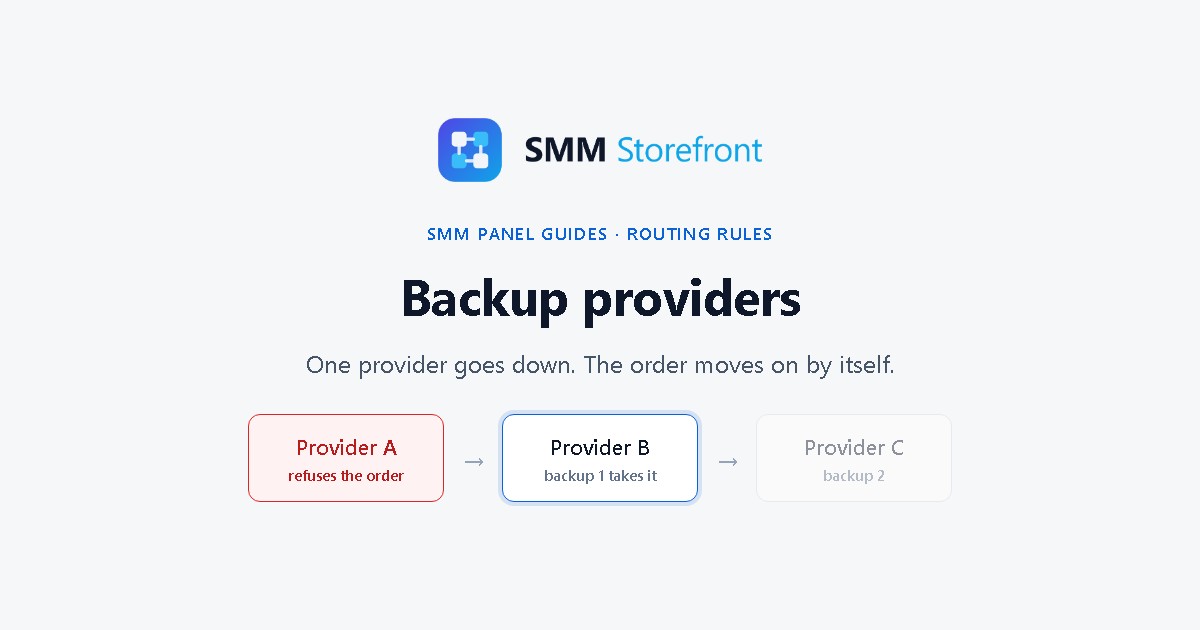
Lieber ein Video? Es zeigt alles, was unten steht, in weniger als zwei Minuten.
Das Problem
In den meisten Panels zeigt ein Dienst auf genau einen Dienst eines Anbieters. Ist dieser Anbieter ausverkauft, in Wartung oder antwortet einfach nicht mehr, wird jede neue Bestellung abgelehnt. Meist merken Sie das erst an den Tickets. Dann stellen Sie den Dienst von Hand auf einen anderen Anbieter um, oft zu einer ungünstigen Uhrzeit. Ihre Kunden haben bis dahin schon einen Fehler oder eine Rückerstattung gesehen.
Was ein Backup-Anbieter macht
Im SMM Storefront Panel hat ein Dienst eine erste Wahl und, wenn Sie welche hinzufügen, eine Liste mit Backups. Jede neue Bestellung geht an die erste Wahl. Der nächste Anbieter auf der Liste erhält dieselbe Bestellung, wenn der vorherige:
- die Bestellung ablehnt, oder
- sie storniert, ohne etwas geliefert zu haben.
Die Backups werden von oben nach unten versucht. Ihr Kunde sieht einen Dienst, einen Preis und eine Bestellung, egal welcher Anbieter am Ende liefert.
So richten Sie es ein
1. Den Dienst finden
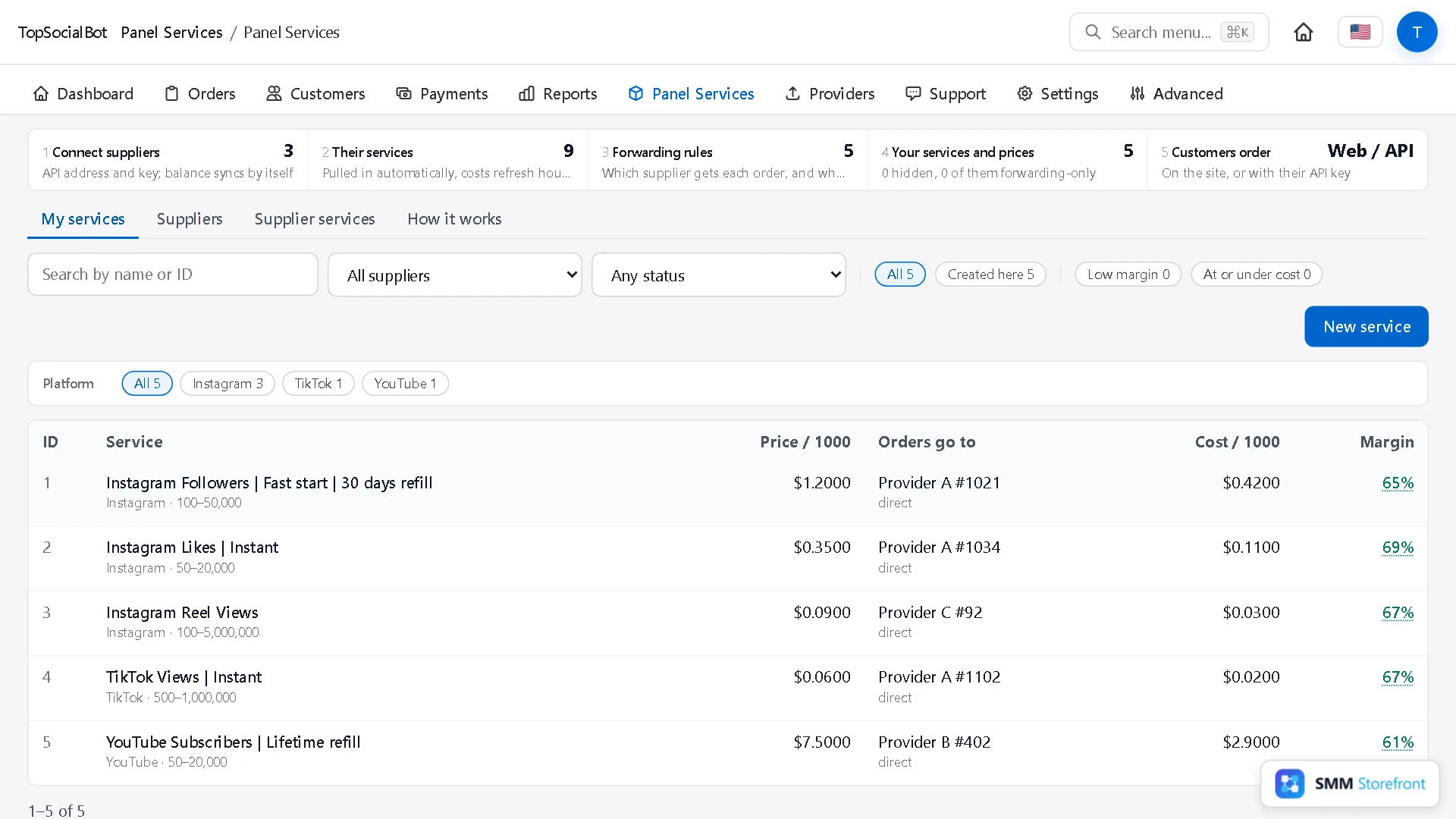
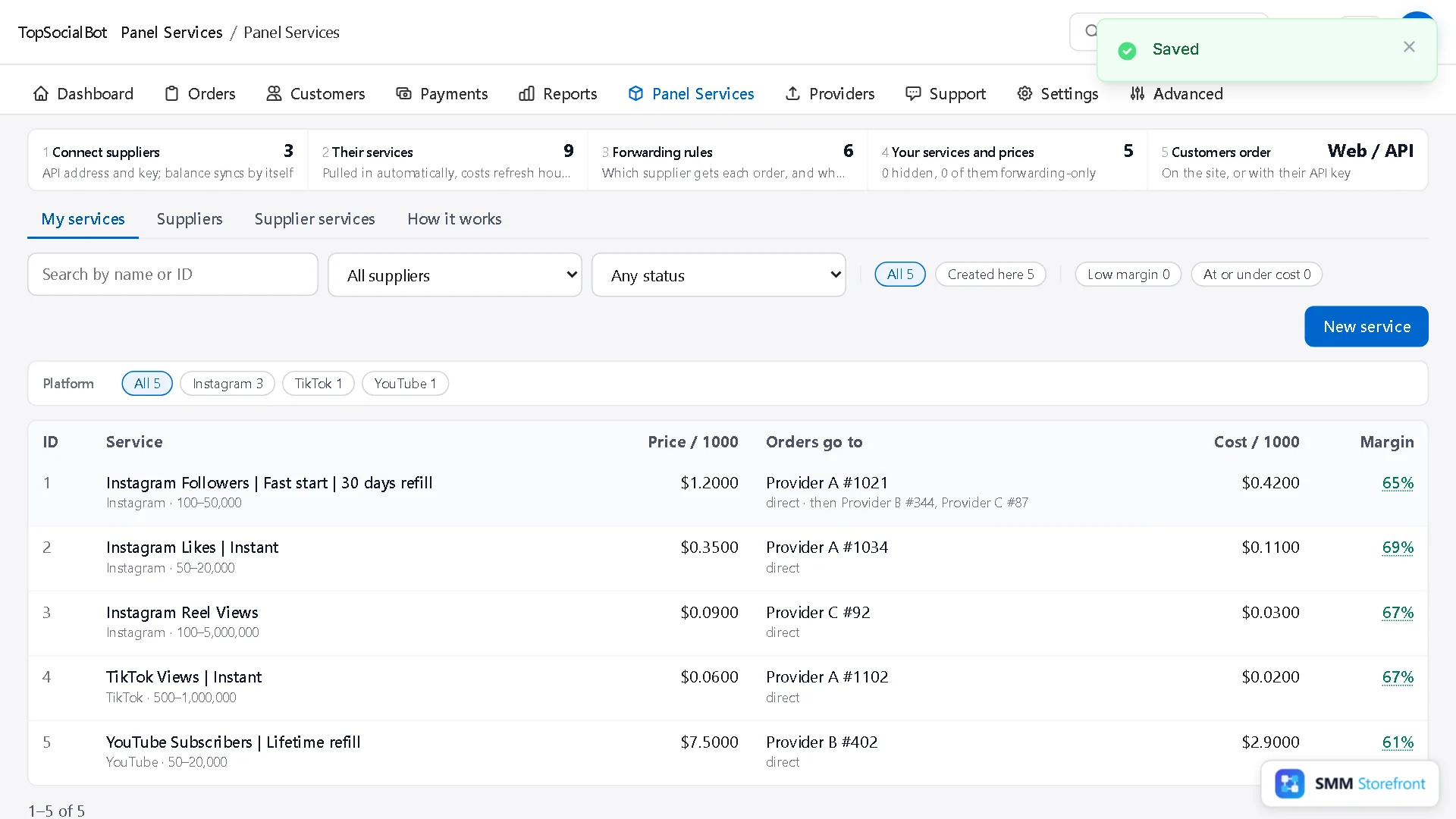
Öffnen Sie Panel Services. Die Spalte Orders go to zeigt, wohin jeder Dienst seine Bestellungen schickt. In diesem Beispiel gehen Instagram-Follower nur an Provider A.
2. Fulfilment öffnen
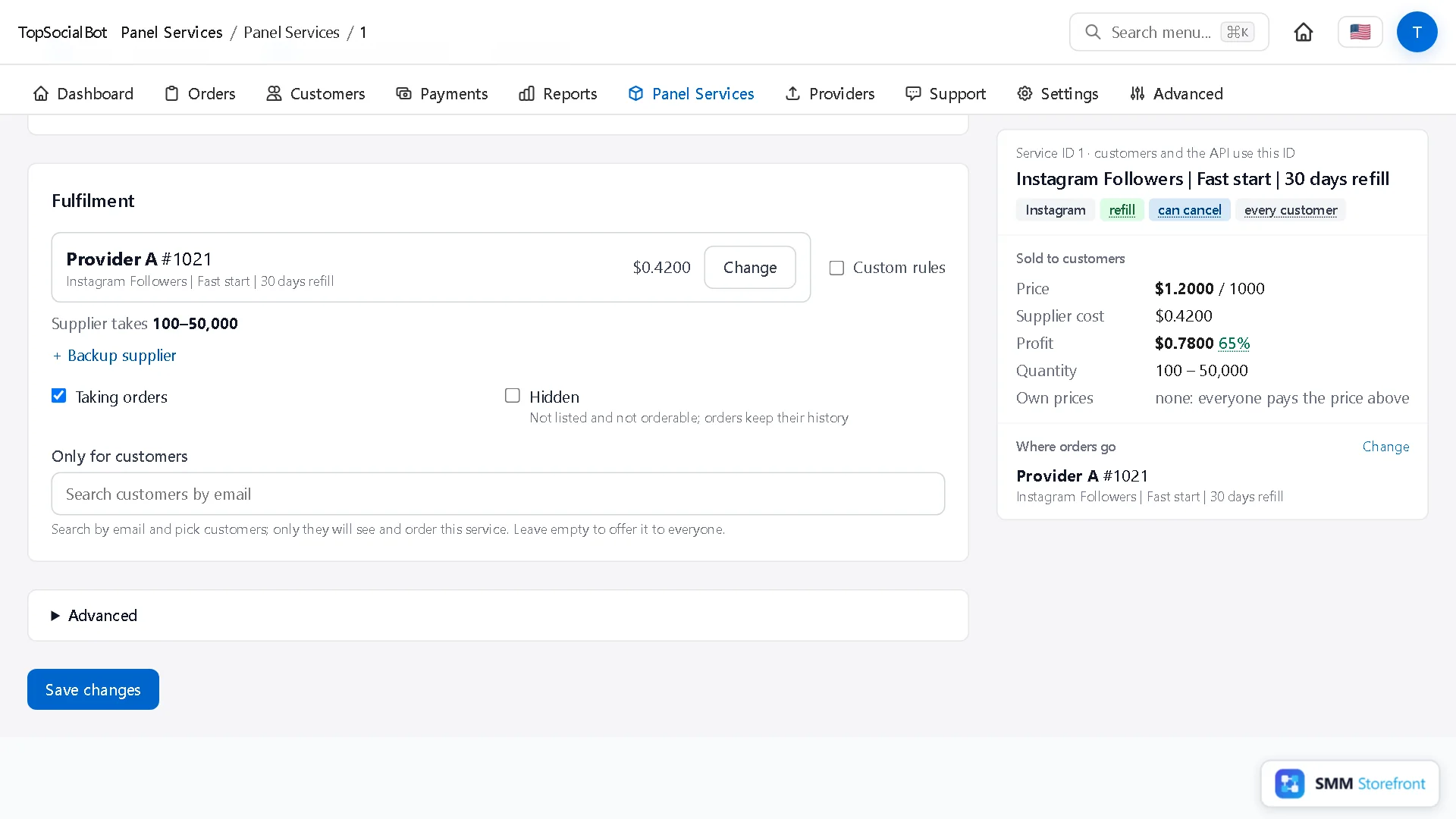
Wählen Sie den Dienst aus. Klicken Sie im Seitenbereich neben Where orders go auf Change. Sie landen im Abschnitt Fulfilment des Dienstes.
3. Backups hinzufügen
- Klicken Sie auf + Backup supplier.
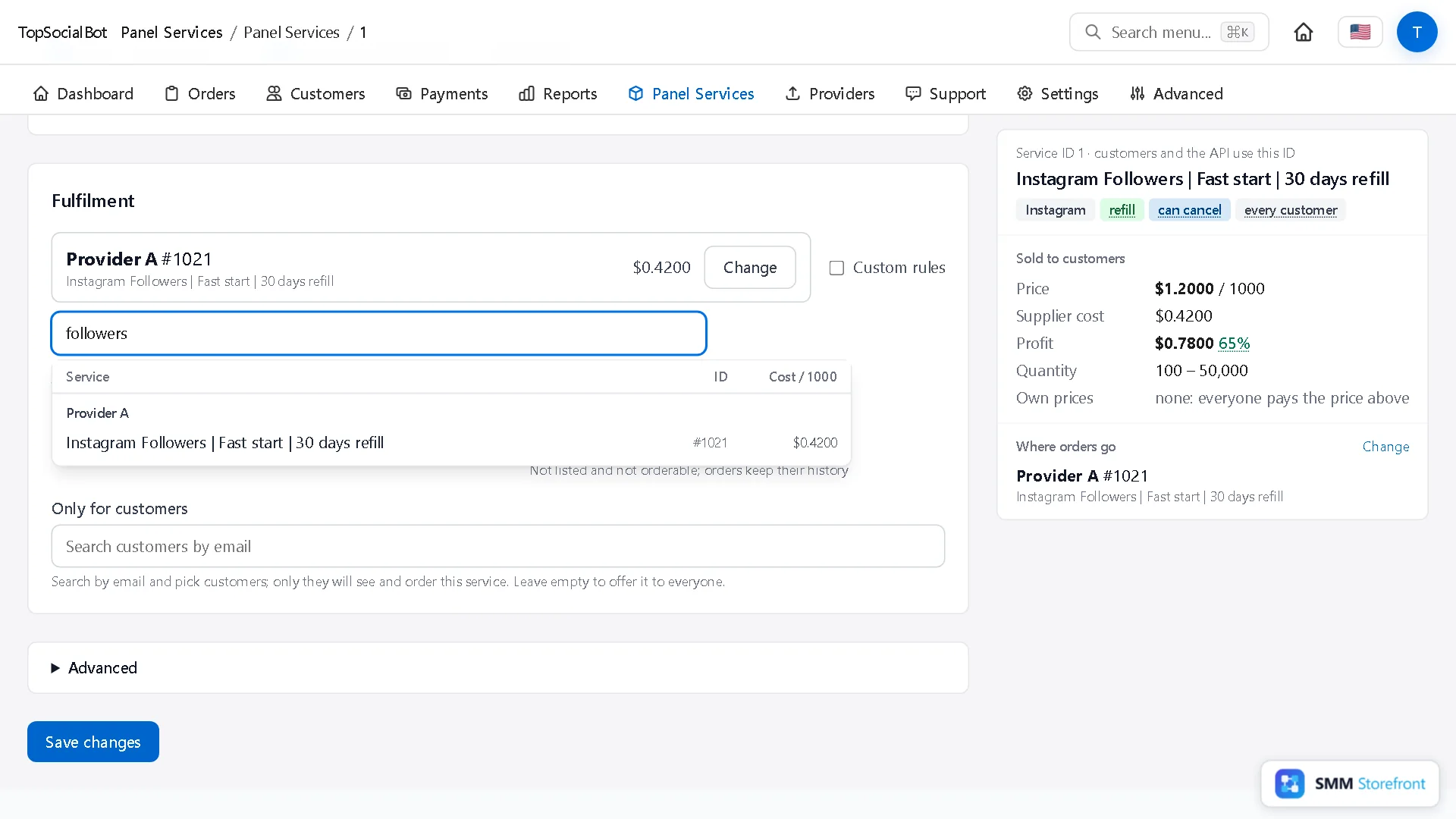
- Im Suchfeld steht zunächst der Name Ihres Dienstes. Ersetzen Sie ihn durch ein kürzeres Wort wie
followers. So sehen Sie, was Ihre anderen Anbieter im Angebot haben, jeweils mit ID und Kosten pro 1.000. - Wählen Sie den passenden Dienst. Wiederholen Sie das für ein zweites Backup, wenn Sie eines möchten.
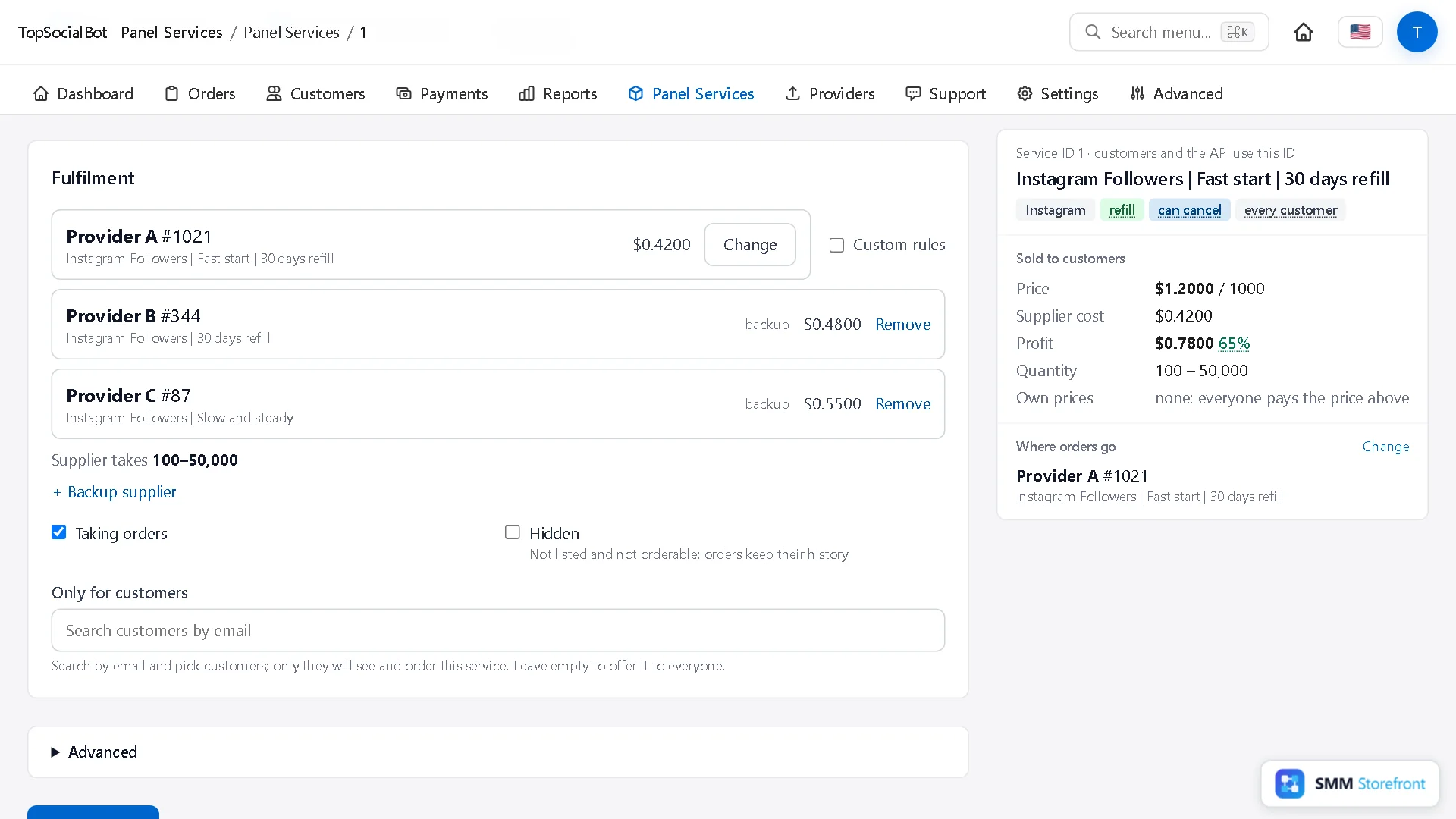
4. Speichern
Klicken Sie auf Save changes. Die Route wird als neue Version veröffentlicht. Bereits laufende Bestellungen behalten die Version, mit der sie gestartet sind. Zurück in der Liste steht beim Dienst jetzt "Provider A, then Provider B, Provider C".
Prüfen, bevor eine echte Bestellung kommt
Öffnen Sie die Weiterleitungsregel des Dienstes (Panel Services, then Forwarding rules). Rechts zeigt Try an order, wohin eine bestimmte Menge gehen würde. Es wird nichts bestellt und nichts berechnet.
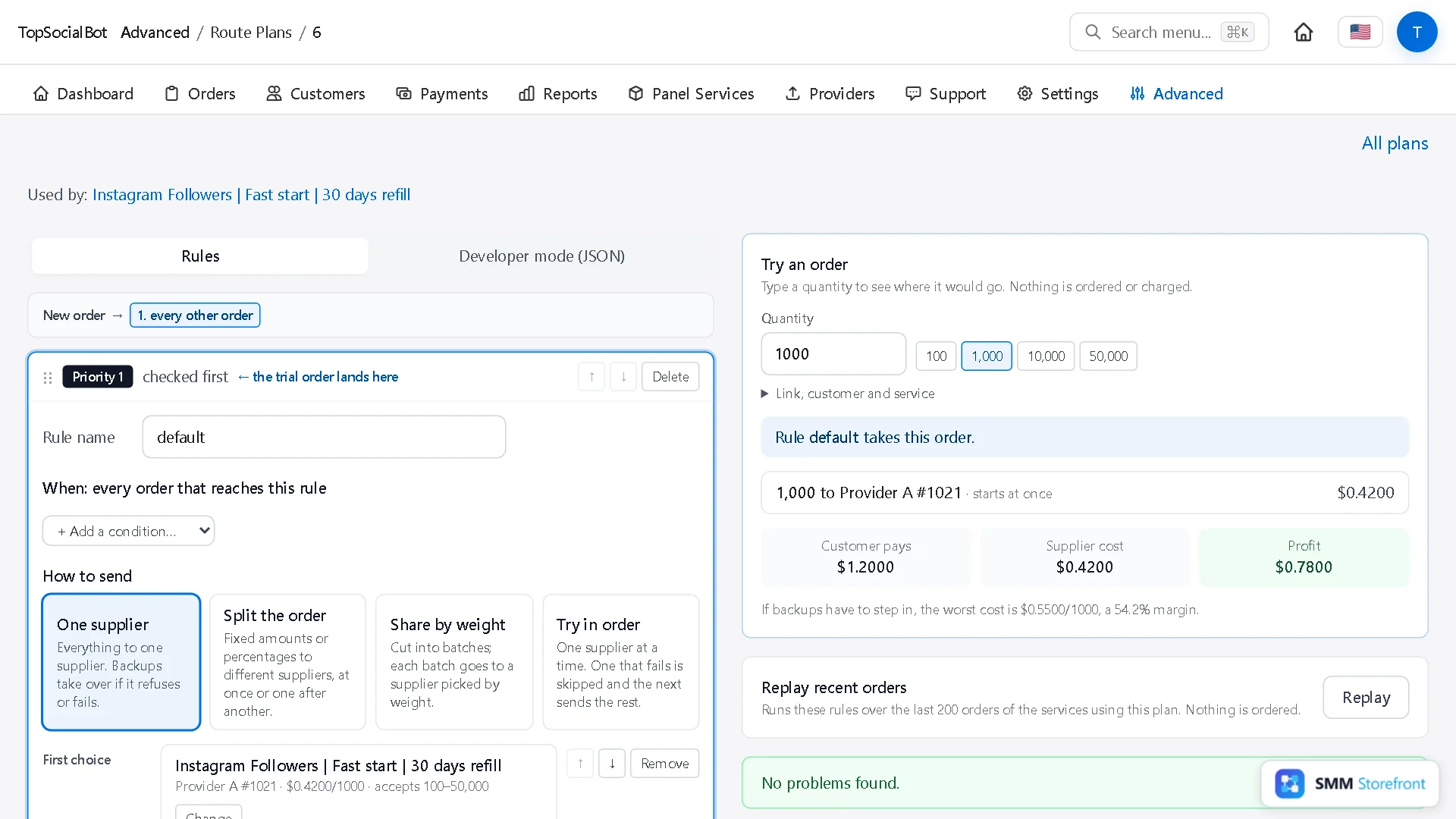
Unter dem Test berechnet das Panel auch den ungünstigsten Fall: was die Bestellung kostet, wenn das teuerste Backup liefern muss. Hier sind das $0.55 pro 1.000 bei einem Preis von $1.20. Die Marge liegt also immer noch bei 54,2 %.
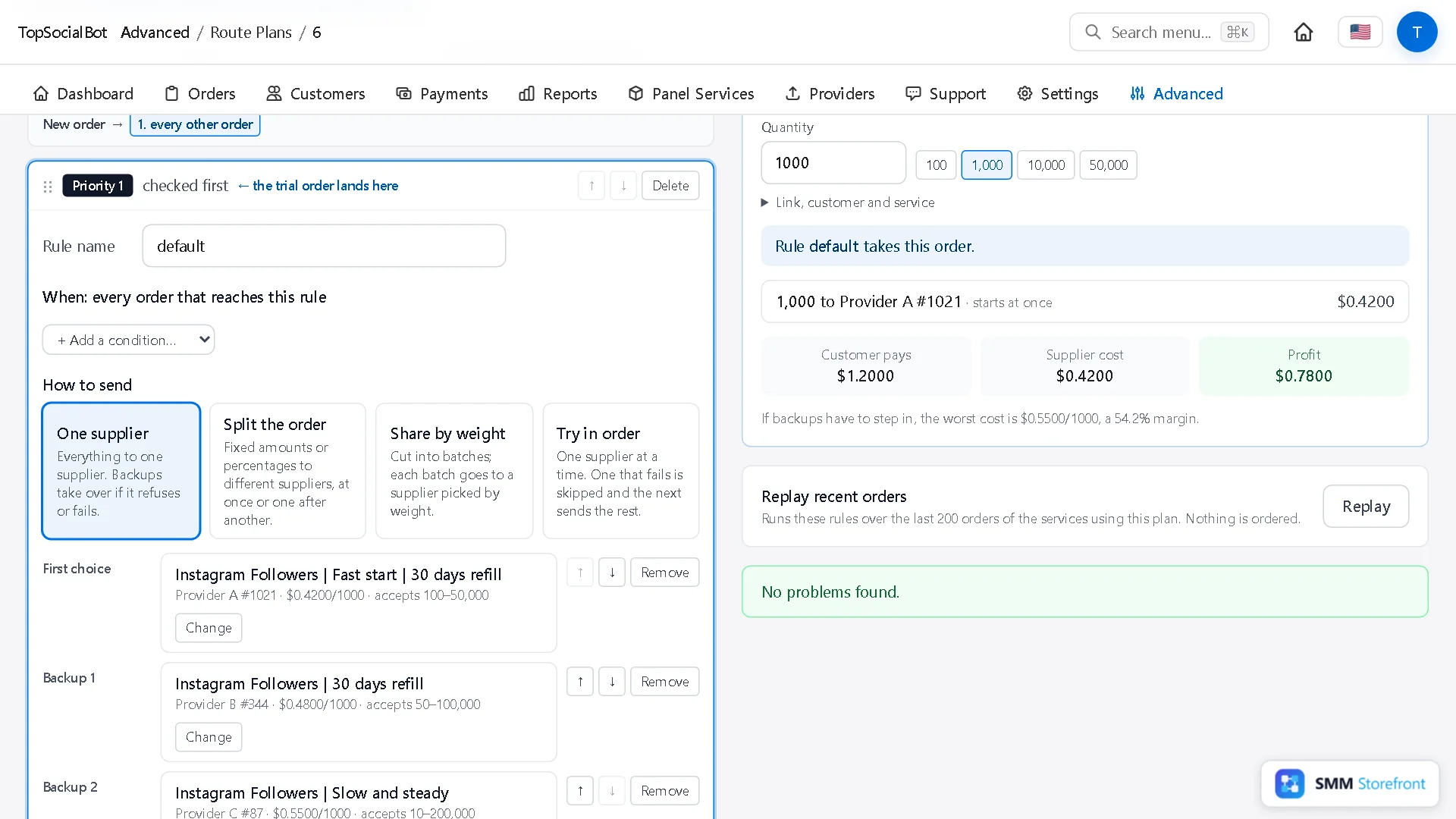
Gute Backups auswählen
| Prüfen | Warum |
|---|---|
| Gleiche Art von Dienst | Der Kunde hat eine bestimmte Leistung gekauft. Ein Backup mit anderer Refill-Dauer oder anderer Qualität wird später zum Ticket. |
| Kosten unter Ihrem Preis | Eine Bestellung wird abgelehnt, wenn ihre Kosten im ungünstigsten Fall nicht unter Ihrem Preis liegen. Ein Backup, das mehr kostet als Ihr Preis, blockiert Bestellungen, statt sie zu retten. |
| Minimum und Maximum decken Ihr Angebot ab | Ein Backup kann nur Mengen innerhalb seiner eigenen Grenzen annehmen. Vergleichen Sie diese mit Min und Max Ihres Dienstes. |
| Eine andere Quelle | Zwei Anbieter, die dieselbe Quelle weiterverkaufen, fallen meist gemeinsam aus. |
Fragen
Sieht der Kunde, dass der Anbieter gewechselt hat?
Nein. Er sieht eine Bestellung mit einem Status.
Was passiert, wenn jeder Anbieter auf der Liste ablehnt?
Die Bestellung wird so behandelt wie bei einem einzelnen Anbieter, der abgelehnt hat. Je nach Einstellung des Dienstes wird sie erstattet oder wartet unter Needs attention, bis Sie sie erneut senden oder schließen.
Kann ich die Reihenfolge der Backups später ändern?
Ja. In der Weiterleitungsregel hat jedes Backup Pfeile nach oben und unten. Beim Veröffentlichen entsteht eine neue Version. Die früheren bleiben unter History erhalten.
Als Nächstes in dieser Reihe: nach Bestellgröße weiterleiten und eine Bestellung auf mehrere Anbieter aufteilen. Alle Weiterleitungsregeln finden Sie auf der SMM-Panel-Seite.
About the author

Marcus Reed
Head of Storefront Operations
Former SMM panel operator. Writes about launch timelines, payment routing, and what resellers need before day one.