
Eigene Domain mit Ihrem SMM-Panel verbinden, ohne DNS-Einträge anzufassen
13. November 2026

Marcus Reed
Head of Storefront Operations
Sie haben eine Domain gekauft, jetzt soll daraus Ihr Panel werden. Ändern Sie zwei Nameserver bei Ihrem Registrar. Den Rest (Einträge, Prüfungen, HTTPS) erledigen wir. Mit Video und Screenshots zu jedem Schritt.
Lieber ein Video? Es zeigt alles, was unten steht, in weniger als zwei Minuten.
Das Problem
Eine neue Domain tut von allein nichts. Um eine Website darauf zu bringen, heißt es meist: einen A-Eintrag anlegen, oder einen CNAME, oder beides. Dann ein SSL-Zertifikat besorgen und warten. Lädt die Seite nicht, wissen Sie nicht, welcher Schritt schiefging. Läuft über die Domain schon Ihre E-Mail, legt ein falscher Eintrag auch das Postfach lahm.
Was Sie tun und was wir für Sie erledigen
| Sie | Erledigen wir |
|---|---|
| Domain eingeben | Wir prüfen, wo ihr DNS verwaltet wird, und bieten die passenden Wege an |
| Zwei Nameserver beim Registrar ändern | Ihre bestehenden Einträge werden vorher kopiert, E-Mail inklusive |
| Warten | Die Seite prüft selbstständig und verbindet die Domain |
| Design wählen und Website benennen | Seiten und Einstellungen werden angelegt, HTTPS wird ausgestellt |
Schritt für Schritt
1. Domain eingeben
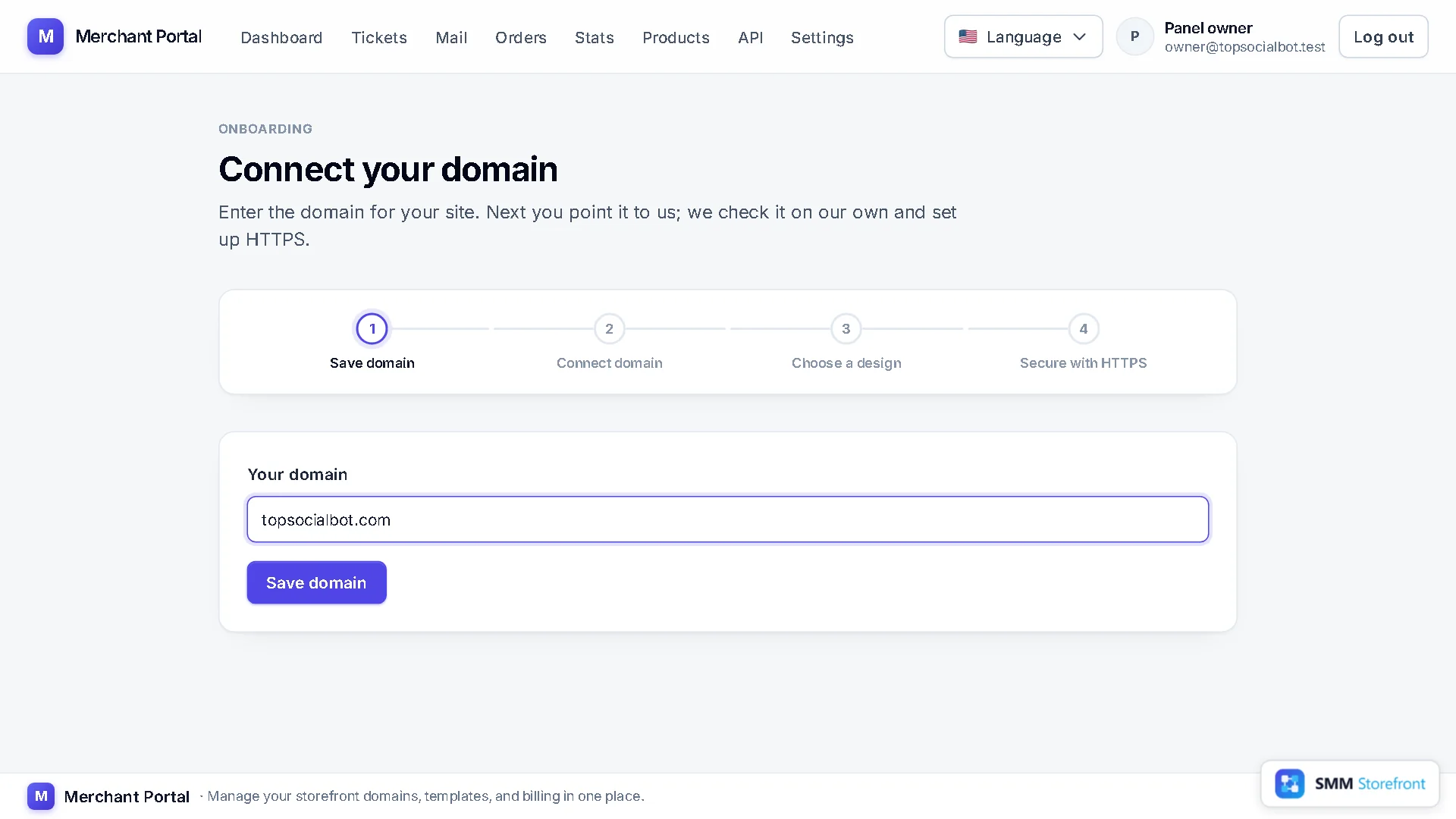
Nach der Registrierung sehen Sie als Erstes die Seite Connect your domain. Geben Sie die Domain ohne https:// ein und klicken Sie auf Save domain. Eine weitere Website fügen Sie später über Add site in Ihrem Dashboard hinzu. Wählen Sie dort SMM panel.
2. "Let us manage your DNS" wählen
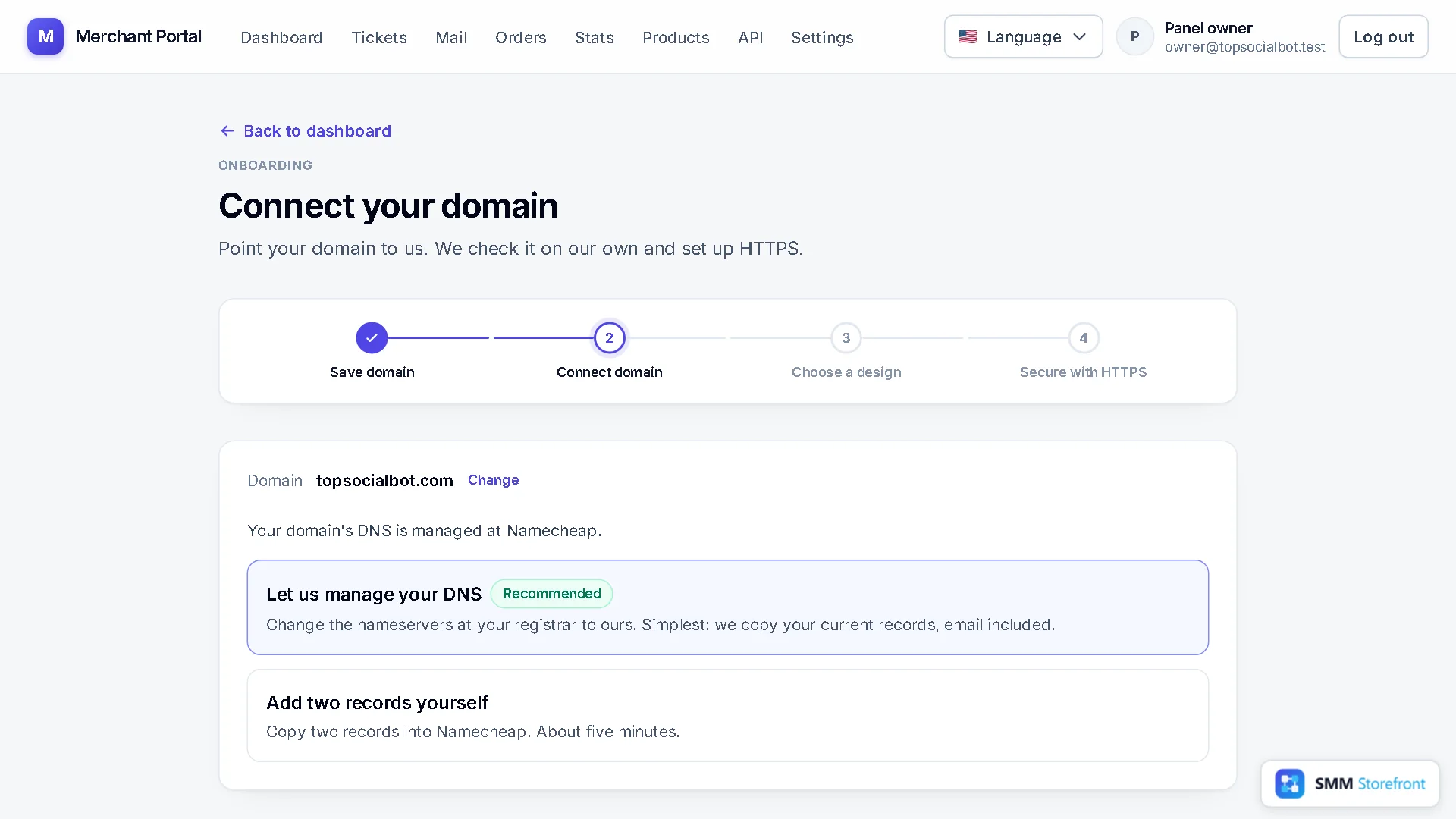
Die Seite nennt das Unternehmen, das den DNS Ihrer Domain heute verwaltet, und listet die Wege zum Verbinden auf, den einfachsten zuerst. Let us manage your DNS ist die Empfehlung: Sie ändern einmal die Nameserver und bearbeiten nie einen Eintrag.
3. Die zwei Nameserver kopieren
Sie erhalten zwei Nameserver. Darunter stehen die Nameserver, die Ihre Domain derzeit nutzt. Klicken Sie auf jeden, um ihn zu kopieren. Ihre Nameserver weichen von denen im Beispiel ab. Kopieren Sie sie immer von Ihrer eigenen Seite.
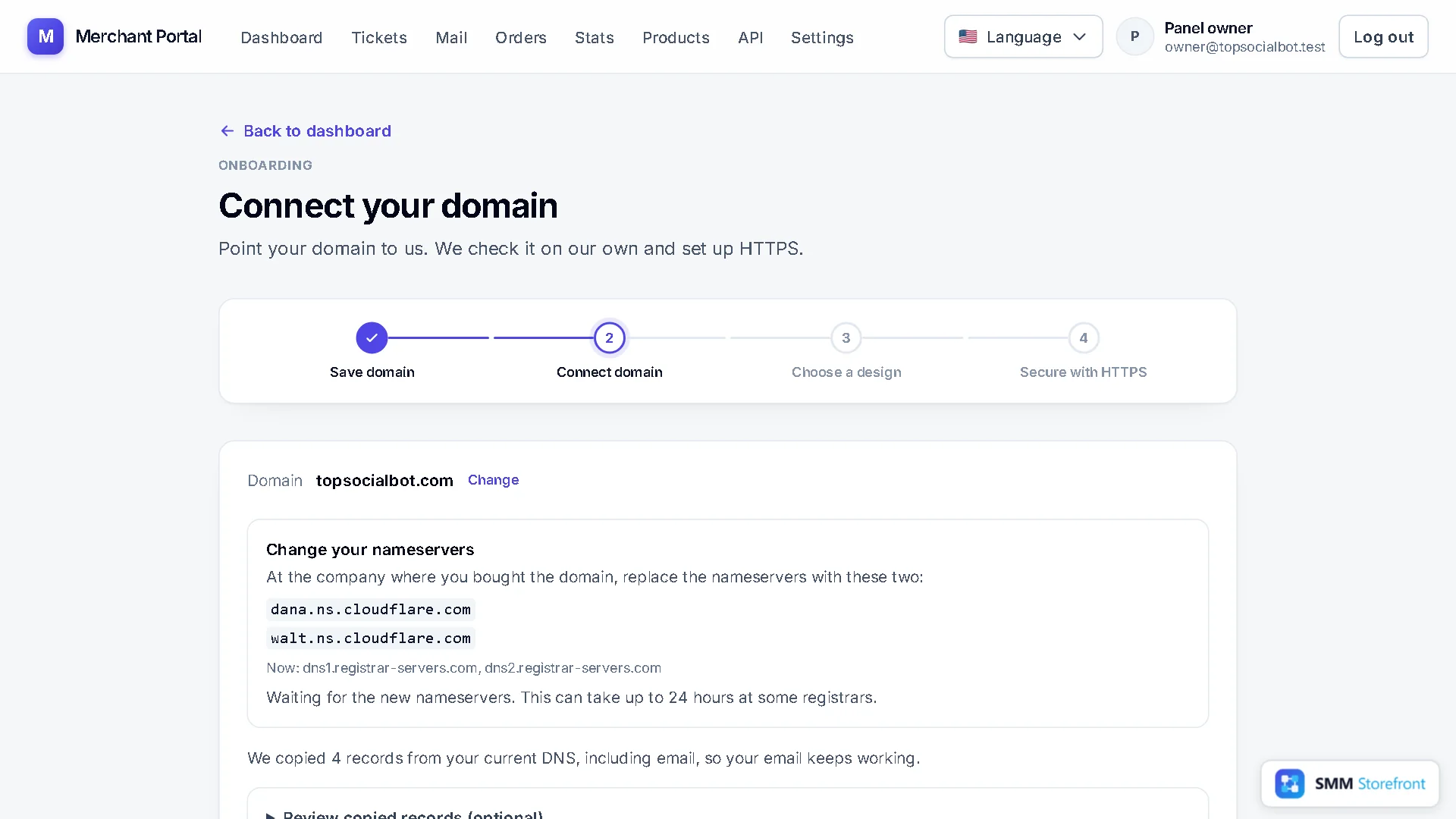
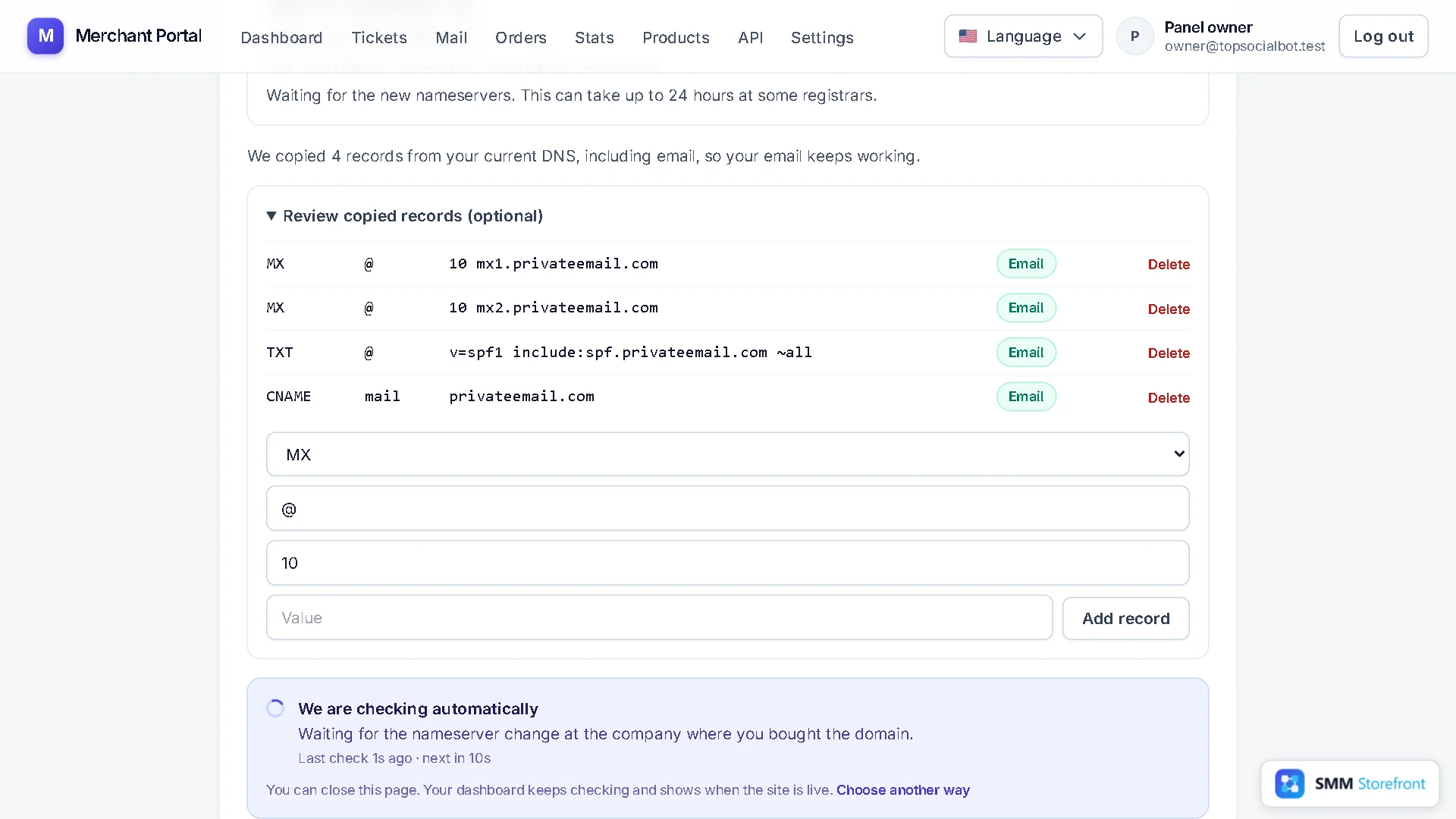
Vor dem Wechsel werden die vorhandenen Einträge Ihrer Domain kopiert. Was heute funktioniert, funktioniert also weiter. Unter Review copied records sehen Sie die Einträge. E-Mail-Einträge tragen das Label Email. Nutzen Sie E-Mail auf der Domain und sehen keine MX-Einträge, fügen Sie diese hier hinzu, bevor Sie die Nameserver ändern.
4. Beim Registrar einfügen
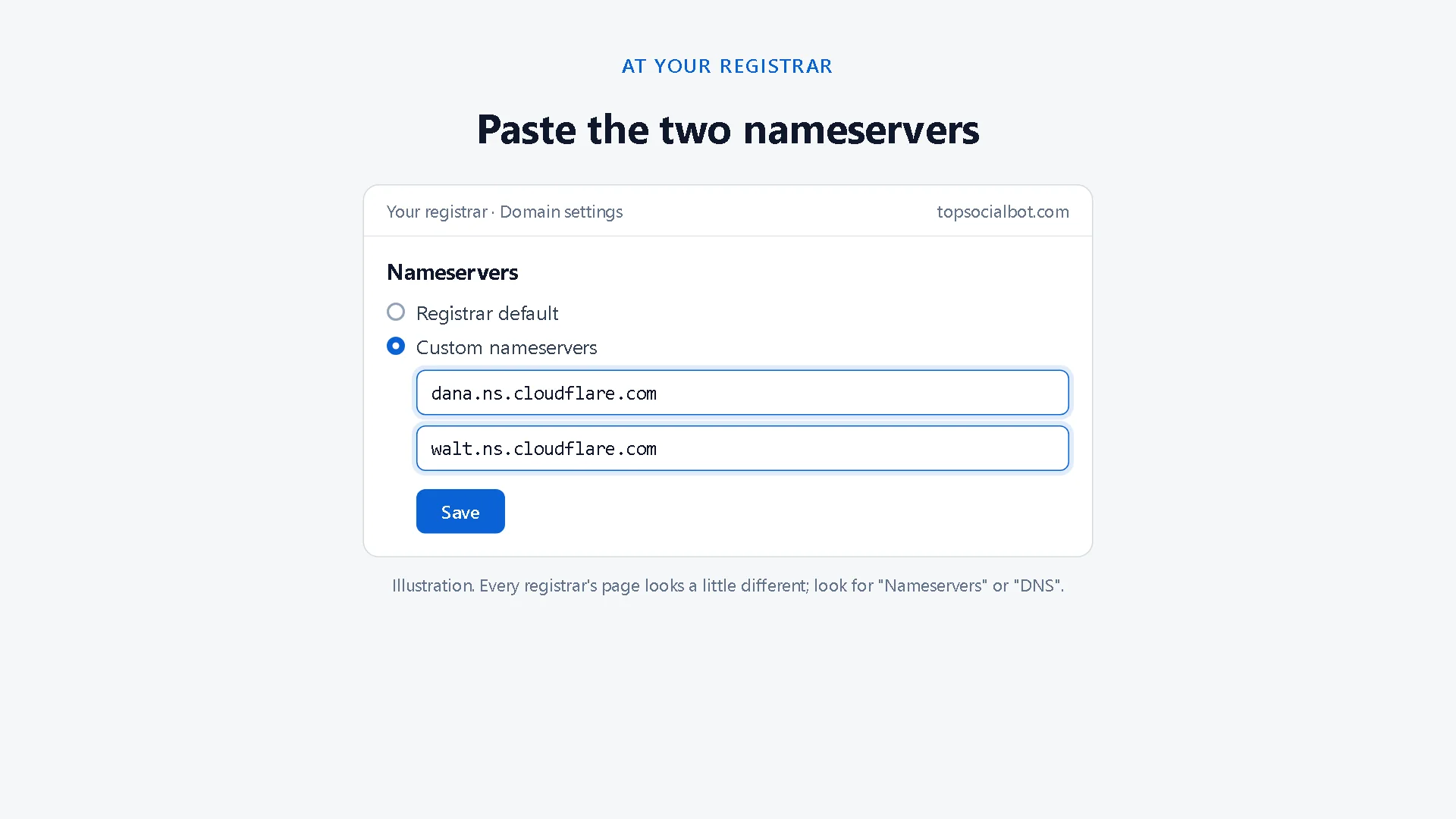
Melden Sie sich bei dem Unternehmen an, bei dem Sie die Domain gekauft haben. Öffnen Sie die Einstellungen der Domain und suchen Sie Nameservers (manchmal unter DNS). Wählen Sie eigene Nameserver, ersetzen Sie die vorhandenen durch die zwei kopierten und speichern Sie.
5. Warten, es gibt nichts zu klicken
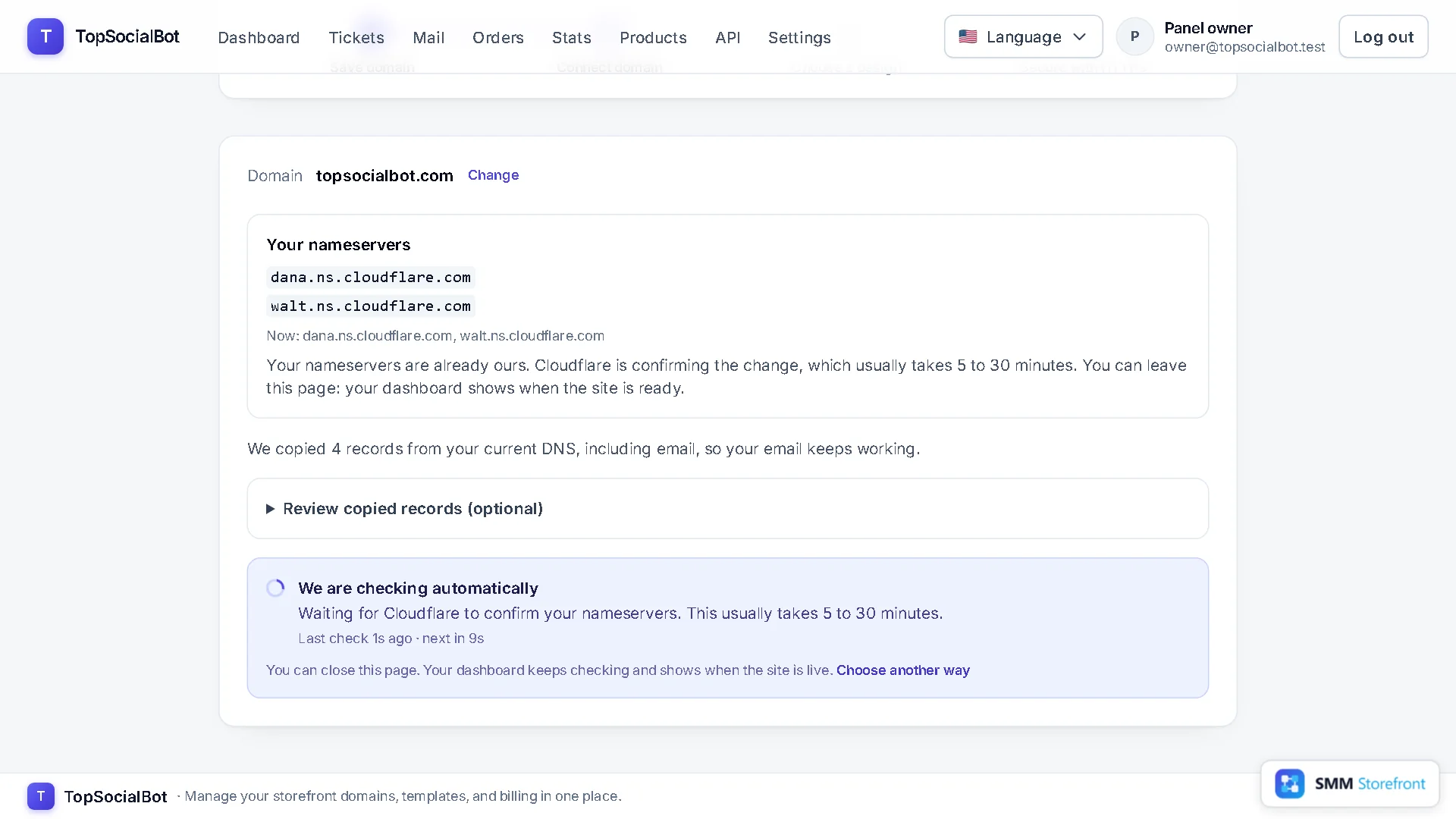
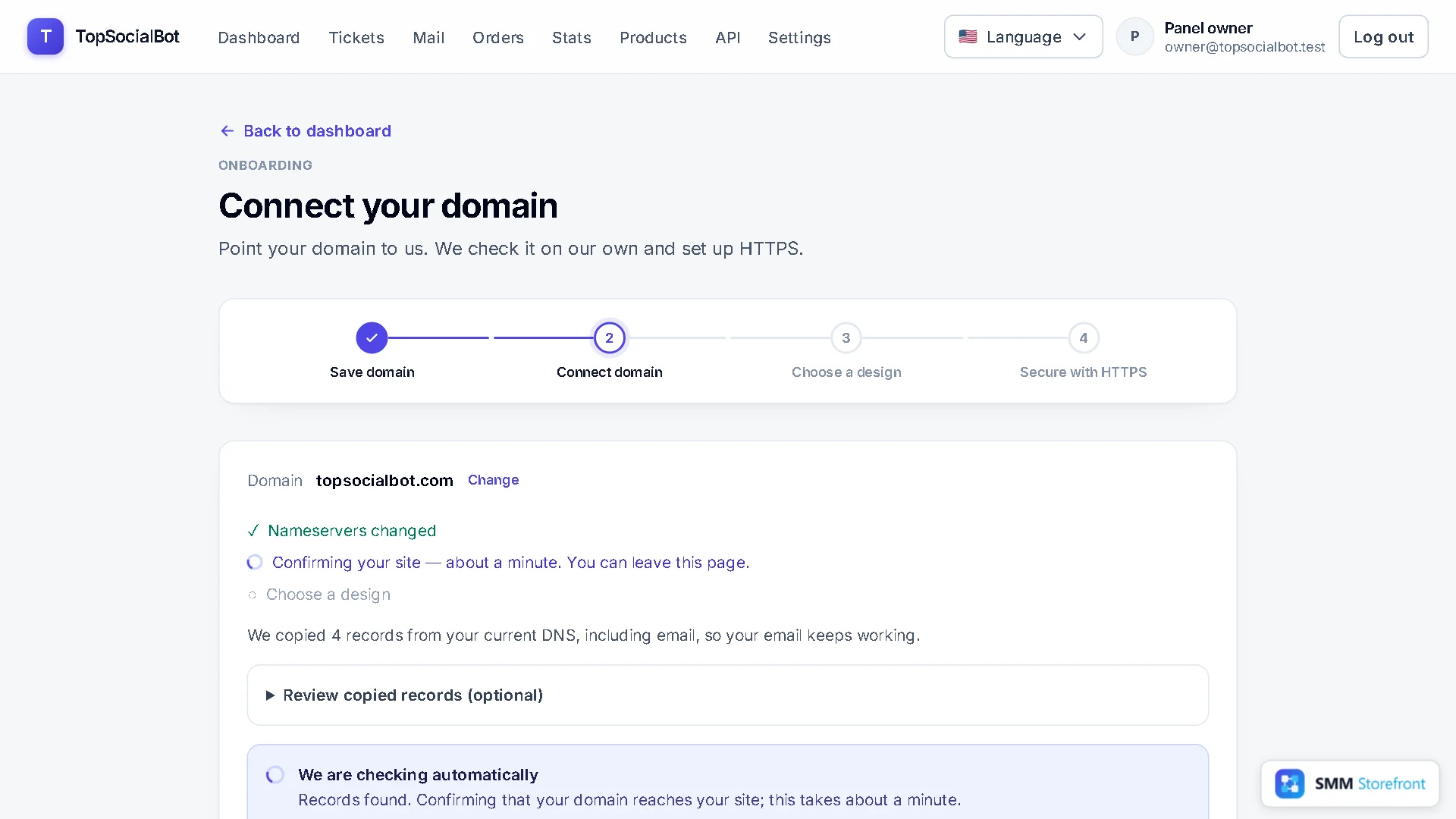
Zurück auf der Verbindungsseite steht in einem Feld We are checking automatically, mit der Uhrzeit der letzten Prüfung. Sie können die Seite schließen. Ihr Dashboard prüft weiter. Die meisten Registrare übernehmen eine Nameserver-Änderung innerhalb von Minuten, manche brauchen bis zu 24 Stunden.
6. Design wählen und Website benennen
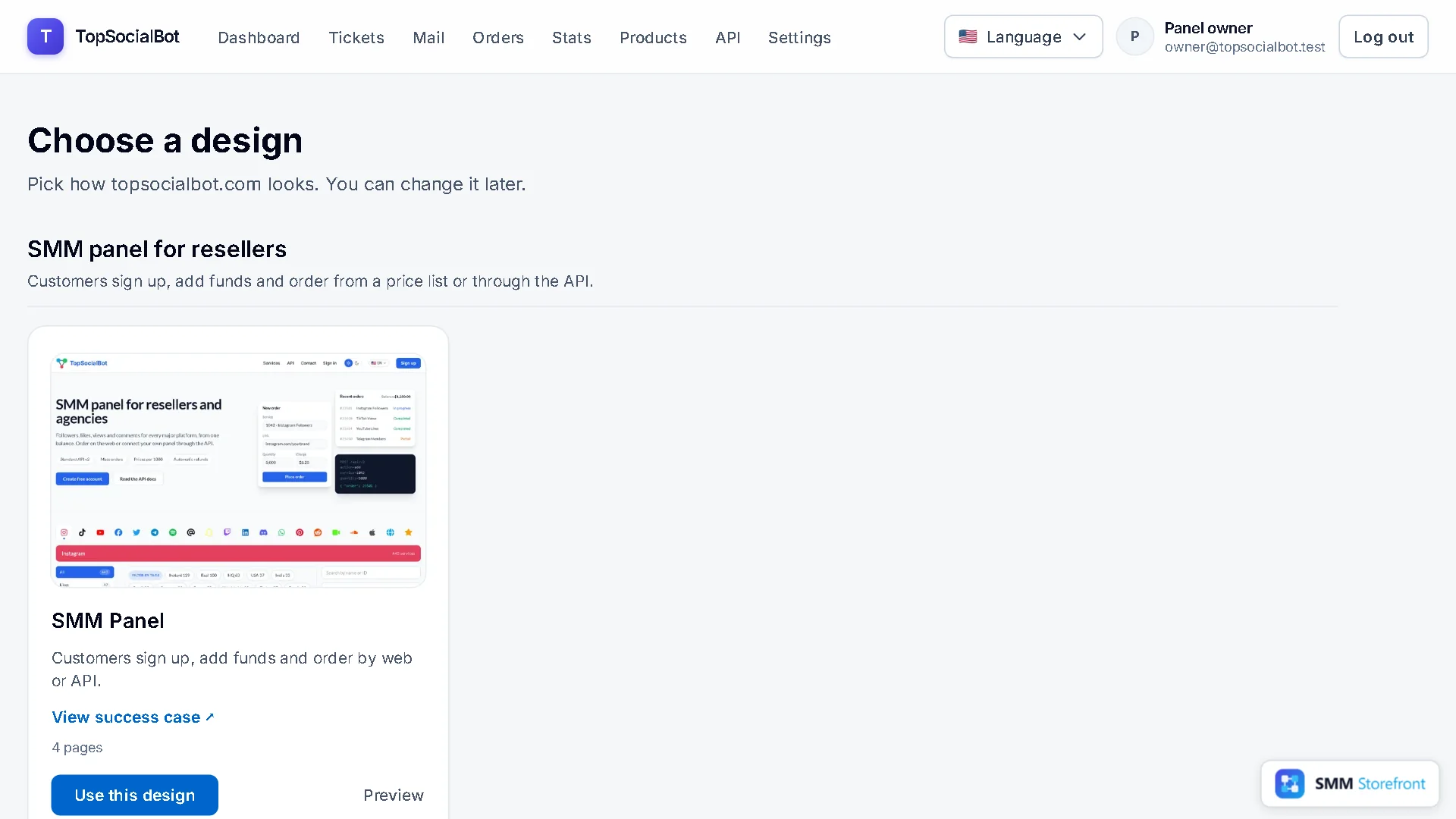
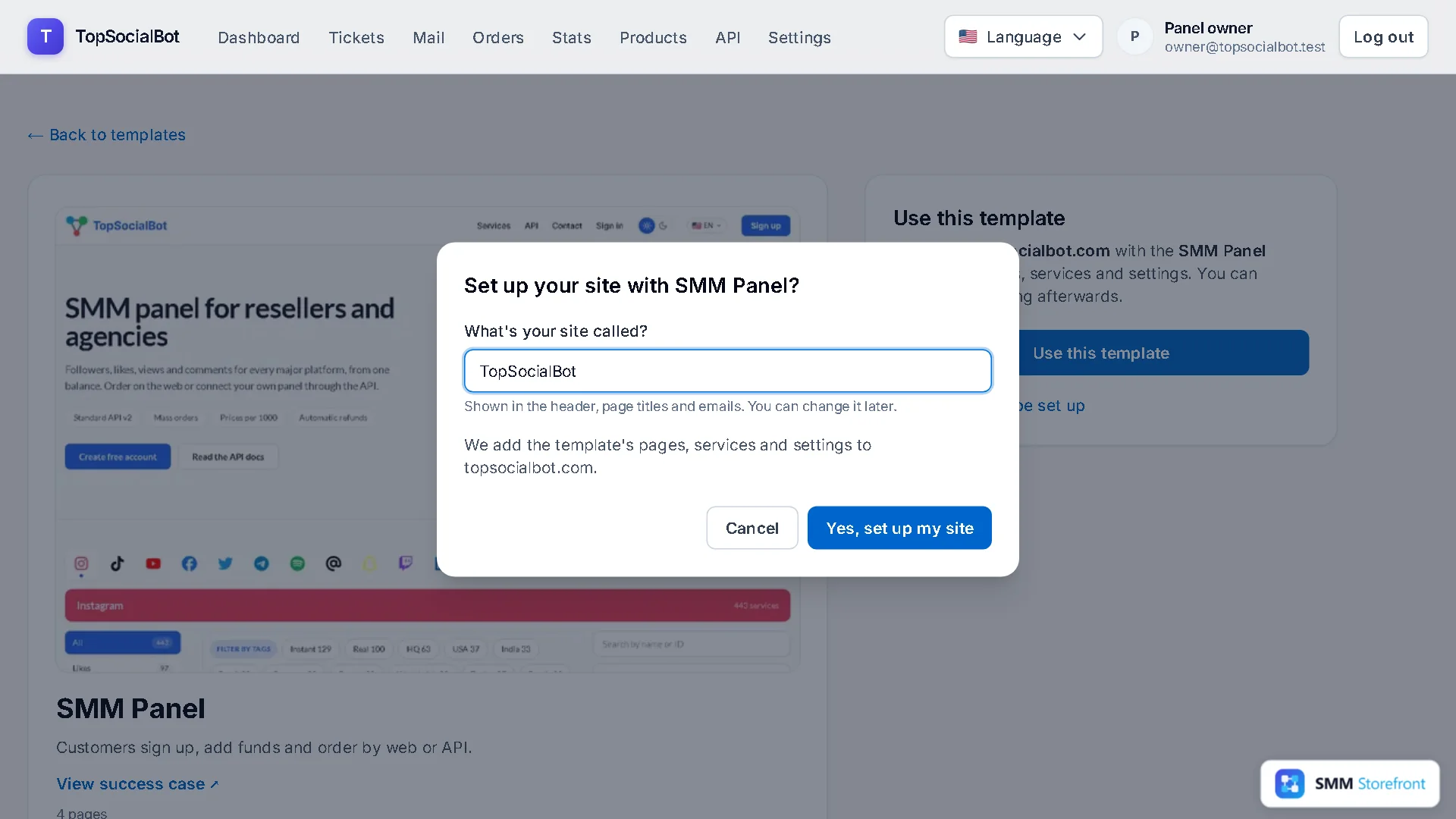
Ist die Domain verbunden, führt Sie die Seite zu Choose a design. Für ein Panel ist das SMM Panel. Klicken Sie auf Use this design, geben Sie den Namen Ihrer Website ein und bestätigen Sie. Der Name erscheint im Header, in Seitentiteln und E-Mails. Sie können ihn später ändern.
7. HTTPS, dann online
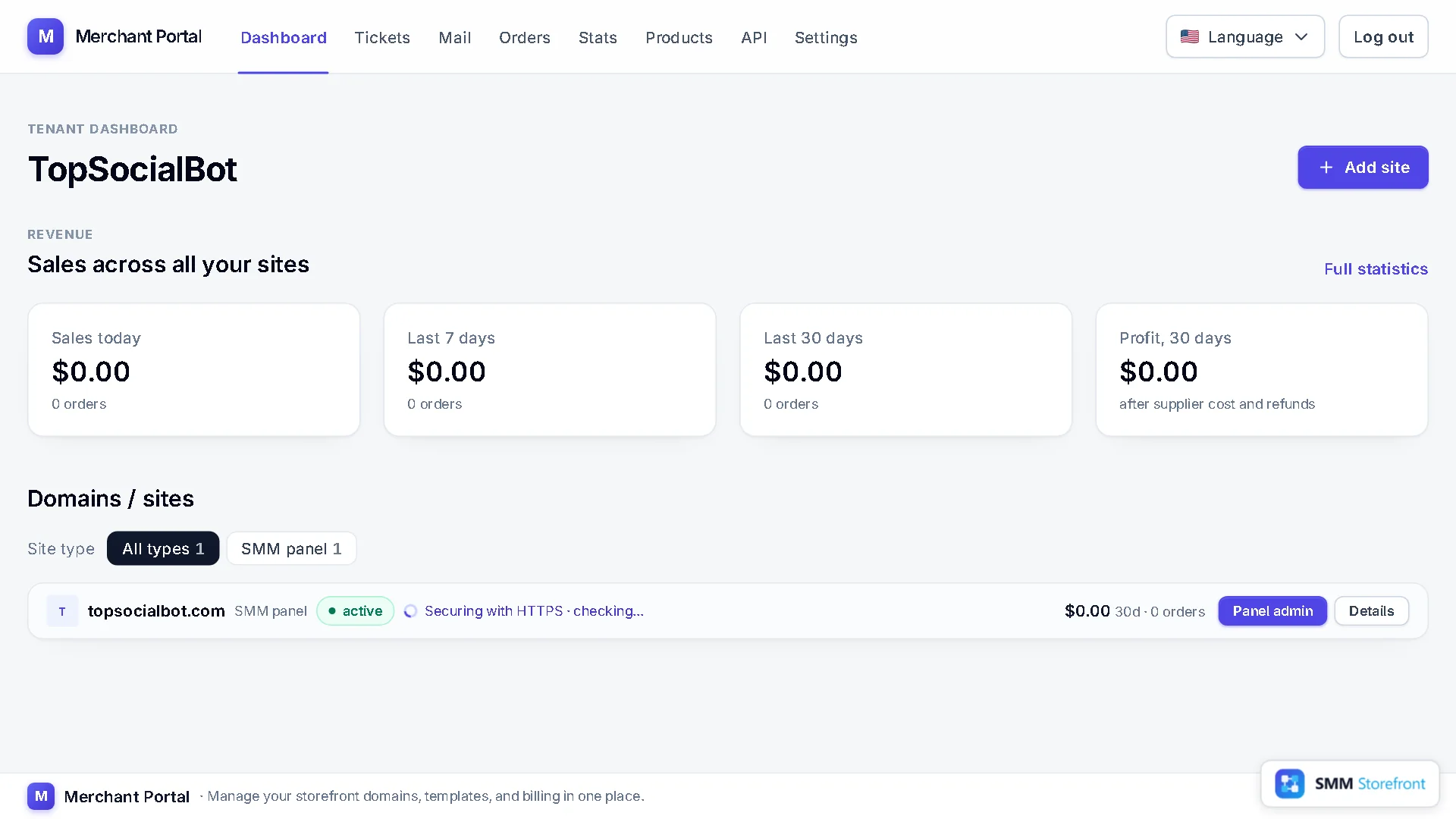
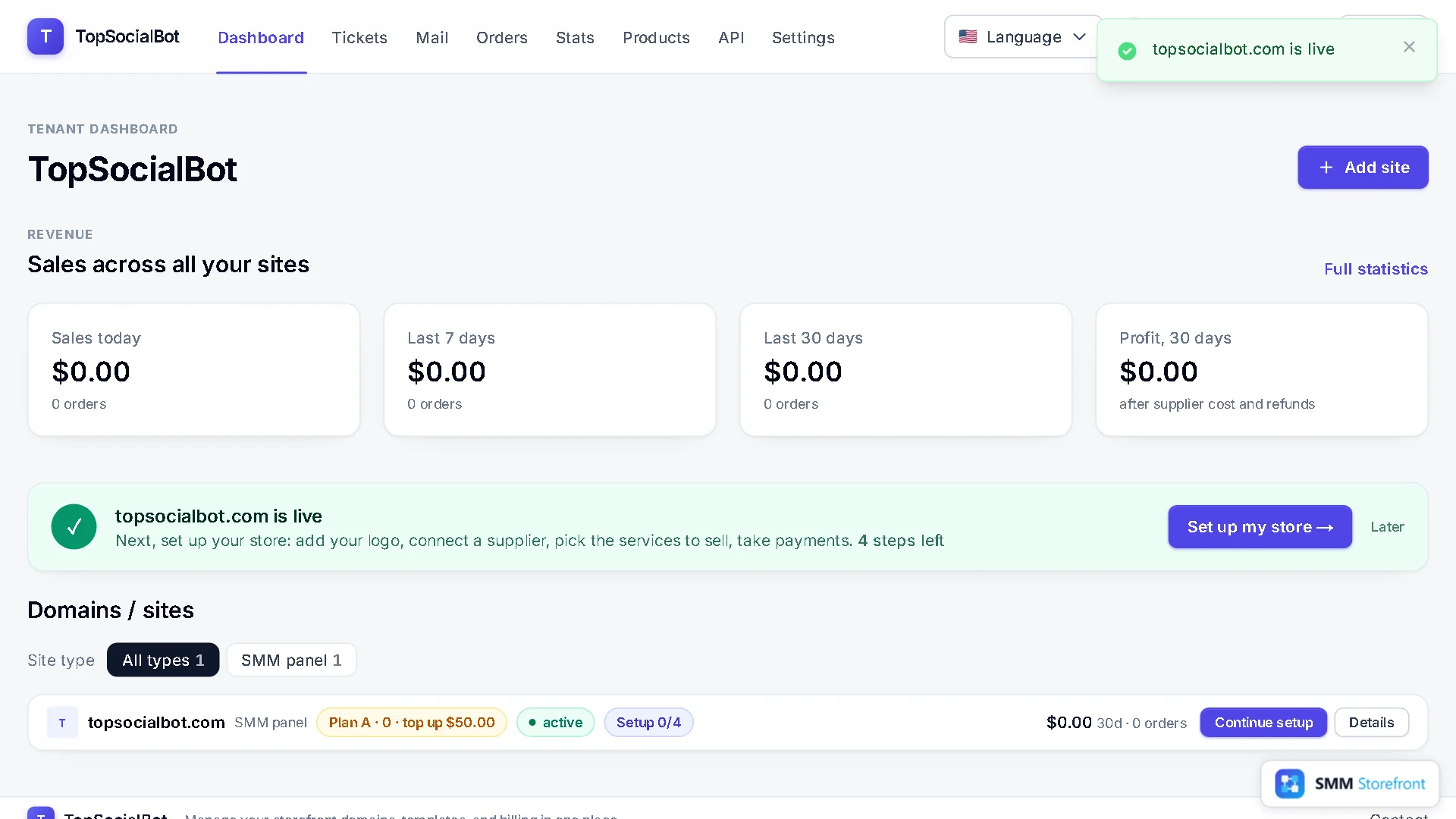
Sie landen in Ihrem Dashboard. In der Zeile der Website steht Securing with HTTPS, solange das Zertifikat ausgestellt wird. Das dauert meist ein paar Minuten. Sie müssen kein Zertifikat kaufen, installieren oder verlängern. Danach meldet eine Karte, dass Ihre Domain online ist, und zeigt, was noch fehlt: Logo, Anbieter, Dienste, Zahlungen.
Wenn Sie Ihren DNS lieber behalten möchten
Wählen Sie stattdessen Add two records yourself. Die Seite zeigt die genauen Einträge für Ihren DNS-Anbieter. Jeder hat einen Status, der auf Found springt, sobald er stimmt. Außerdem listet die Seite alte Einträge auf, die Besucher noch zu Ihrem bisherigen Hoster schicken würden. Diesen Weg nutzen Sie auch für eine Subdomain wie panel.example.com, denn eine Subdomain kann ihre Nameserver nicht wechseln.
Fragen
Funktioniert meine E-Mail dann nicht mehr?
Doch, wenn ihre Einträge in der kopierten Liste stehen. Sie werden vor dem Wechsel kopiert. Prüfen Sie die Liste in Schritt 3 und ergänzen Sie fehlende MX-Einträge.
Wie lange dauert das?
Ihr Teil dauert etwa fünf Minuten. Die Nameserver-Änderung hängt von Ihrem Registrar ab: meist Minuten, manchmal Stunden, höchstens etwa ein Tag. HTTPS folgt wenige Minuten nachdem die Domain verbunden ist.
Kann ich www verwenden?
Die Website läuft auf der Domain ohne www. www wird ebenfalls eingerichtet und leitet Besucher dorthin weiter.
Ich habe die falsche Domain eingegeben.
Solange die Domain nicht verbunden ist, klicken Sie auf der Verbindungsseite daneben auf Change. Ist sie verbunden, ist sie gesperrt. Wenden Sie sich dann an den Support, um die Website auf eine andere Domain umzuziehen.
Alles, was das Panel kann, finden Sie auf der SMM-Panel-Seite.
About the author

Marcus Reed
Head of Storefront Operations
Former SMM panel operator. Writes about launch timelines, payment routing, and what resellers need before day one.