
Cómo añadir proveedores de respaldo a un servicio para que la caída de uno no frene tus pedidos
13 de noviembre de 2026

Marcus Reed
Head of Storefront Operations
Un servicio atado a un solo proveedor falla en cuanto ese proveedor deja de aceptar pedidos. Dale una lista de respaldos en un minuto. Vídeo y capturas paso a paso.
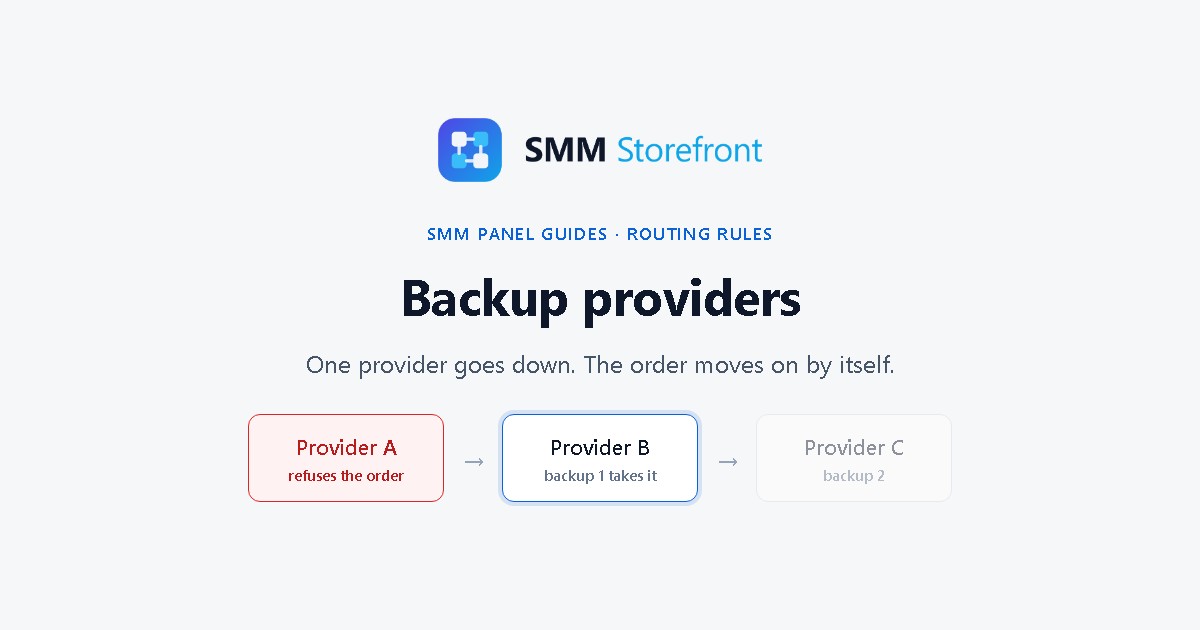
¿Prefieres verlo? El vídeo explica todo lo de abajo en menos de dos minutos.
El problema
La mayoría de los paneles permiten que un servicio apunte a un único servicio de proveedor. Cuando ese proveedor se queda sin stock, entra en mantenimiento o simplemente deja de responder, todos los pedidos nuevos de tu servicio se rechazan. Normalmente te enteras por los tickets y luego cambias el servicio a otro proveedor a mano, muchas veces a una mala hora. Mientras tanto, los clientes que pidieron ya han visto un error o un reembolso.
Qué hace un proveedor de respaldo
En el panel de SMM Storefront, un servicio tiene una primera opción y, si los añades, una lista de respaldos. Cada pedido nuevo va a la primera opción. El siguiente proveedor de la lista recibe el mismo pedido cuando el anterior:
- rechaza el pedido, o
- lo cancela sin haber entregado nada.
Los respaldos se prueban de arriba abajo. Tu cliente ve un servicio, un precio y un pedido, sea cual sea el proveedor que acabe entregándolo.
Cómo configurarlo
1. Busca el servicio
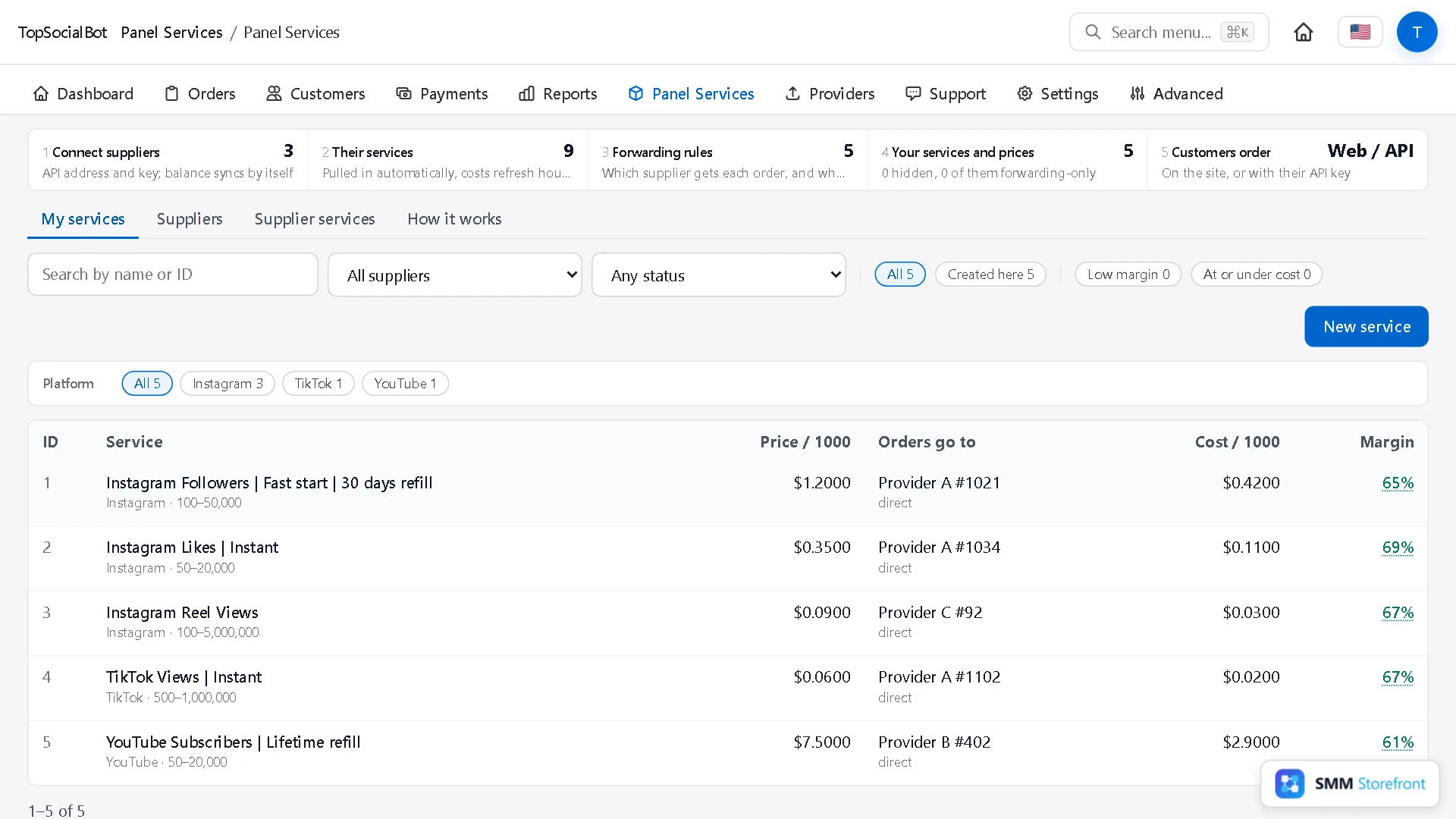
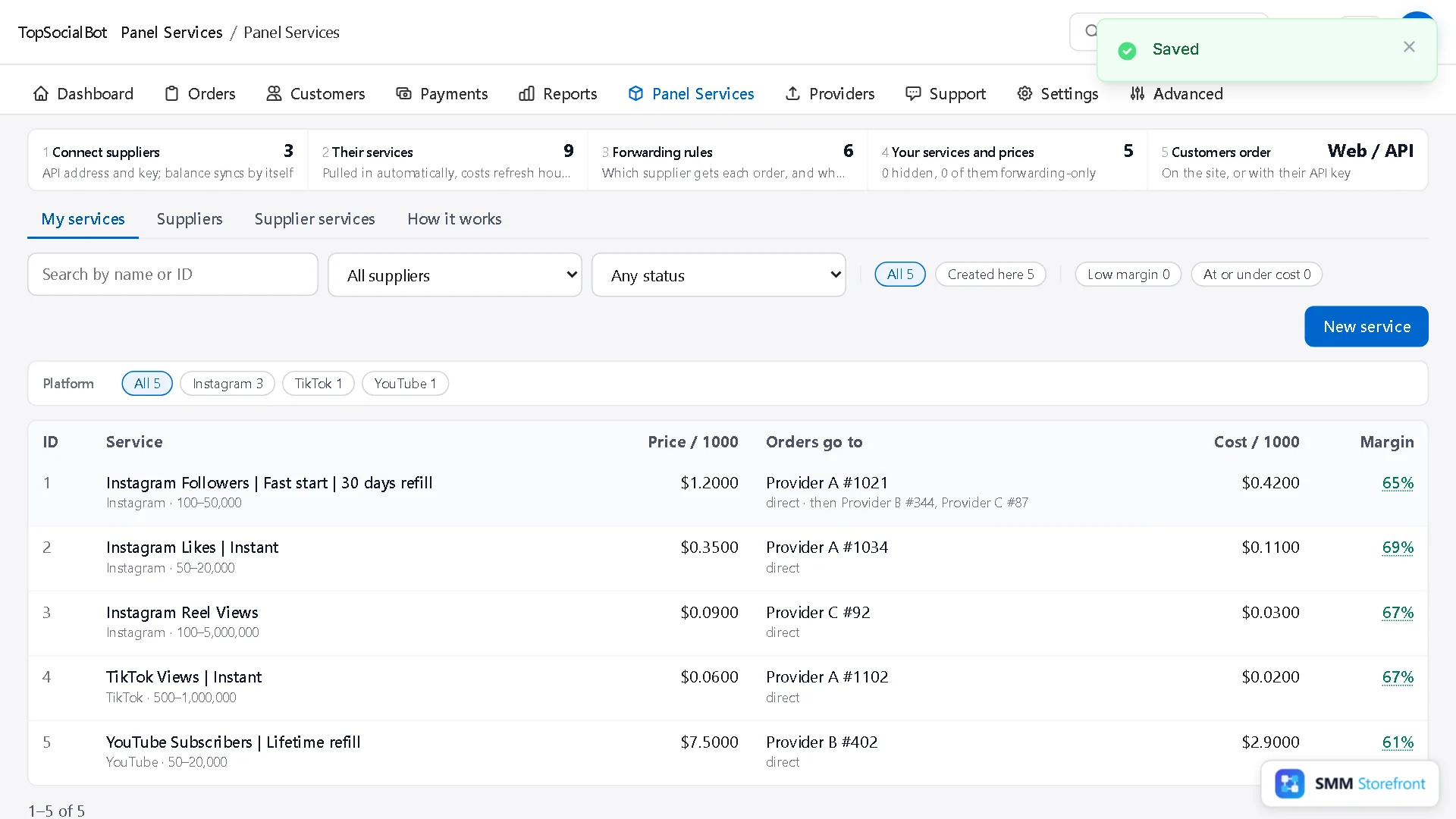
Abre Panel Services (servicios del panel). La columna Orders go to muestra adónde envía sus pedidos cada servicio. En este ejemplo, los seguidores de Instagram van a Provider A y a ningún otro sitio.
2. Abre Fulfilment
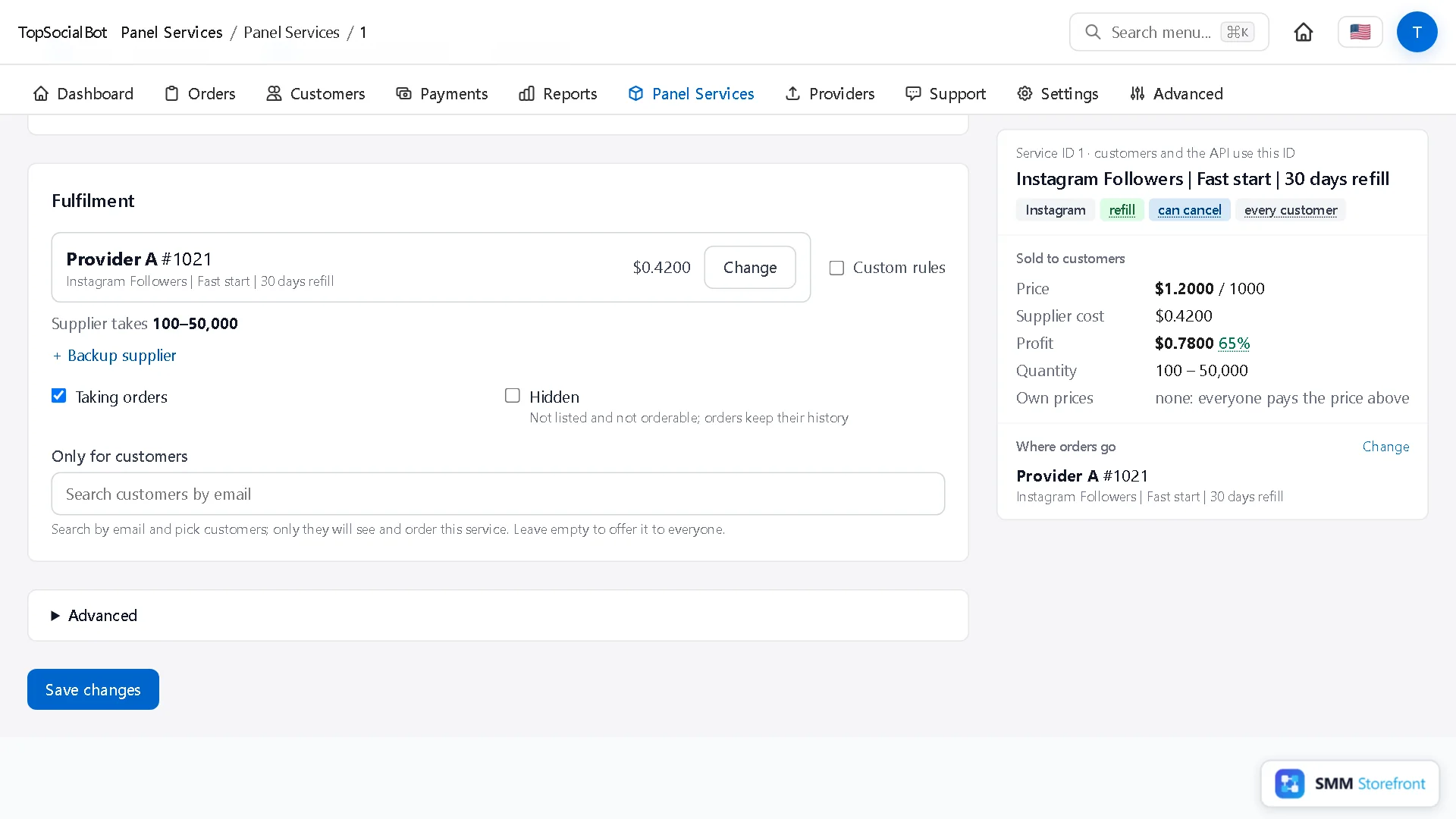
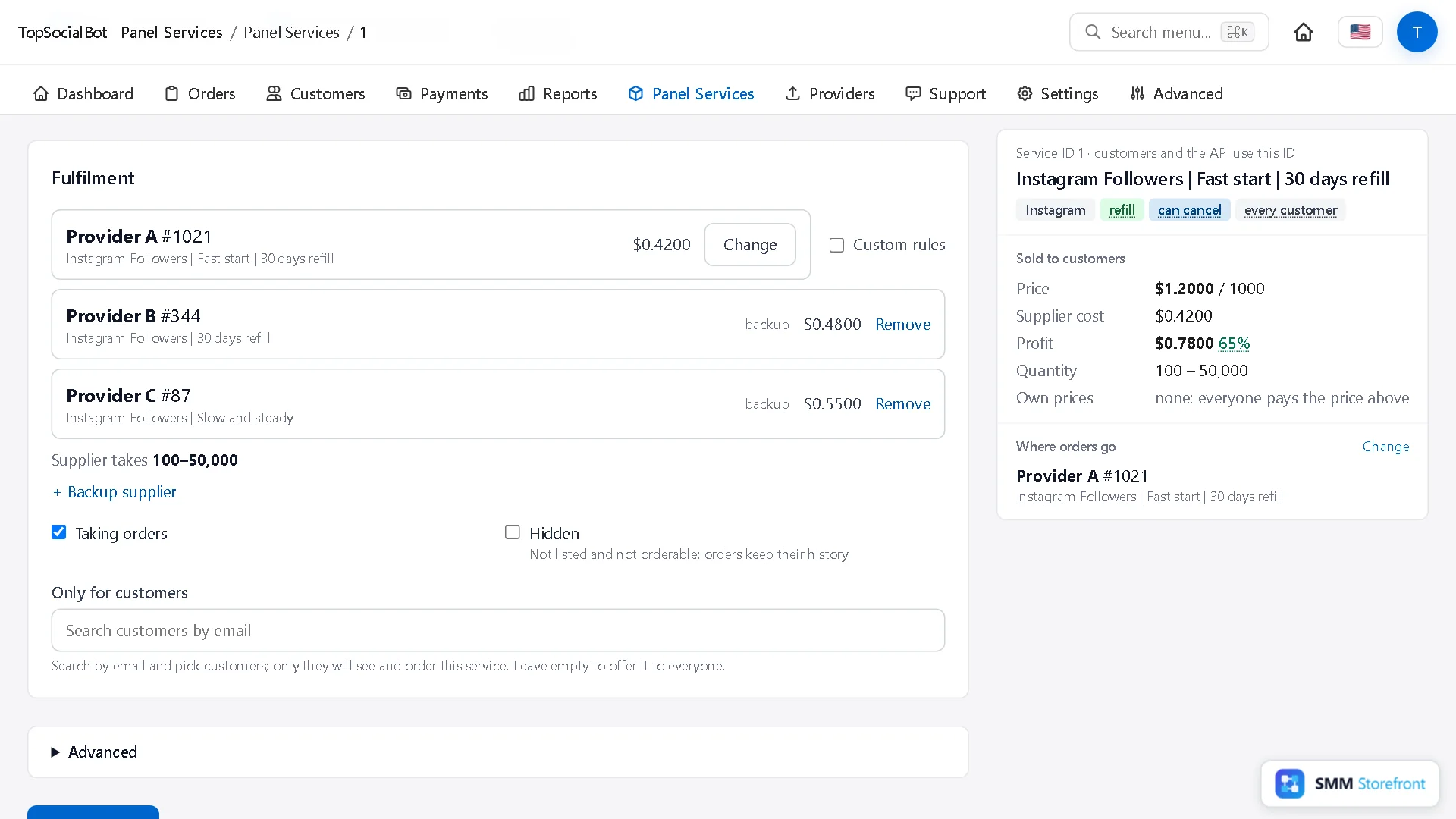
Selecciona el servicio. En el panel lateral, junto a Where orders go, haz clic en Change. Llegas a la sección Fulfilment (gestión de pedidos) del servicio.
3. Añade los respaldos
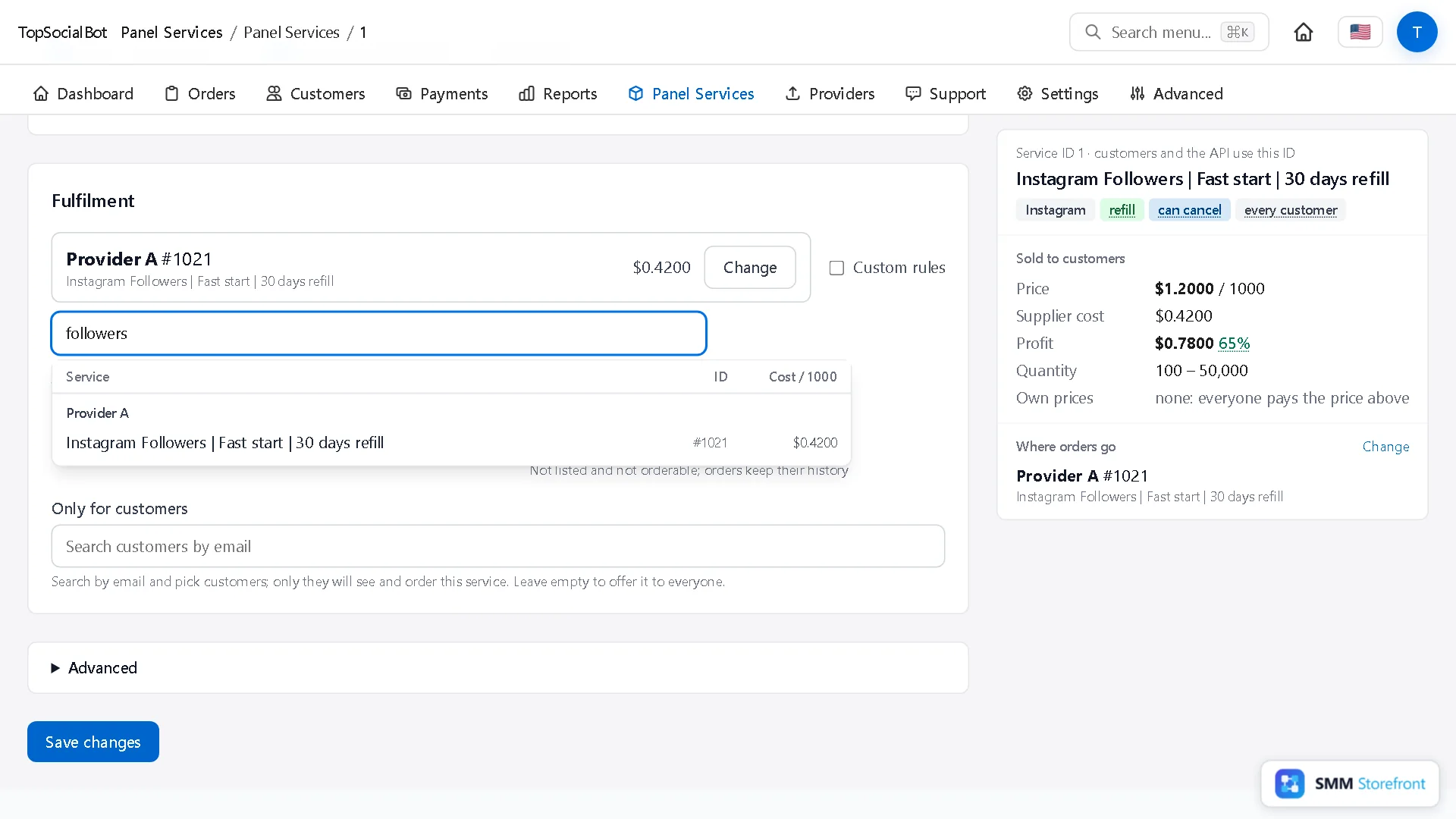
- Haz clic en + Backup supplier (proveedor de respaldo).
- El buscador empieza con el nombre de tu servicio. Cámbialo por una palabra más corta, como
followers, para ver qué ofrecen tus otros proveedores, con el ID de cada uno y su coste por 1,000. - Elige el servicio equivalente. Repite si quieres un segundo respaldo.
4. Guarda
Haz clic en Save changes (guardar cambios). La ruta se publica como una versión nueva. Los pedidos que ya están en curso conservan la versión con la que empezaron. De vuelta en la lista, el servicio ahora dice "Provider A, then Provider B, Provider C".
Compruébalo antes de que llegue un pedido real
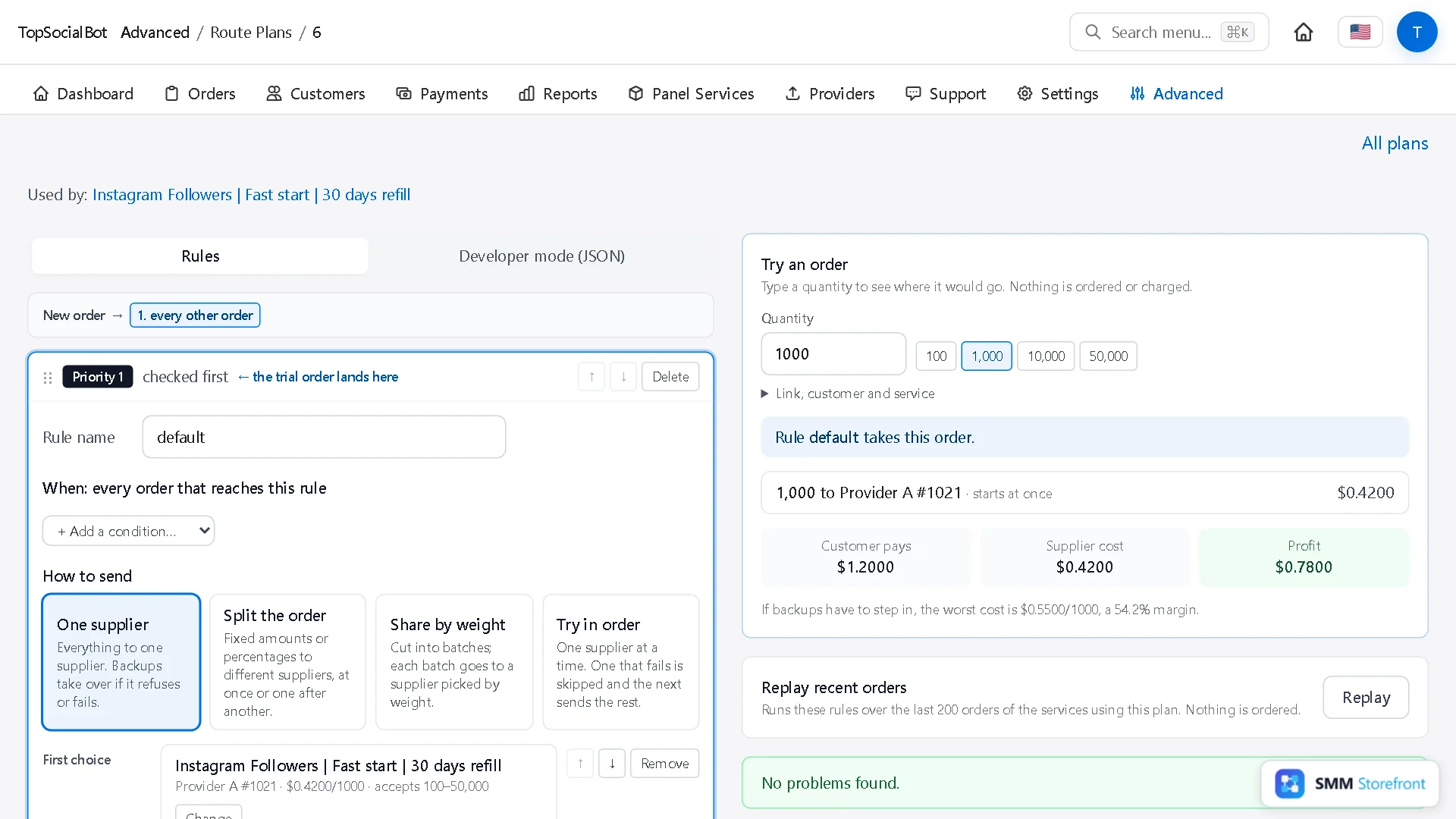
Abre la regla de envío del servicio (Panel Services, then Forwarding rules). A la derecha, Try an order (probar un pedido) muestra adónde iría una cantidad concreta. No se hace ningún pedido ni se cobra nada.
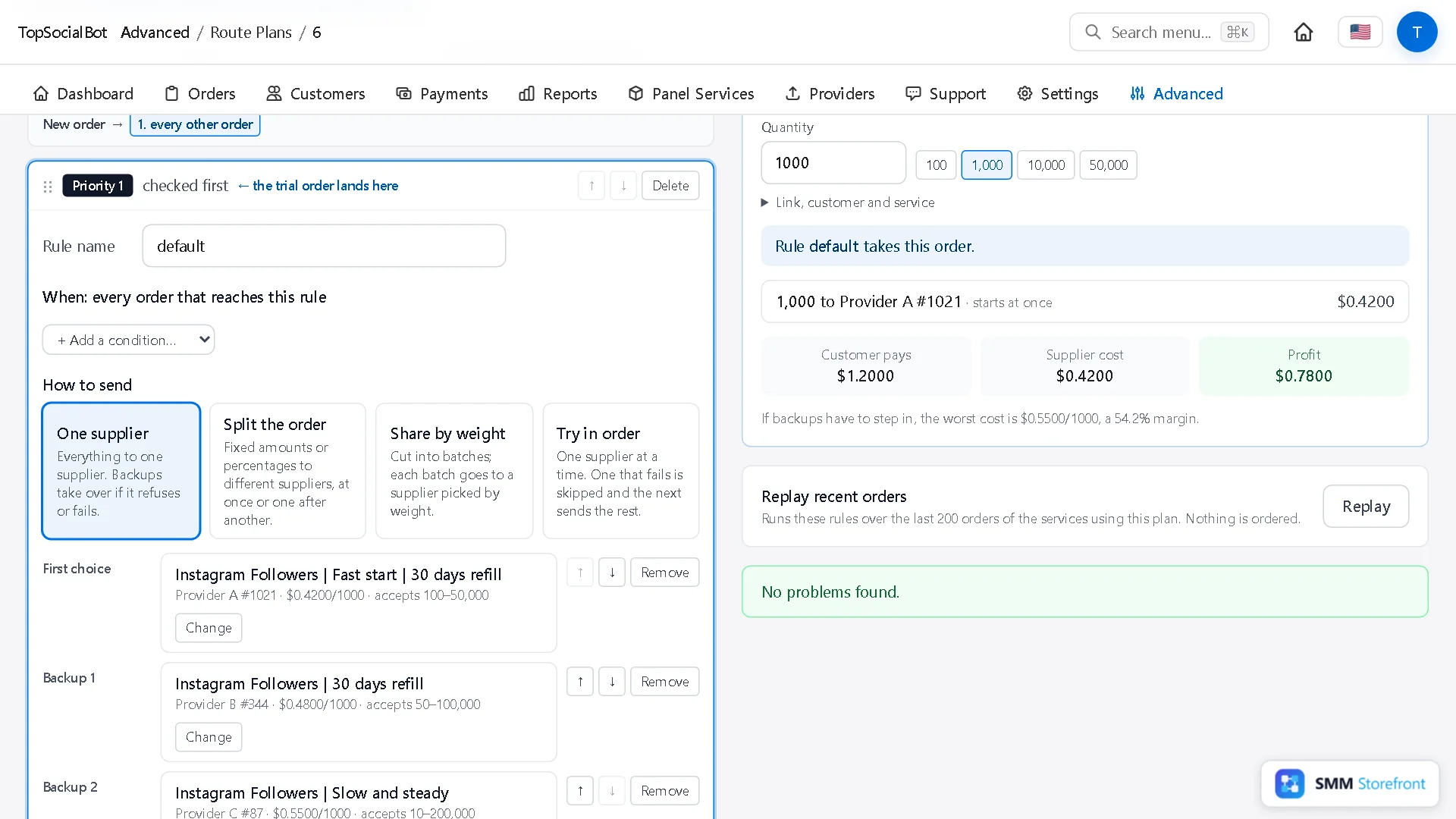
Debajo de la prueba, el panel calcula también el peor caso: lo que cuesta el pedido si tiene que entregarlo el respaldo más caro. Aquí son $0.55 por 1,000 frente a un precio de $1.20, así que el margen sigue siendo del 54.2%.
Cómo elegir buenos respaldos
| Comprueba | Por qué |
|---|---|
| Mismo tipo de servicio | Al cliente se le vendió una cosa concreta. Un respaldo con otro periodo de reposición u otra calidad acaba siendo un ticket. |
| Coste por debajo de tu precio | Un pedido se rechaza cuando su coste en el peor caso no queda por debajo de lo que cobras. Un respaldo que cuesta más que tu precio bloquearía pedidos en lugar de salvarlos. |
| Mínimo y máximo que cubren lo que vendes | Un respaldo solo acepta cantidades dentro de sus propios límites. Compáralos con el mínimo y el máximo de tu servicio. |
| Un origen distinto | Dos proveedores que revenden la misma fuente suelen caerse a la vez. |
Preguntas
¿El cliente ve que cambió el proveedor?
No. Ve un solo pedido con un solo estado.
¿Y si todos los proveedores de la lista lo rechazan?
El pedido se trata igual que con un único proveedor que lo hubiera rechazado: según la configuración del servicio, se reembolsa o queda en Needs attention para que lo reenvíes o lo cierres.
¿Puedo cambiar el orden de los respaldos más adelante?
Sí. En la regla de envío, cada respaldo tiene flechas para subirlo o bajarlo. Al publicar se crea una versión nueva, y las anteriores se quedan en History.
Siguiente en la serie: enrutar según el tamaño del pedido y repartir un pedido entre proveedores. La lista completa de reglas de envío está en la página del panel SMM.
About the author

Marcus Reed
Head of Storefront Operations
Former SMM panel operator. Writes about launch timelines, payment routing, and what resellers need before day one.