
Cómo conectar tu propio dominio a tu panel SMM sin tocar registros DNS
13 de noviembre de 2026

Marcus Reed
Head of Storefront Operations
Ya compraste el dominio; ahora tiene que convertirse en tu panel. Cambia dos nameservers en tu registrador y el resto (registros, comprobaciones, HTTPS) se hace solo. Vídeo y capturas paso a paso.
¿Prefieres verlo? El vídeo explica todo lo de abajo en menos de dos minutos.
El problema
Un dominio nuevo no hace nada por sí solo. Para montar un sitio en él, lo habitual es que te digan que añadas un registro A, o un CNAME, o ambos, que luego consigas un certificado SSL y que esperes, sin forma de saber cuál de esos pasos falló si el sitio no carga. Si el dominio ya lleva tu correo, un registro mal puesto también tumba el buzón.
Lo que haces tú y lo que se hace por ti
| Tú | Se hace por ti |
|---|---|
| Escribes tu dominio | Vemos dónde se gestiona su DNS y te ofrecemos las opciones que encajan |
| Cambias dos nameservers en tu registrador | Antes se copian tus registros actuales, incluido el correo |
| Esperas | La página comprueba sola y conecta el dominio |
| Eliges un diseño y le pones nombre al sitio | Se crean las páginas y los ajustes, y se emite el HTTPS |
Paso a paso
1. Escribe tu dominio
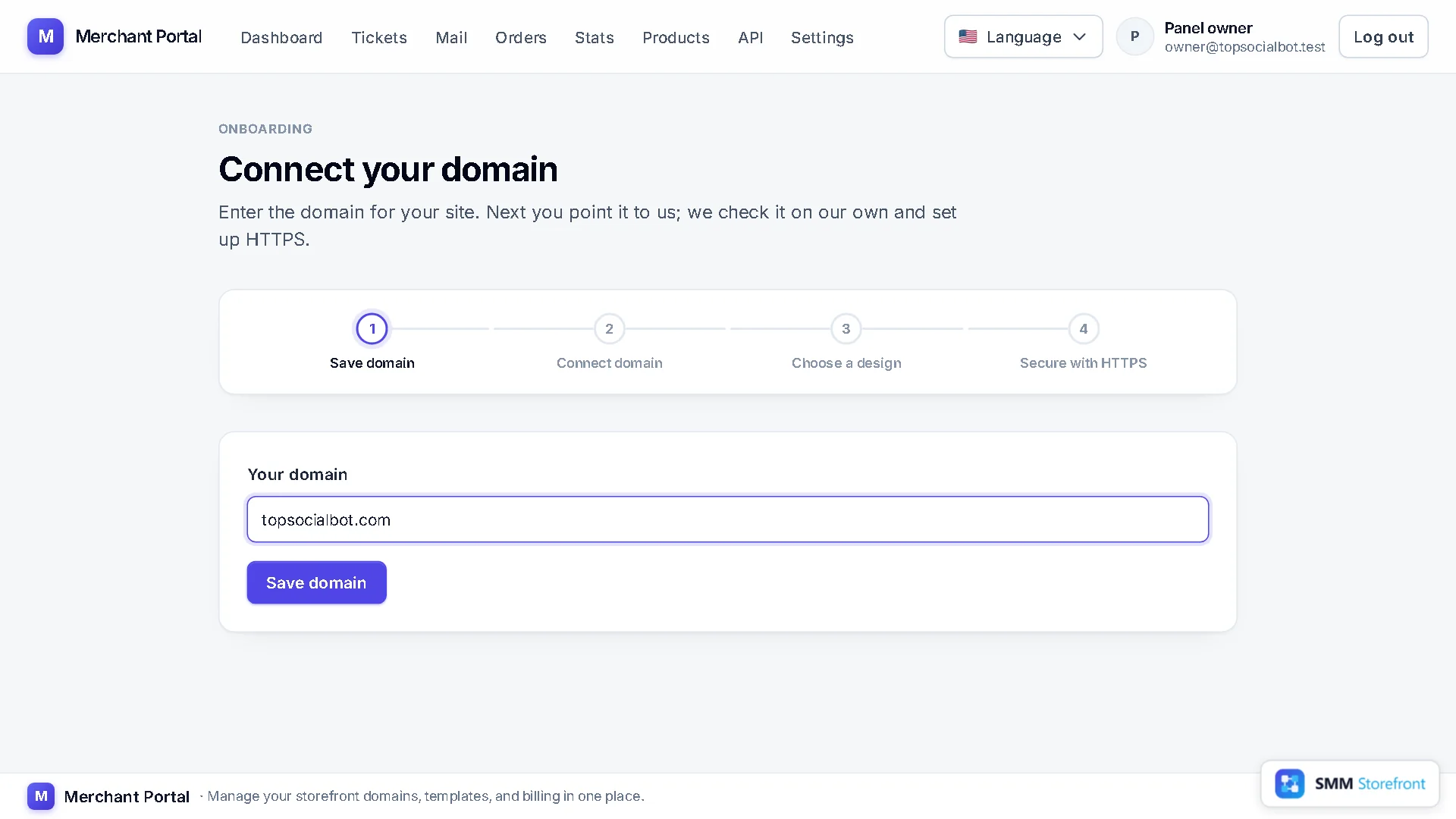
Al registrarte, la primera página que ves es Connect your domain (conecta tu dominio). Escribe el dominio sin https:// y haz clic en Save domain. Para añadir otro sitio más adelante, usa Add site en tu panel de control y elige SMM panel.
2. Elige "Let us manage your DNS"
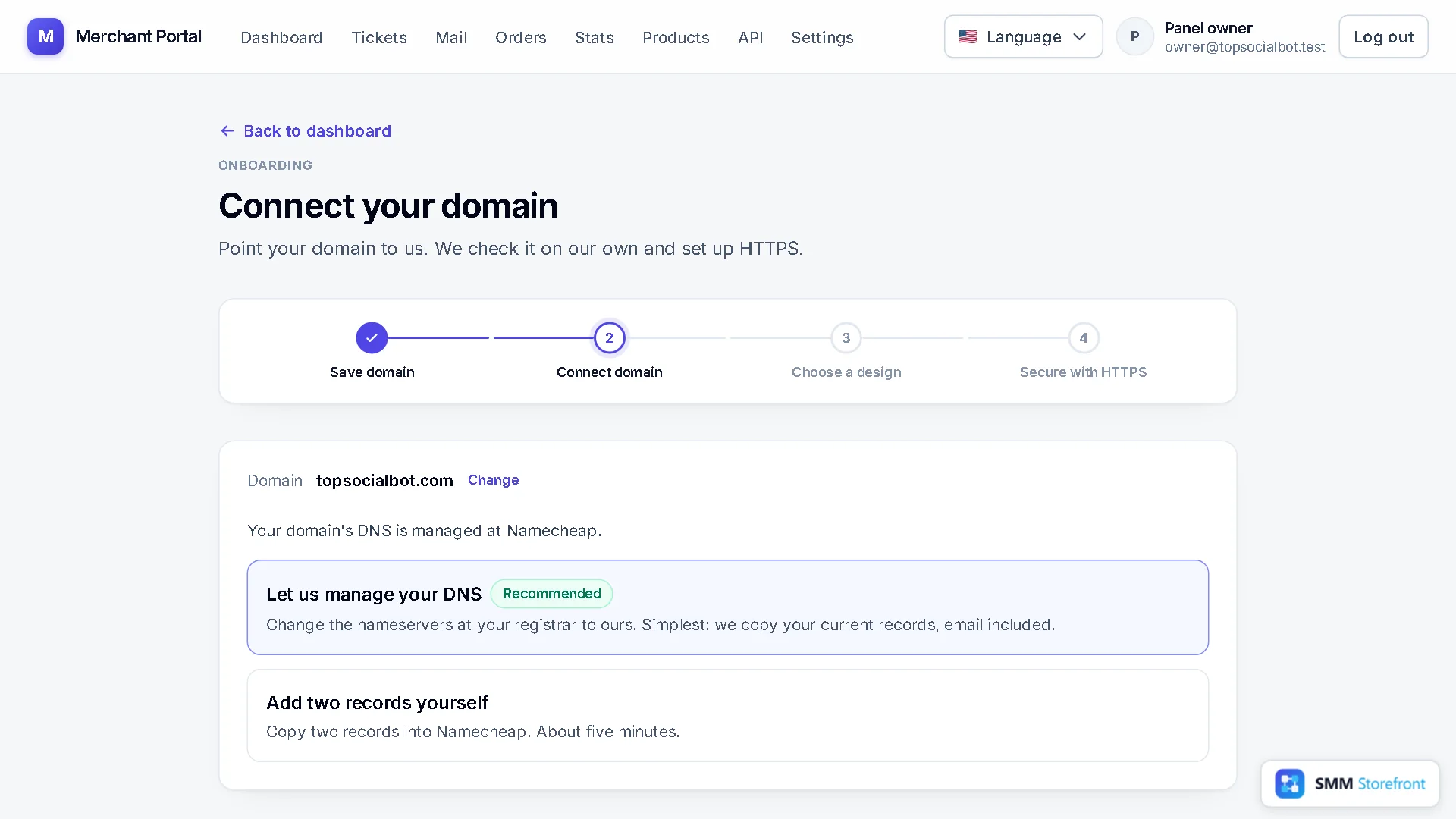
La página indica qué empresa gestiona hoy el DNS de tu dominio y enumera las formas de conectarlo, de la más sencilla a la más compleja. Let us manage your DNS (deja que gestionemos tu DNS) es la recomendada: cambias los nameservers una vez y nunca editas un registro.
3. Copia los dos nameservers
Recibes dos nameservers y, debajo, los que usa tu dominio ahora. Haz clic en cada uno para copiarlo. Los tuyos serán distintos de los de este ejemplo: cópialos siempre de tu propia página.
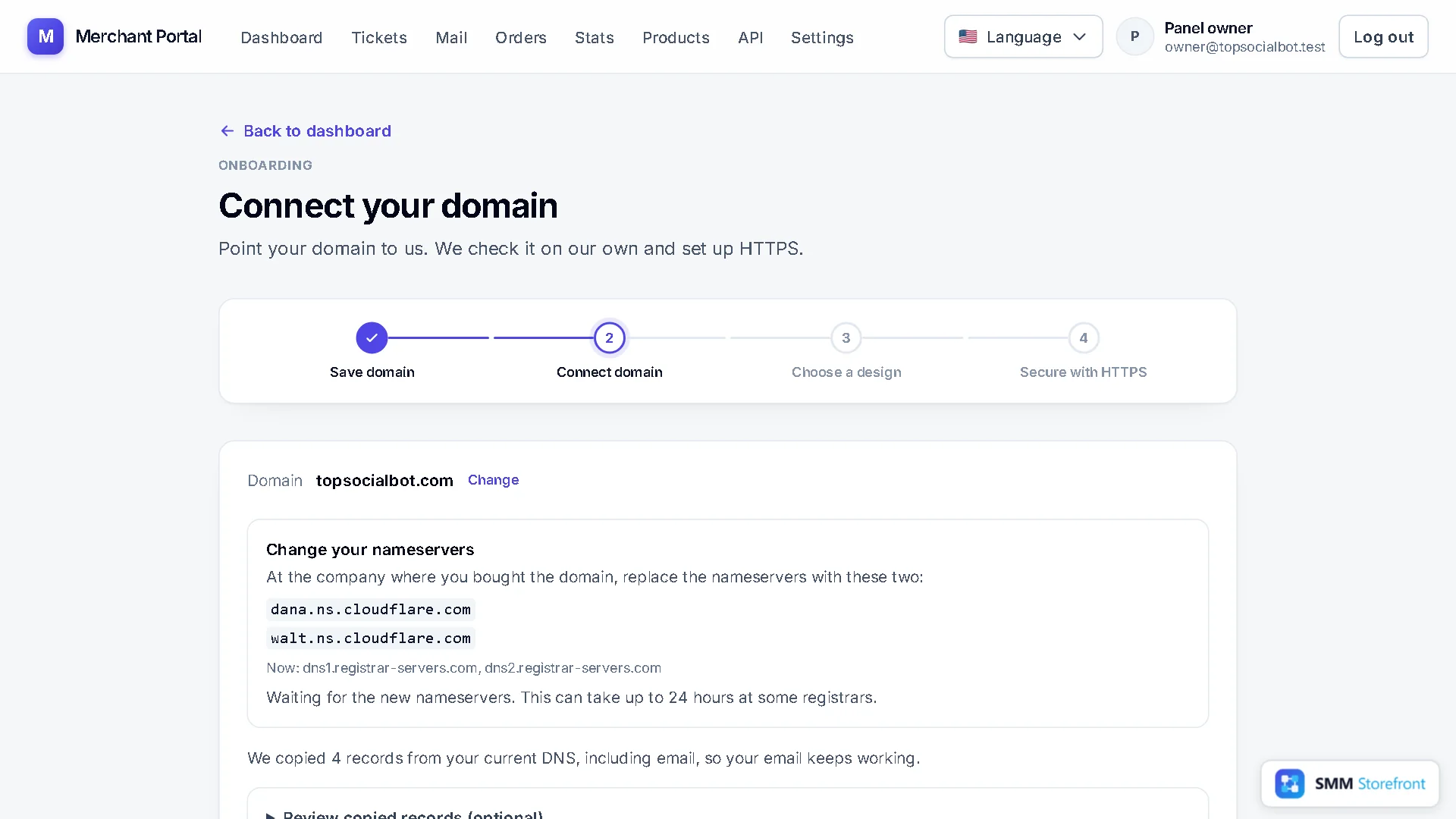
Antes del cambio se copian los registros que ya tiene tu dominio, así que nada de lo que funciona hoy deja de funcionar. Abre Review copied records para verlos. Los registros de correo llevan la etiqueta Email; si usas correo en el dominio y no ves ningún registro MX en la lista, añádelos aquí antes de cambiar los nameservers.
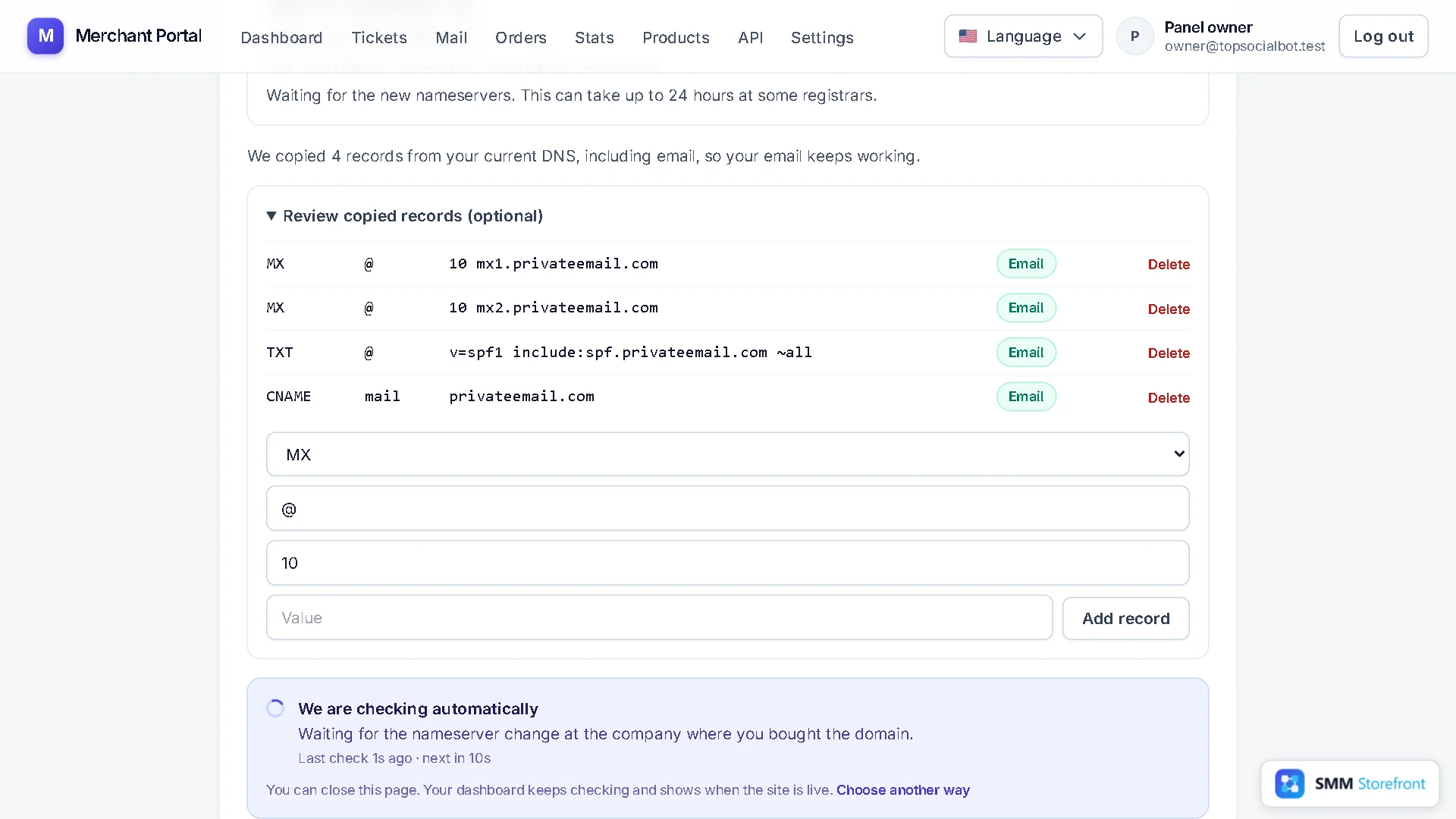
4. Pégalos en tu registrador
Inicia sesión en la empresa donde compraste el dominio. Abre los ajustes del dominio, busca Nameservers (a veces dentro de DNS), elige nameservers personalizados, sustituye lo que haya por los dos que copiaste y guarda.
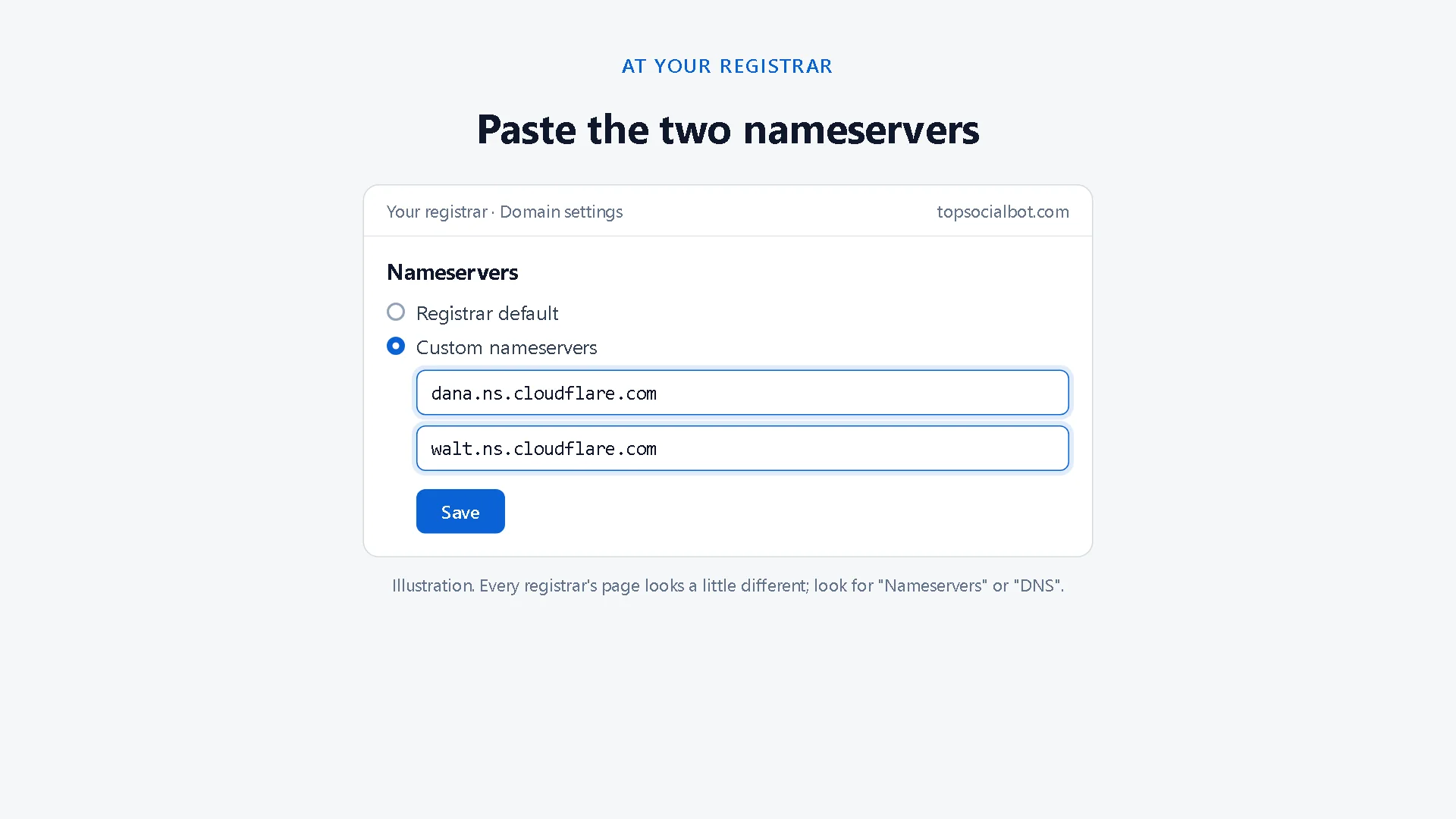
5. Espera; no hay que pulsar nada
De vuelta en la página de conexión, un recuadro dice We are checking automatically (lo comprobamos automáticamente), con la hora de la última comprobación. Puedes cerrar la página: tu panel de control sigue comprobando. La mayoría de los registradores aplican el cambio de nameservers en minutos; algunos tardan hasta 24 horas.
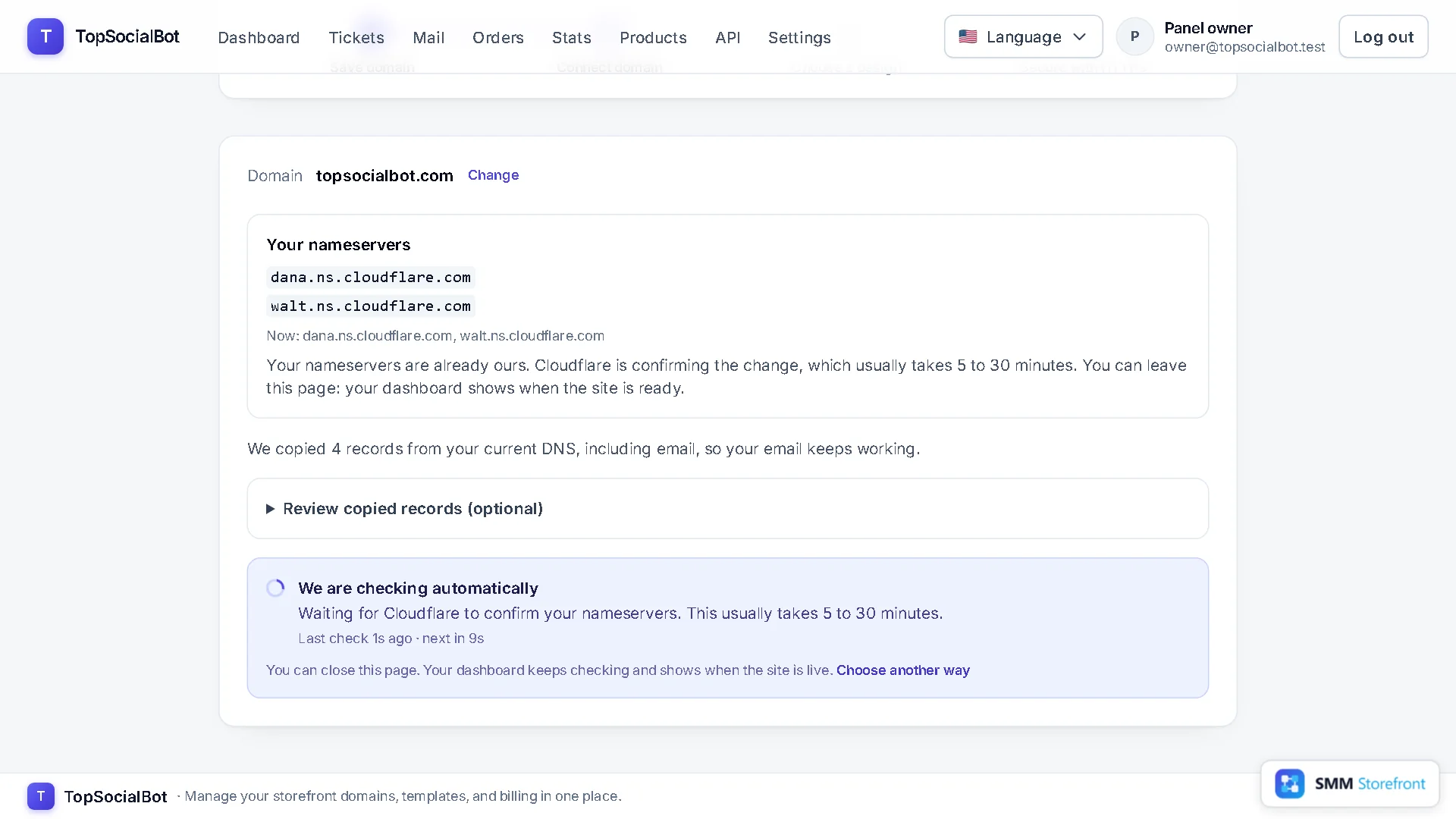
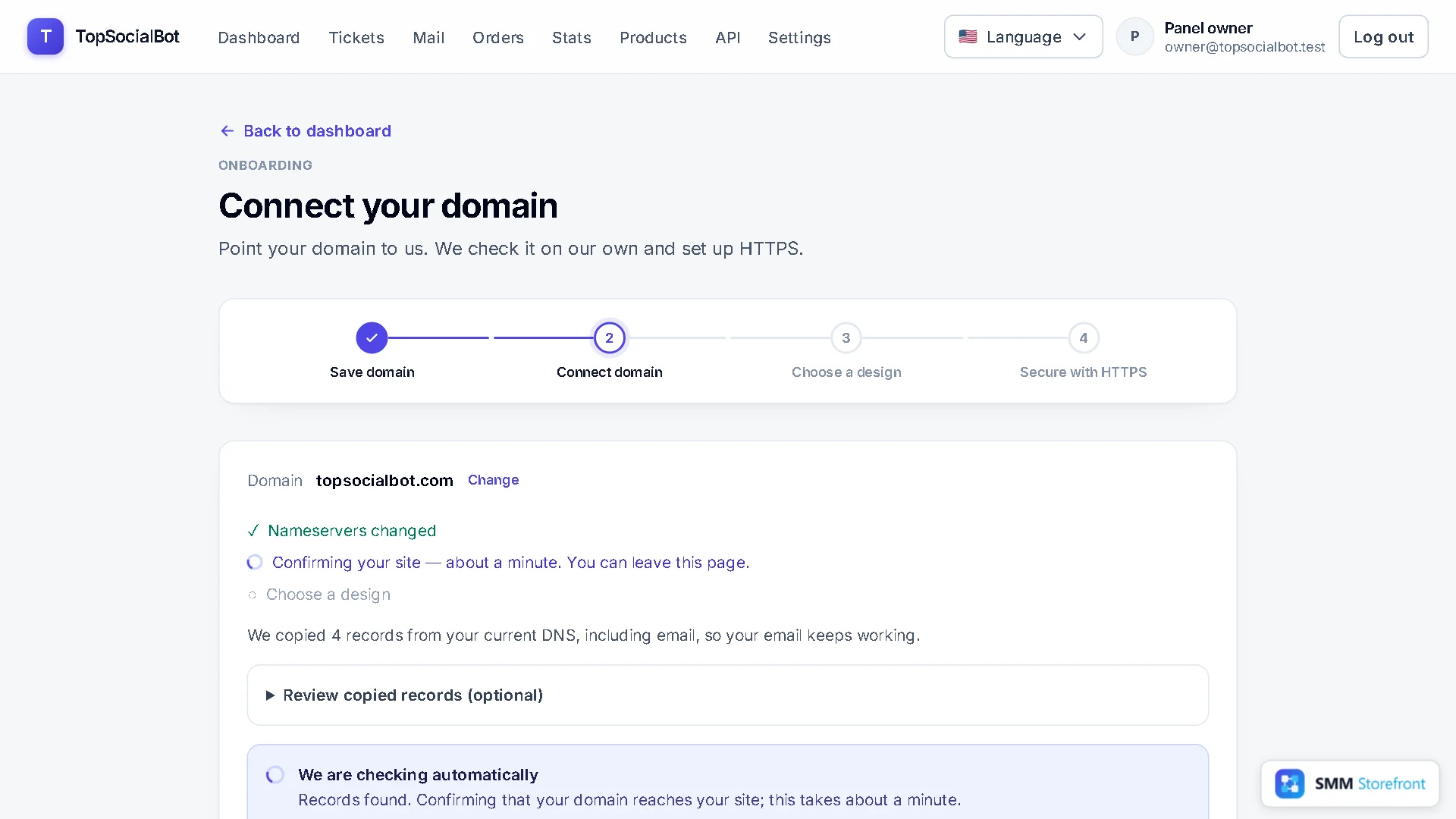
6. Elige un diseño y ponle nombre a tu sitio
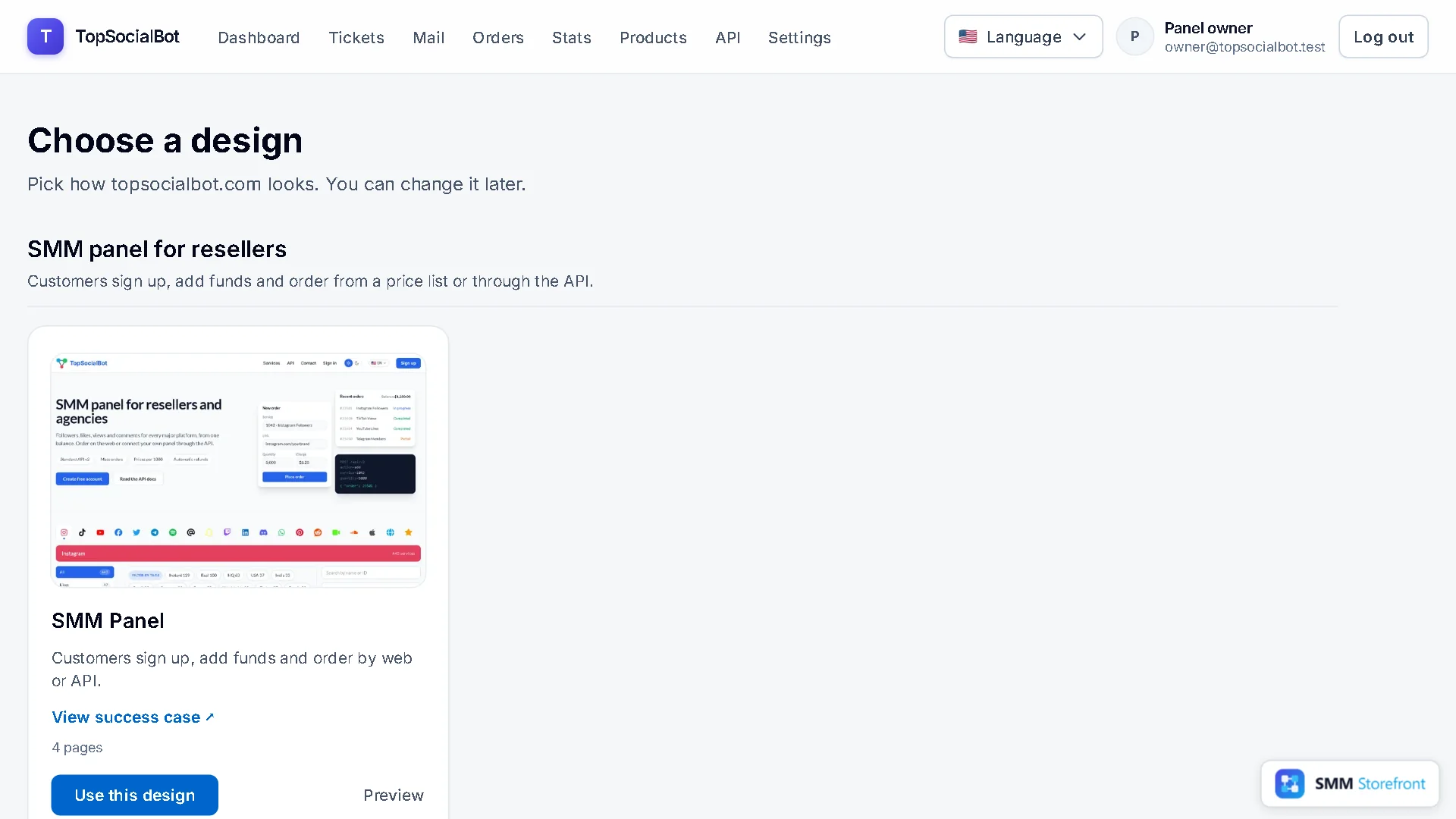
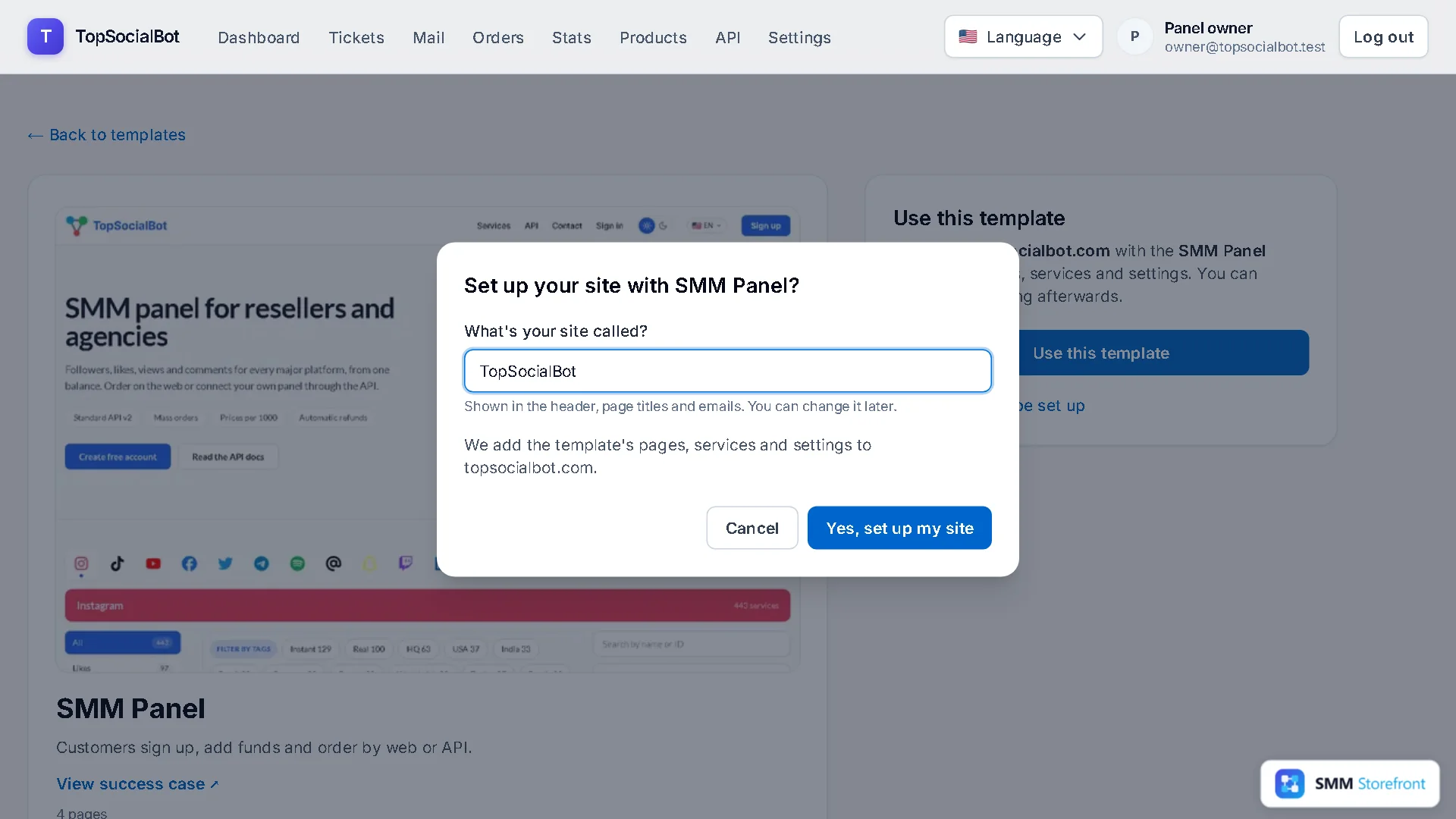
Cuando el dominio está conectado, la página te lleva a Choose a design (elige un diseño). Para un panel es SMM Panel. Haz clic en Use this design, escribe cómo se llama tu sitio (aparece en la cabecera, en los títulos de página y en los correos, y puedes cambiarlo después) y confirma.
7. HTTPS y en línea
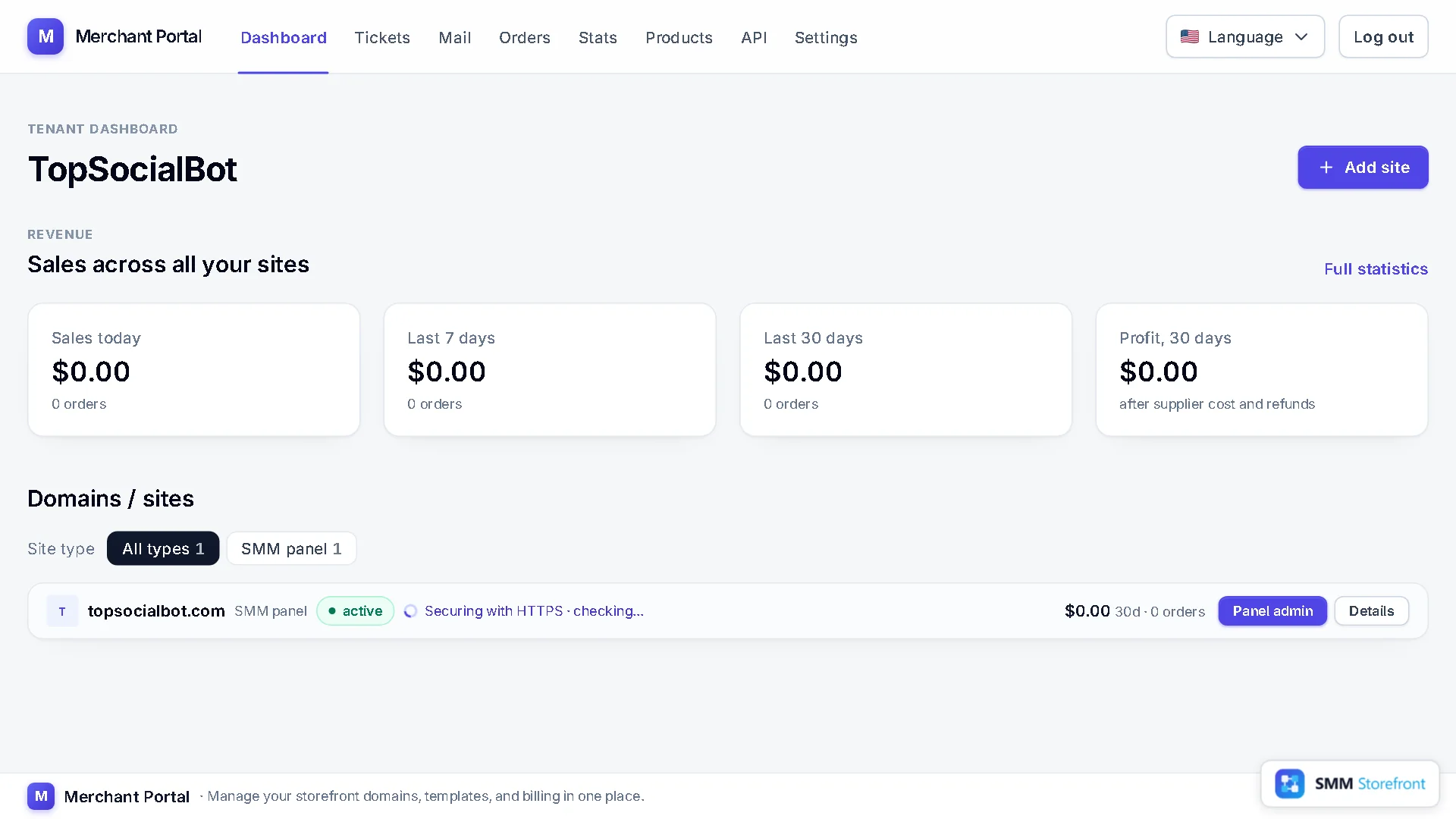
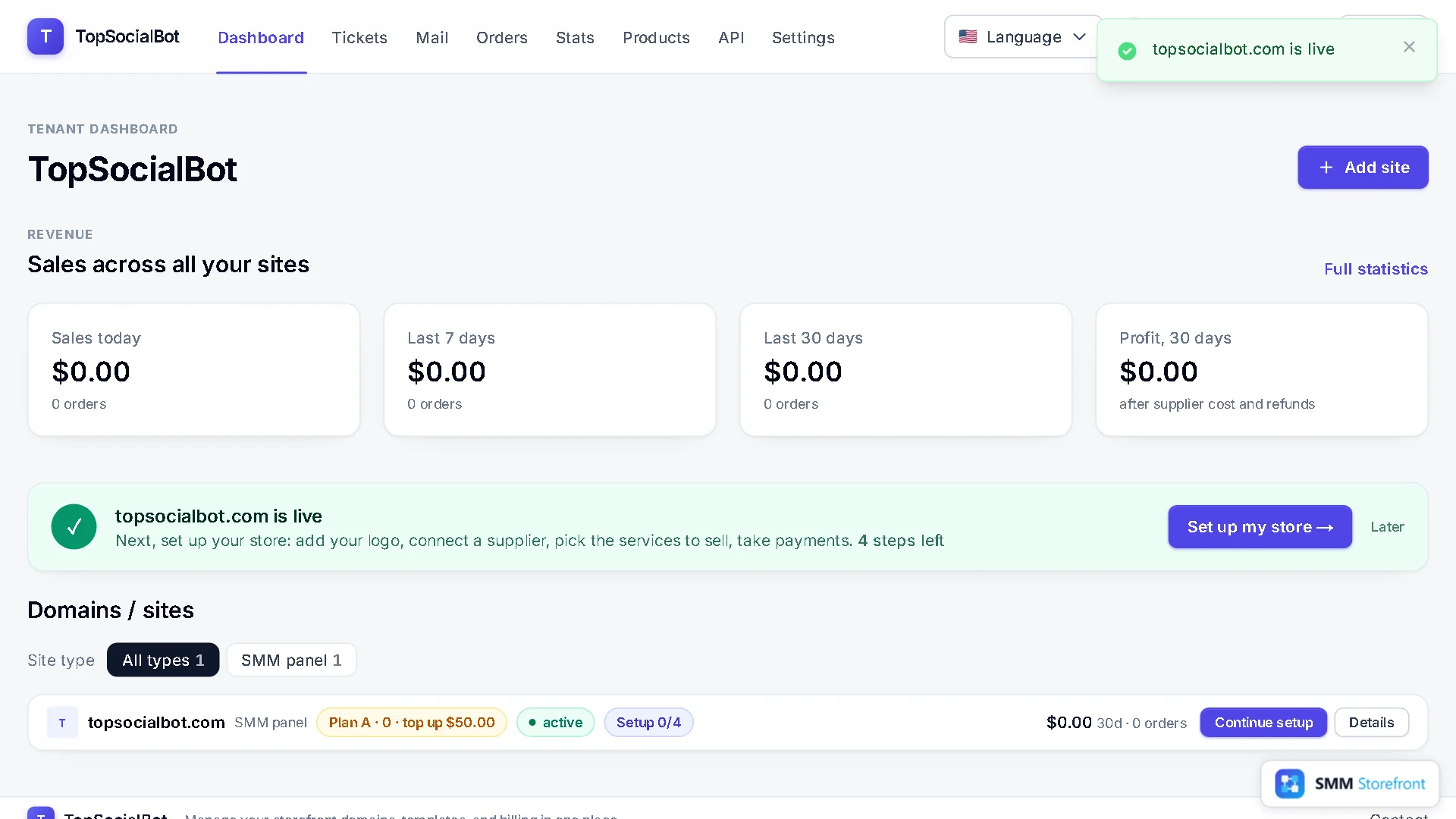
Llegas a tu panel de control. La fila del sitio muestra Securing with HTTPS mientras se emite el certificado, lo que suele tardar unos minutos. No hay ningún certificado que comprar, instalar ni renovar. Cuando termina, una tarjeta indica que tu dominio está en línea y enumera lo que falta: logo, proveedor, servicios, pagos.
Si prefieres dejar tu DNS donde está
Elige Add two records yourself (añade tú los dos registros). La página muestra los registros exactos para tu proveedor de DNS, cada uno con un estado que pasa a Found cuando está bien, y enumera los registros antiguos que seguirían enviando visitantes a tu alojamiento anterior. Usa también esta forma para un subdominio como panel.example.com: un subdominio no puede cambiar sus nameservers.
Preguntas
¿Dejará de funcionar mi correo?
No, si sus registros están en la lista copiada. Se copian antes del cambio; revisa la lista del paso 3 y añade cualquier registro MX que falte.
¿Cuánto tarda?
Tu parte lleva unos cinco minutos. El cambio de nameservers depende de tu registrador: normalmente minutos, a veces horas, como mucho un día aproximadamente. El HTTPS llega unos minutos después de que se conecte el dominio.
¿Puedo usar www?
El sitio vive en el dominio sin www. www también se configura y redirige a los visitantes a él.
Escribí mal el dominio.
Mientras el dominio no esté conectado, haz clic en Change junto a él en la página de conexión. Una vez conectado queda bloqueado; contacta con soporte para mover el sitio a otro dominio.
La lista completa de lo que hace el panel está en la página del panel SMM.
About the author

Marcus Reed
Head of Storefront Operations
Former SMM panel operator. Writes about launch timelines, payment routing, and what resellers need before day one.