
Ajouter des fournisseurs de secours à un service, pour qu'une panne chez un fournisseur n'arrête pas vos commandes
13 novembre 2026

Marcus Reed
Head of Storefront Operations
Un service relié à un seul fournisseur tombe dès que ce fournisseur refuse les commandes. Donnez-lui une liste de secours en une minute environ. Vidéo et captures d'écran pas à pas.
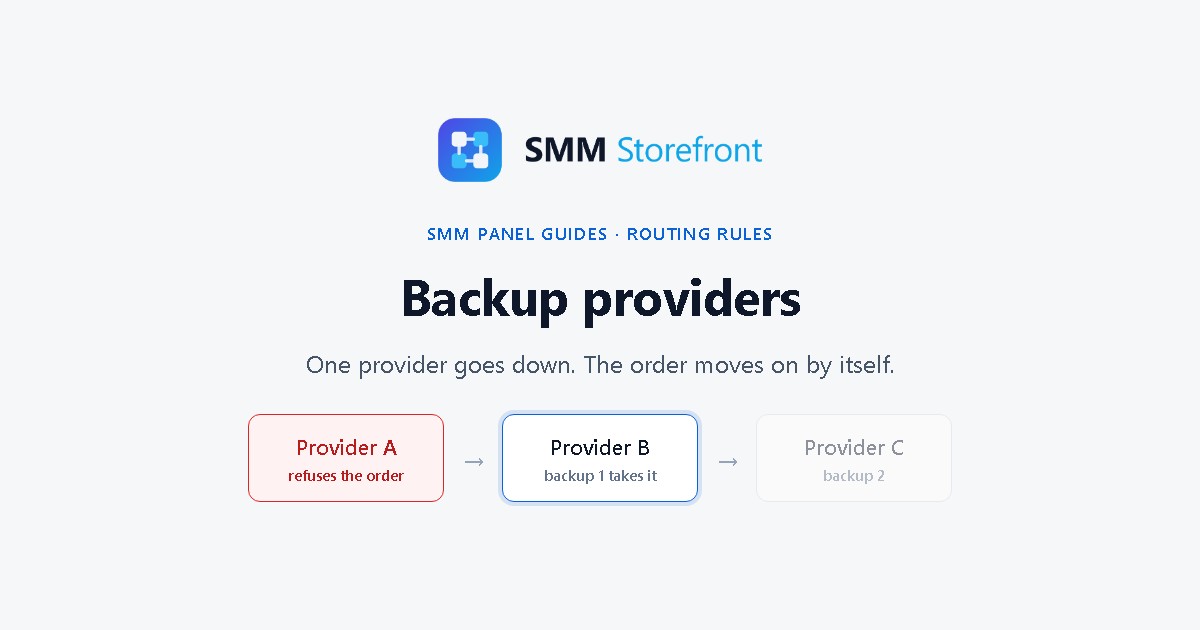
Vous préférez regarder ? La vidéo couvre tout ce qui suit en moins de deux minutes.
Le problème
La plupart des panels relient un service à un seul service fournisseur. Quand ce fournisseur est en rupture, passe en maintenance ou ne répond plus, chaque nouvelle commande sur votre service est rejetée. En général, vous l'apprenez par les tickets, puis vous basculez le service vers un autre fournisseur à la main, souvent à une heure impossible. Entre-temps, les clients qui ont commandé ont déjà vu une erreur ou un remboursement.
À quoi sert un fournisseur de secours
Sur le panel SMM Storefront, un service a un premier choix et, si vous en ajoutez, une liste de secours. Chaque nouvelle commande part chez le premier choix. Le fournisseur suivant de la liste reçoit la même commande quand le précédent :
- rejette la commande, ou
- l'annule sans rien avoir livré.
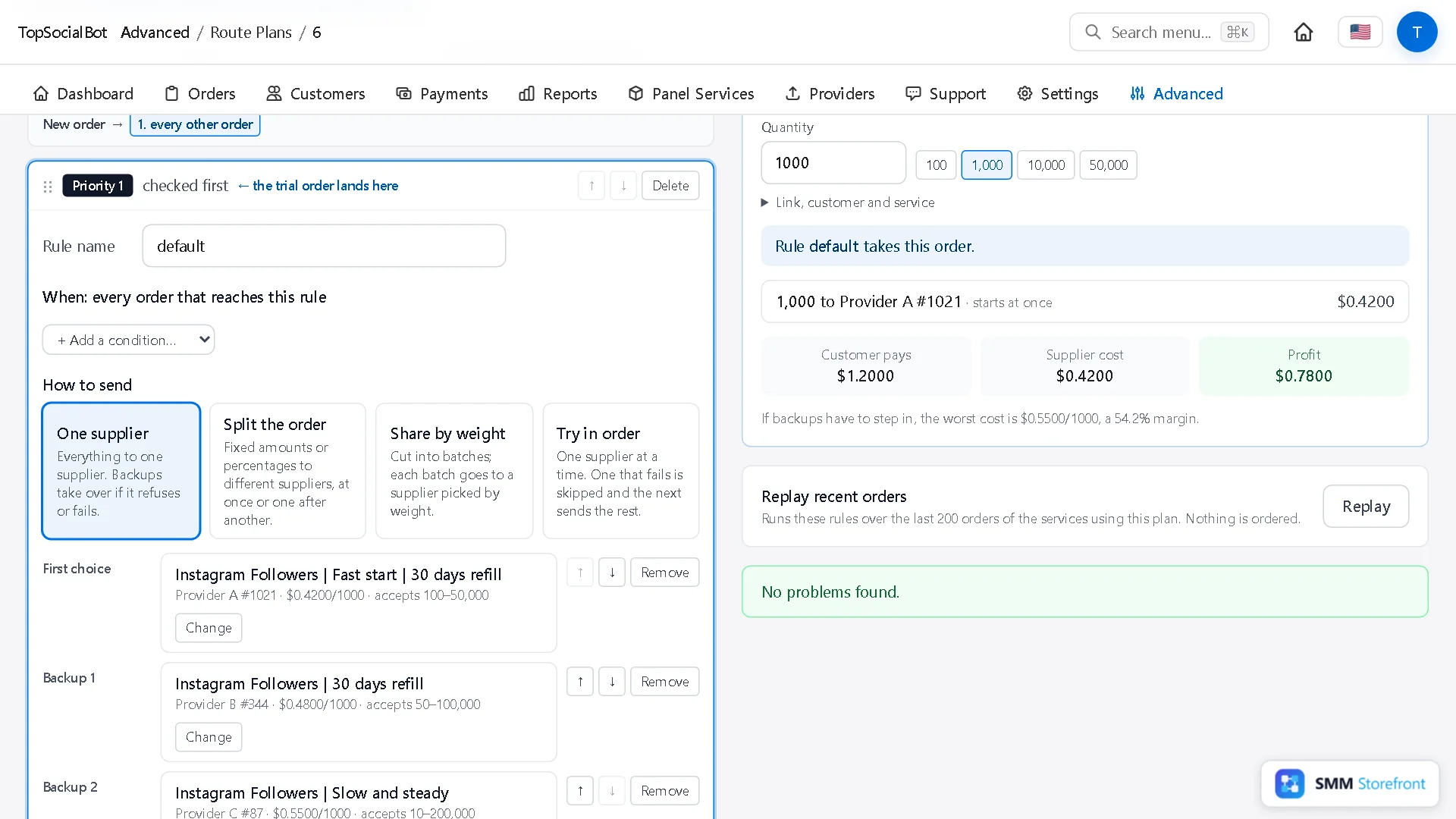
Les secours sont essayés dans l'ordre, de haut en bas. Votre client voit un service, un prix et une commande, quel que soit le fournisseur qui livre au final.
La mise en place
1. Trouvez le service
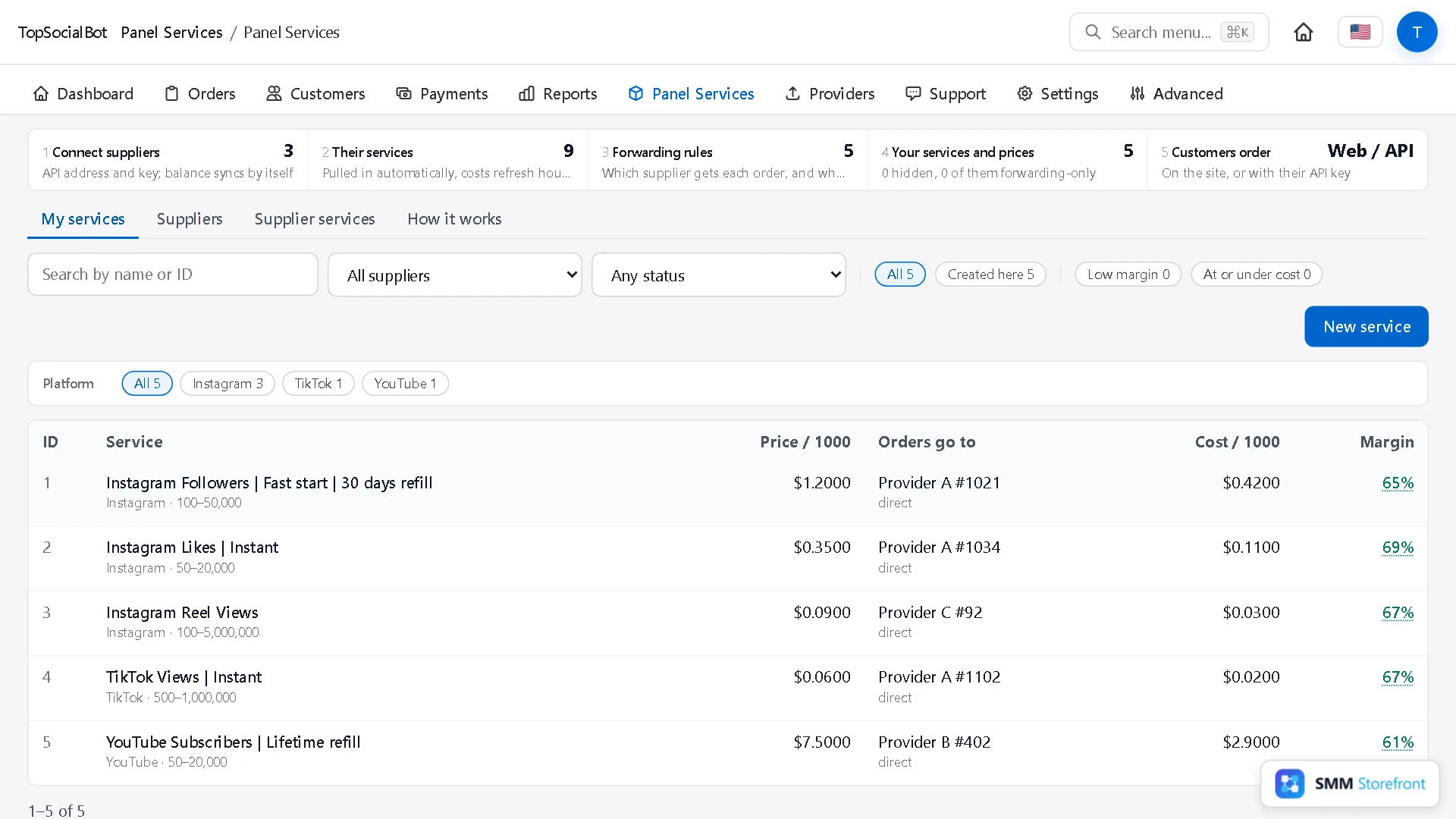
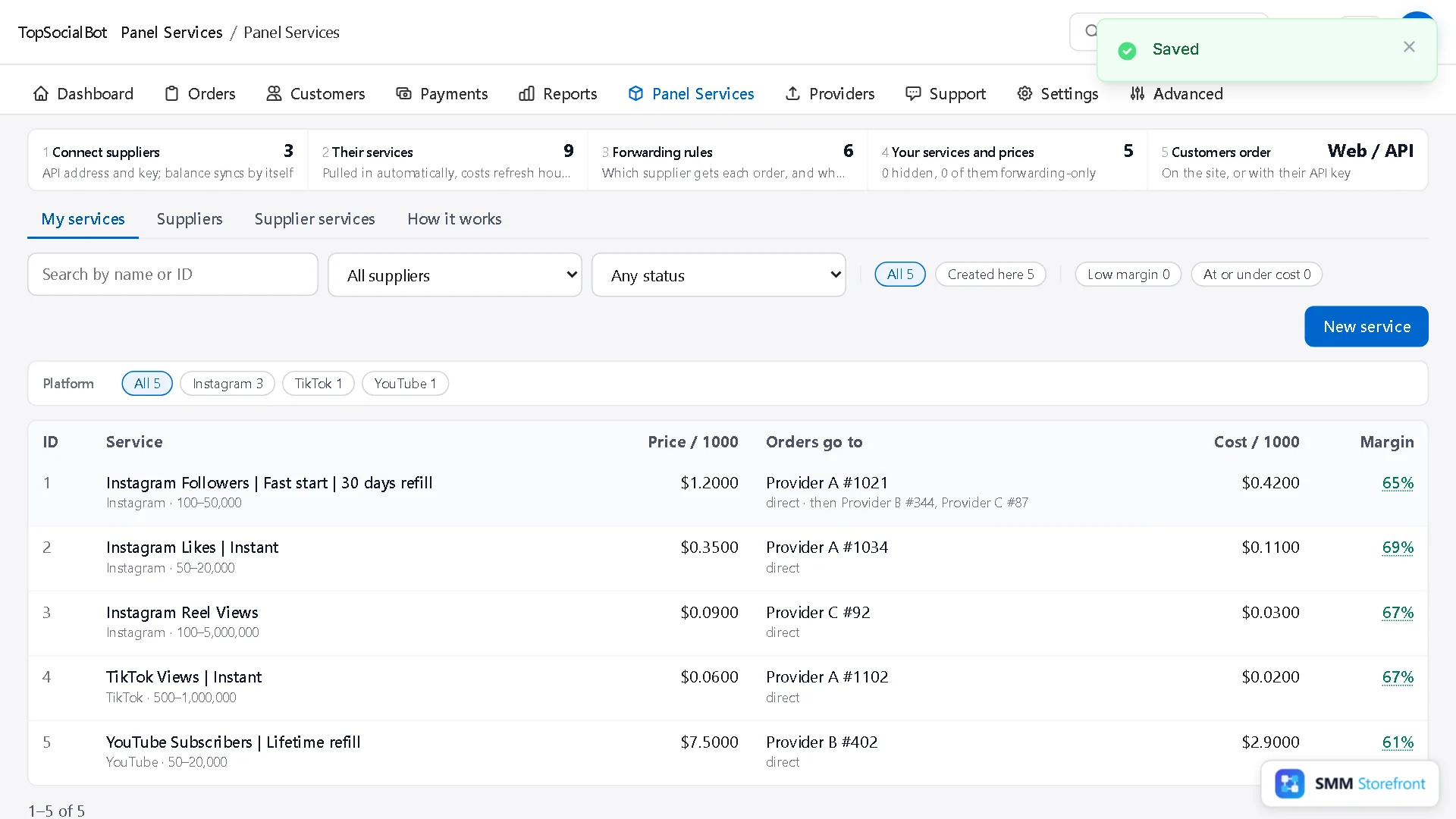
Ouvrez Panel Services. La colonne Orders go to (destination des commandes) indique où chaque service envoie ses commandes. Dans cet exemple, les abonnés Instagram partent chez Provider A et nulle part ailleurs.
2. Ouvrez Fulfilment
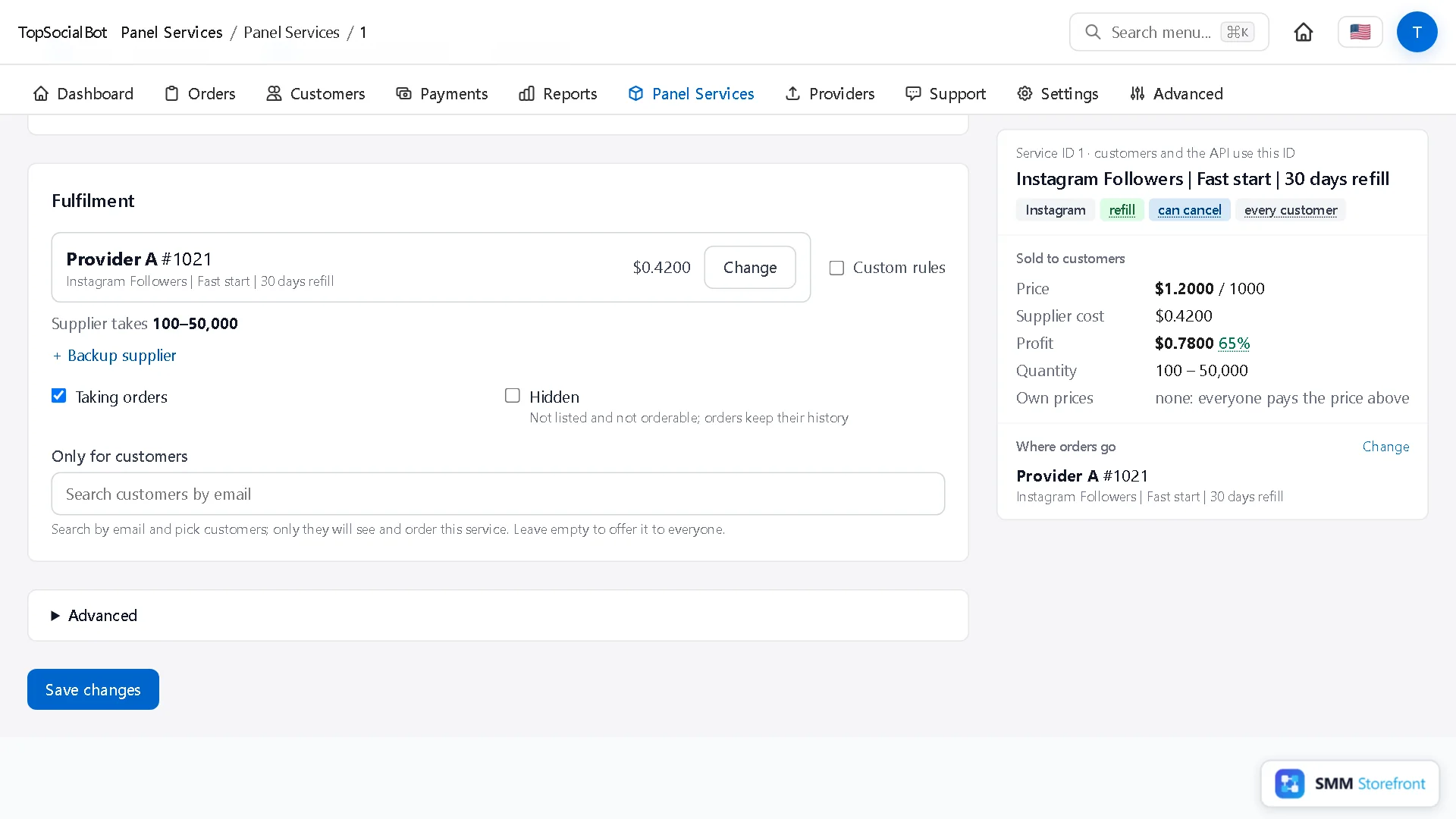
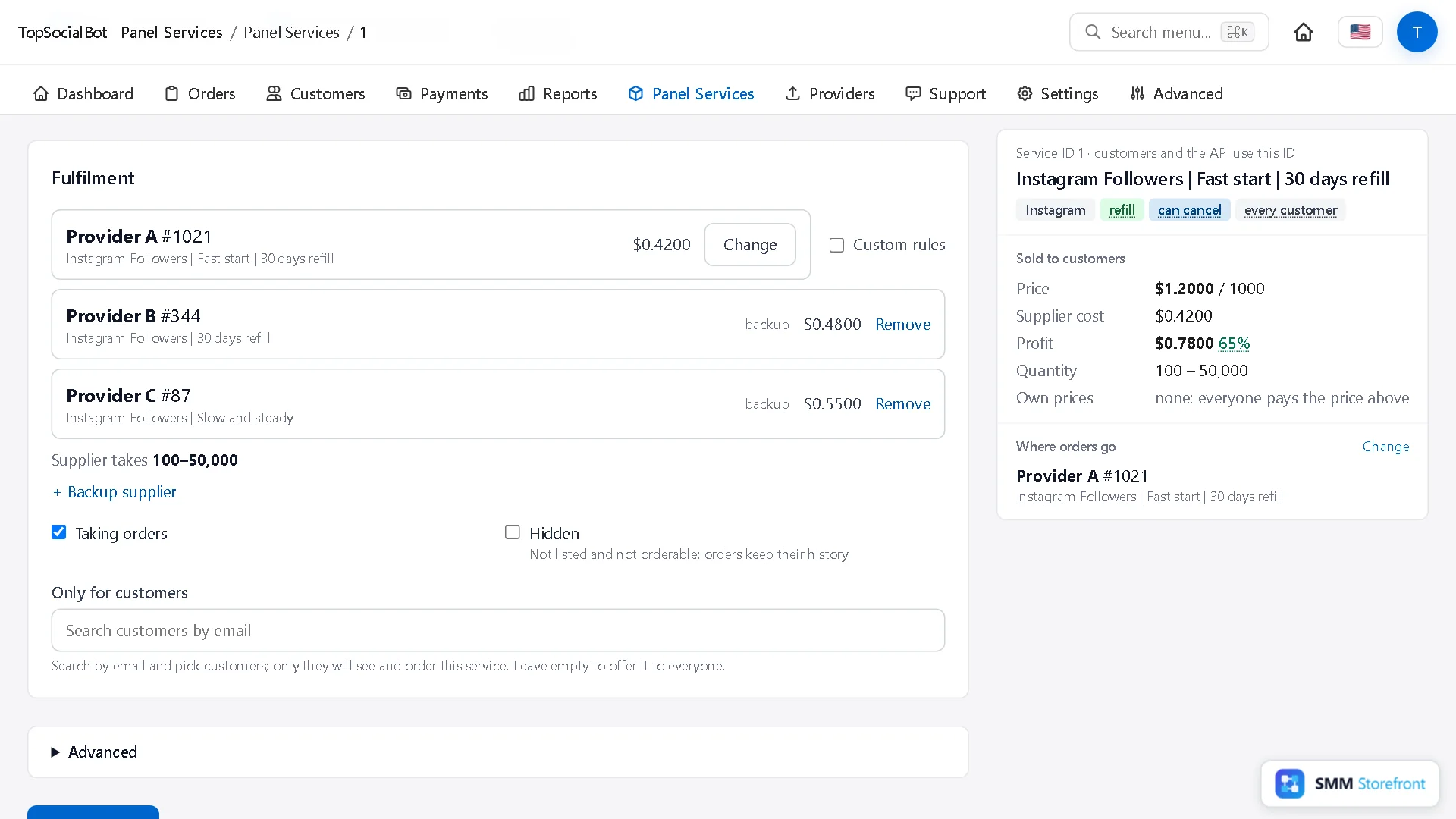
Sélectionnez le service. Dans le panneau latéral, à côté de Where orders go, cliquez sur Change. Vous arrivez dans la section Fulfilment (exécution) du service.
3. Ajoutez les secours
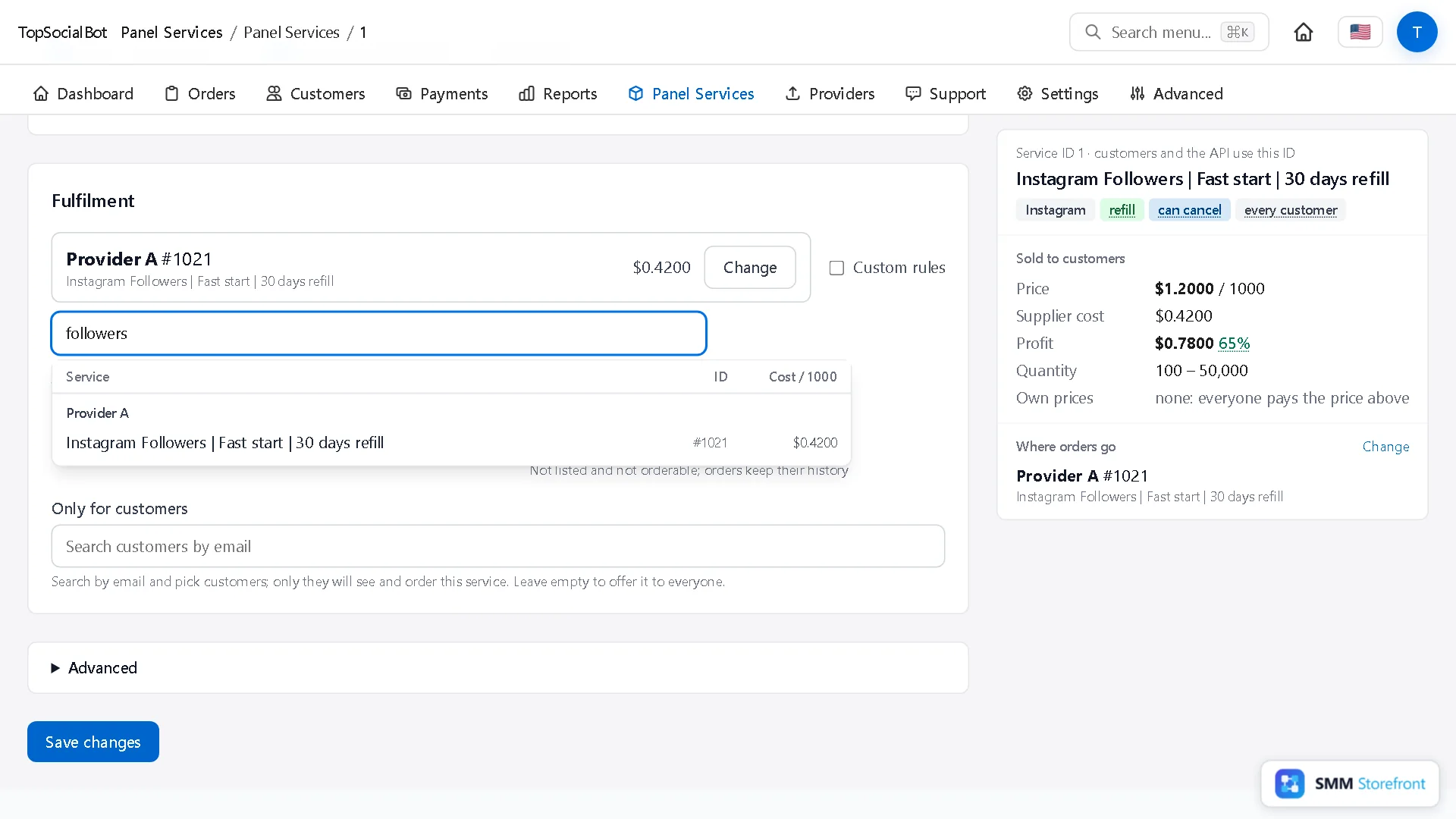
- Cliquez sur + Backup supplier.
- Le champ de recherche contient au départ le nom de votre service. Remplacez-le par un mot plus court, par exemple
followers, pour voir ce que proposent vos autres fournisseurs, avec l'ID et le coût pour 1 000 de chacun. - Choisissez le service correspondant. Recommencez pour un second secours si vous le souhaitez.
4. Enregistrez
Cliquez sur Save changes. Le routage est publié sous forme de nouvelle version. Les commandes déjà en cours gardent la version avec laquelle elles ont démarré. De retour dans la liste, le service affiche maintenant "Provider A, then Provider B, Provider C".
Vérifiez avant qu'une vraie commande ne le fasse
Ouvrez la règle de transfert du service (Panel Services, then Forwarding rules). À droite, Try an order (tester une commande) montre où irait une quantité donnée. Rien n'est commandé ni facturé.
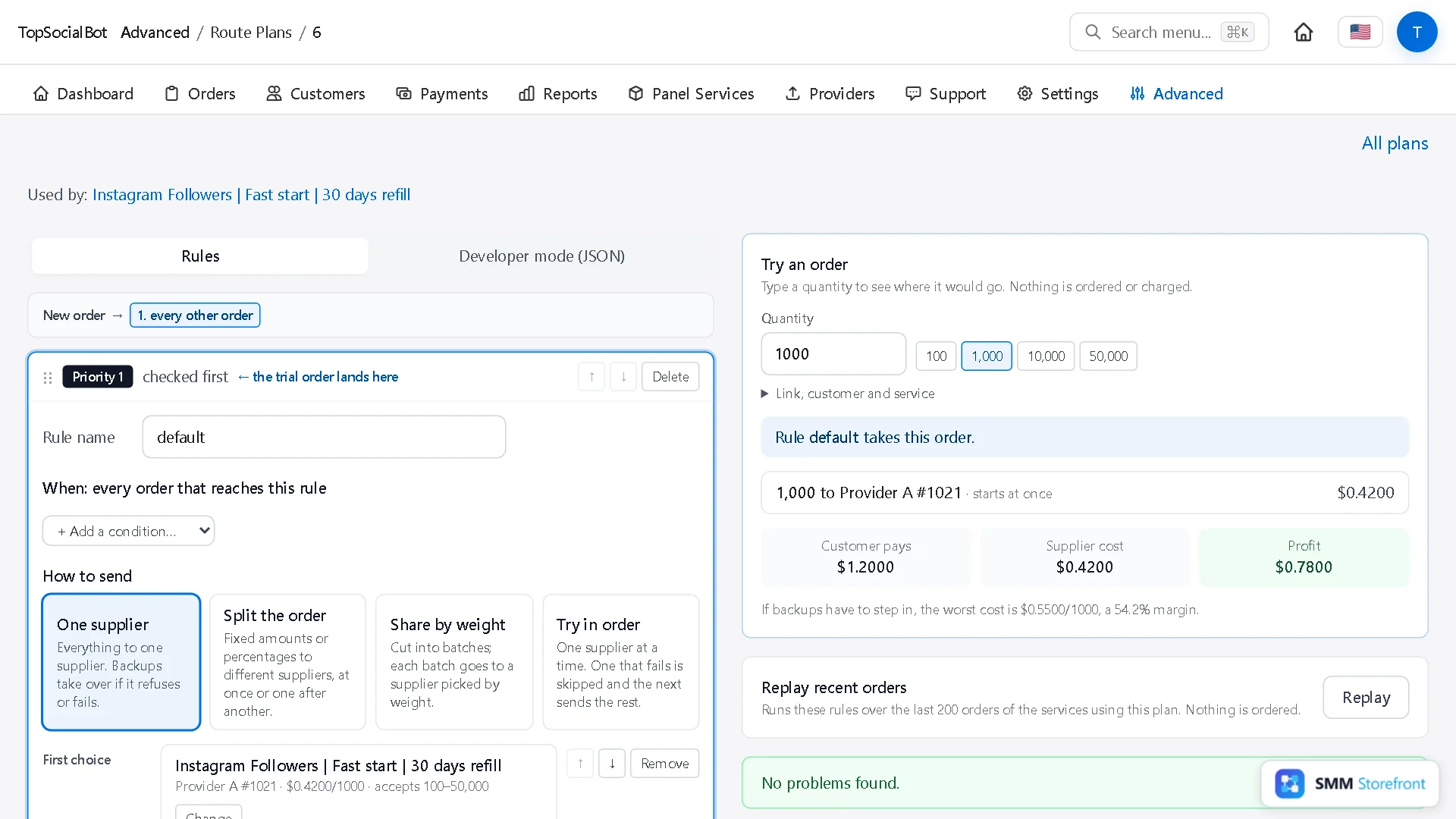
Sous le test, le panel calcule aussi votre pire cas : ce que coûte la commande si le secours le plus cher doit la livrer. Ici, c'est 0,55 $ pour 1 000 face à un prix de 1,20 $, donc la marge reste de 54,2 %.
Bien choisir ses secours
| Vérification | Pourquoi |
|---|---|
| Le même type de service | Le client a acheté un produit précis. Un secours avec une autre période de recharge ou une autre qualité devient un ticket plus tard. |
| Un coût inférieur à votre prix | Une commande est refusée quand son coût dans le pire cas n'est pas inférieur à ce que vous facturez. Un secours plus cher que votre prix bloquerait les commandes au lieu de les sauver. |
| Un minimum et un maximum qui couvrent ce que vous vendez | Un secours ne peut prendre que des quantités dans ses propres limites. Comparez-les avec le min et le max de votre service. |
| Une source différente | Deux fournisseurs qui revendent la même source ont tendance à tomber en même temps. |
Questions
Le client voit-il que le fournisseur a changé ?
Non. Il voit une seule commande avec un seul statut.
Et si tous les fournisseurs de la liste refusent ?
La commande est traitée comme avec un fournisseur unique qui l'aurait refusée : selon les réglages du service, elle est remboursée ou attend dans Needs attention que vous la renvoyiez ou la clôturiez.
Puis-je changer l'ordre des secours plus tard ?
Oui. Dans la règle de transfert, chaque secours a des flèches haut et bas. Chaque publication crée une nouvelle version, et les précédentes restent dans l'historique.
Prochain guide de la série : router selon la taille de la commande, et répartir une commande entre plusieurs fournisseurs. La liste complète des règles de routage se trouve sur la page du panel SMM.
About the author

Marcus Reed
Head of Storefront Operations
Former SMM panel operator. Writes about launch timelines, payment routing, and what resellers need before day one.