
Connecter votre propre domaine à votre panel SMM, sans toucher aux enregistrements DNS
13 novembre 2026

Marcus Reed
Head of Storefront Operations
Vous avez acheté un domaine ; il doit maintenant devenir votre panel. Changez deux serveurs de noms chez votre registrar, le reste (enregistrements, vérifications, HTTPS) est fait pour vous. Vidéo et captures d'écran pas à pas.
Vous préférez regarder ? La vidéo couvre tout ce qui suit en moins de deux minutes.
Le problème
Un nouveau domaine ne fait rien tout seul. Pour y mettre un site, on vous dit en général d'ajouter un enregistrement A, ou un CNAME, ou les deux, puis d'obtenir un certificat SSL, puis d'attendre, sans aucun moyen de savoir quelle étape a échoué quand le site ne s'affiche pas. Si le domaine porte déjà votre e-mail, un seul enregistrement erroné coupe aussi la boîte mail.
Ce que vous faites, et ce qui est fait pour vous
| Vous | Fait pour vous |
|---|---|
| Saisir votre domaine | Nous regardons où son DNS est géré et proposons les méthodes adaptées |
| Changer deux serveurs de noms chez votre registrar | Vos enregistrements actuels sont copiés d'abord, e-mail compris |
| Attendre | La page vérifie d'elle-même et connecte le domaine |
| Choisir un design et nommer le site | Les pages et les réglages sont créés, et le HTTPS est émis |
Étape par étape
1. Saisissez votre domaine
Après l'inscription, la première page que vous voyez est Connect your domain. Saisissez le domaine sans https:// et cliquez sur Save domain. Pour ajouter un autre site plus tard, utilisez Add site sur votre tableau de bord et choisissez SMM panel.
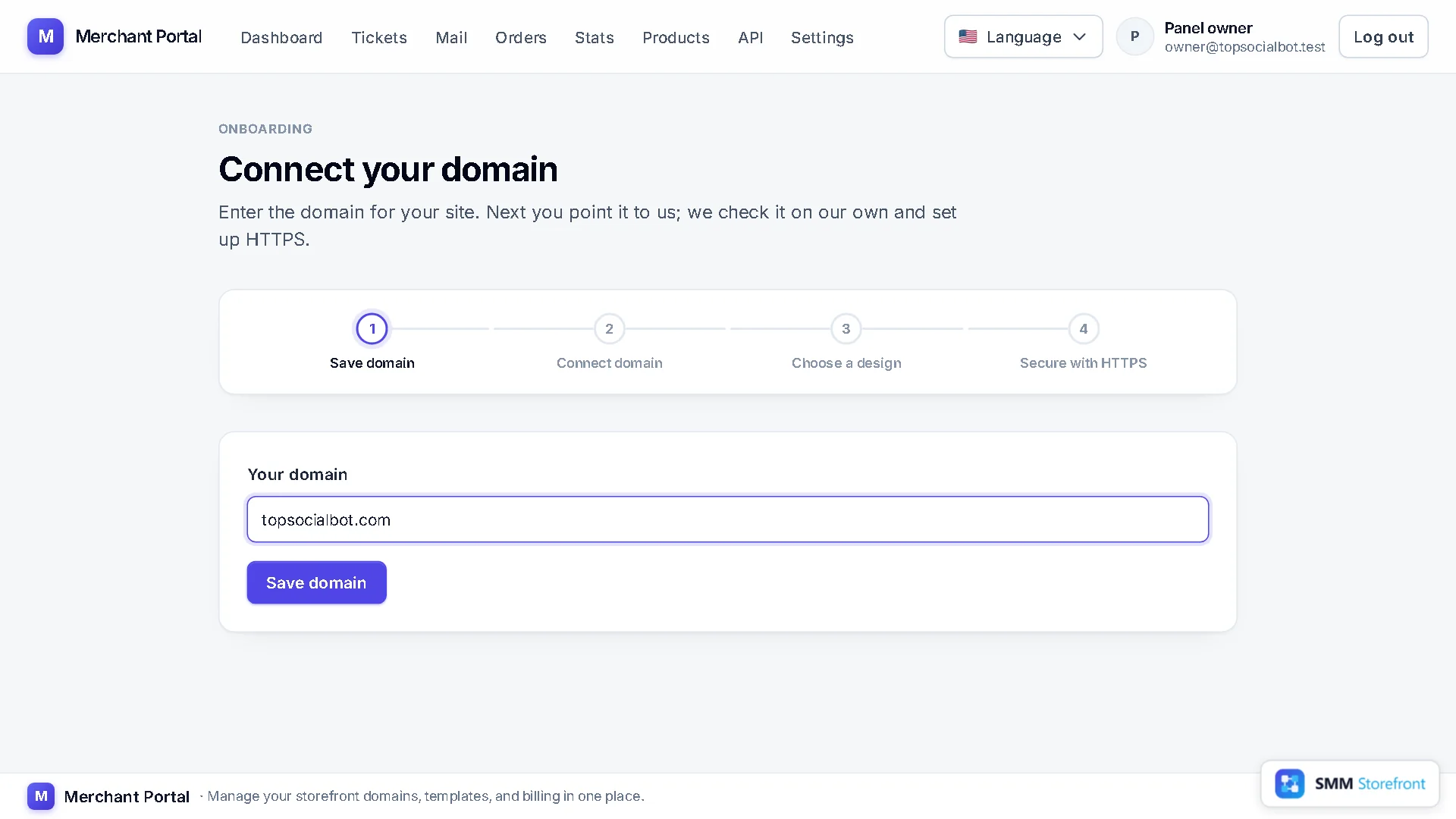
2. Choisissez "Let us manage your DNS"
La page indique la société qui gère aujourd'hui le DNS de votre domaine et liste les façons de le connecter, la plus simple en premier. Let us manage your DNS (nous gérons votre DNS) est la méthode recommandée : vous changez les serveurs de noms une fois et vous ne modifiez jamais un enregistrement.
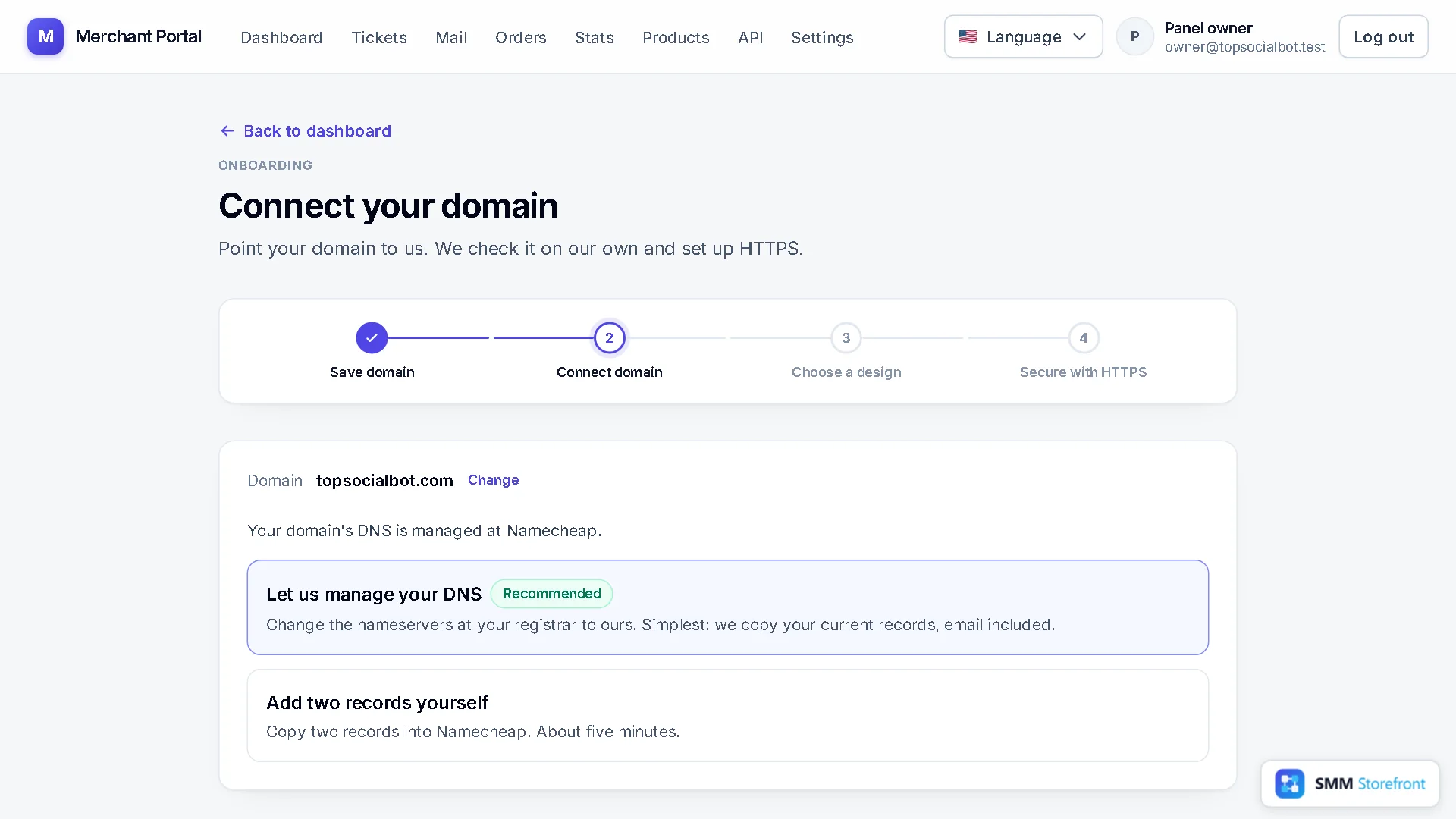
3. Copiez les deux serveurs de noms
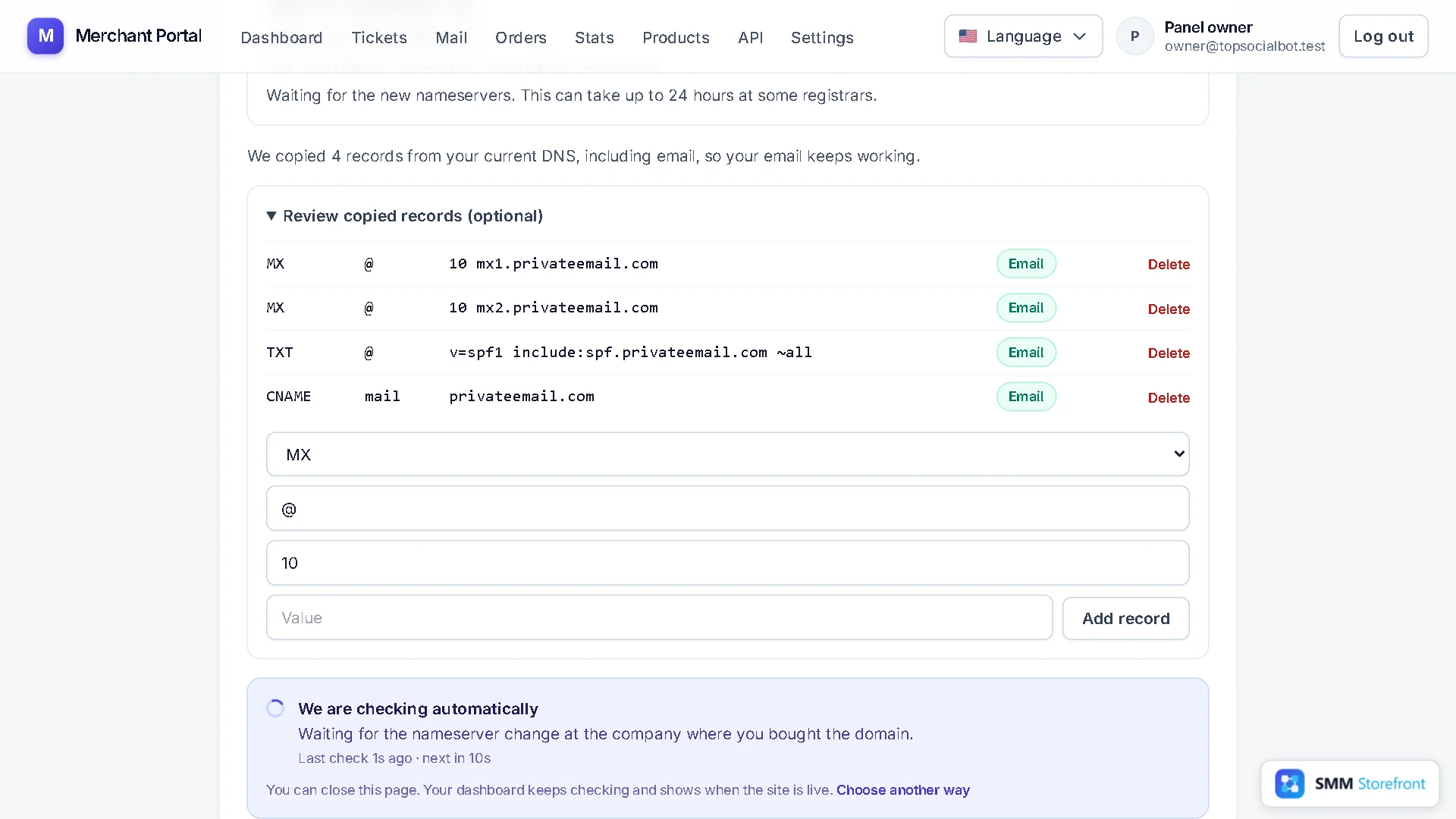
Vous obtenez deux serveurs de noms et, en dessous, ceux que votre domaine utilise actuellement. Cliquez sur chacun pour le copier. Les vôtres seront différents de ceux de cet exemple : copiez-les toujours depuis votre propre page.
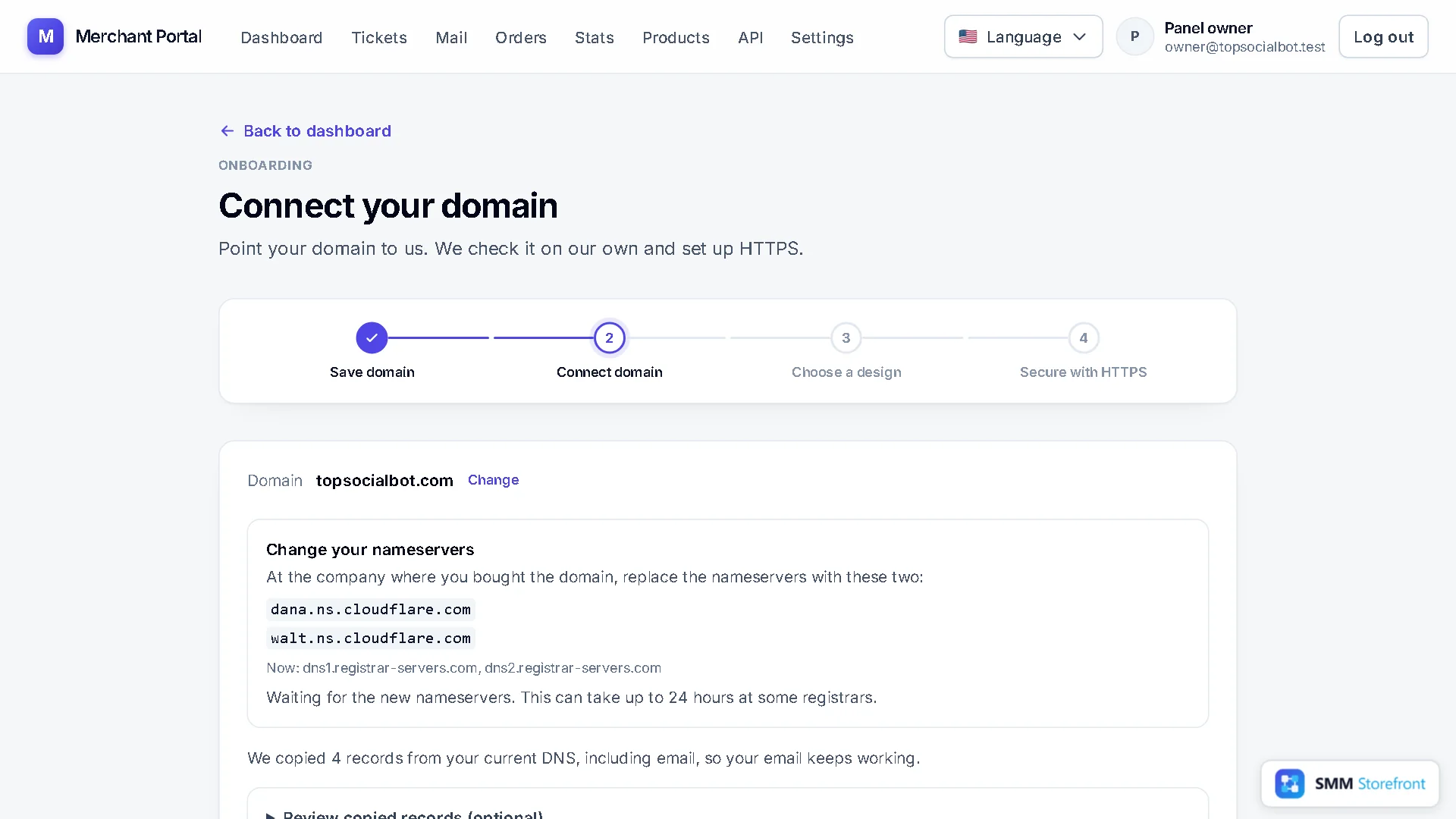
Avant le changement, les enregistrements que votre domaine possède déjà sont copiés : rien de ce qui fonctionne aujourd'hui ne s'arrête. Ouvrez Review copied records pour les voir. Les enregistrements de messagerie portent l'étiquette Email ; si vous utilisez l'e-mail sur ce domaine et qu'aucun enregistrement MX n'apparaît, ajoutez-les ici avant de changer les serveurs de noms.
4. Collez-les chez votre registrar
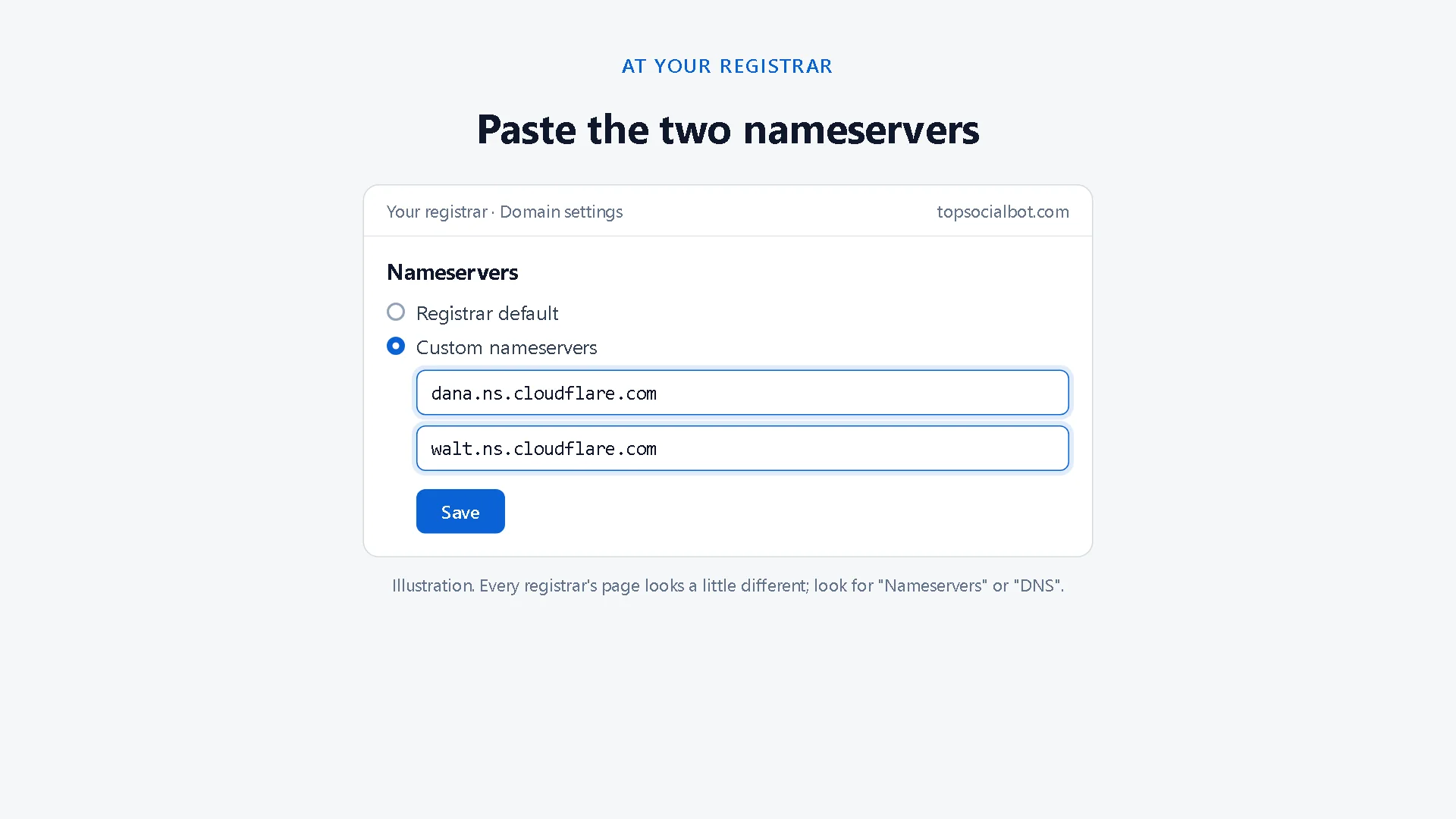
Connectez-vous chez la société où vous avez acheté le domaine. Ouvrez les réglages du domaine, trouvez Nameservers (parfois sous DNS), choisissez des serveurs de noms personnalisés, remplacez ce qui s'y trouve par les deux que vous avez copiés, puis enregistrez.
5. Patientez ; il n'y a rien à cliquer
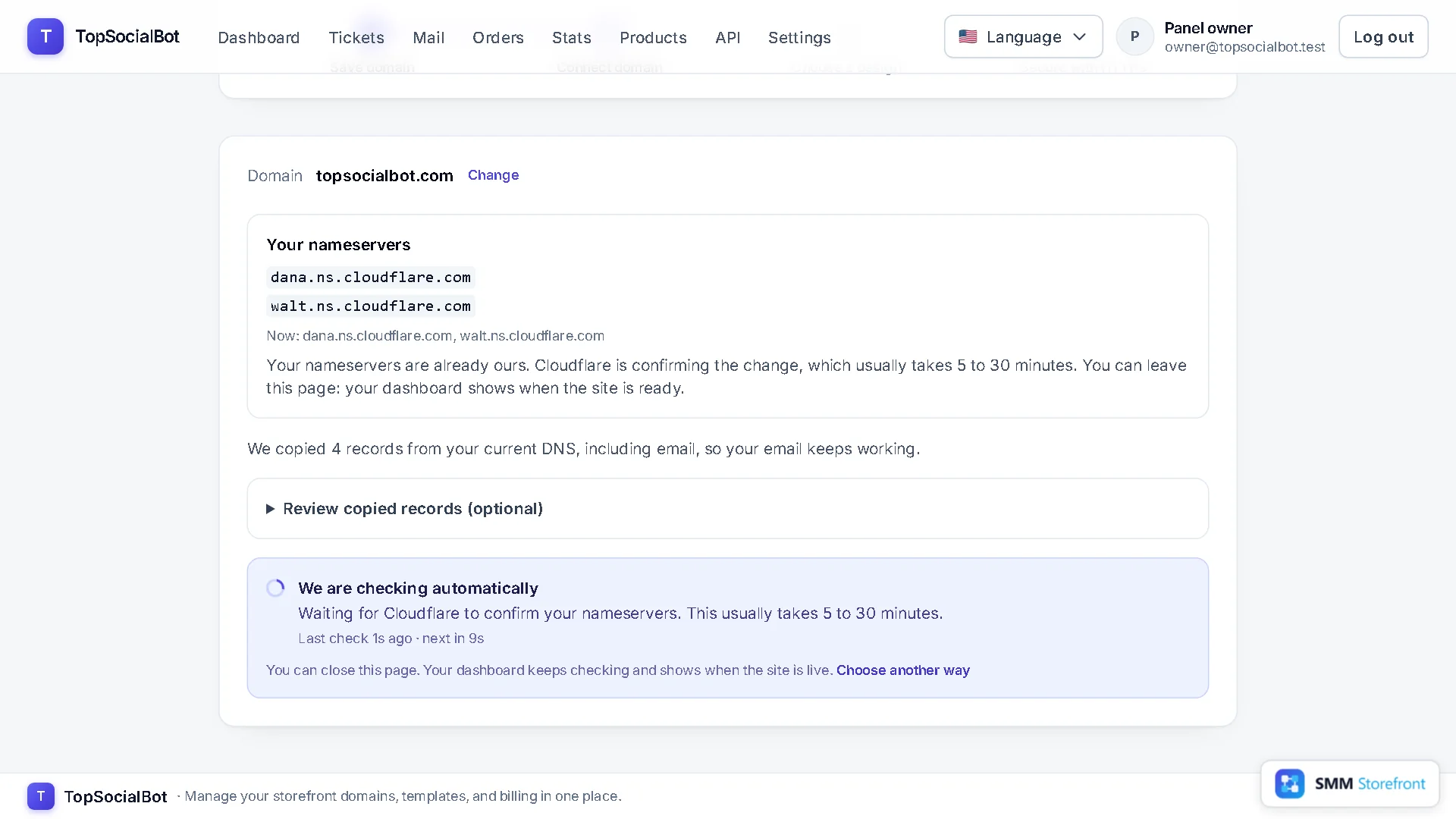
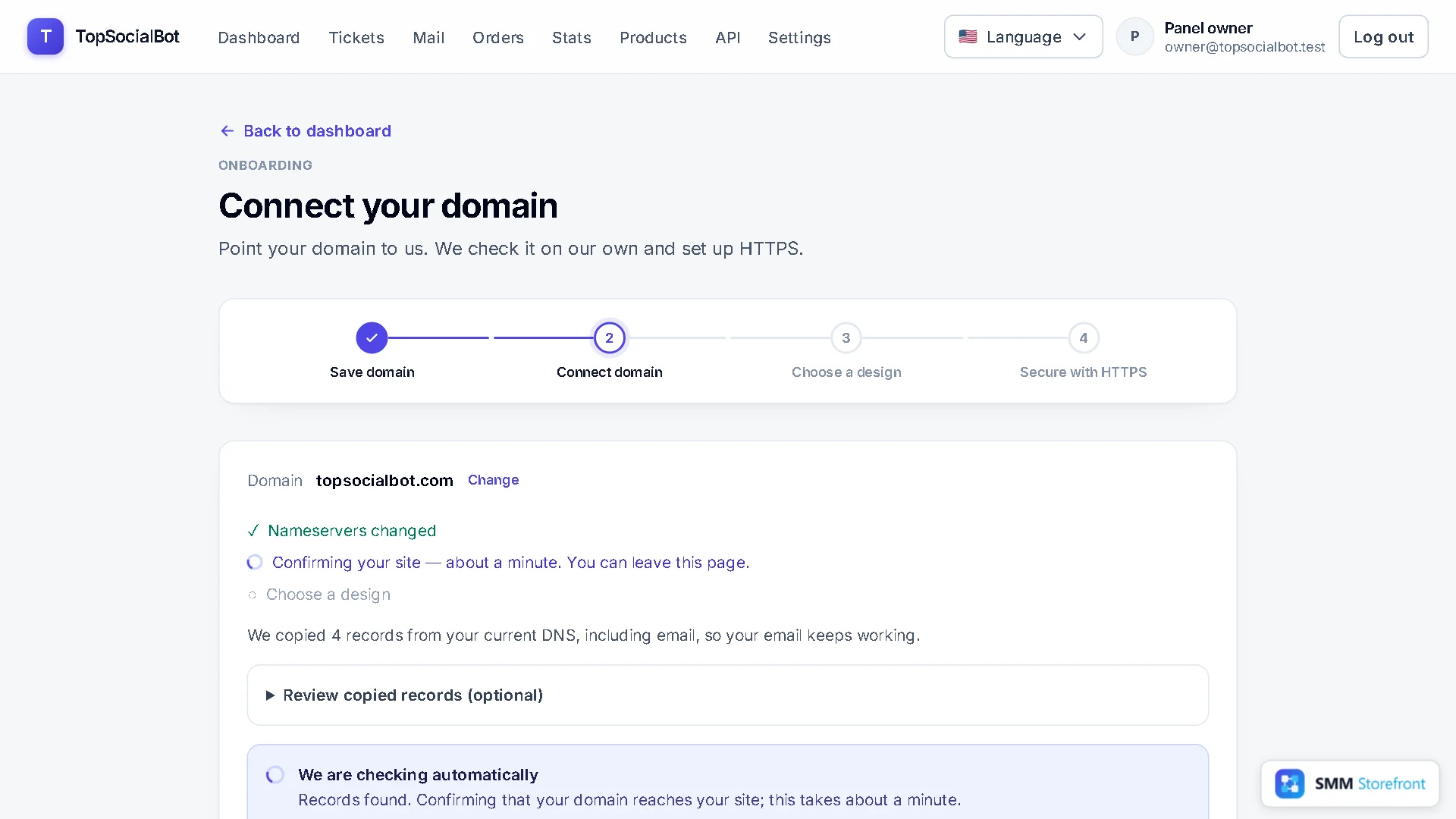
De retour sur la page de connexion, un encadré indique We are checking automatically (nous vérifions automatiquement), avec l'heure de la dernière vérification. Vous pouvez fermer la page : votre tableau de bord continue de vérifier. La plupart des registrars appliquent un changement de serveurs de noms en quelques minutes ; certains mettent jusqu'à 24 heures.
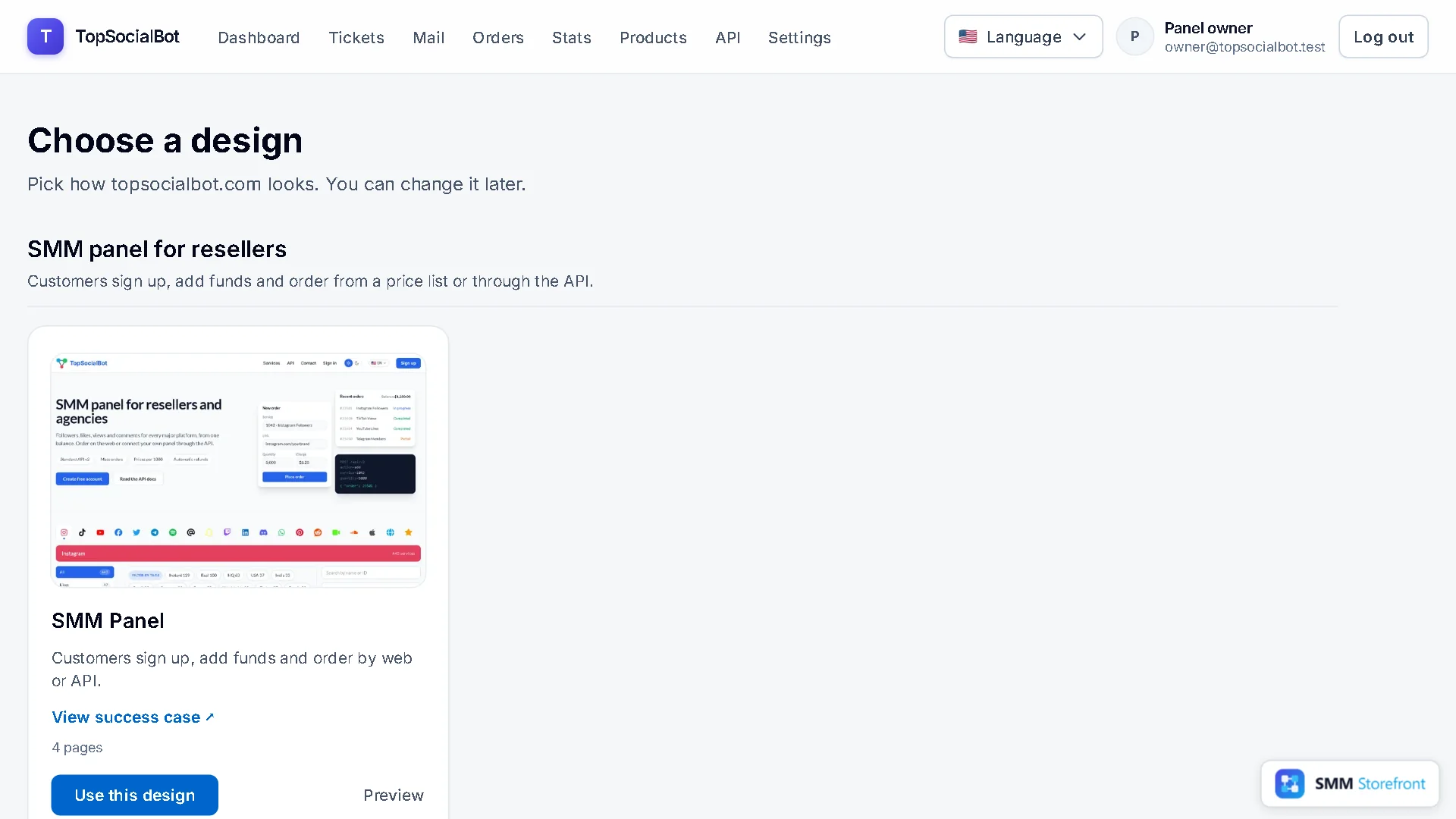
6. Choisissez un design et nommez votre site
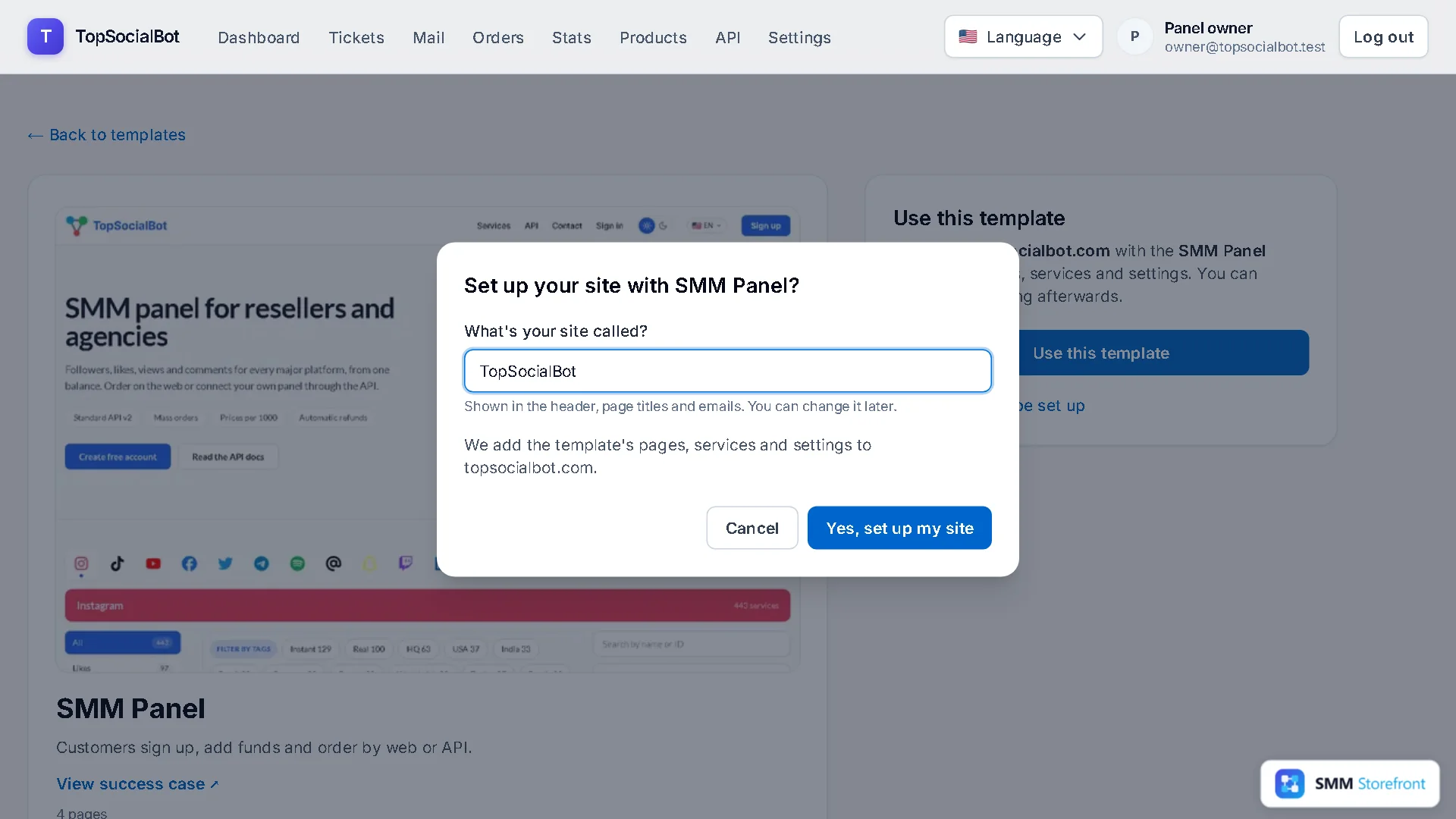
Une fois le domaine connecté, la page vous amène à Choose a design. Pour un panel, c'est SMM Panel. Cliquez sur Use this design, saisissez le nom de votre site (il apparaît dans l'en-tête, les titres de pages et les e-mails, et vous pourrez le modifier plus tard), puis confirmez.
7. Le HTTPS, puis la mise en ligne
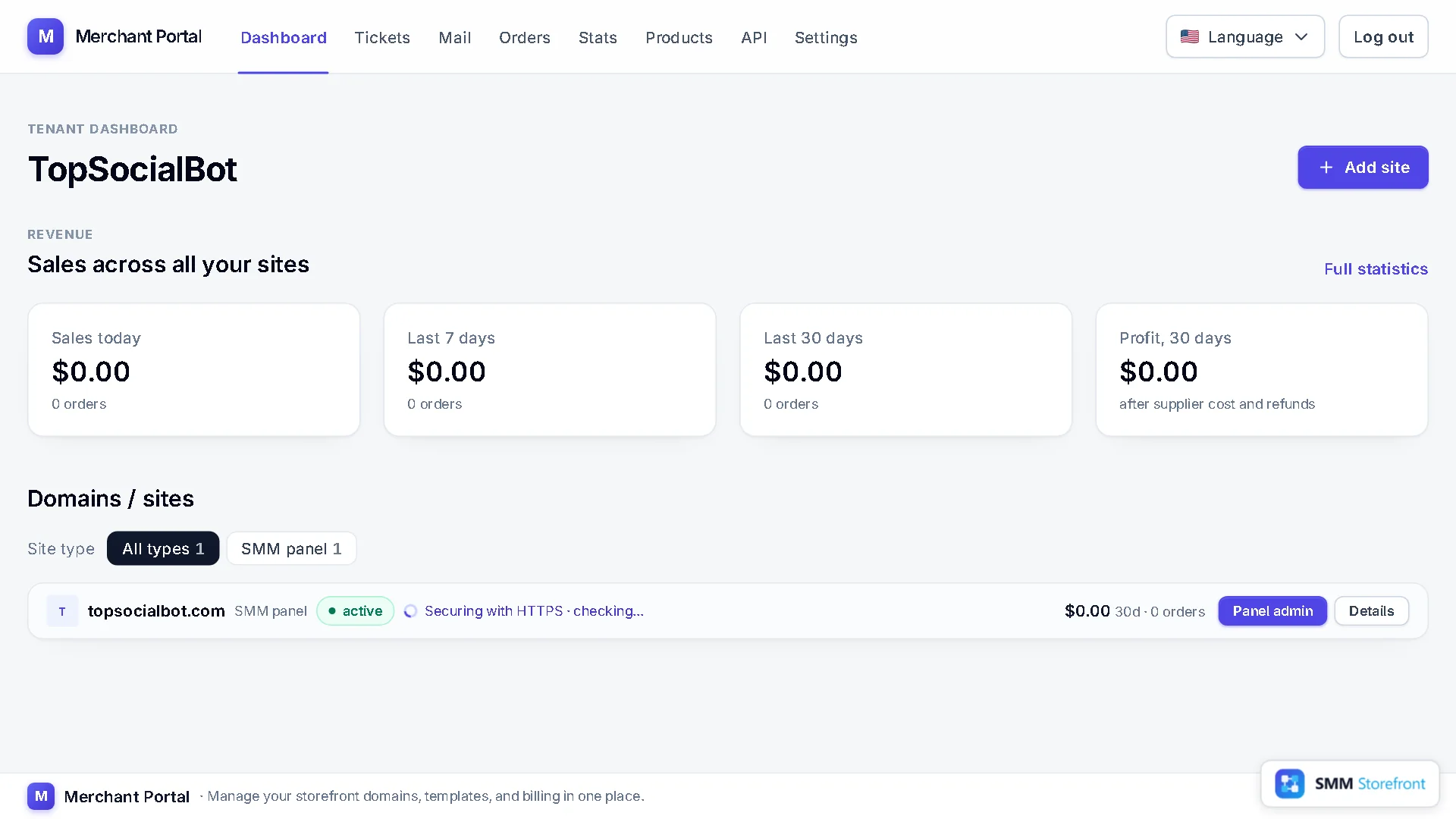
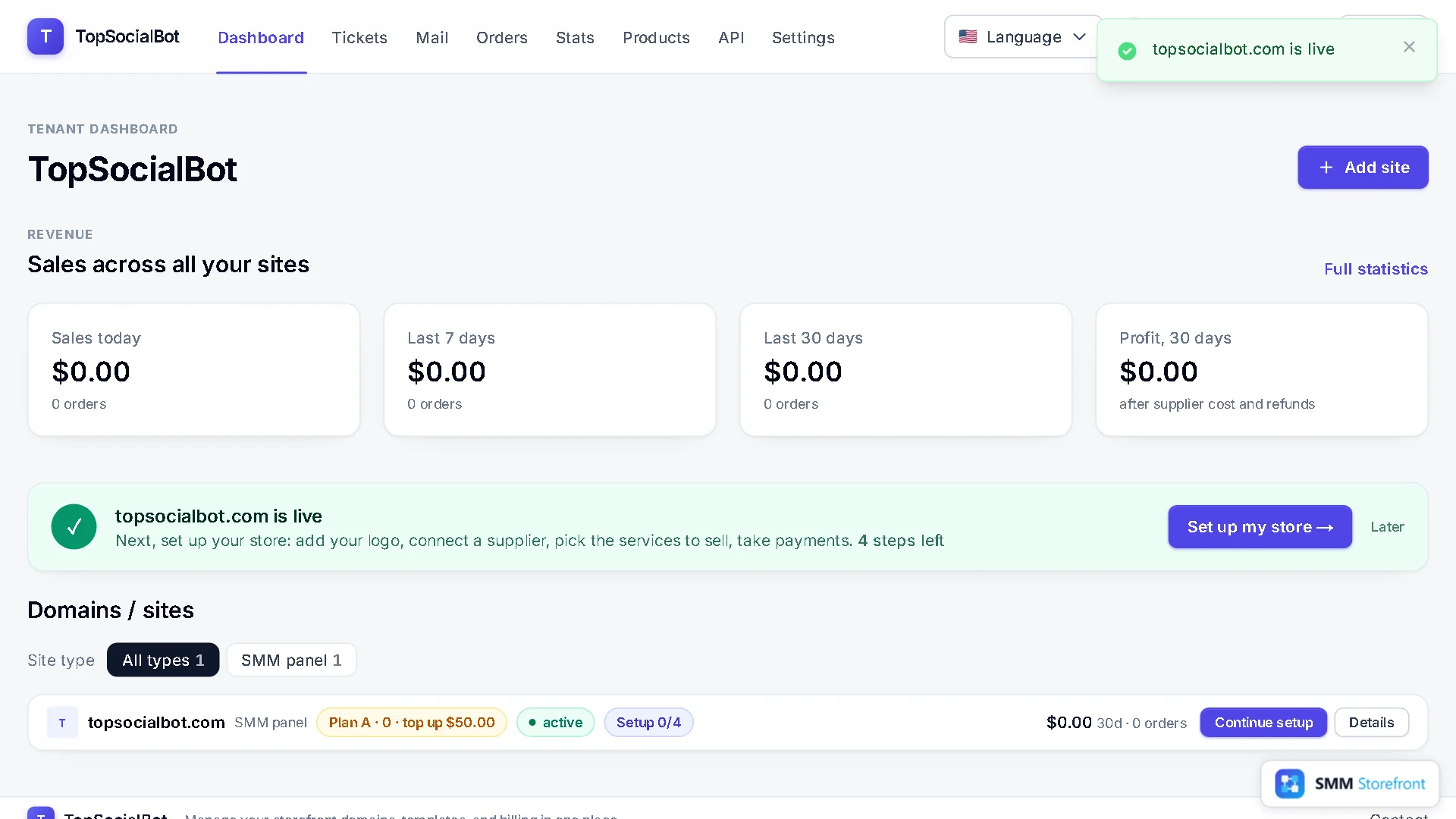
Vous arrivez sur votre tableau de bord. La ligne du site affiche Securing with HTTPS pendant l'émission du certificat, ce qui prend en général quelques minutes. Aucun certificat à acheter, installer ou renouveler. Une fois terminé, une carte indique que votre domaine est en ligne et liste ce qu'il reste à faire : logo, fournisseur, services, paiements.
Si vous préférez garder votre DNS où il est
Choisissez plutôt Add two records yourself (ajouter deux enregistrements vous-même). La page affiche les enregistrements exacts pour votre fournisseur DNS, chacun avec un statut qui passe à Found quand il est correct, et elle liste les anciens enregistrements qui enverraient encore les visiteurs vers votre ancien hébergeur. Utilisez aussi cette méthode pour un sous-domaine comme panel.example.com : un sous-domaine ne peut pas changer de serveurs de noms.
Questions
Mon e-mail va-t-il cesser de fonctionner ?
Non, si ses enregistrements figurent dans la liste copiée. Ils sont copiés avant le changement ; vérifiez la liste à l'étape 3 et ajoutez tout enregistrement MX manquant.
Combien de temps cela prend-il ?
Votre part prend environ cinq minutes. Le changement de serveurs de noms dépend de votre registrar : en général quelques minutes, parfois quelques heures, au maximum un jour environ. Le HTTPS suit quelques minutes après la connexion du domaine.
Puis-je utiliser www ?
Le site vit sur le domaine nu. www est aussi configuré et y redirige les visiteurs.
J'ai saisi le mauvais domaine.
Tant que le domaine n'est pas connecté, cliquez sur Change à côté de celui-ci sur la page de connexion. Une fois connecté, il est verrouillé ; contactez le support pour déplacer le site vers un autre domaine.
La liste complète de ce que fait le panel se trouve sur la page du panel SMM.
About the author

Marcus Reed
Head of Storefront Operations
Former SMM panel operator. Writes about launch timelines, payment routing, and what resellers need before day one.