
सर्विस में बैकअप प्रोवाइडर कैसे जोड़ें, ताकि एक प्रोवाइडर बंद होने पर आपके ऑर्डर न रुकें
13 नवंबर 2026

Marcus Reed
Head of Storefront Operations
सिर्फ एक प्रोवाइडर से जुड़ी सर्विस उसी पल फेल हो जाती है जब वह प्रोवाइडर ऑर्डर लेना बंद कर देता है। करीब एक मिनट में उसे बैकअप की लिस्ट दे दीजिए। वीडियो और स्टेप-बाय-स्टेप स्क्रीनशॉट के साथ।
देखना पसंद है? नीचे की हर बात वीडियो में दो मिनट से कम में बताई गई है।
समस्या
ज़्यादातर पैनल में एक सर्विस सिर्फ एक प्रोवाइडर सर्विस से जुड़ सकती है। जब उस प्रोवाइडर का स्टॉक खत्म हो जाए, वह मेंटेनेंस में चला जाए या बस जवाब देना बंद कर दे, तो आपकी सर्विस का हर नया ऑर्डर रिजेक्ट हो जाता है। आमतौर पर आपको टिकट से पता चलता है, फिर आप हाथ से सर्विस को दूसरे प्रोवाइडर पर बदलते हैं, अक्सर किसी गलत समय पर। तब तक जिन ग्राहकों ने ऑर्डर किया था, वे एरर या रिफंड देख चुके होते हैं।
बैकअप प्रोवाइडर क्या करता है
SMM Storefront पैनल पर हर सर्विस की एक पहली पसंद होती है और, अगर आप जोड़ें, तो बैकअप की एक लिस्ट। हर नया ऑर्डर पहली पसंद को जाता है। लिस्ट में अगले प्रोवाइडर को वही ऑर्डर तब मिलता है जब उससे पहले वाला:
- ऑर्डर रिजेक्ट कर दे, या
- बिना कुछ डिलीवर किए उसे कैंसिल कर दे।
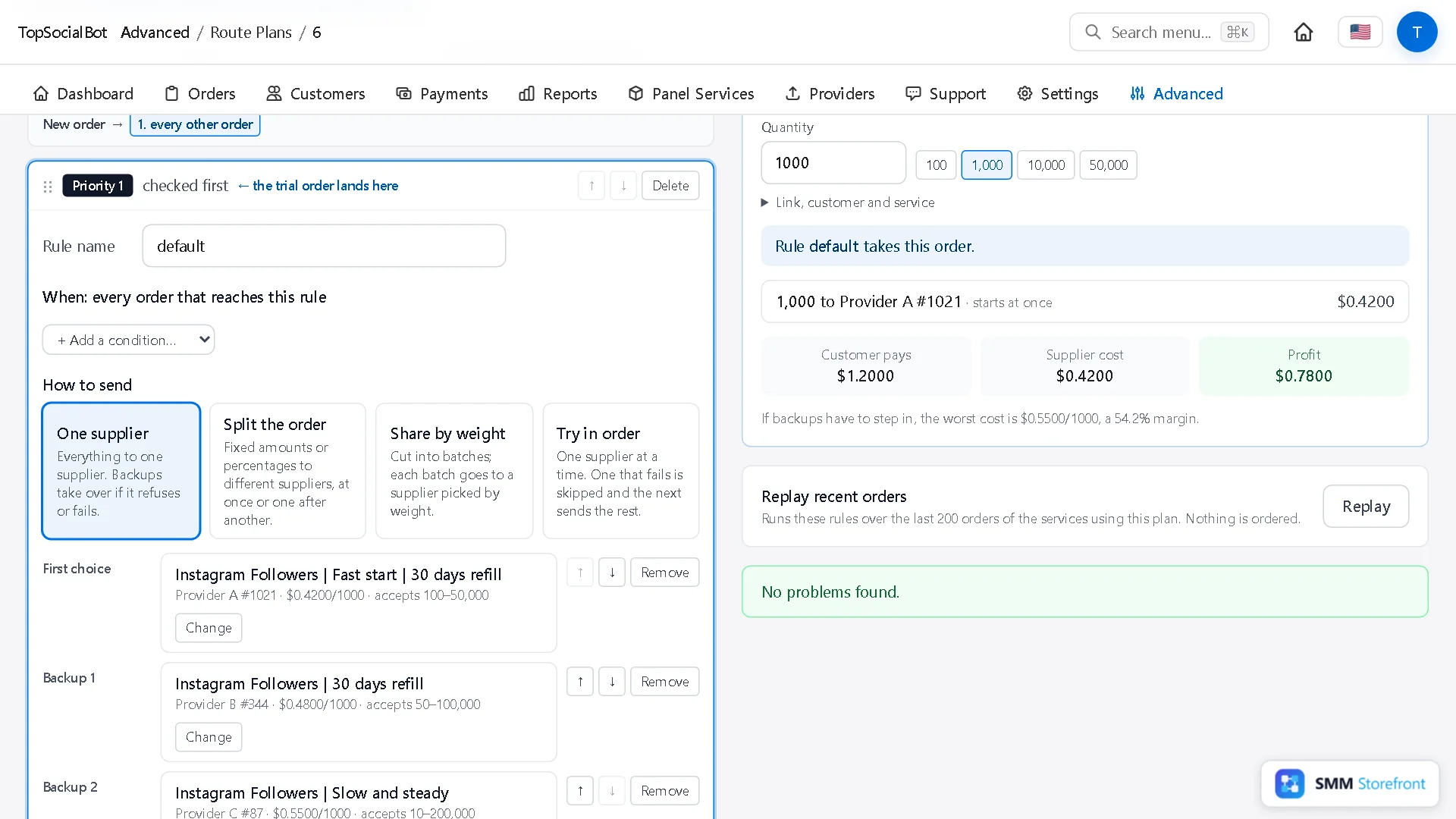
बैकअप ऊपर से नीचे के क्रम में आज़माए जाते हैं। आपके ग्राहक को एक ही सर्विस, एक ही कीमत और एक ही ऑर्डर दिखता है, चाहे आखिर में कोई भी प्रोवाइडर उसे डिलीवर करे।
सेट अप करें
1. सर्विस ढूँढें
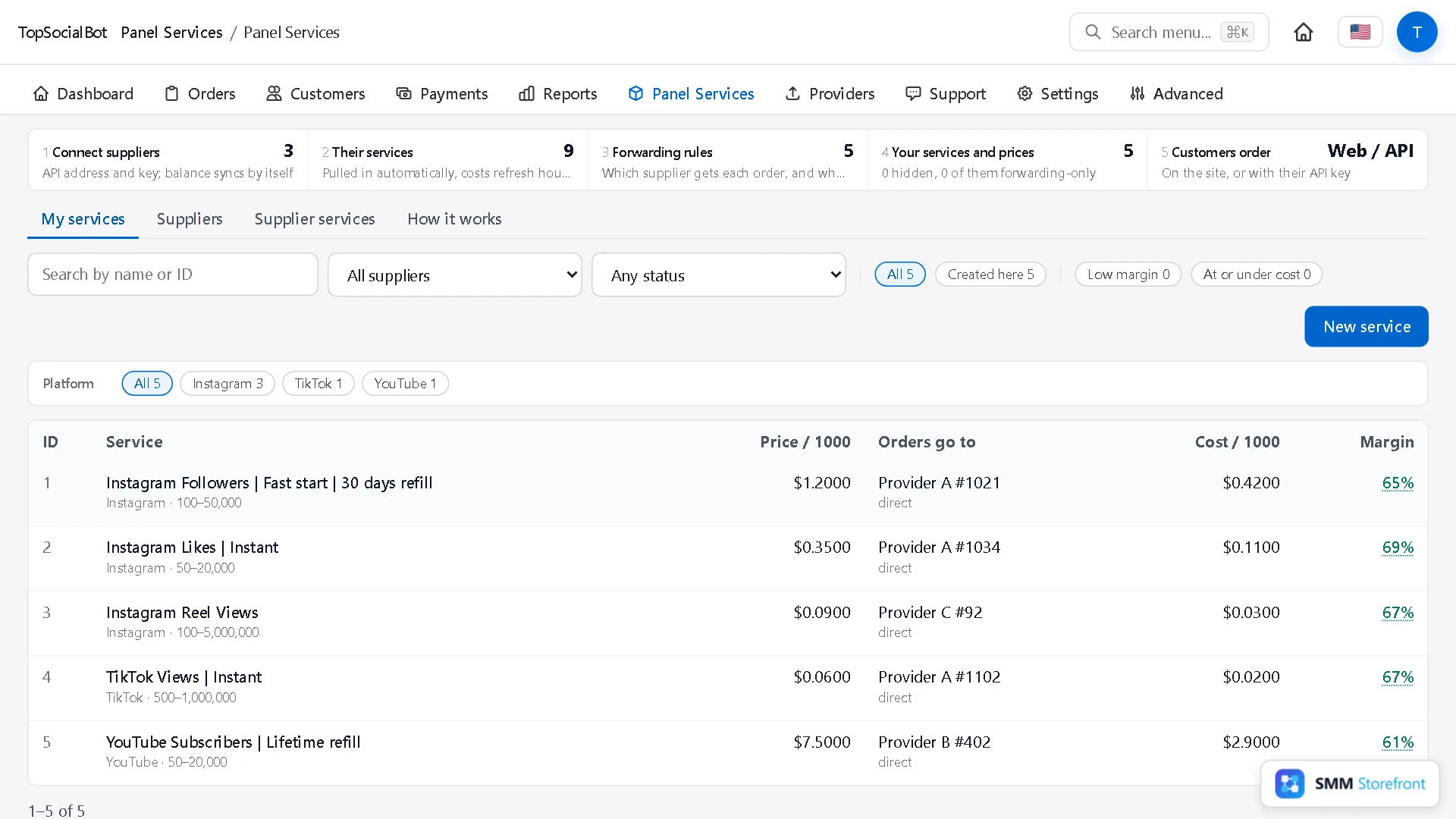
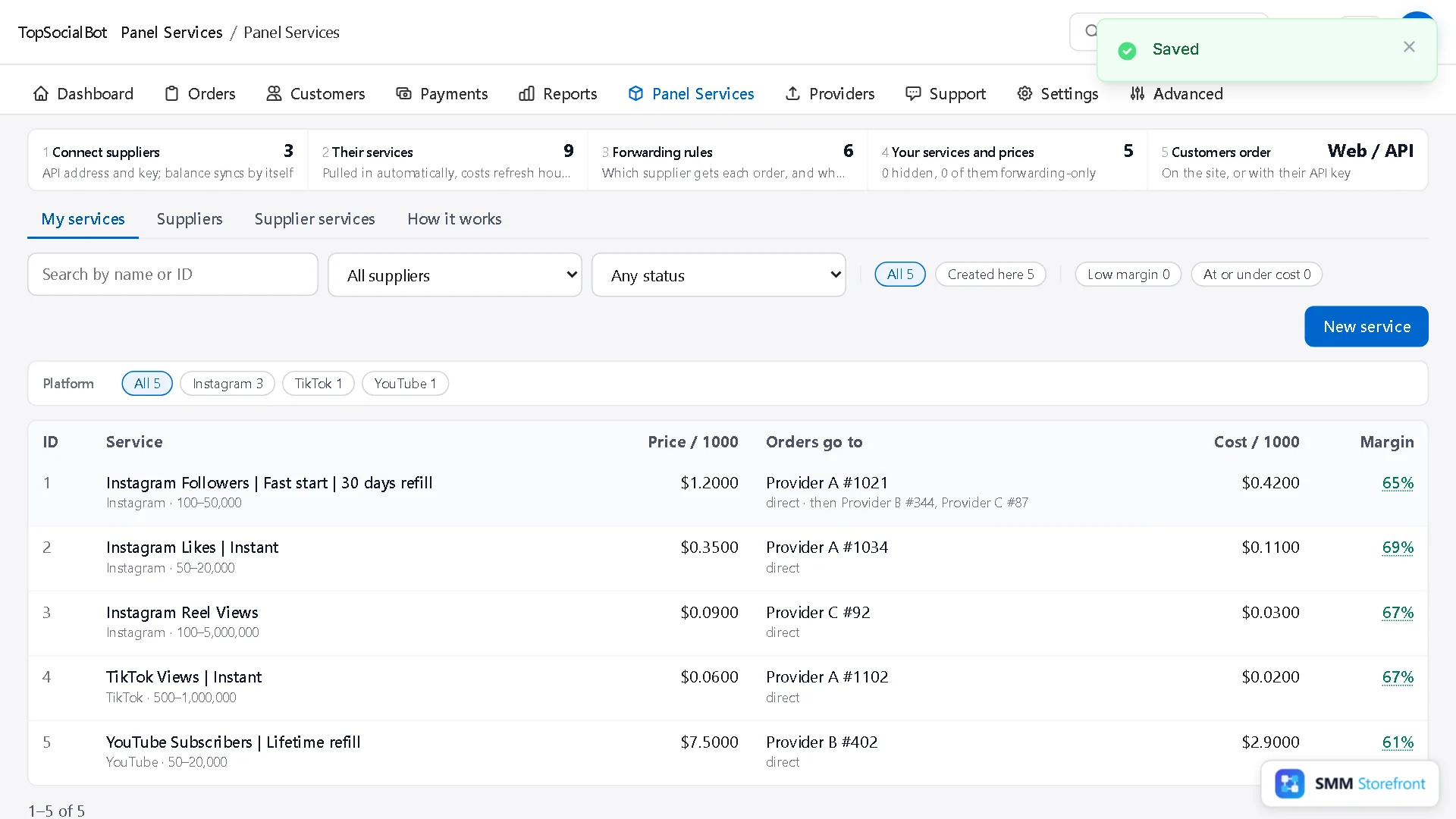
Panel Services खोलें। Orders go to कॉलम दिखाता है कि हर सर्विस अपने ऑर्डर कहाँ भेजती है। इस उदाहरण में Instagram फॉलोअर्स सिर्फ Provider A को जाते हैं, और कहीं नहीं।
2. Fulfilment खोलें
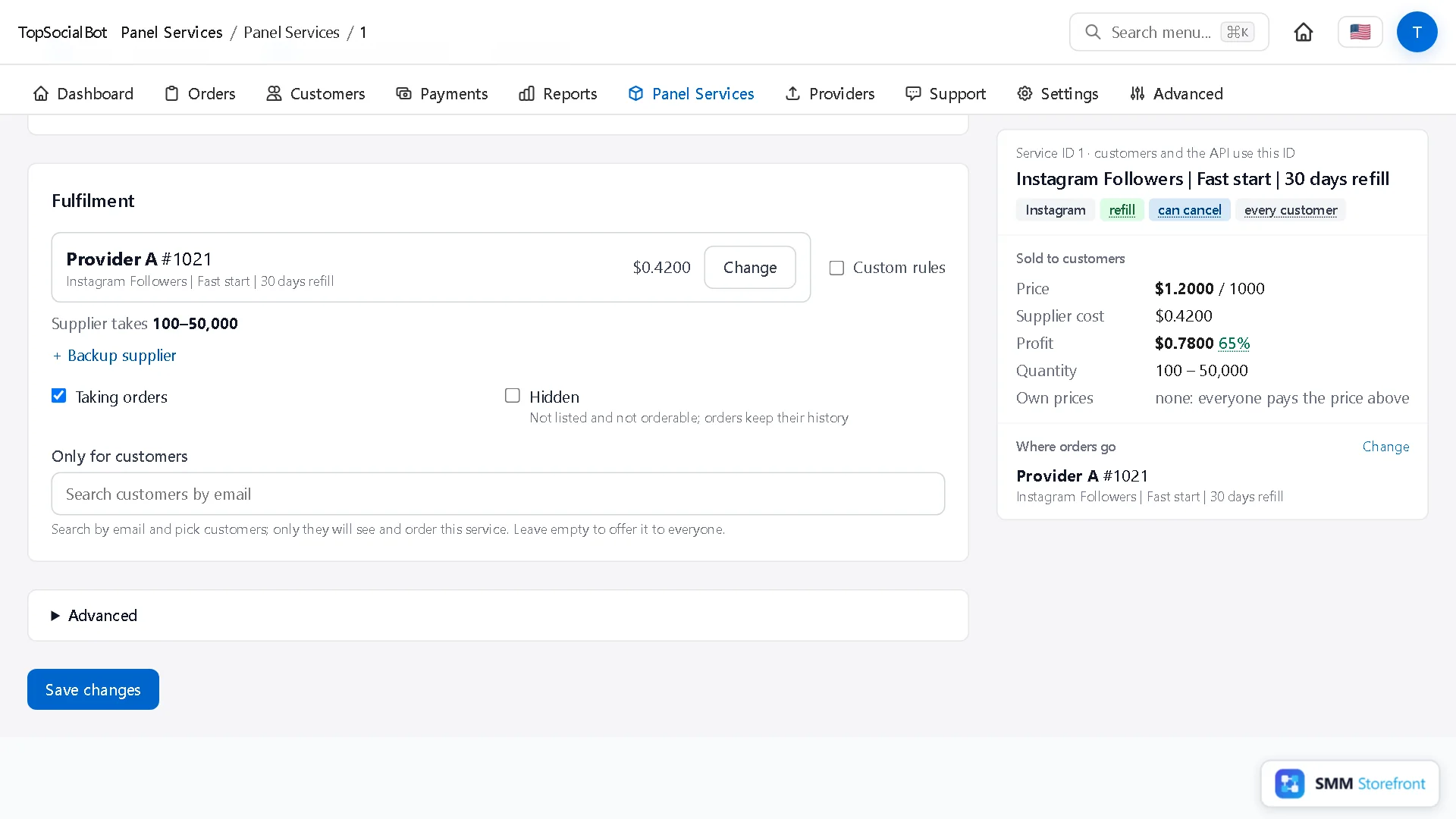
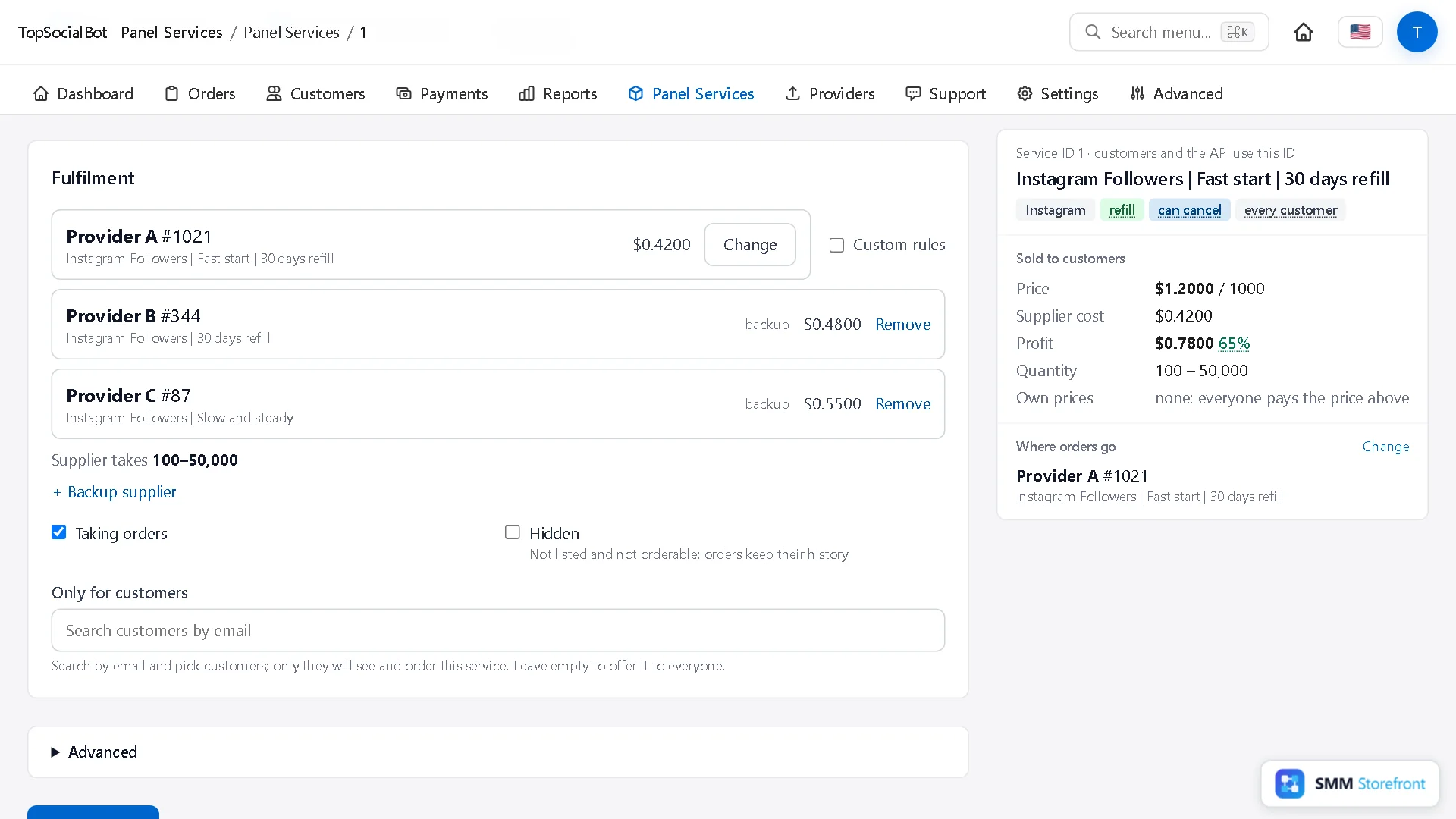
सर्विस चुनें। साइड पैनल में Where orders go के बगल में Change पर क्लिक करें। आप सर्विस के Fulfilment सेक्शन पर पहुँच जाएँगे।
3. बैकअप जोड़ें
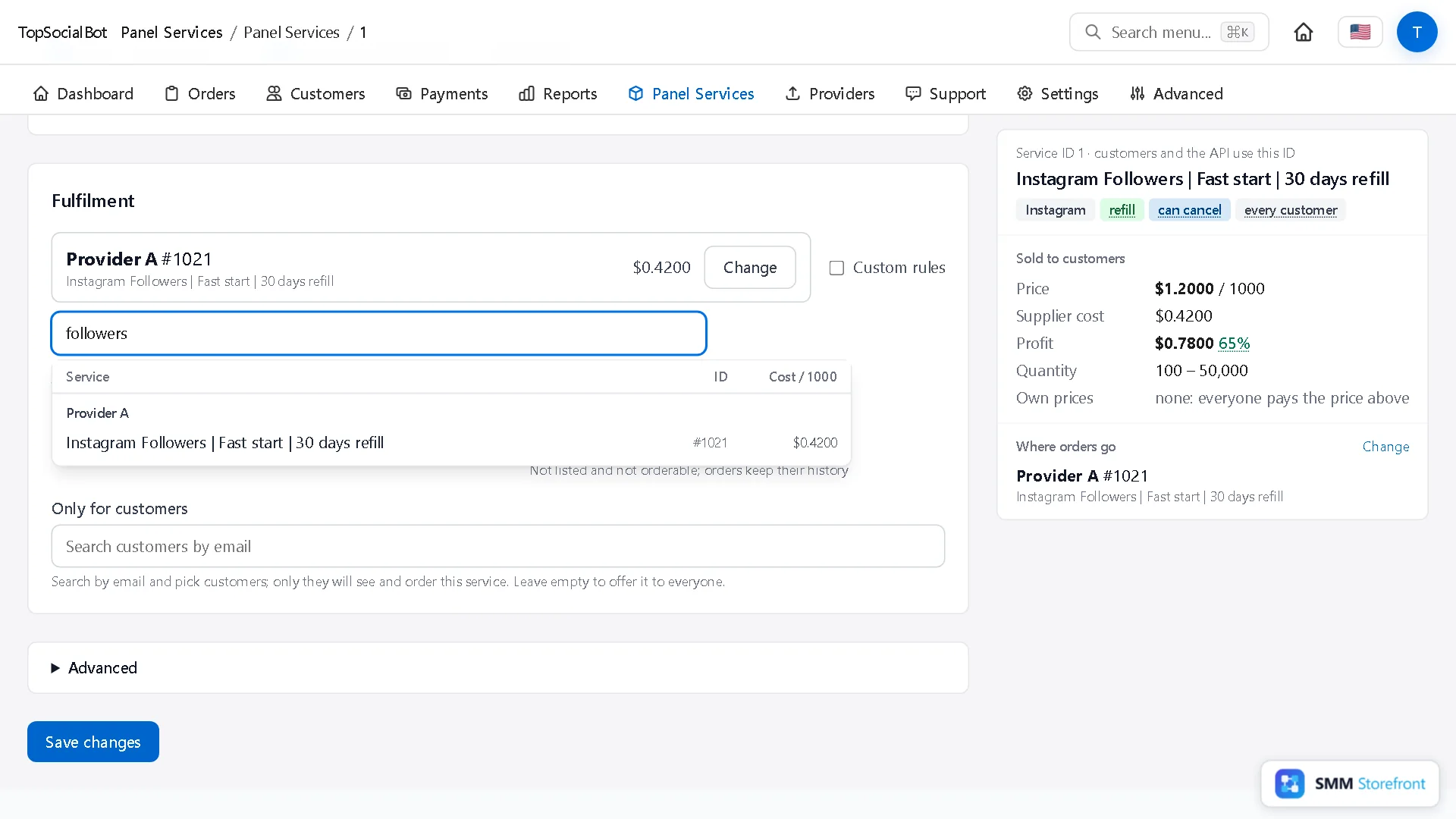
- + Backup supplier पर क्लिक करें।
- सर्च बॉक्स में पहले से आपकी सर्विस का नाम लिखा होता है। उसकी जगह कोई छोटा शब्द लिखें, जैसे
followers, ताकि दिखे कि आपके बाकी प्रोवाइडर क्या ऑफर करते हैं, हर एक की ID और प्रति 1,000 की लागत के साथ। - मिलती-जुलती सर्विस चुनें। चाहें तो दूसरे बैकअप के लिए यही दोहराएँ।
4. सेव करें
Save changes पर क्लिक करें। रूट एक नए वर्ज़न के रूप में पब्लिश हो जाता है। जो ऑर्डर पहले से चल रहे हैं, वे उसी वर्ज़न पर चलते रहते हैं जिससे वे शुरू हुए थे। लिस्ट में वापस जाने पर सर्विस के आगे अब लिखा है "Provider A, then Provider B, Provider C"।
असली ऑर्डर से पहले खुद जाँच लें
सर्विस का फॉरवर्डिंग रूल खोलें (Panel Services, then Forwarding rules)। दाईं ओर Try an order दिखाता है कि कोई दी गई मात्रा कहाँ जाएगी। न कुछ ऑर्डर होता है, न कोई चार्ज लगता है।
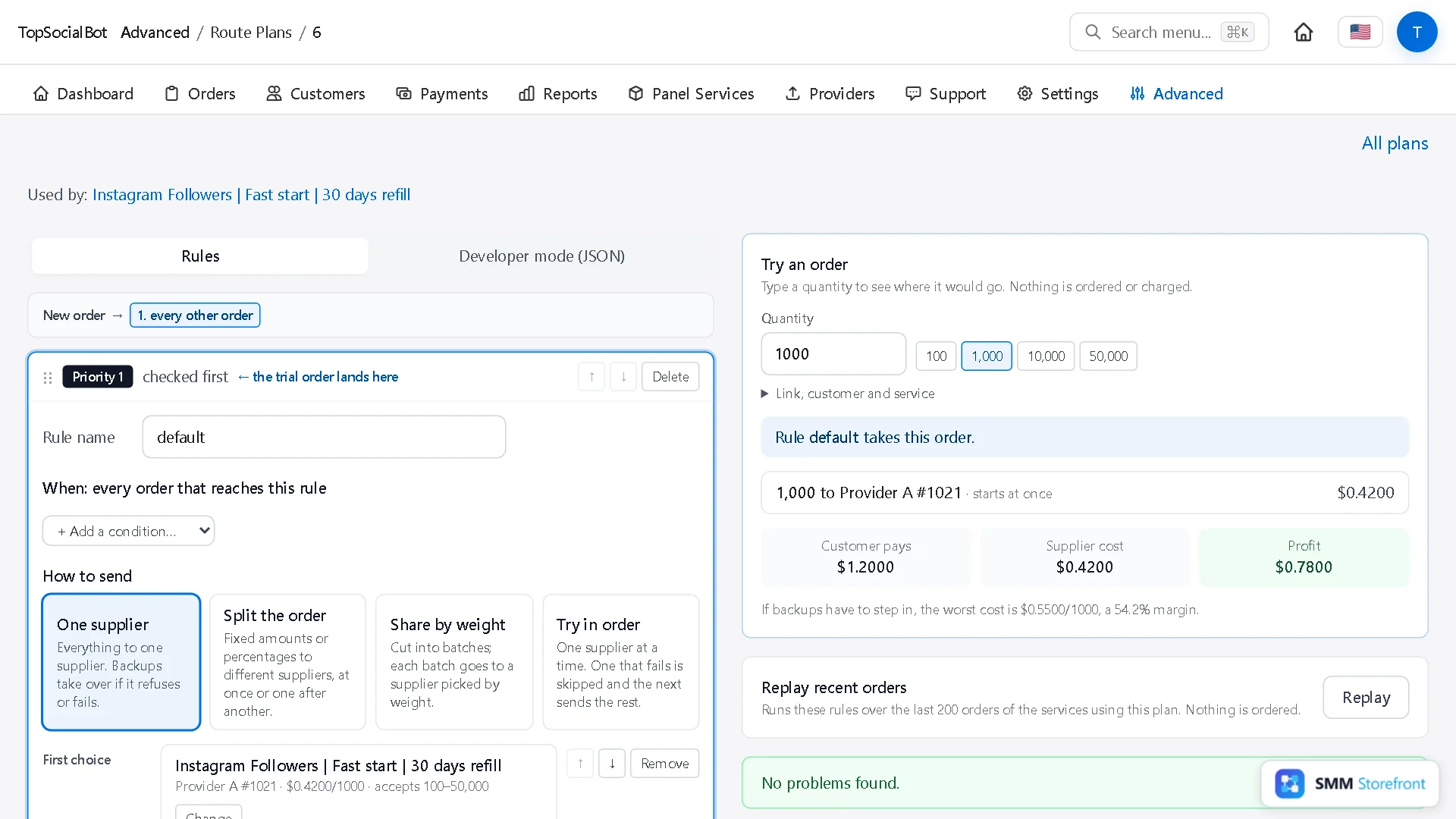
ट्रायल के नीचे पैनल आपकी सबसे खराब स्थिति भी निकालता है: अगर सबसे महंगे बैकअप को ऑर्डर डिलीवर करना पड़े, तो उसकी लागत कितनी होगी। यहाँ $1.20 की कीमत के मुकाबले यह $0.55 प्रति 1,000 है, यानी मार्जिन अब भी 54.2% है।
अच्छे बैकअप कैसे चुनें
| क्या जाँचें | क्यों |
|---|---|
| एक ही तरह की सर्विस | ग्राहक को एक खास चीज़ बेची गई थी। अलग रिफिल अवधि या अलग क्वालिटी वाला बैकअप बाद में टिकट बन जाता है। |
| लागत आपकी कीमत से कम हो | जिस ऑर्डर की सबसे खराब स्थिति वाली लागत आपकी कीमत से कम नहीं होती, वह ऑर्डर मना कर दिया जाता है। आपकी कीमत से महंगा बैकअप ऑर्डर बचाने की जगह उन्हें रोक देगा। |
| मिनिमम और मैक्सिमम आपकी बेची जाने वाली मात्रा को कवर करें | बैकअप सिर्फ अपनी लिमिट के अंदर की मात्रा ले सकता है। इन्हें अपनी सर्विस के min और max से मिलाकर देखें। |
| अलग अपस्ट्रीम | जो दो प्रोवाइडर एक ही सोर्स को रीसेल करते हैं, वे अक्सर एक साथ डाउन होते हैं। |
सवाल
क्या ग्राहक को पता चलता है कि प्रोवाइडर बदल गया?
नहीं। उन्हें एक ऑर्डर और एक स्टेटस दिखता है।
अगर लिस्ट का हर प्रोवाइडर मना कर दे तो?
ऑर्डर वैसे ही संभाला जाता है जैसे एक ही प्रोवाइडर के मना करने पर होता: सर्विस की सेटिंग के हिसाब से या तो उसका रिफंड हो जाता है, या वह Needs attention में इंतज़ार करता है ताकि आप उसे दोबारा भेजें या बंद करें।
क्या मैं बाद में बैकअप का क्रम बदल सकता हूँ?
हाँ। फॉरवर्डिंग रूल में हर बैकअप के साथ ऊपर और नीचे के तीर होते हैं। पब्लिश करने पर नया वर्ज़न बनता है, और पुराने वर्ज़न History में रहते हैं।
इस सीरीज़ में आगे: ऑर्डर के साइज़ के हिसाब से रूटिंग, और एक ऑर्डर को कई प्रोवाइडर में बाँटना। रूटिंग रूल्स की पूरी लिस्ट SMM पैनल पेज पर है।
About the author

Marcus Reed
Head of Storefront Operations
Former SMM panel operator. Writes about launch timelines, payment routing, and what resellers need before day one.