
अपने SMM पैनल से अपना डोमेन कैसे जोड़ें, DNS रिकॉर्ड को छुए बिना
13 नवंबर 2026

Marcus Reed
Head of Storefront Operations
आपने डोमेन खरीद लिया; अब उसे आपका पैनल बनना है। अपने रजिस्ट्रार पर दो नेमसर्वर बदलें, बाकी सब (रिकॉर्ड, जाँच, HTTPS) आपके लिए हो जाता है। वीडियो और स्टेप-बाय-स्टेप स्क्रीनशॉट के साथ।
देखना पसंद है? नीचे की हर बात वीडियो में दो मिनट से कम में बताई गई है।
समस्या
नया डोमेन अपने आप कुछ नहीं करता। उस पर साइट लगाने के लिए आमतौर पर कहा जाता है कि A रिकॉर्ड जोड़ें, या CNAME, या दोनों, फिर SSL सर्टिफिकेट लें, फिर इंतज़ार करें। और अगर साइट न खुले, तो यह जानने का कोई तरीका नहीं होता कि कौन-सा स्टेप गलत हुआ। अगर उसी डोमेन पर आपका ईमेल भी चलता है, तो एक गलत रिकॉर्ड से मेलबॉक्स भी बंद हो जाता है।
आप क्या करते हैं, और आपके लिए क्या किया जाता है
| आप | आपके लिए किया जाता है |
|---|---|
| अपना डोमेन टाइप करें | हम देखते हैं कि उसका DNS कहाँ मैनेज होता है, और जो तरीके फिट बैठते हैं वे सुझाते हैं |
| अपने रजिस्ट्रार पर दो नेमसर्वर बदलें | आपके मौजूदा रिकॉर्ड पहले कॉपी किए जाते हैं, ईमेल वाले भी |
| इंतज़ार करें | पेज अपने आप जाँच करता है और डोमेन जोड़ देता है |
| डिज़ाइन चुनें और साइट का नाम रखें | पेज और सेटिंग तैयार हो जाती हैं, और HTTPS जारी हो जाता है |
स्टेप बाय स्टेप
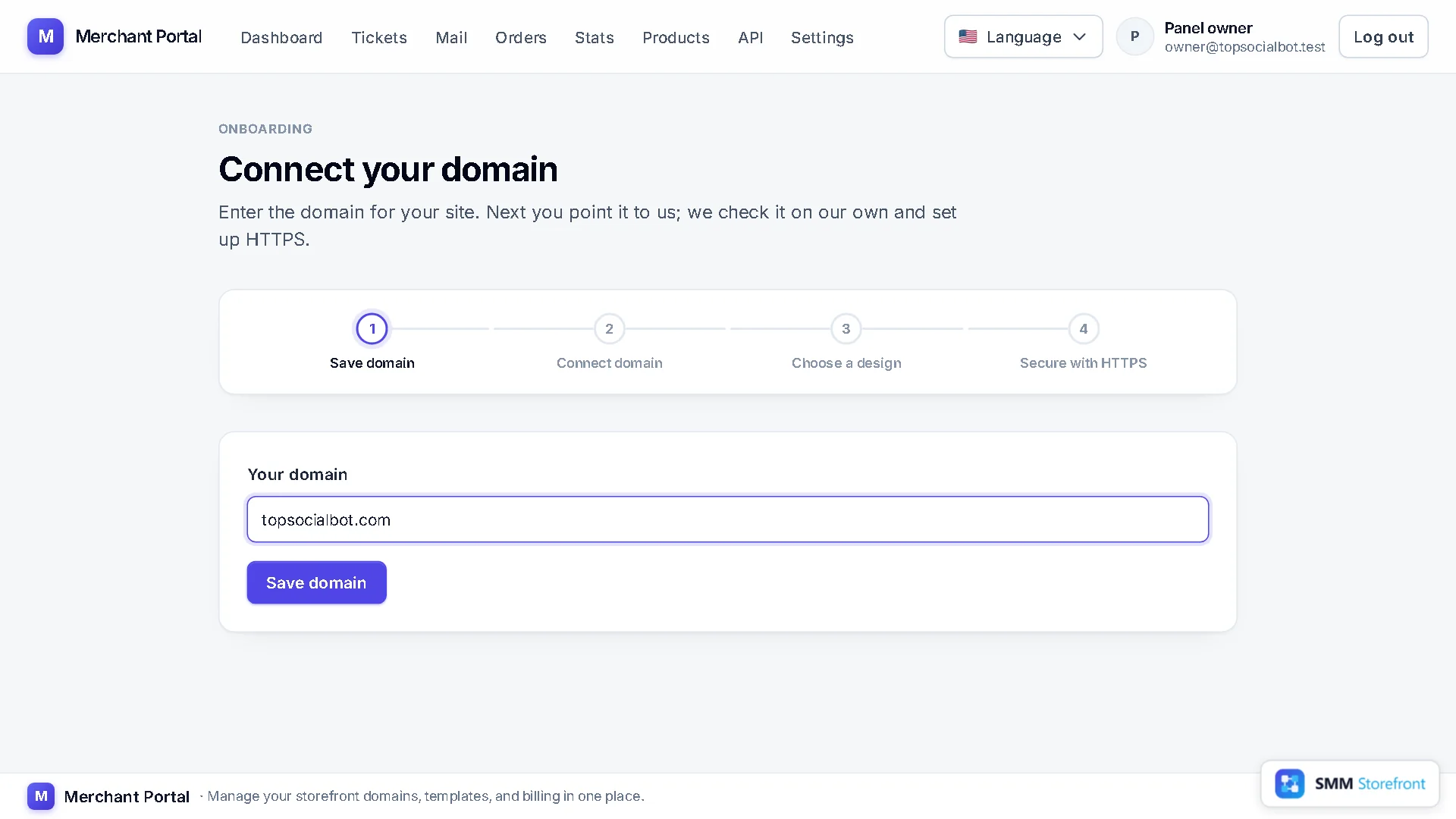
1. अपना डोमेन डालें
साइन अप करने के बाद पहला पेज जो आप देखते हैं, वह है Connect your domain। डोमेन को https:// के बिना टाइप करें और Save domain पर क्लिक करें। बाद में कोई और साइट जोड़नी हो, तो अपने डैशबोर्ड पर Add site इस्तेमाल करें और SMM panel चुनें।
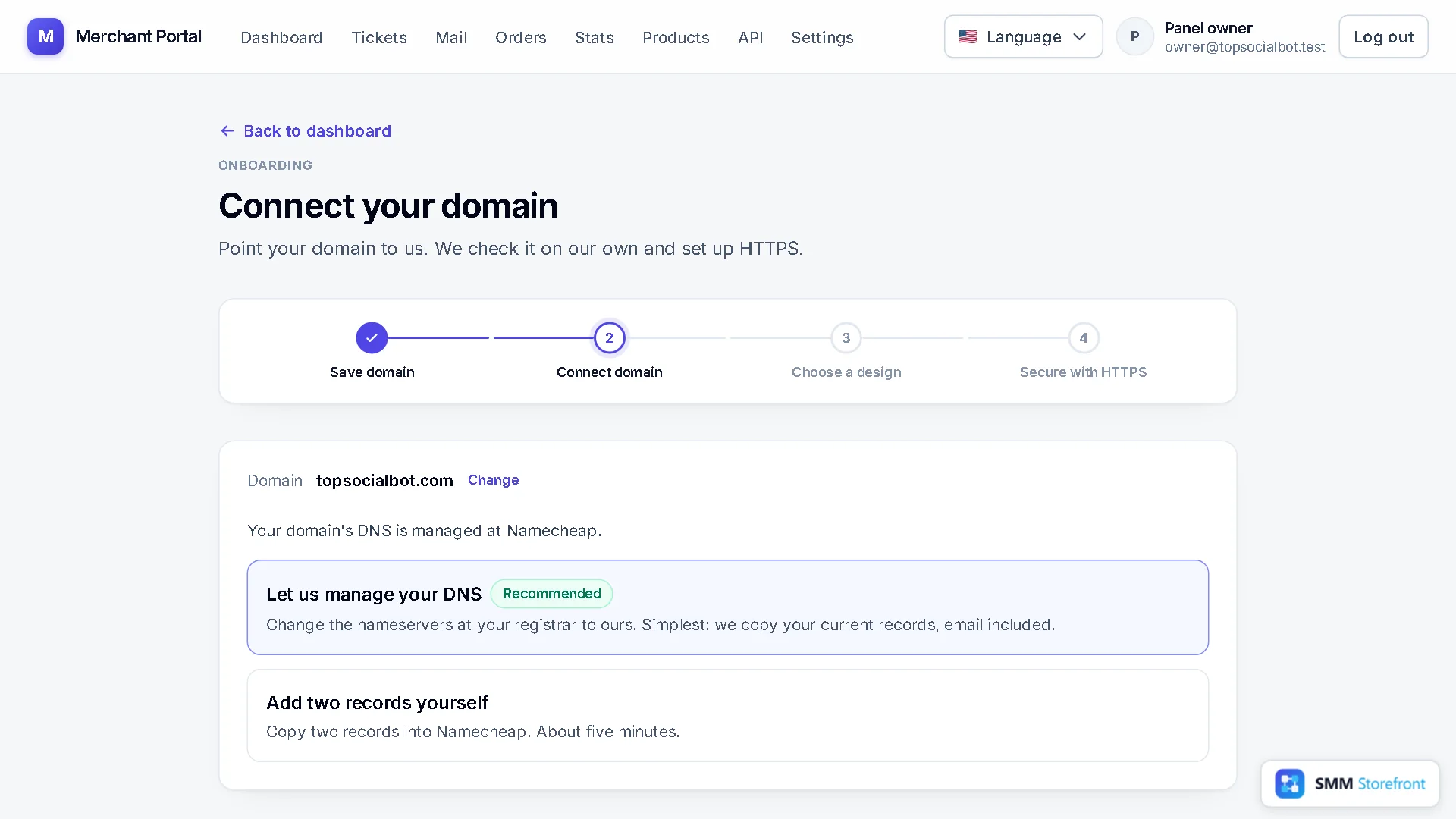
2. "Let us manage your DNS" चुनें
पेज उस कंपनी का नाम बताता है जो आज आपके डोमेन का DNS मैनेज करती है, और जोड़ने के तरीके दिखाता है, सबसे आसान वाला सबसे पहले। Let us manage your DNS सुझाया गया तरीका है: आप नेमसर्वर एक बार बदलते हैं और कभी कोई रिकॉर्ड एडिट नहीं करते।
3. दोनों नेमसर्वर कॉपी करें
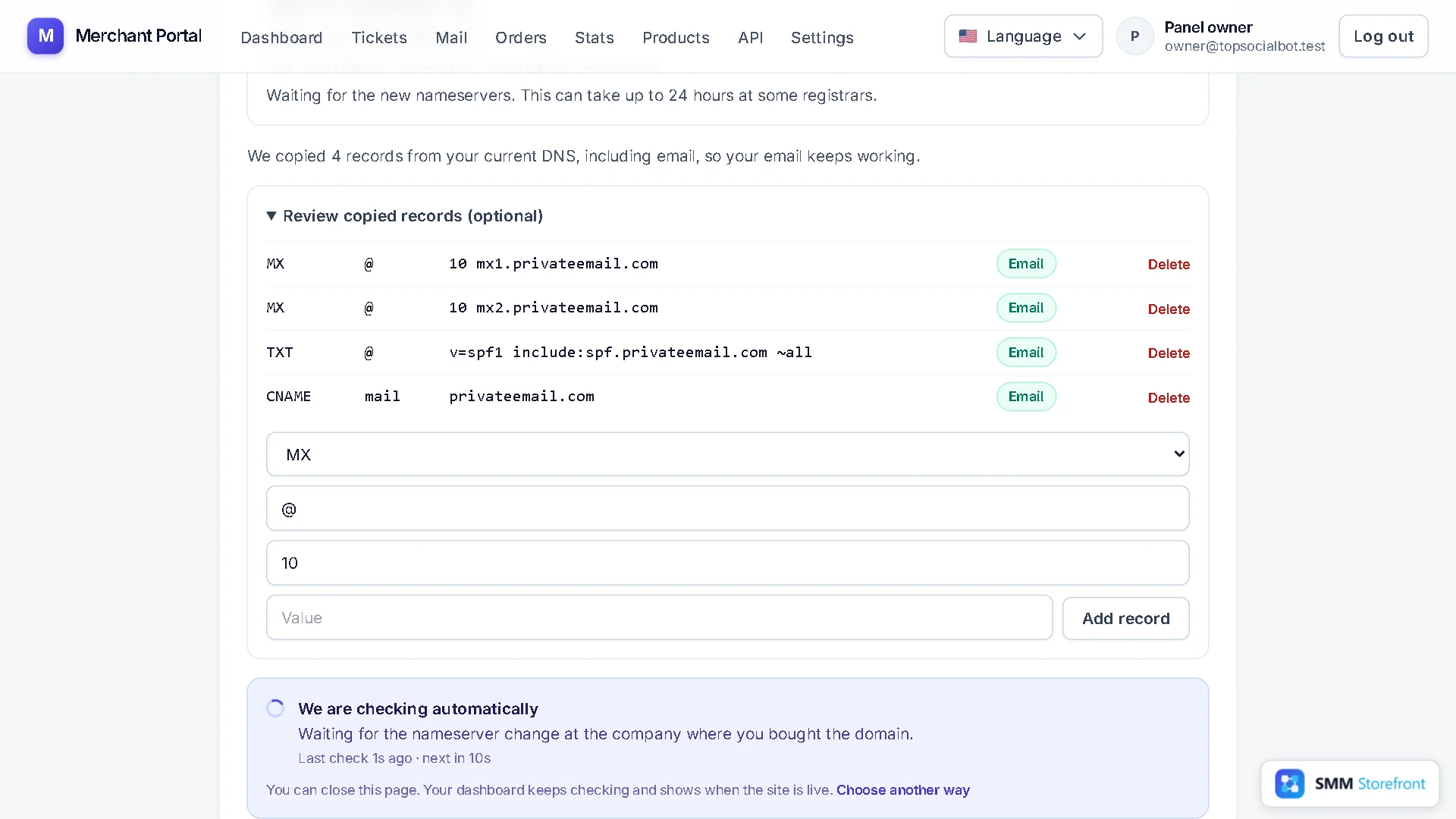
आपको दो नेमसर्वर मिलते हैं, और उनके नीचे वे नेमसर्वर जो आपका डोमेन अभी इस्तेमाल करता है। हर एक पर क्लिक करके उसे कॉपी करें। आपके नेमसर्वर इस उदाहरण वालों से अलग होंगे: हमेशा अपने पेज से ही कॉपी करें।
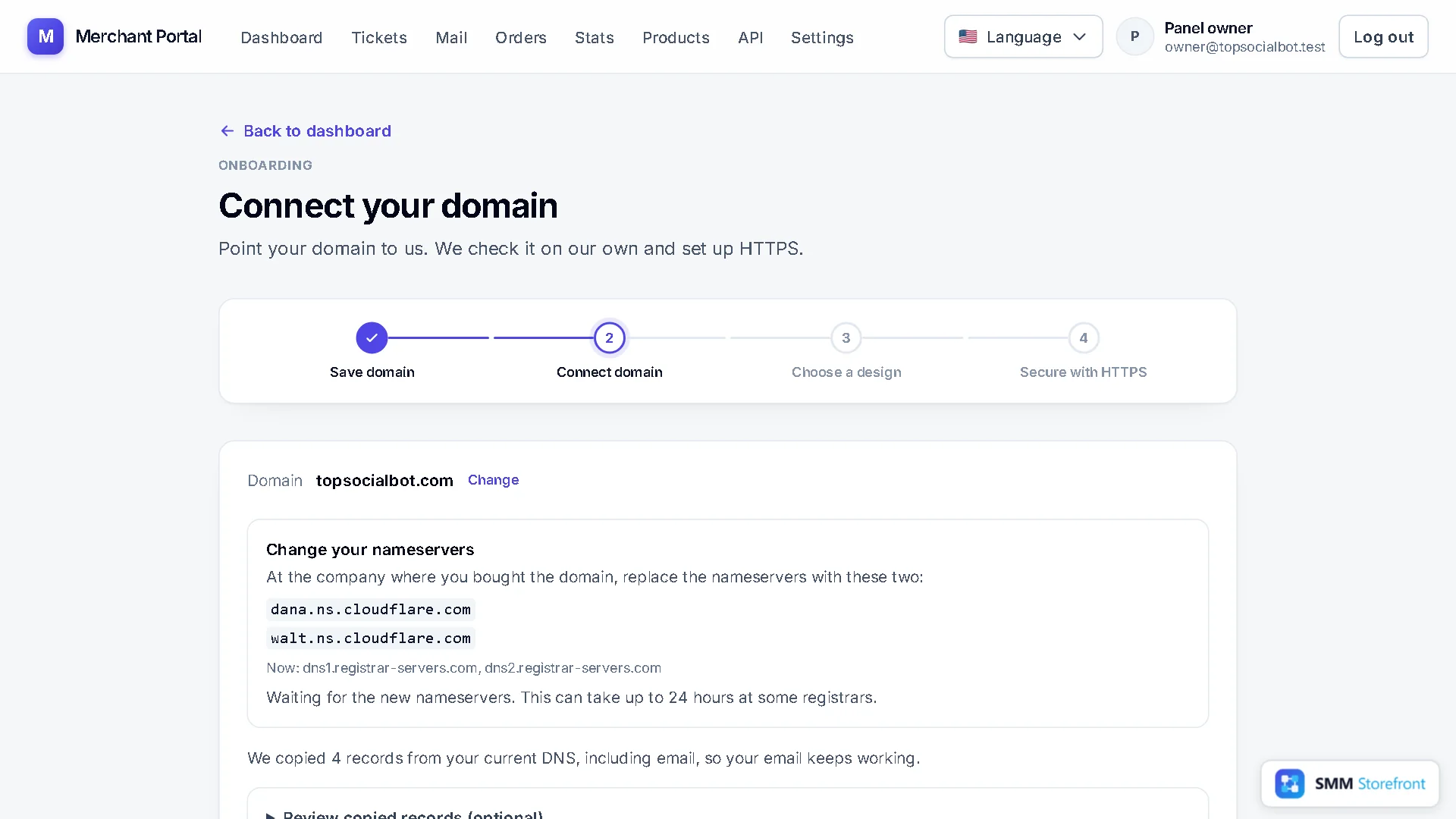
स्विच करने से पहले आपके डोमेन के मौजूदा रिकॉर्ड कॉपी कर लिए जाते हैं, ताकि आज जो चल रहा है वह बंद न हो। उन्हें देखने के लिए Review copied records खोलें। ईमेल रिकॉर्ड पर Email लेबल होता है; अगर आप इस डोमेन पर ईमेल इस्तेमाल करते हैं और लिस्ट में कोई MX रिकॉर्ड नहीं दिखता, तो नेमसर्वर बदलने से पहले उन्हें यहीं जोड़ दें।
4. उन्हें अपने रजिस्ट्रार पर पेस्ट करें
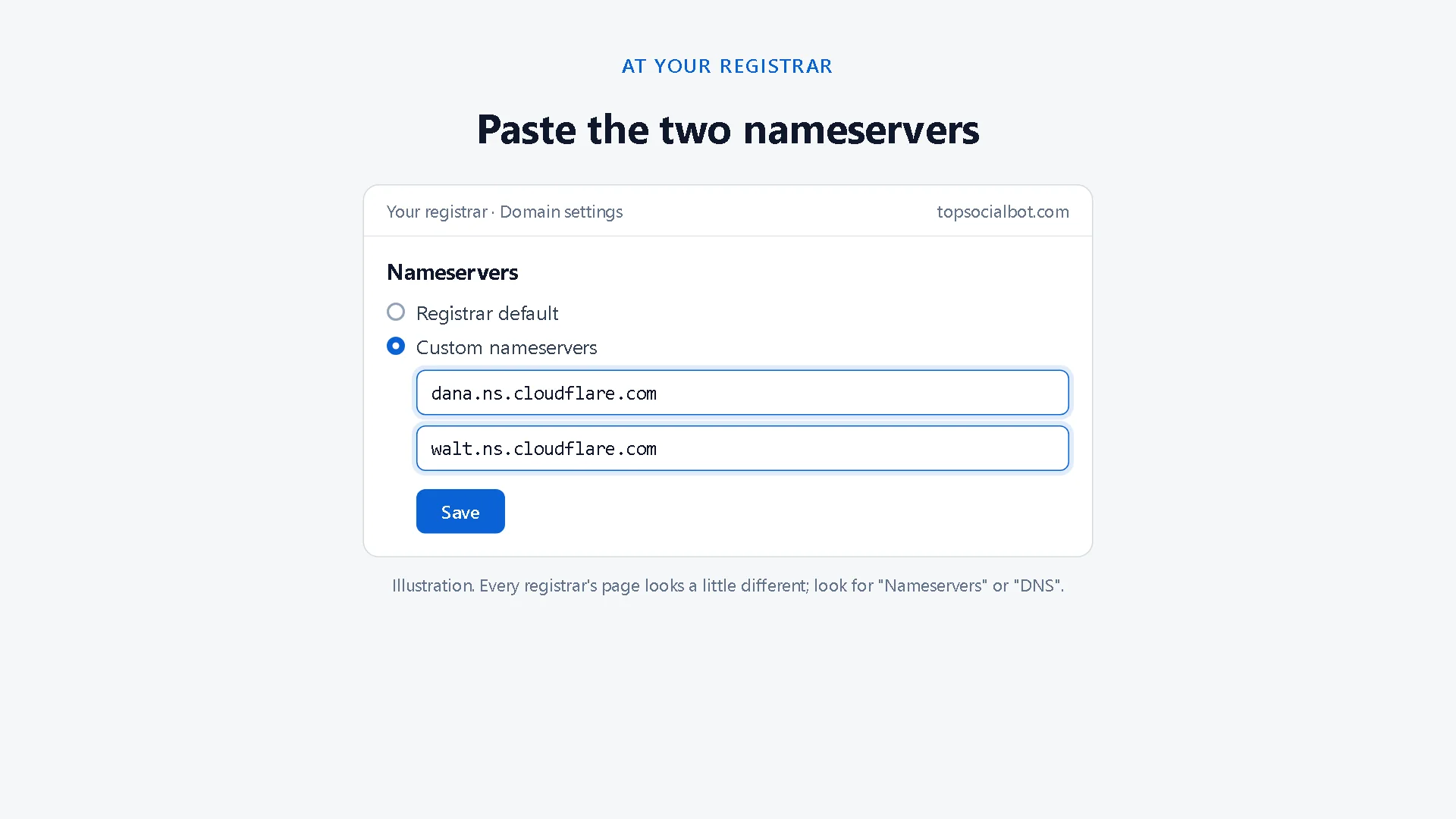
जिस कंपनी से आपने डोमेन खरीदा था, वहाँ साइन इन करें। डोमेन की सेटिंग खोलें, Nameservers ढूँढें (कभी-कभी यह DNS के अंदर होता है), कस्टम नेमसर्वर चुनें, वहाँ जो लिखा है उसकी जगह कॉपी किए हुए दोनों नेमसर्वर डालें, और सेव करें।
5. इंतज़ार करें; कुछ दबाना नहीं है
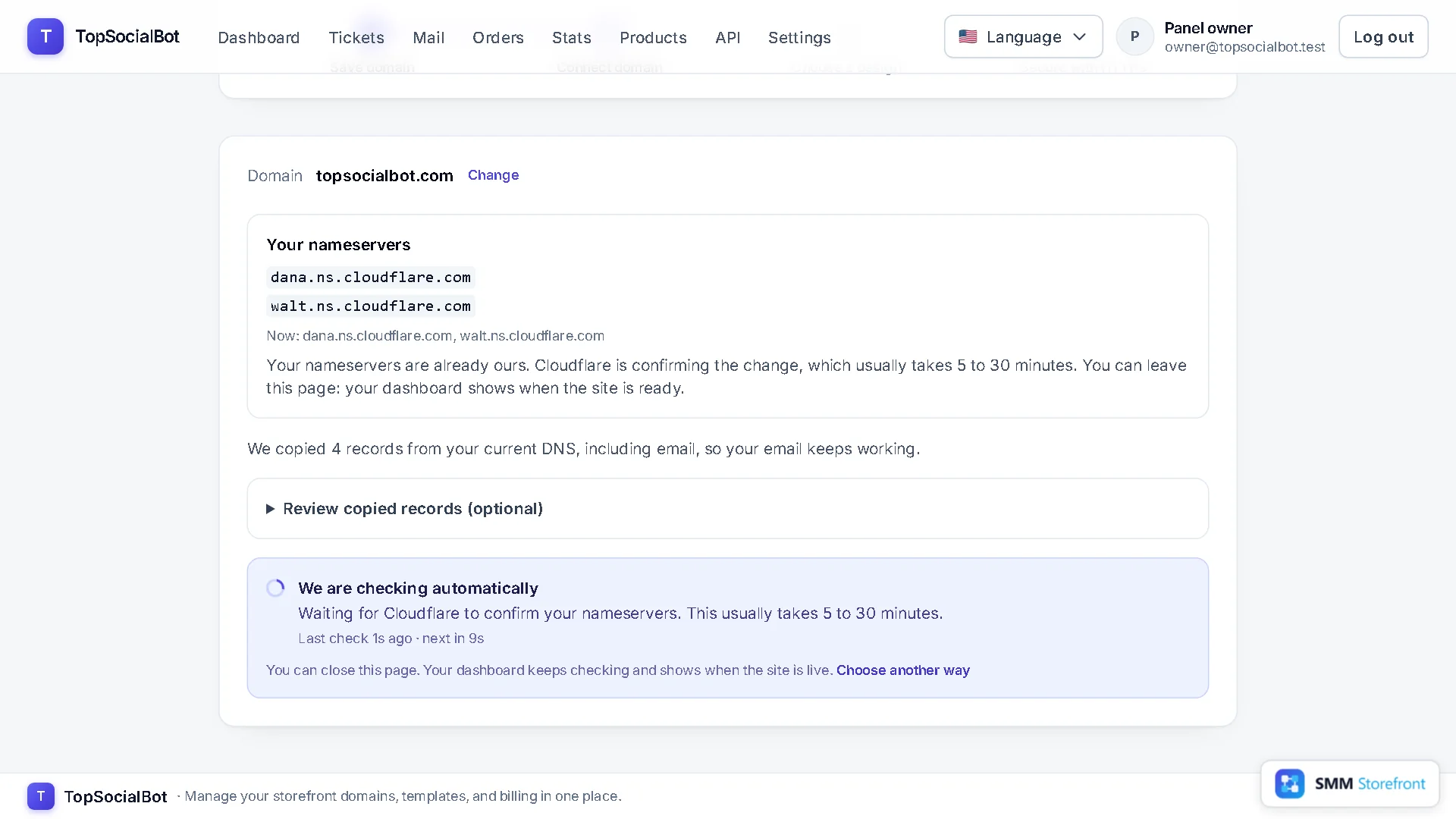
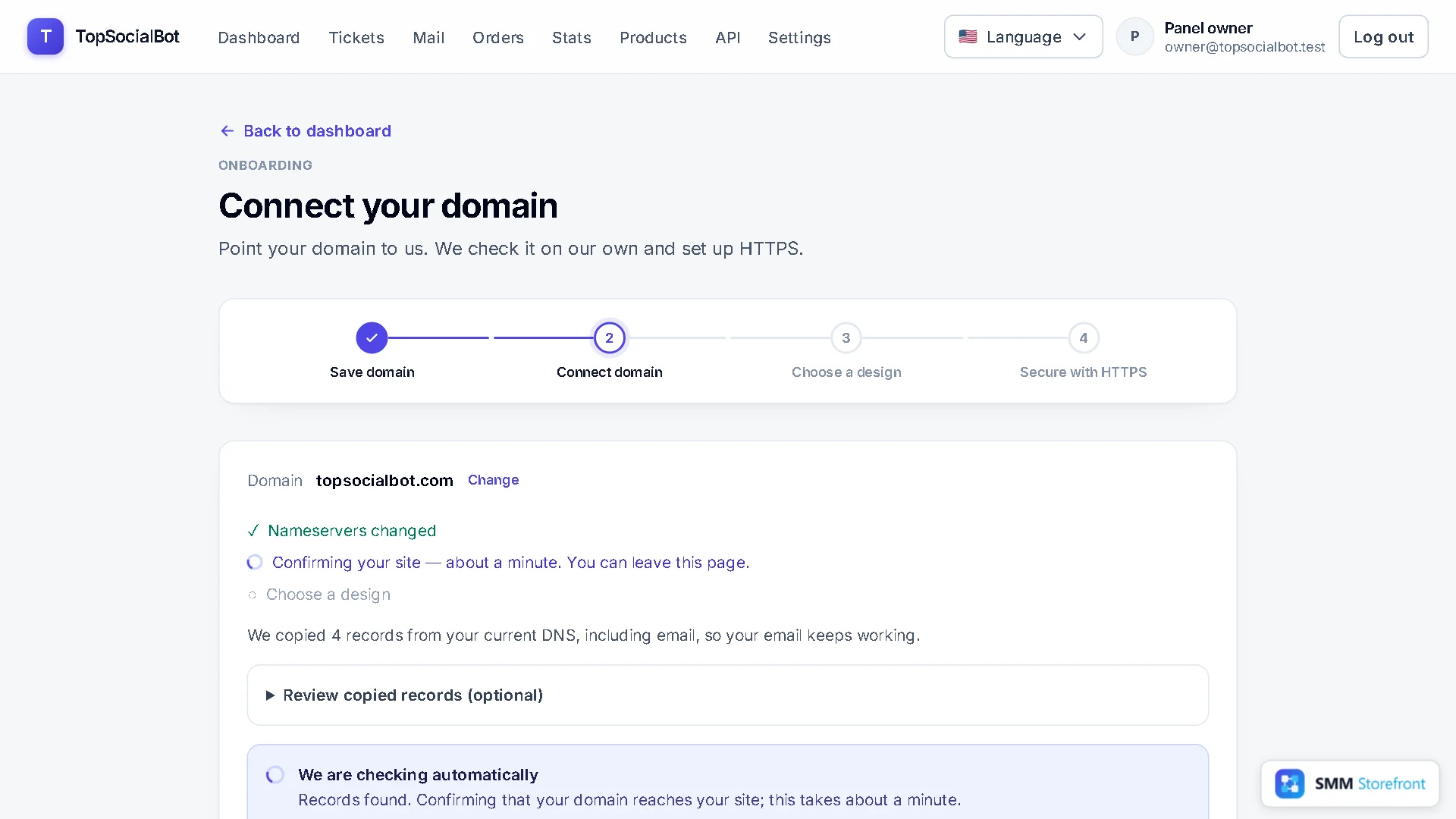
कनेक्ट पेज पर वापस आने पर एक बॉक्स में We are checking automatically लिखा होता है, साथ में आखिरी जाँच का समय। आप पेज बंद कर सकते हैं: आपका डैशबोर्ड जाँच करता रहता है। ज़्यादातर रजिस्ट्रार नेमसर्वर का बदलाव कुछ मिनटों में लागू कर देते हैं; कुछ में 24 घंटे तक लगते हैं।
6. डिज़ाइन चुनें और साइट का नाम रखें
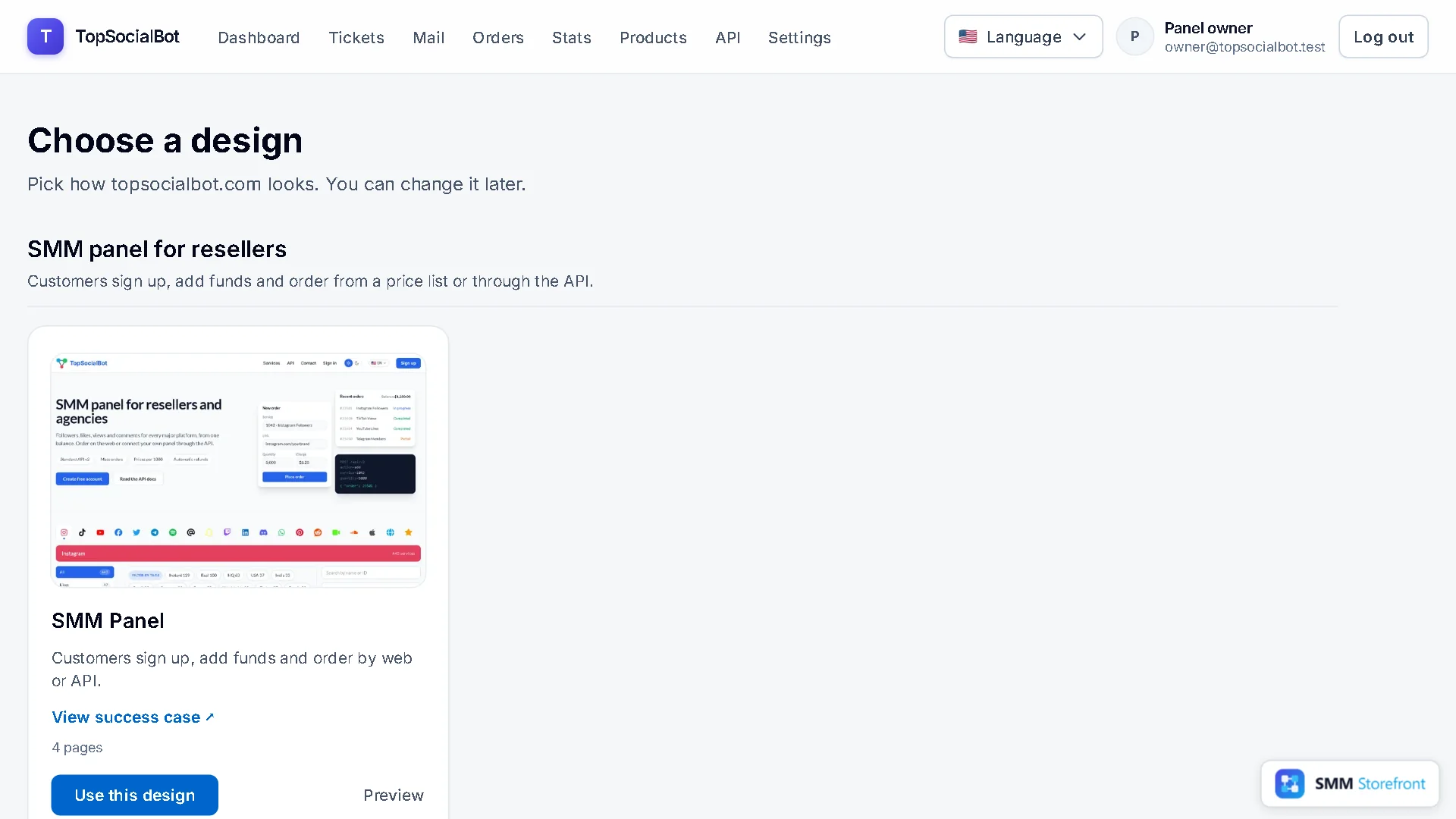
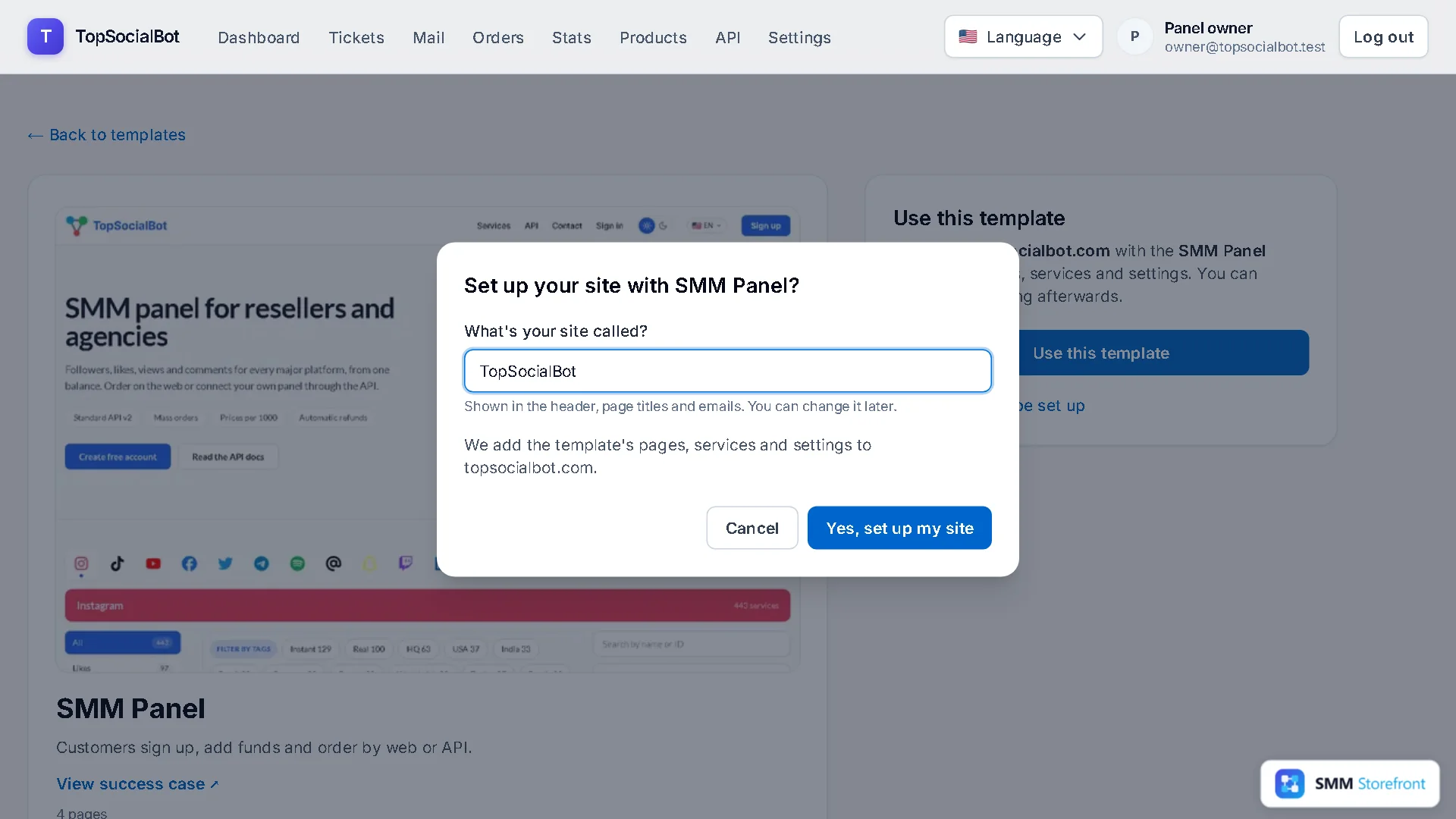
डोमेन जुड़ते ही पेज आपको Choose a design पर ले जाता है। पैनल के लिए यह SMM Panel है। Use this design पर क्लिक करें, अपनी साइट का नाम टाइप करें (यह हेडर, पेज टाइटल और ईमेल में दिखता है, और आप इसे बाद में बदल सकते हैं), और कन्फ़र्म करें।
7. HTTPS, फिर लाइव
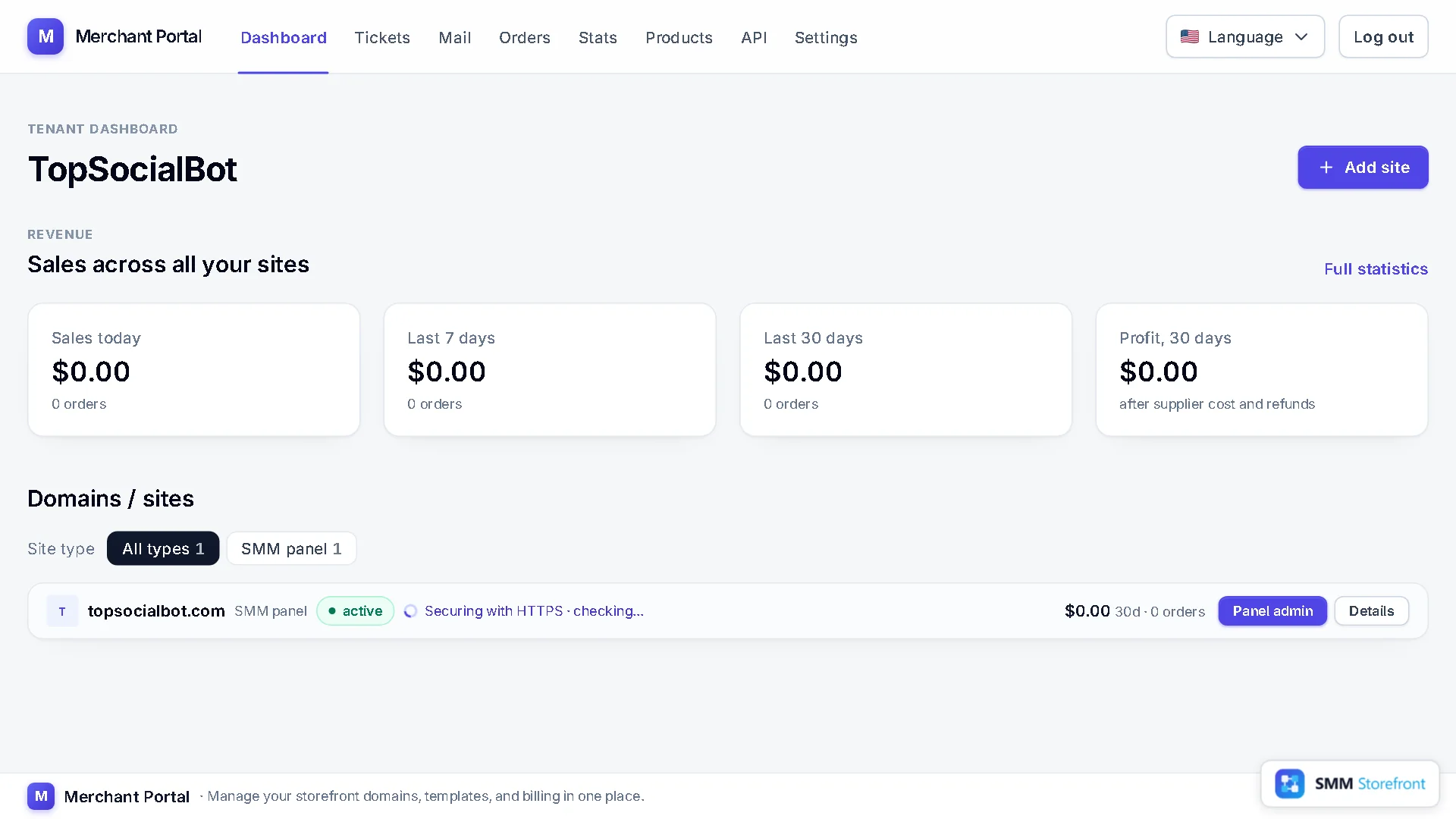
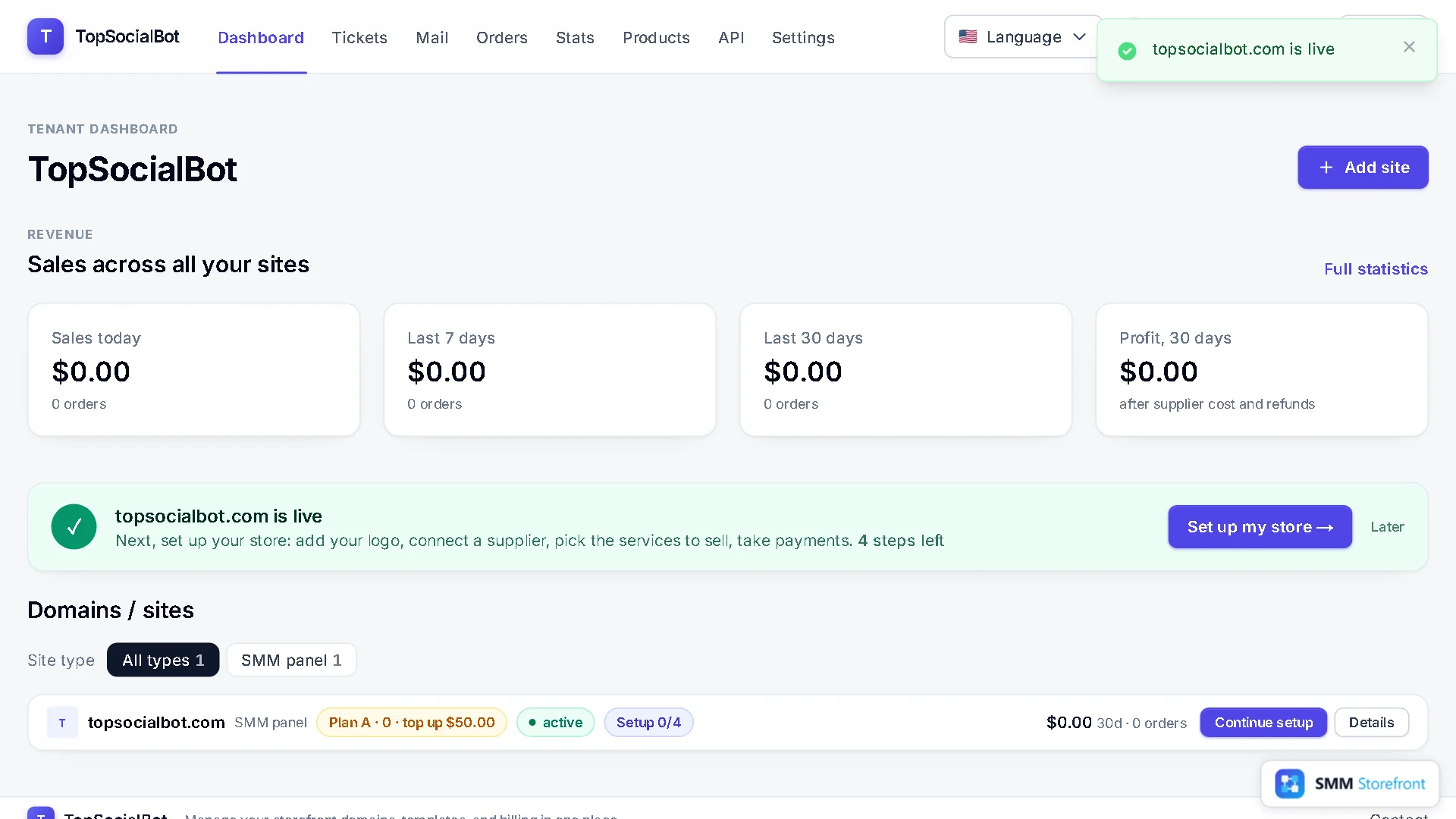
आप अपने डैशबोर्ड पर पहुँचते हैं। जब तक सर्टिफिकेट जारी हो रहा है, साइट की लाइन में Securing with HTTPS लिखा रहता है; इसमें आमतौर पर कुछ मिनट लगते हैं। कोई सर्टिफिकेट खरीदना, इंस्टॉल करना या रिन्यू करना नहीं पड़ता। काम पूरा होने पर एक कार्ड बताता है कि आपका डोमेन लाइव है और बचे हुए काम दिखाता है: लोगो, सप्लायर, सर्विसें, पेमेंट।
अगर आप अपना DNS वहीं रखना चाहते हैं जहाँ वह अभी है
इसकी जगह Add two records yourself चुनें। पेज आपके DNS प्रोवाइडर के लिए सटीक रिकॉर्ड दिखाता है, हर एक के साथ एक स्टेटस जो सही होने पर Found हो जाता है। यह उन पुराने रिकॉर्ड की लिस्ट भी देता है जो अब भी विज़िटर को आपके पिछले होस्ट पर भेजेंगे। panel.example.com जैसे सबडोमेन के लिए भी यही तरीका इस्तेमाल करें: सबडोमेन के नेमसर्वर नहीं बदले जा सकते।
सवाल
क्या मेरा ईमेल बंद हो जाएगा?
नहीं, अगर उसके रिकॉर्ड कॉपी की गई लिस्ट में हैं। वे स्विच करने से पहले कॉपी हो जाते हैं; स्टेप 3 में लिस्ट जाँच लें, और जो MX रिकॉर्ड छूट गया हो, उसे जोड़ दें।
इसमें कितना समय लगता है?
आपका हिस्सा करीब पाँच मिनट का है। नेमसर्वर का बदलाव आपके रजिस्ट्रार पर निर्भर है: आमतौर पर कुछ मिनट, कभी-कभी कुछ घंटे, ज़्यादा से ज़्यादा करीब एक दिन। डोमेन जुड़ने के कुछ मिनट बाद HTTPS भी आ जाता है।
क्या मैं www इस्तेमाल कर सकता हूँ?
साइट बिना www वाले डोमेन पर चलती है। www भी सेट हो जाता है और विज़िटर को उसी पर भेज देता है।
मैंने गलत डोमेन टाइप कर दिया।
जब तक डोमेन जुड़ा नहीं है, कनेक्ट पेज पर उसके बगल में Change पर क्लिक करें। जुड़ने के बाद वह लॉक हो जाता है; साइट को दूसरे डोमेन पर ले जाने के लिए सपोर्ट से संपर्क करें।
पैनल क्या-क्या करता है, इसकी पूरी लिस्ट SMM पैनल पेज पर है।
About the author

Marcus Reed
Head of Storefront Operations
Former SMM panel operator. Writes about launch timelines, payment routing, and what resellers need before day one.