
DNS 레코드를 직접 건드리지 않고 SMM 패널에 내 도메인을 연결하는 방법
2026년 11월 13일

Marcus Reed
Head of Storefront Operations
도메인을 샀다면 이제 패널로 만들 차례입니다. 등록 기관에서 네임서버 두 개만 바꾸면 레코드, 확인, HTTPS는 자동으로 처리됩니다. 영상과 단계별 스크린샷으로 안내합니다.
영상으로 보고 싶으신가요? 아래 내용을 모두 2분 안에 보여 드립니다.
문제
새 도메인은 그 자체로는 아무 일도 하지 않습니다. 사이트를 올리려면 보통 A 레코드나 CNAME, 또는 둘 다 추가하고, SSL 인증서를 받은 다음 기다리라는 안내를 받습니다. 사이트가 열리지 않을 때 어느 단계가 잘못됐는지 알 방법도 없습니다. 도메인에서 이미 이메일을 쓰고 있다면 레코드 하나만 잘못 건드려도 메일함까지 멈춥니다.
내가 할 일과 자동으로 처리되는 일
| 내가 할 일 | 자동으로 처리되는 일 |
|---|---|
| 도메인 입력 | DNS를 관리하는 곳을 확인하고 맞는 연결 방법을 제안합니다 |
| 등록 기관에서 네임서버 두 개 변경 | 이메일을 포함해 기존 레코드를 먼저 복사합니다 |
| 기다리기 | 페이지가 스스로 확인하고 도메인을 연결합니다 |
| 디자인 선택과 사이트 이름 지정 | 페이지와 설정을 만들고 HTTPS 인증서를 발급합니다 |
단계별 안내
1. 도메인 입력하기
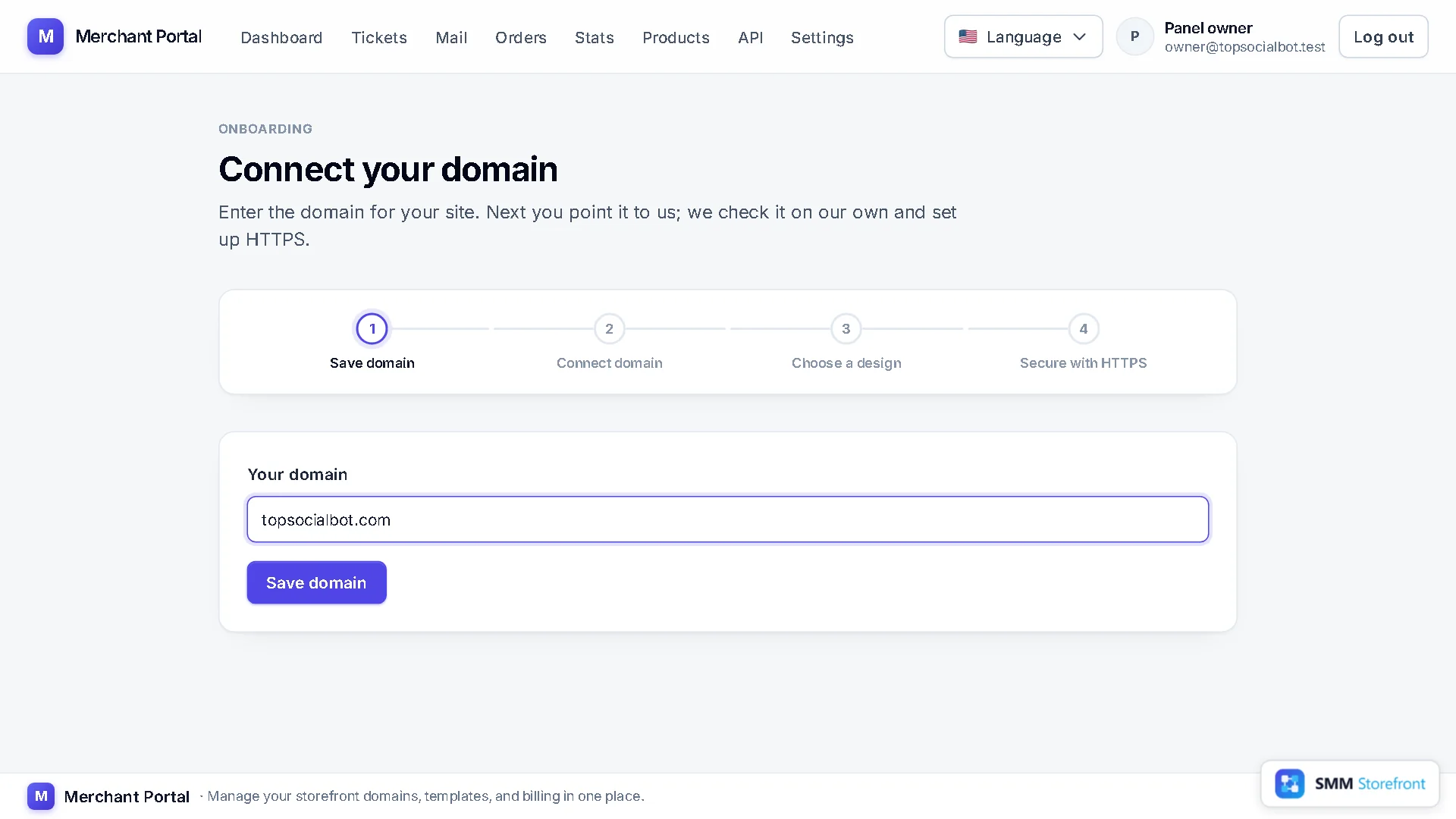
가입하면 가장 먼저 Connect your domain(도메인 연결) 페이지가 나옵니다. https:// 없이 도메인을 입력하고 Save domain(도메인 저장)을 클릭하세요. 나중에 사이트를 더 추가하려면 대시보드의 Add site(사이트 추가)에서 SMM panel을 선택합니다.
2. "Let us manage your DNS" 선택하기
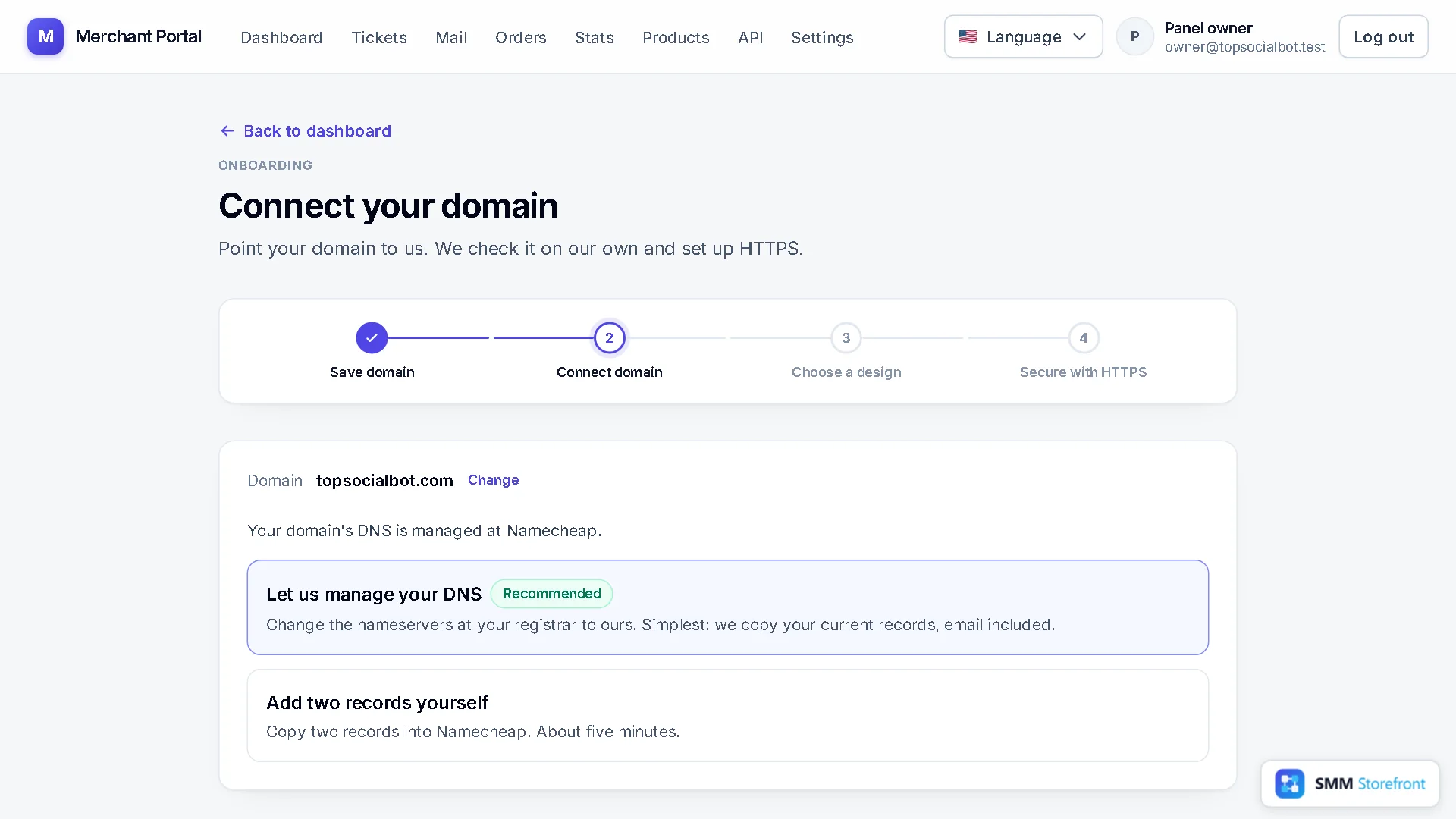
페이지에 현재 도메인의 DNS를 관리하는 회사가 표시되고, 연결 방법이 쉬운 순서대로 나열됩니다. 권장 방법은 Let us manage your DNS(DNS 관리 맡기기)입니다. 네임서버를 한 번만 바꾸면 레코드를 직접 수정할 일이 없습니다.
3. 네임서버 두 개 복사하기
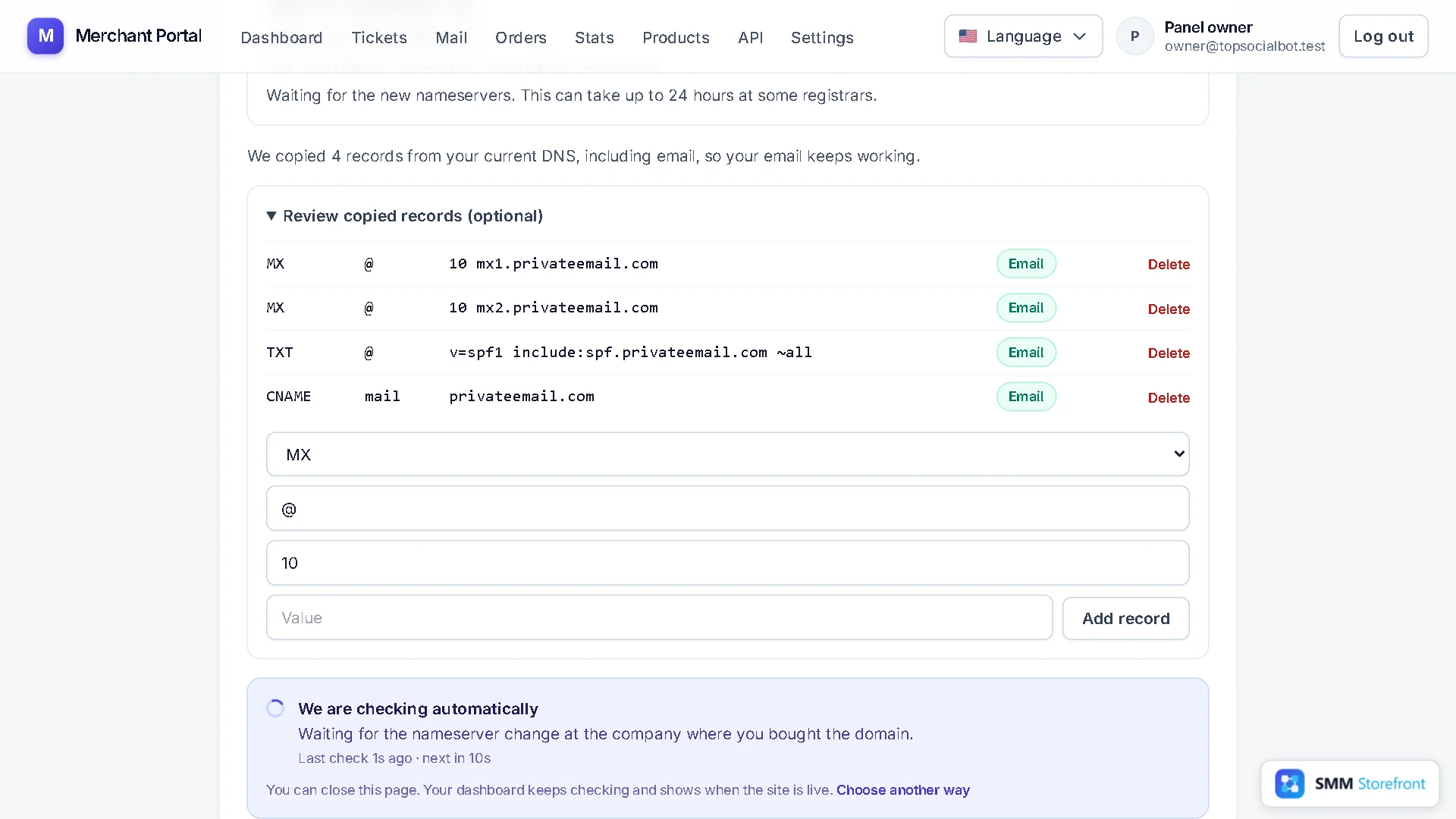
네임서버 두 개가 표시되고, 그 아래에 도메인이 현재 사용하는 네임서버가 나옵니다. 각각 클릭하면 복사됩니다. 내 네임서버는 이 예시와 다르므로 반드시 내 페이지에서 복사하세요.
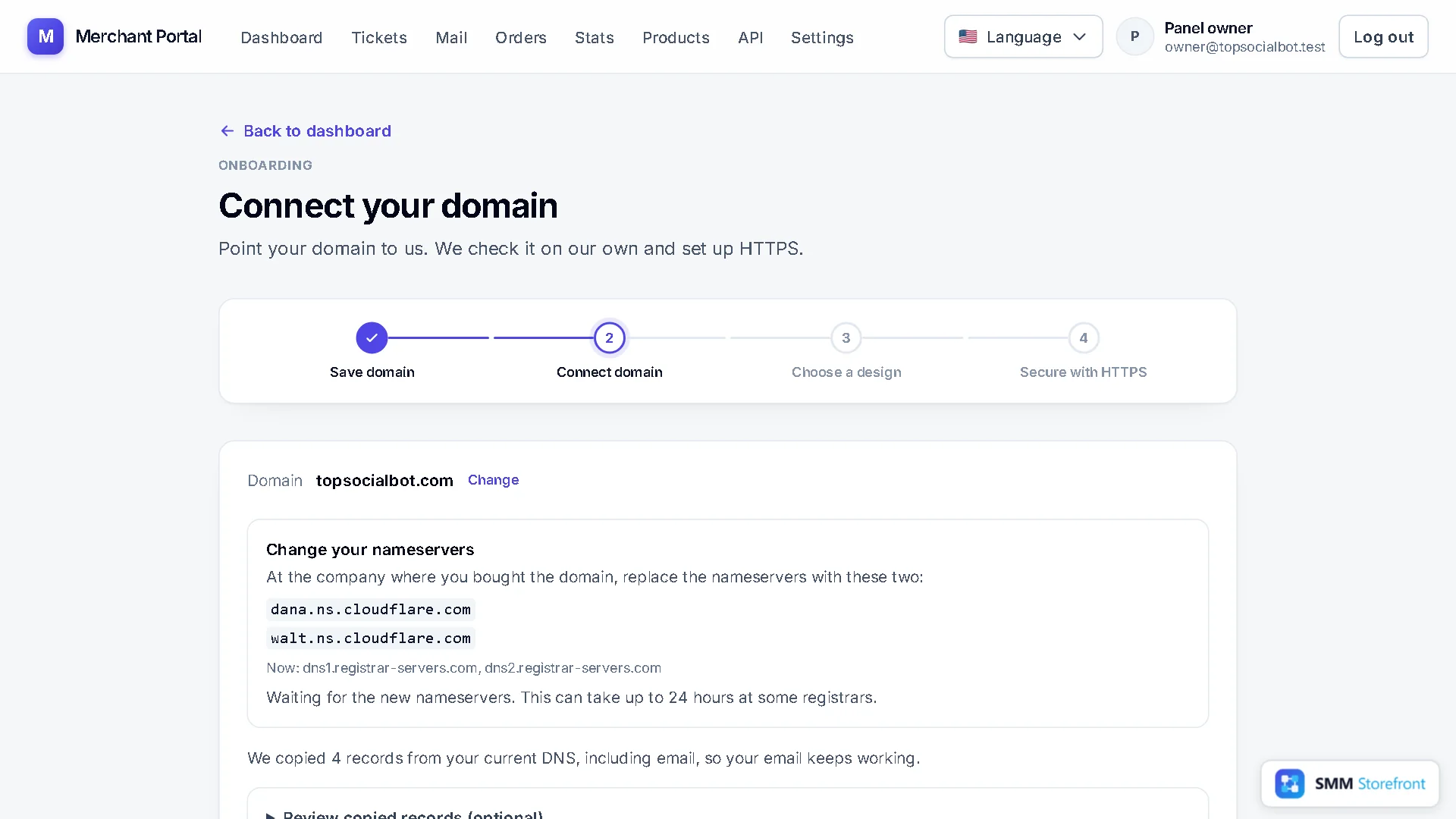
네임서버를 바꾸기 전에 도메인의 기존 레코드가 복사되므로, 지금 작동하는 것은 그대로 작동합니다. Review copied records(복사된 레코드 확인)를 열어 확인하세요. 이메일 레코드에는 Email 라벨이 붙습니다. 도메인에서 이메일을 쓰는데 MX 레코드가 보이지 않는다면, 네임서버를 바꾸기 전에 여기서 추가하세요.
4. 등록 기관에 붙여넣기
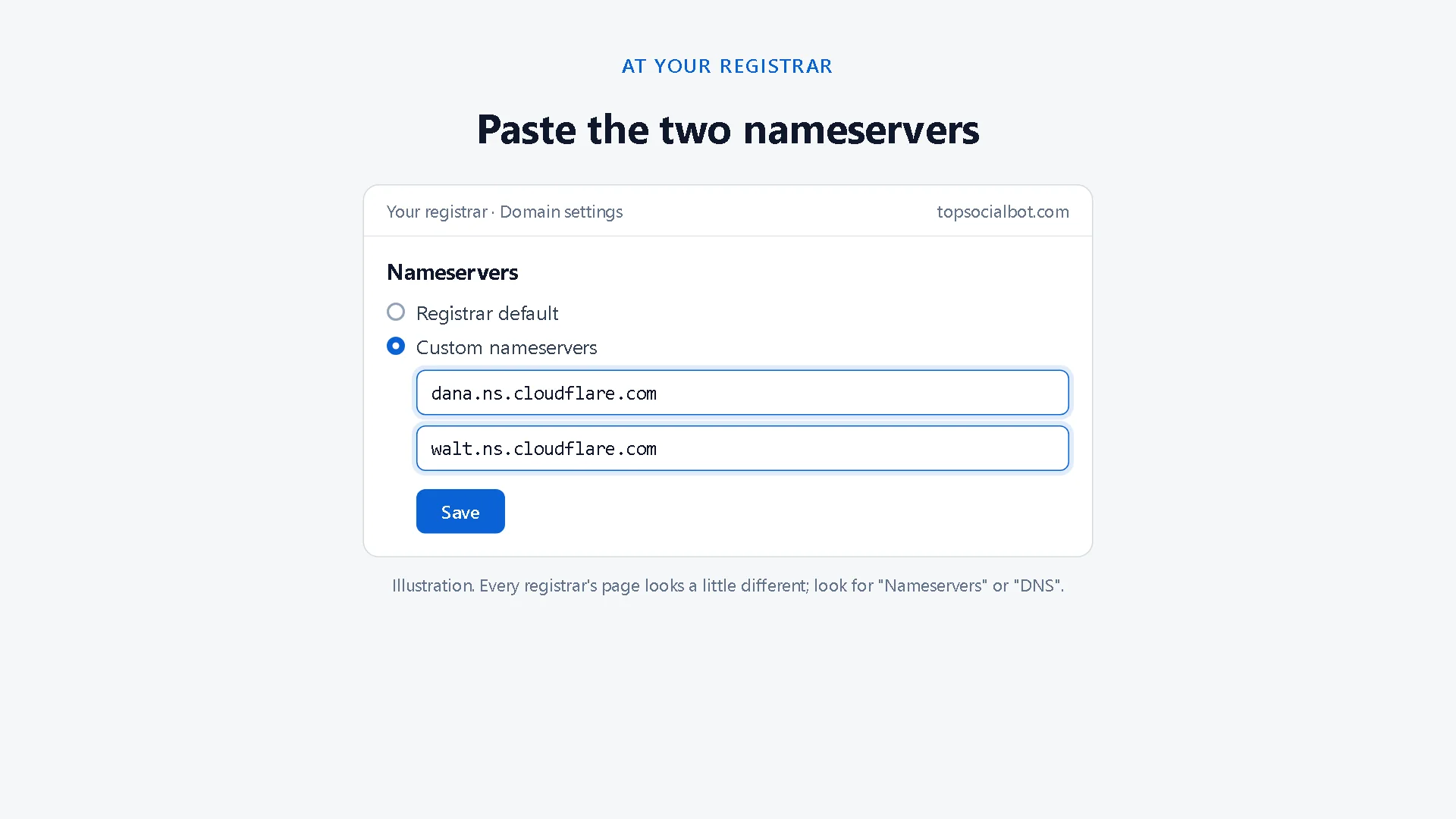
도메인을 구입한 회사에 로그인합니다. 도메인 설정을 열고 Nameservers(네임서버)를 찾습니다(DNS 메뉴 아래에 있는 경우도 있습니다). 사용자 지정 네임서버를 선택하고, 기존 값을 복사한 두 개로 바꾼 뒤 저장하세요.
5. 기다리기: 누를 버튼은 없습니다
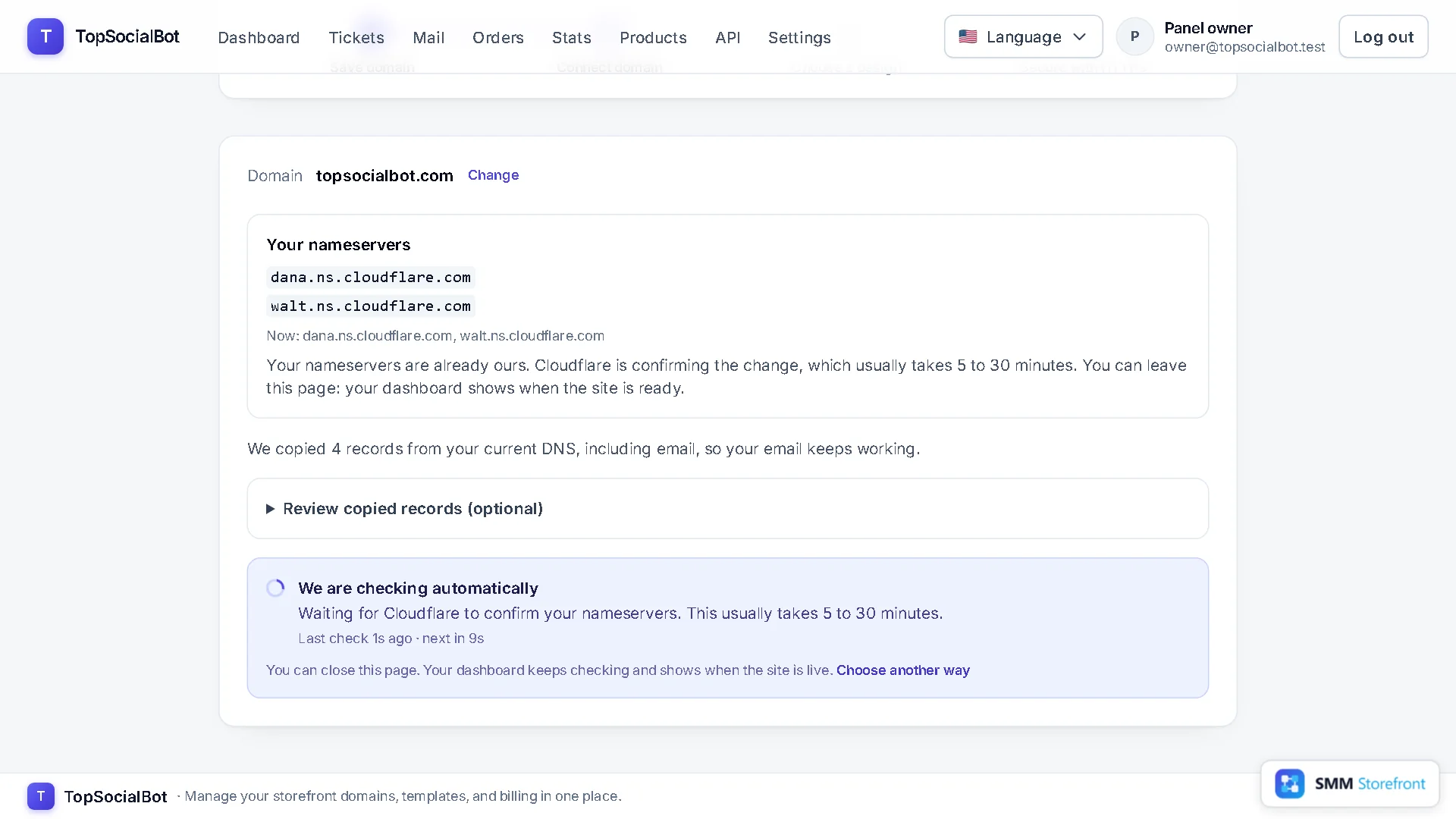
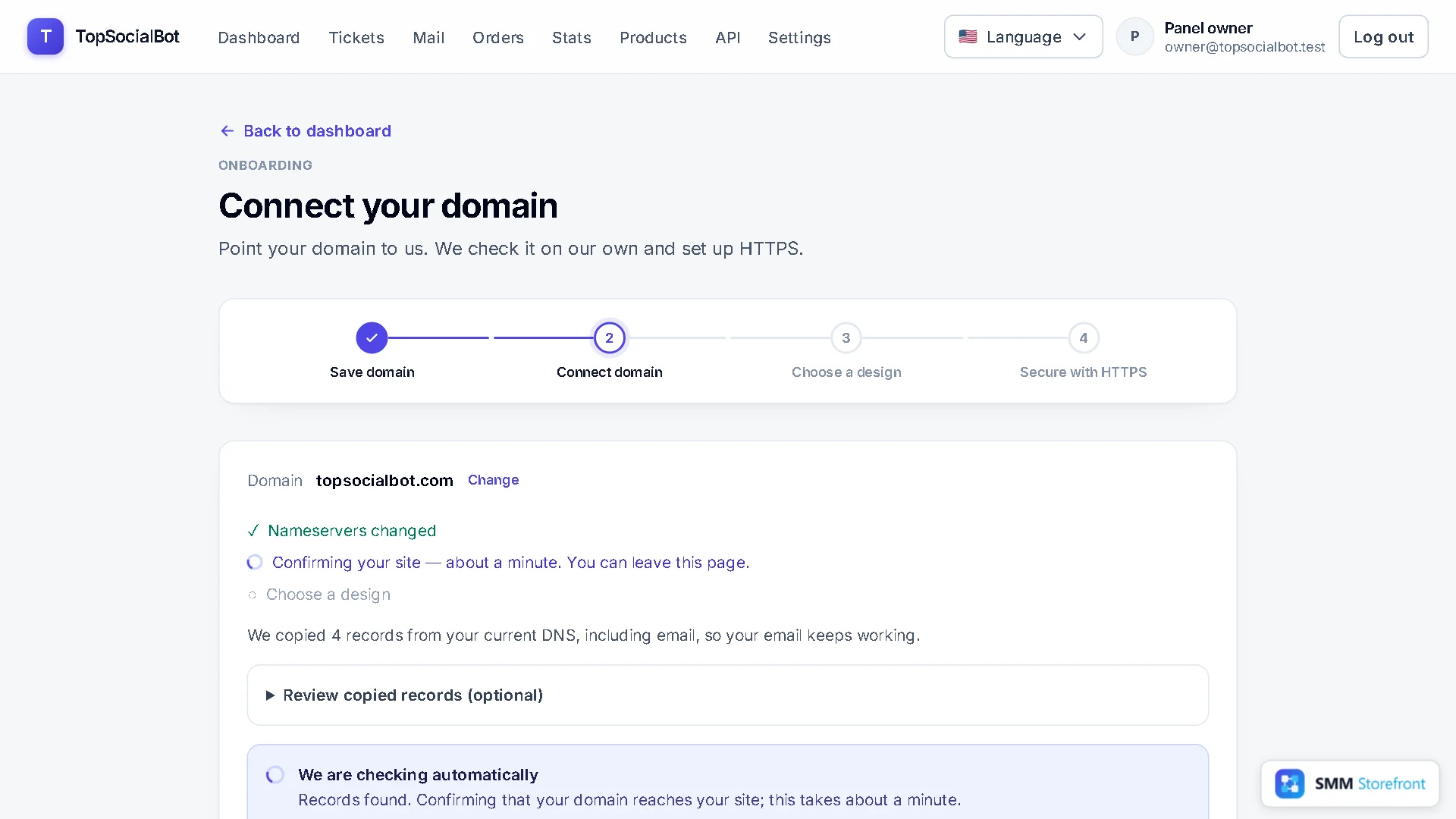
연결 페이지로 돌아오면 We are checking automatically(자동 확인 중) 상자에 마지막 확인 시각이 표시됩니다. 페이지를 닫아도 됩니다. 대시보드가 계속 확인합니다. 대부분의 등록 기관은 네임서버 변경을 몇 분 안에 반영하지만, 최대 24시간이 걸리는 곳도 있습니다.
6. 디자인 선택하고 사이트 이름 정하기
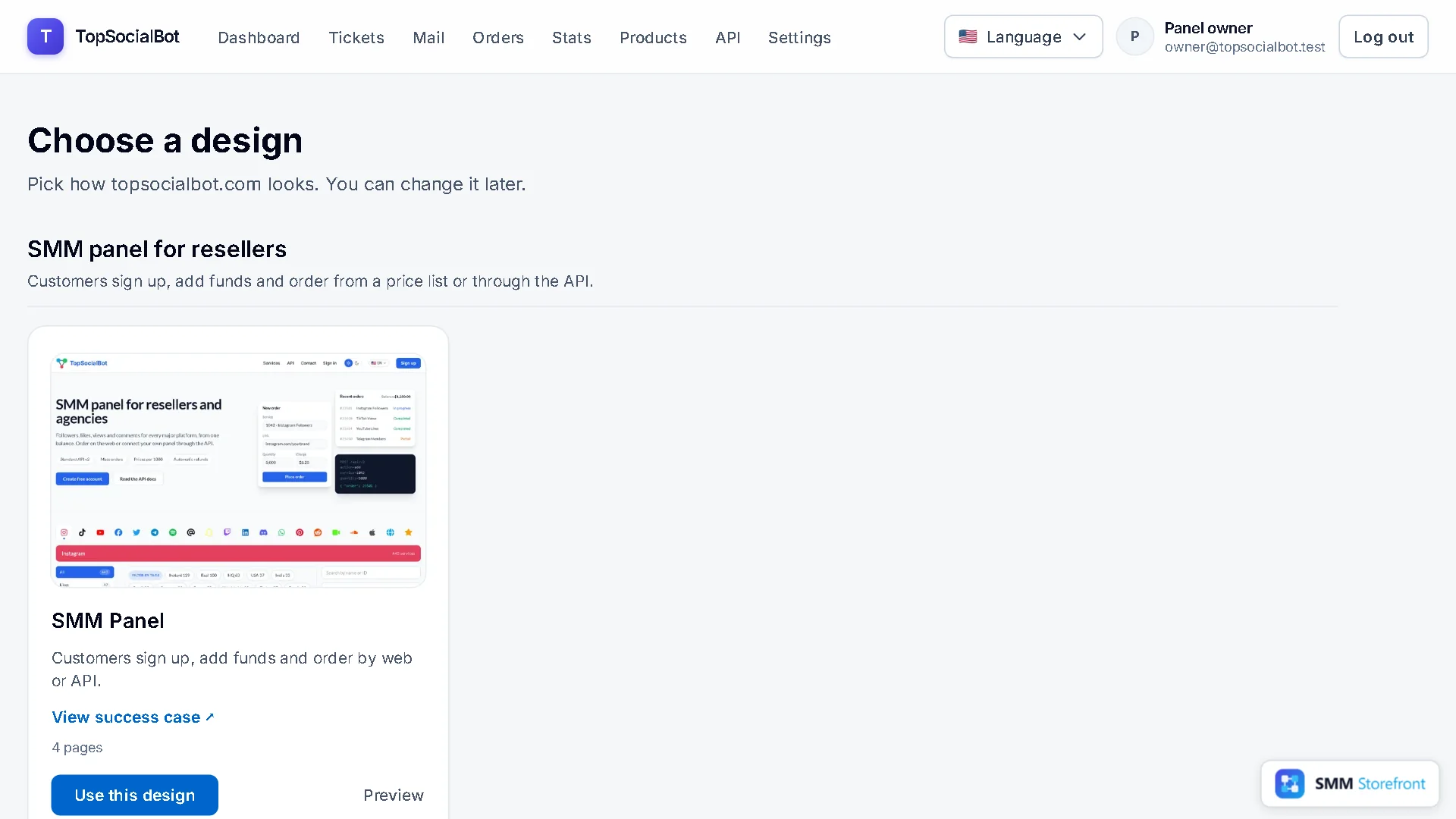
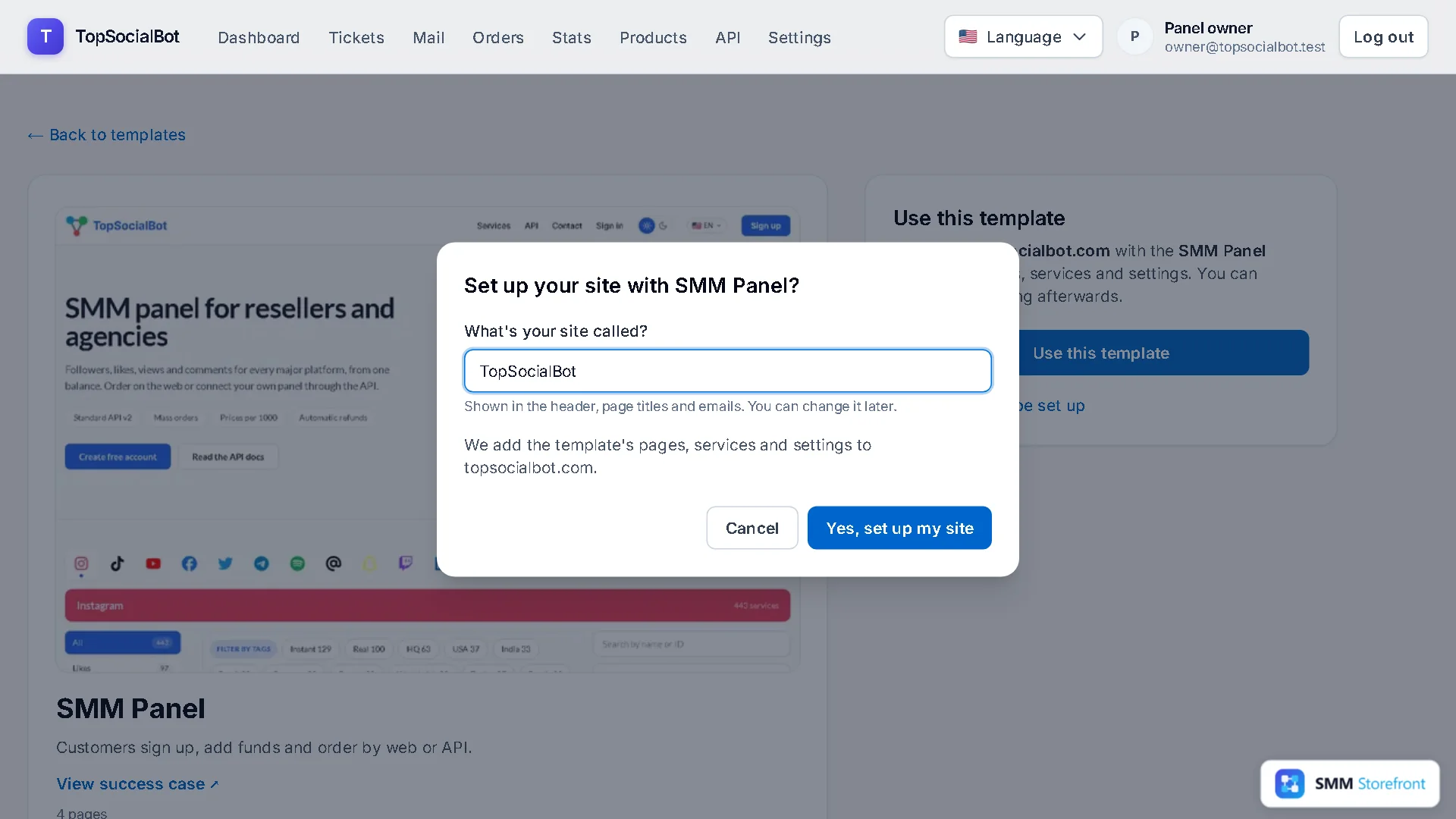
도메인이 연결되면 Choose a design(디자인 선택) 페이지로 이동합니다. 패널이라면 SMM Panel입니다. Use this design(이 디자인 사용)을 클릭하고 사이트 이름을 입력한 뒤 확인하세요. 이름은 헤더, 페이지 제목, 이메일에 표시되며 나중에 바꿀 수 있습니다.
7. HTTPS 적용 후 사이트 오픈
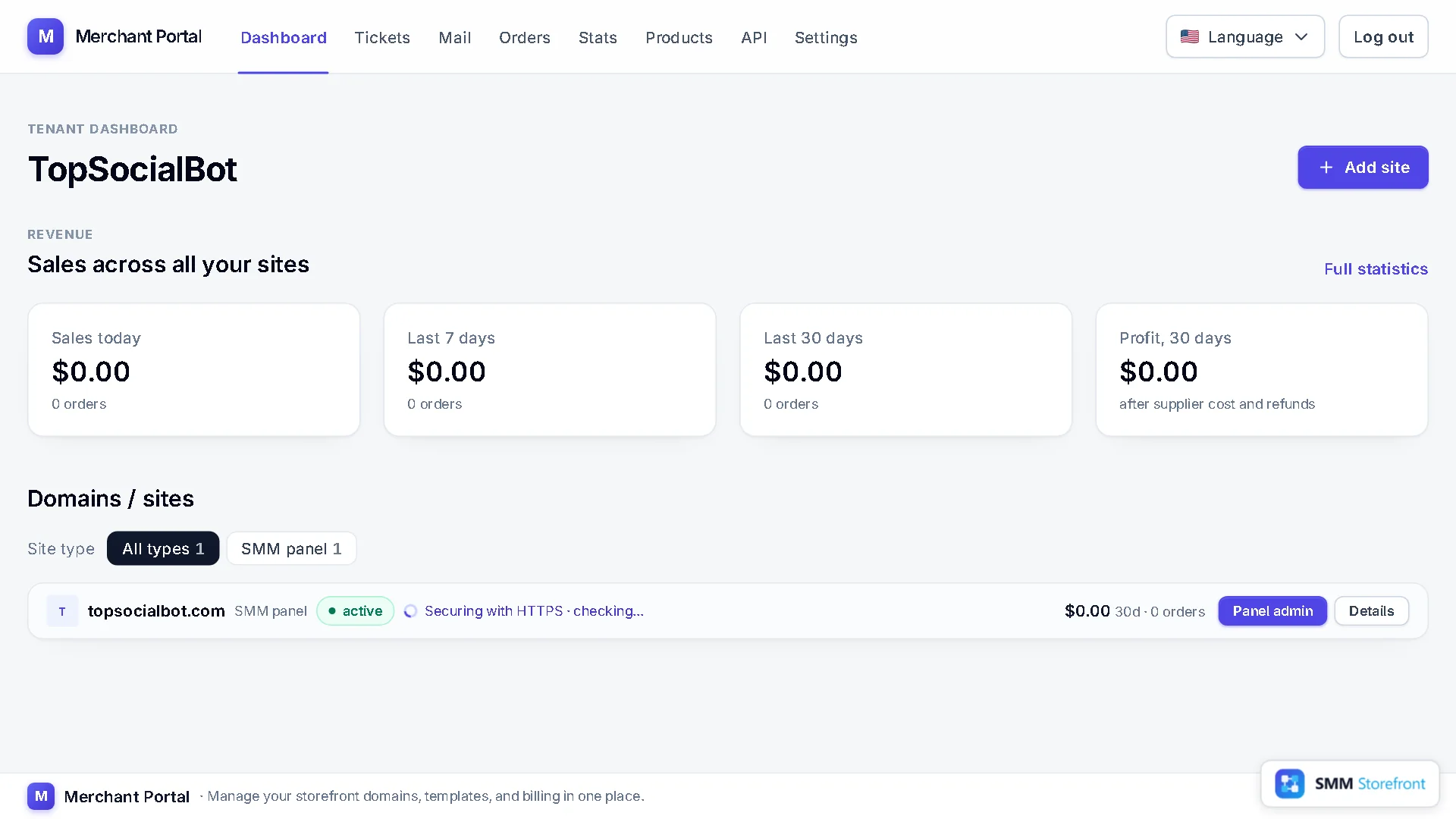
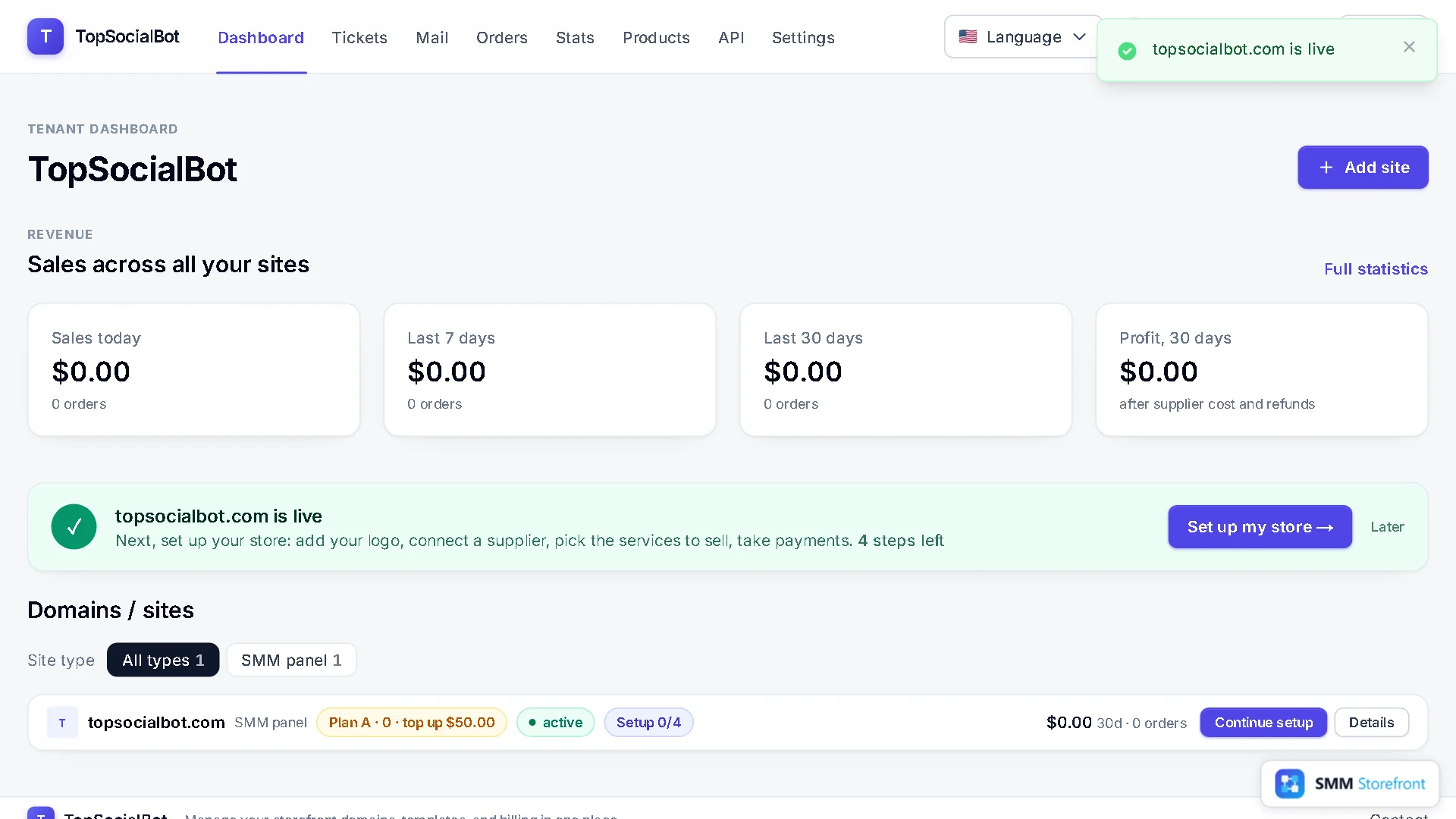
대시보드로 이동합니다. 인증서가 발급되는 동안 사이트 행에 Securing with HTTPS(HTTPS 적용 중)가 표시되며, 보통 몇 분이면 끝납니다. 인증서를 사거나 설치하거나 갱신할 필요가 없습니다. 완료되면 도메인이 열렸다는 카드와 함께 남은 할 일이 표시됩니다: 로고, 공급업체, 서비스, 결제.
DNS를 지금 있는 곳에 그대로 두고 싶다면
대신 Add two records yourself(레코드 두 개 직접 추가)를 선택하세요. 페이지에 DNS 제공업체에 넣을 정확한 레코드가 표시되고, 올바르게 설정되면 각 레코드의 상태가 Found(확인됨)로 바뀝니다. 방문자를 이전 호스트로 보낼 수 있는 기존 레코드도 함께 알려 줍니다. panel.example.com 같은 서브도메인도 이 방법을 쓰세요. 서브도메인은 네임서버를 옮길 수 없습니다.
자주 묻는 질문
이메일이 끊기지 않나요?
이메일 레코드가 복사된 목록에 있으면 괜찮습니다. 레코드는 네임서버를 바꾸기 전에 복사됩니다. 3단계에서 목록을 확인하고, 빠진 MX 레코드가 있으면 추가하세요.
얼마나 걸리나요?
직접 하실 일은 5분 정도면 끝납니다. 네임서버 변경은 등록 기관에 따라 다릅니다. 보통 몇 분, 가끔 몇 시간, 길어도 하루 정도입니다. HTTPS는 도메인이 연결되고 몇 분 뒤에 적용됩니다.
www도 쓸 수 있나요?
사이트는 www 없는 도메인에서 운영됩니다. www도 함께 설정되며, 방문자를 기본 도메인으로 보냅니다.
도메인을 잘못 입력했어요.
도메인이 연결되기 전이라면 연결 페이지에서 도메인 옆의 Change(변경)를 클릭하세요. 연결된 뒤에는 잠기므로, 다른 도메인으로 옮기려면 고객지원에 문의하세요.
패널의 전체 기능은 SMM 패널 페이지에서 볼 수 있습니다.
About the author

Marcus Reed
Head of Storefront Operations
Former SMM panel operator. Writes about launch timelines, payment routing, and what resellers need before day one.