
SMM 패널 설정 방법: 공급업체 연결, 서비스 추가, 규칙 확인, 주문 확인
2026년 11월 13일

Marcus Reed
Head of Storefront Operations
패널이 열려 있어도 팔 서비스가 없으면 주문이 들어오지 않습니다. 공급업체를 연결하고, 카탈로그에서 서비스를 고르고, 주문이 어디로 가는지 확인한 다음 주문과 수익을 살펴보세요. 영상과 단계별 스크린샷으로 안내합니다.
영상으로 보고 싶으신가요? 아래 내용을 모두 2분 남짓한 영상으로 보여 드립니다.
문제
도메인도 연결했고 패널도 열렸지만, 아직 팔 것이 없습니다. 보통은 공급업체의 가격표에서 서비스를 하나씩 직접 옮겨 적습니다. 이름, 원가, 최소, 최대 수량을 수백 번씩요. 그러다 공급업체가 원가를 바꾸면 아무도 모른 채 한 주 동안 원가 이하로 팔리기도 합니다.
네 단계
| 단계 | 위치 | 결과 |
|---|---|---|
| 1. 공급업체 연결 | Suppliers | 공급업체의 서비스와 원가가 자동으로 최신 상태로 유지됩니다 |
| 2. 서비스 선택 | Services의 Supplier services 탭 | 내 가격으로 판매되는 서비스 |
| 3. 규칙 확인 | 서비스의 전달 규칙 | 주문이 어디로 가고 얼마가 남는지 확인 |
| 4. 주문 확인 | Orders와 Reports | 상태, 주문별 수익, 일별 합계 |
Services와 Suppliers 페이지 상단의 진행 표시줄도 같은 단계를 세므로, 어디까지 했는지 언제든 확인할 수 있습니다.
1. 공급업체 연결하기
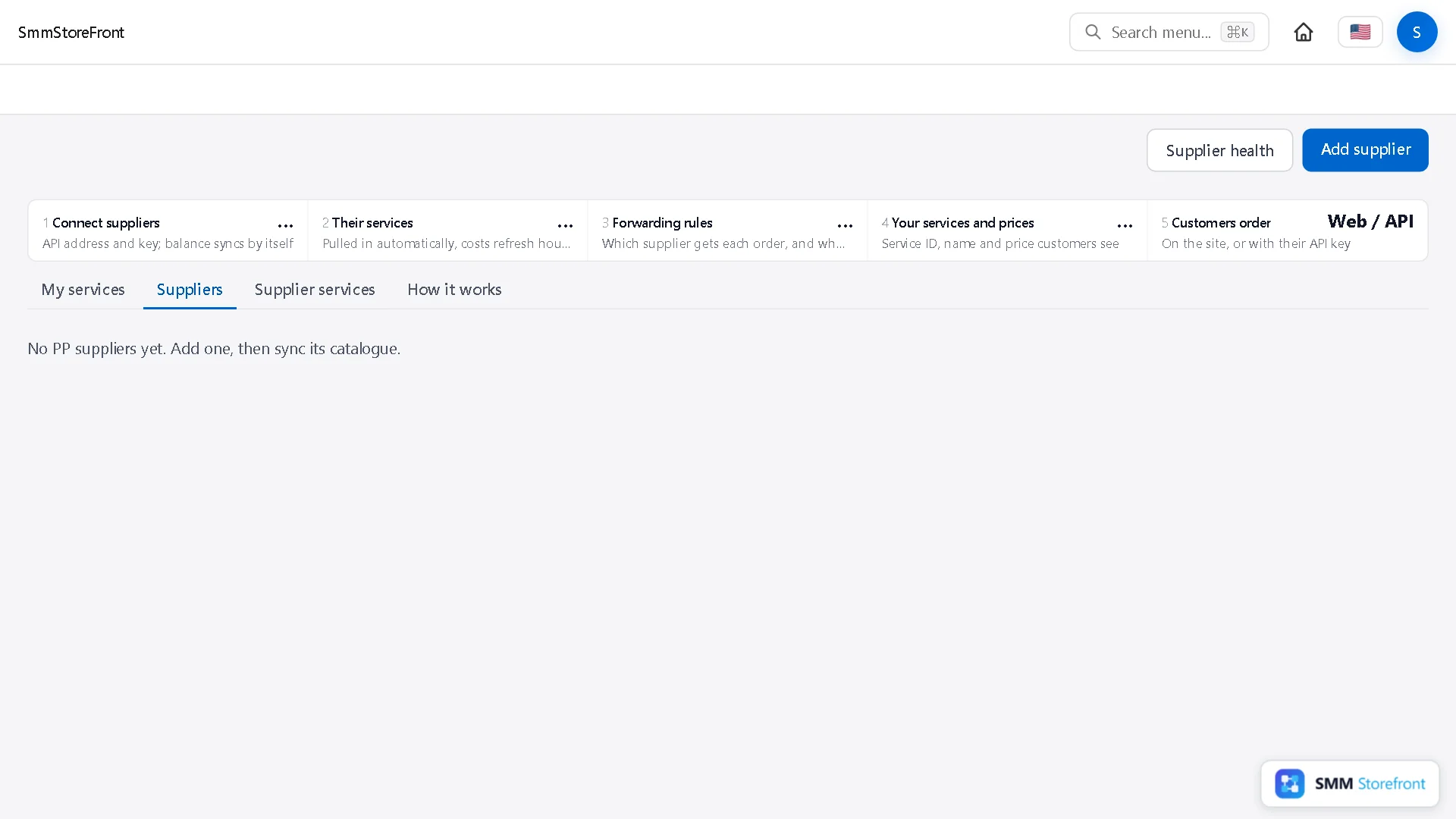
Suppliers(공급업체)를 엽니다. 새 패널에는 아직 공급업체가 없습니다. Add supplier(공급업체 추가)를 클릭하세요.
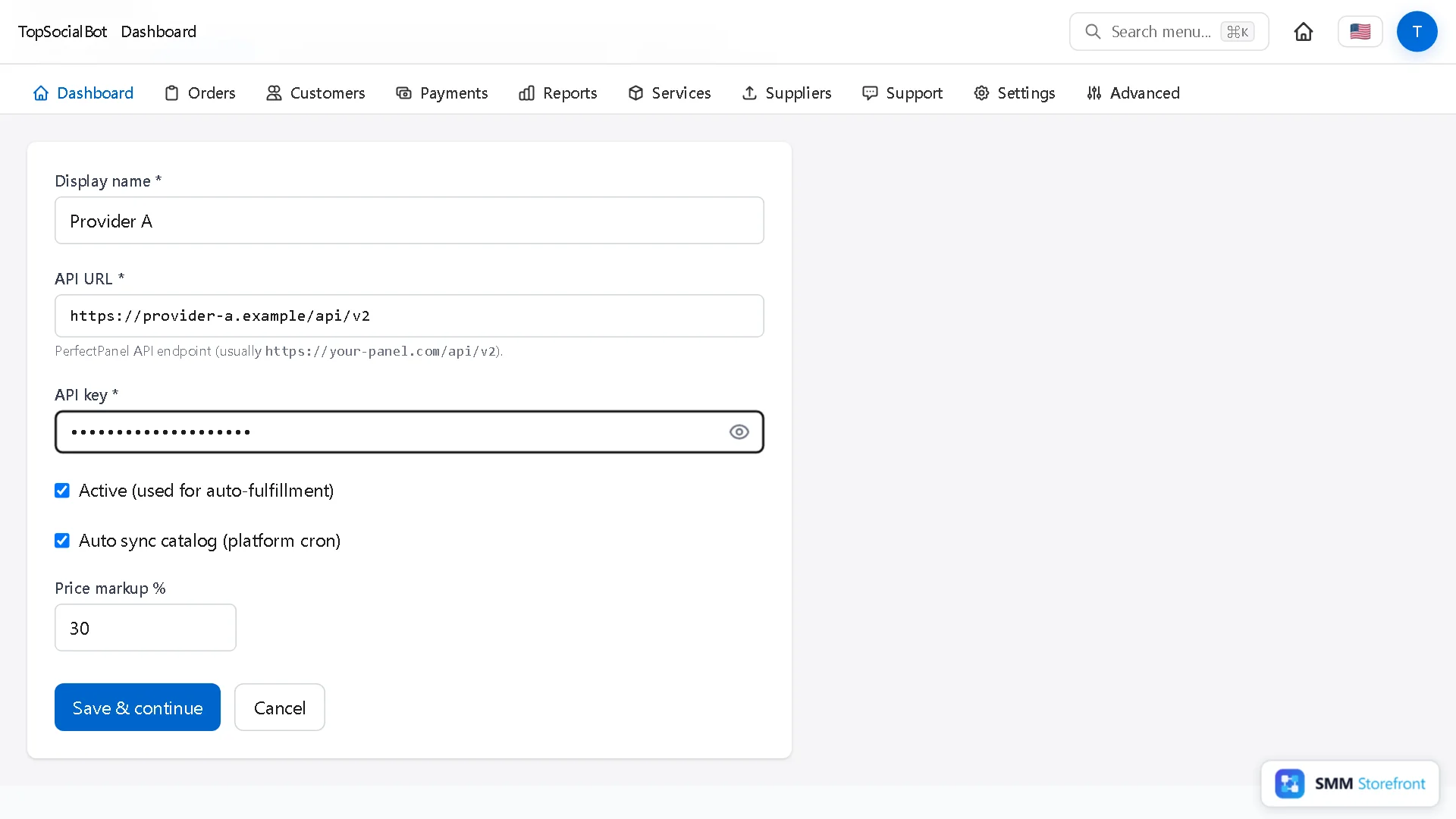
세 가지를 입력합니다.
- Display name(표시 이름): 이 공급업체를 부를 이름입니다. 나에게만 보입니다.
- API URL: 공급업체의 API 주소입니다. 보통
/api/v2로 끝납니다. - API key(API 키): 공급업체 계정에서 받은 키입니다.
표준 패널 API를 지원하는 공급업체라면 어디든 연결할 수 있습니다. Save & continue(저장 후 계속)를 클릭하면 공급업체에 잔액을 조회해 연결을 확인하므로, 주소나 키가 틀리면 바로 알 수 있습니다.
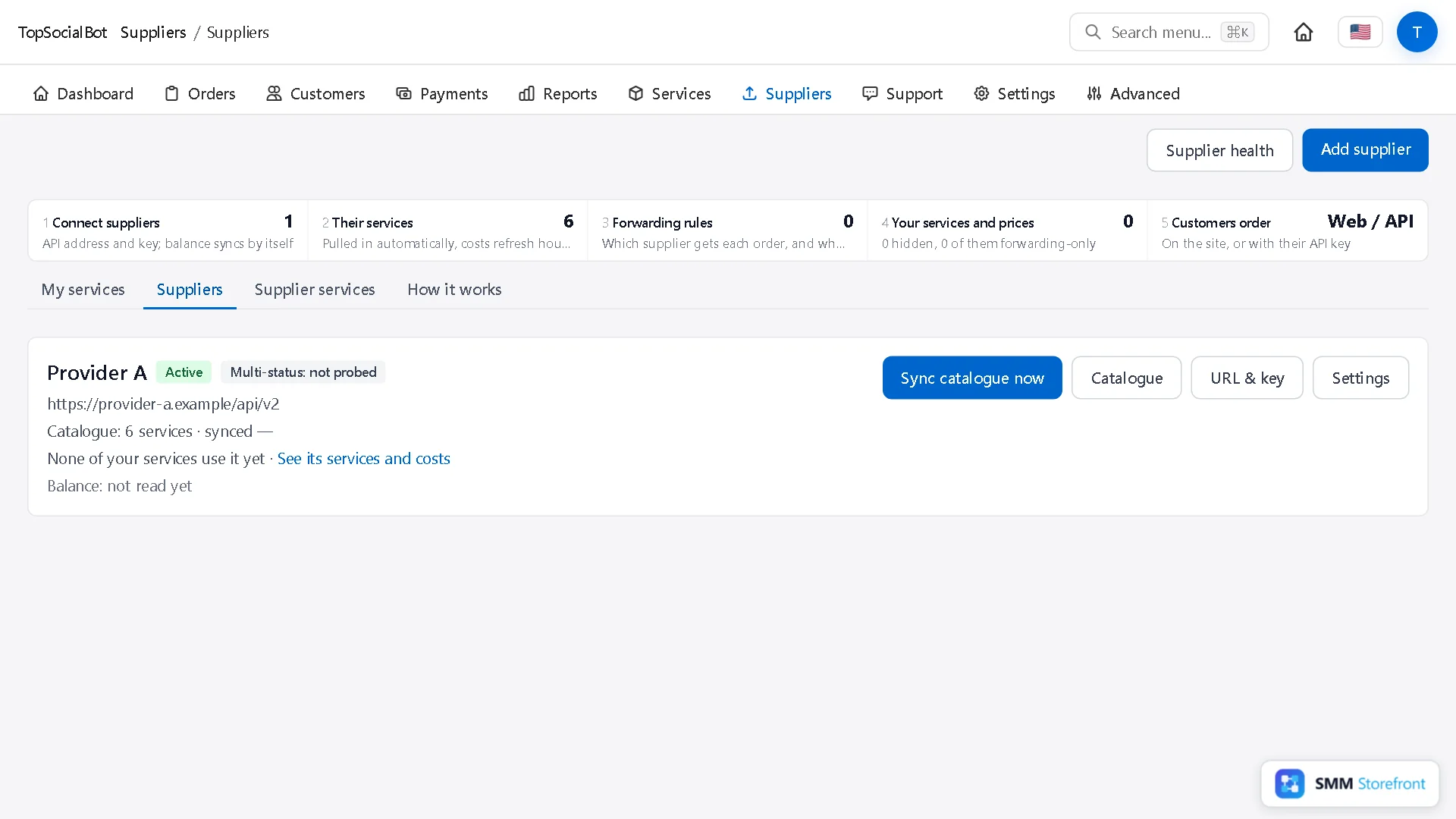
Suppliers로 돌아오면 공급업체 카탈로그의 서비스 수가 표시됩니다. 서비스를 하나씩 가져올 필요가 없습니다. 자동으로 들어오고, 원가는 매시간 갱신됩니다.
2. 판매할 서비스 고르기
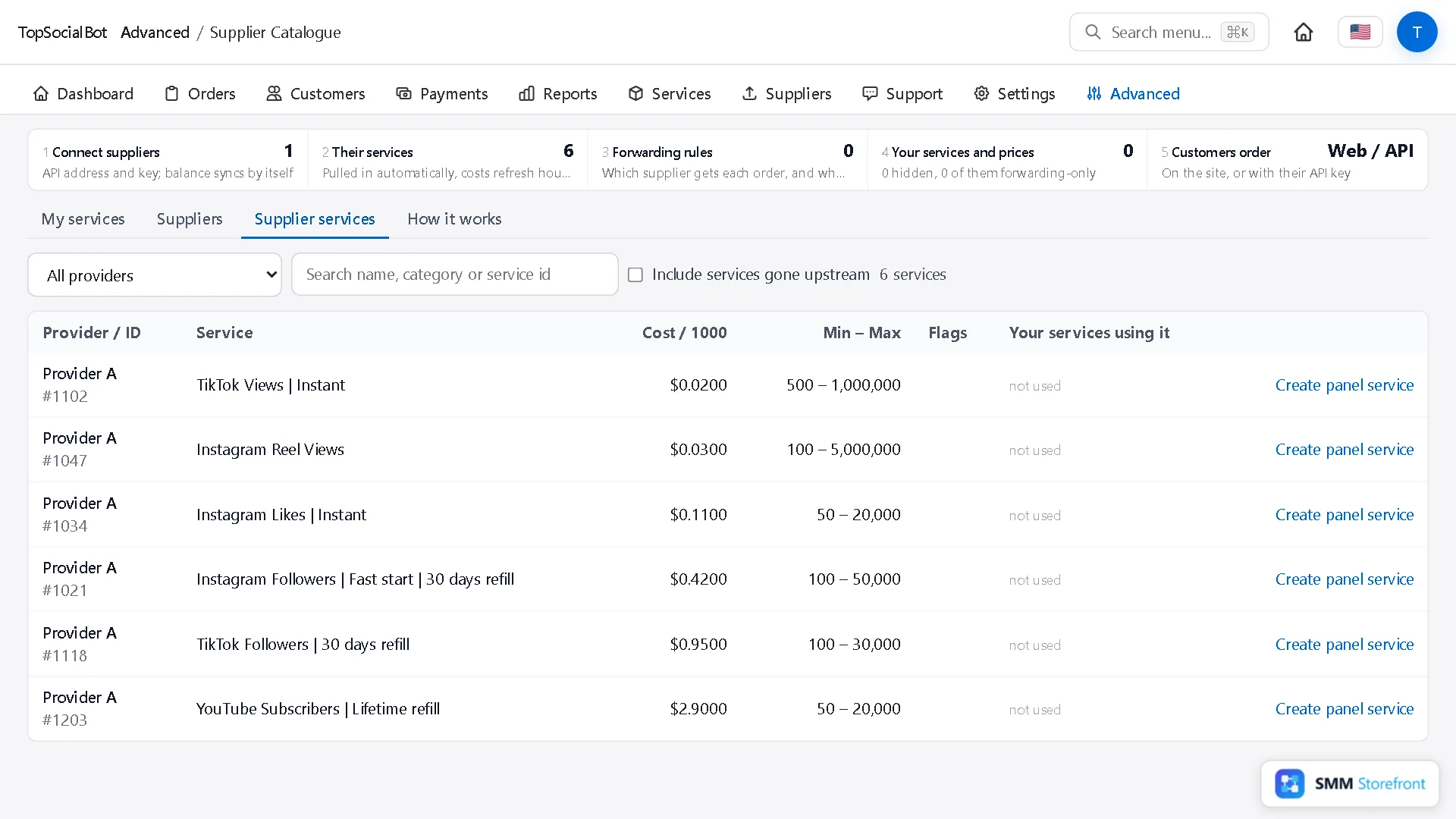
Supplier services(공급업체 서비스) 탭을 엽니다. 공급업체들이 제공하는 모든 서비스가 1,000개당 원가, 주문 가능 수량, 내 서비스에서 이미 쓰고 있는지 여부와 함께 표시됩니다. 원하는 서비스를 찾아 Create panel service(패널 서비스 만들기)를 클릭하세요.
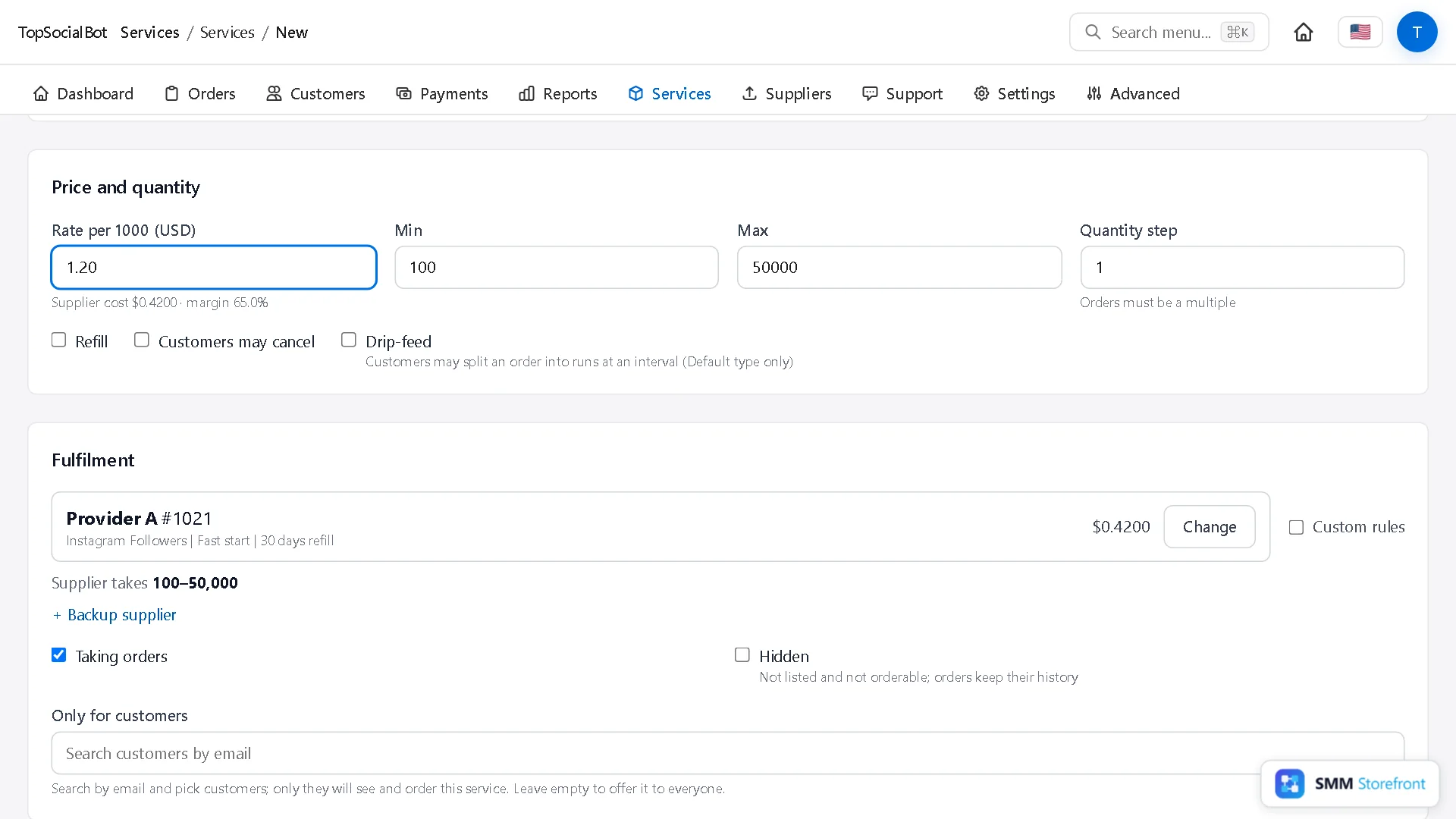
양식에는 이름, 수량 한도, 원가가 미리 채워져 있습니다. 다음 항목만 추가하면 됩니다.
- Platform(플랫폼)과 Category(카테고리): 목록에서 고릅니다. 사이트에서 서비스가 어디에 분류될지 정합니다.
- Rate per 1000(1000개당 가격): 내 판매가입니다. 입력하는 동안 필드 아래에 공급업체 원가와 마진이 표시됩니다.
최소·최대 수량을 확인하고, 공급업체 서비스가 지원하면 Refill(리필)이나 Customers may cancel(고객 취소 허용)에 체크한 뒤 Create service(서비스 만들기)를 클릭하세요.
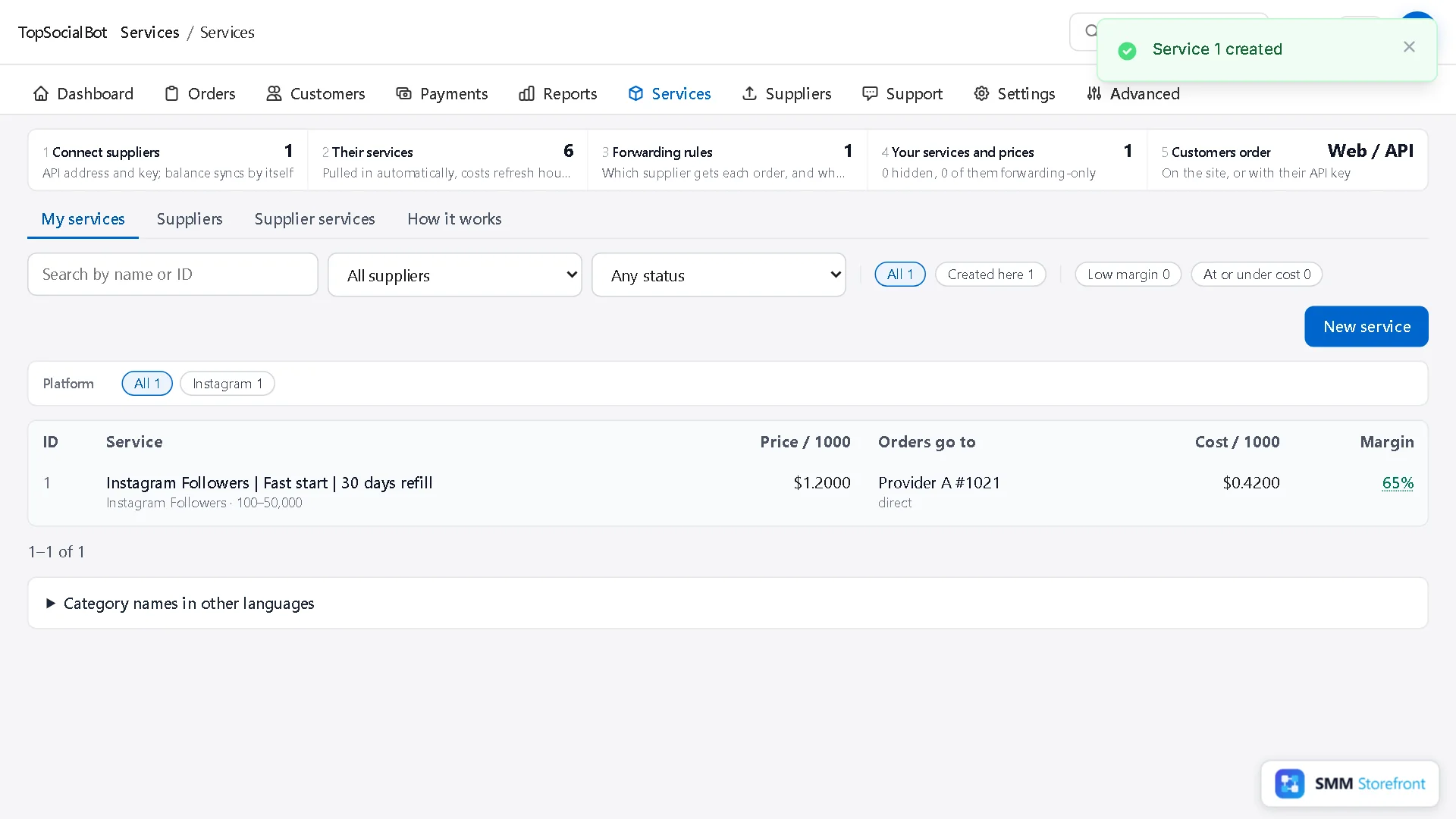
서비스는 바로 판매가 시작됩니다. 고객은 사이트에서 주문하거나 자신의 키로 API를 통해 주문할 수 있습니다.
3. 전달 규칙 확인하기
모든 서비스에는 전달 규칙이 있습니다. 어느 공급업체가 주문을 받을지 정하는 규칙입니다. 카탈로그에서 서비스를 만들면 모든 주문을 해당 공급업체로 보내는 규칙이 함께 만들어집니다. Services 페이지 상단 표시줄에서 Forwarding rules(전달 규칙)를 클릭하고 서비스 이름과 같은 규칙을 열어 확인하세요.
오른쪽의 Try an order(주문 시험)에서 특정 수량이 어떻게 처리되는지 볼 수 있습니다. 어느 공급업체가 받는지, 고객이 얼마를 내는지, 공급업체 원가가 얼마인지, 내게 얼마가 남는지 알려 줍니다. 실제로 주문되거나 요금이 청구되지는 않습니다.
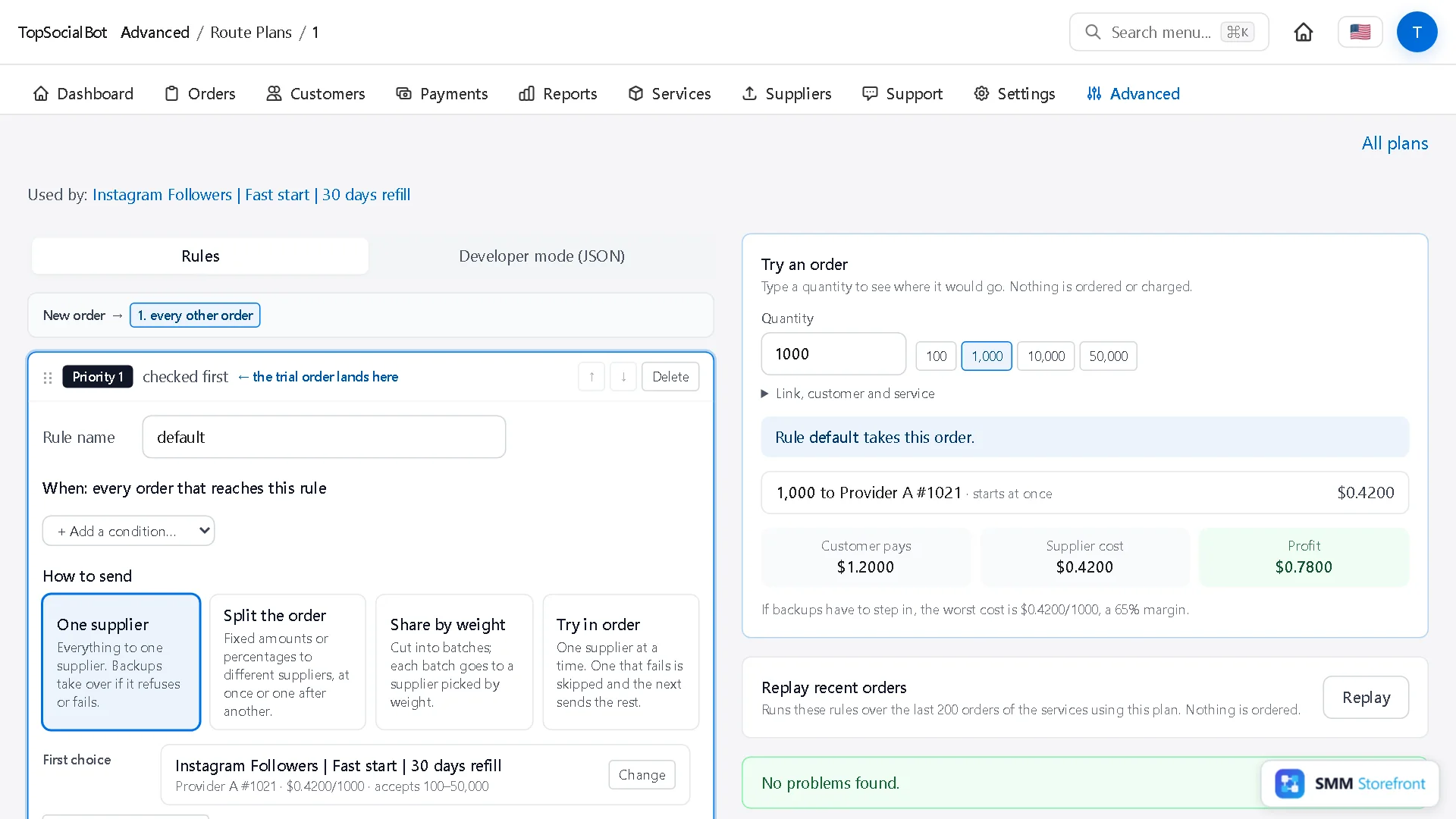
처음에는 공급업체 하나면 충분합니다. 나중에 백업 공급업체를 추가하거나, 수량별로 주문을 나누거나, 원가 상한을 정하는 것도 같은 페이지에서 합니다. 백업 공급업체 추가는 별도 가이드가 있습니다.
4. 주문 확인하기
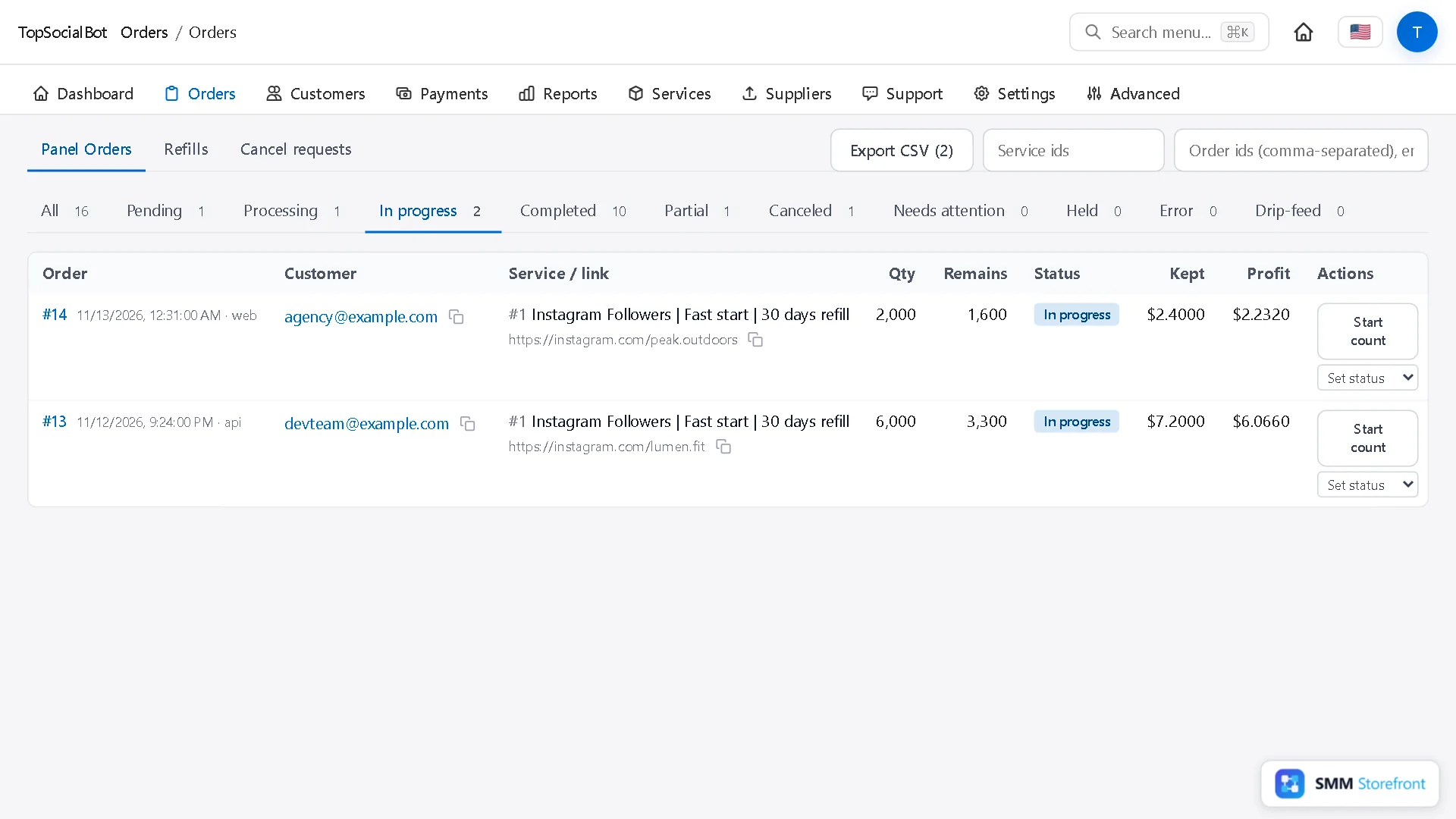
Orders(주문)에는 모든 주문이 표시됩니다. 누가 어떤 방식(웹 또는 API)으로 주문했는지, 서비스와 링크, 수량과 남은 수량, 상태, 환불 후 남은 금액, 수익까지 볼 수 있습니다. 탭으로 상태별로 걸러 볼 수 있으며, 탭마다 건수가 표시됩니다.
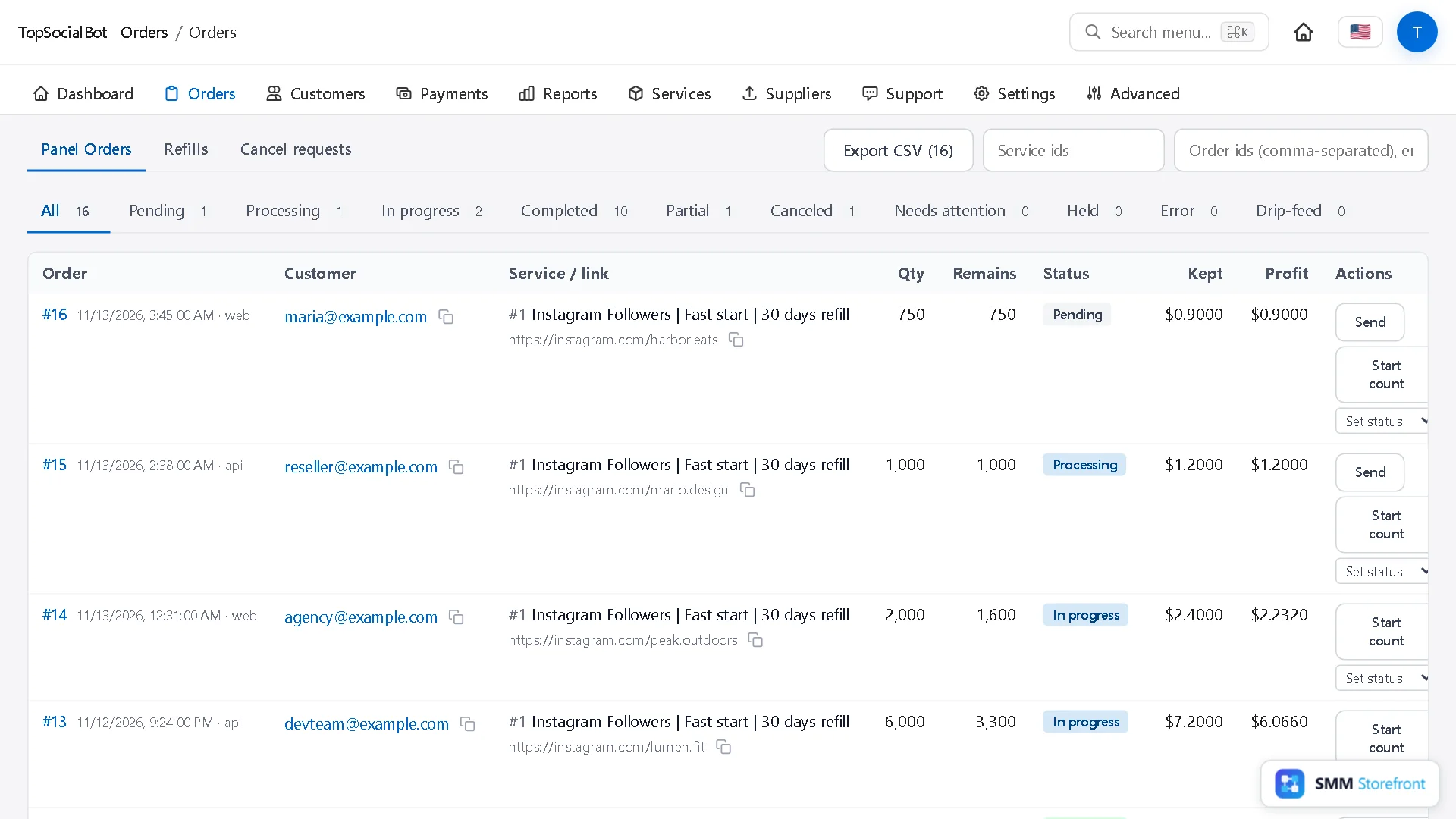
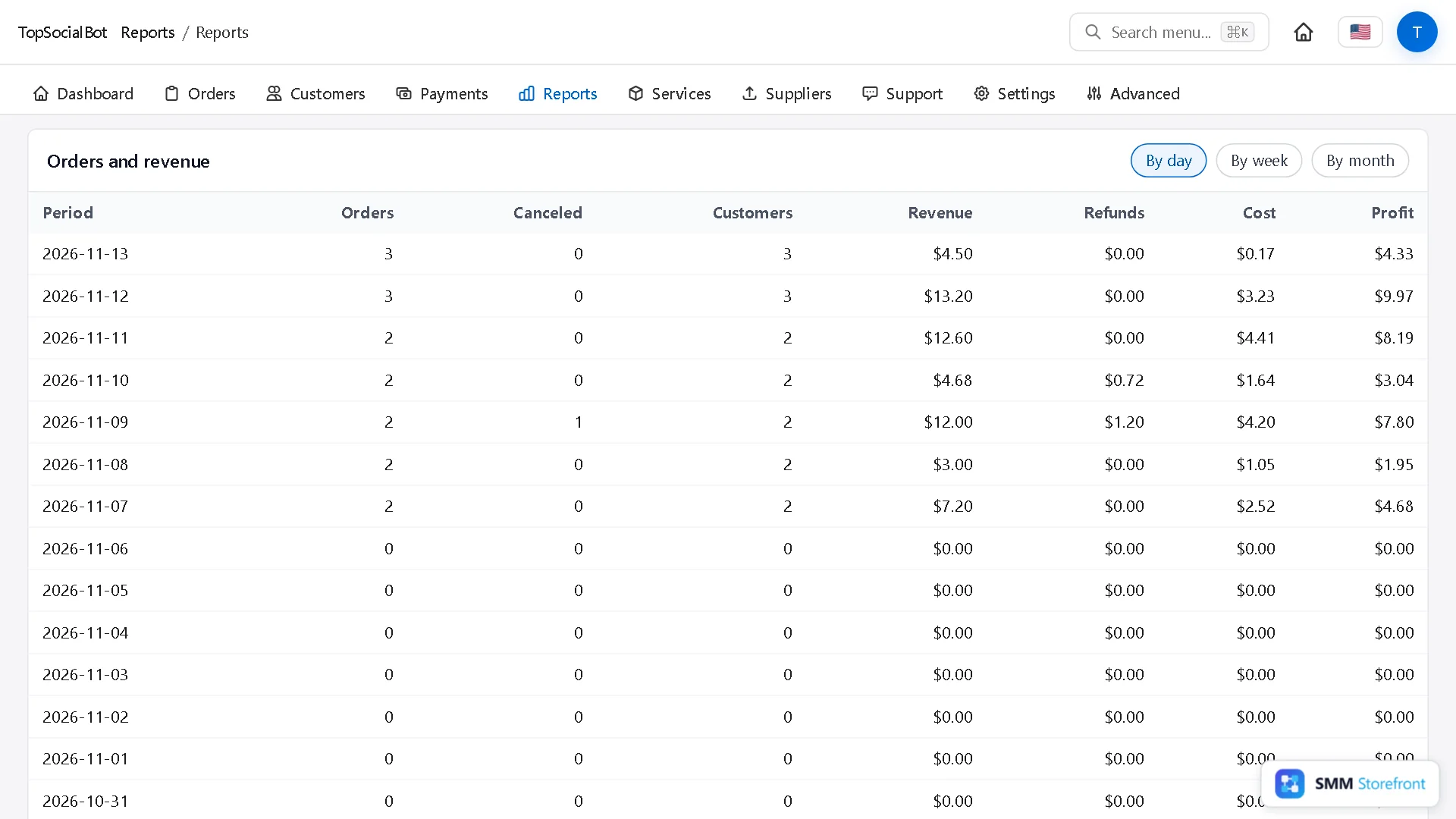
Reports(리포트)에서는 이를 합산해 보여 줍니다. 첫 번째 표는 일별, 주별, 월별로 주문, 취소, 고객, 매출, 환불, 공급업체 원가, 수익을 보여 줍니다.
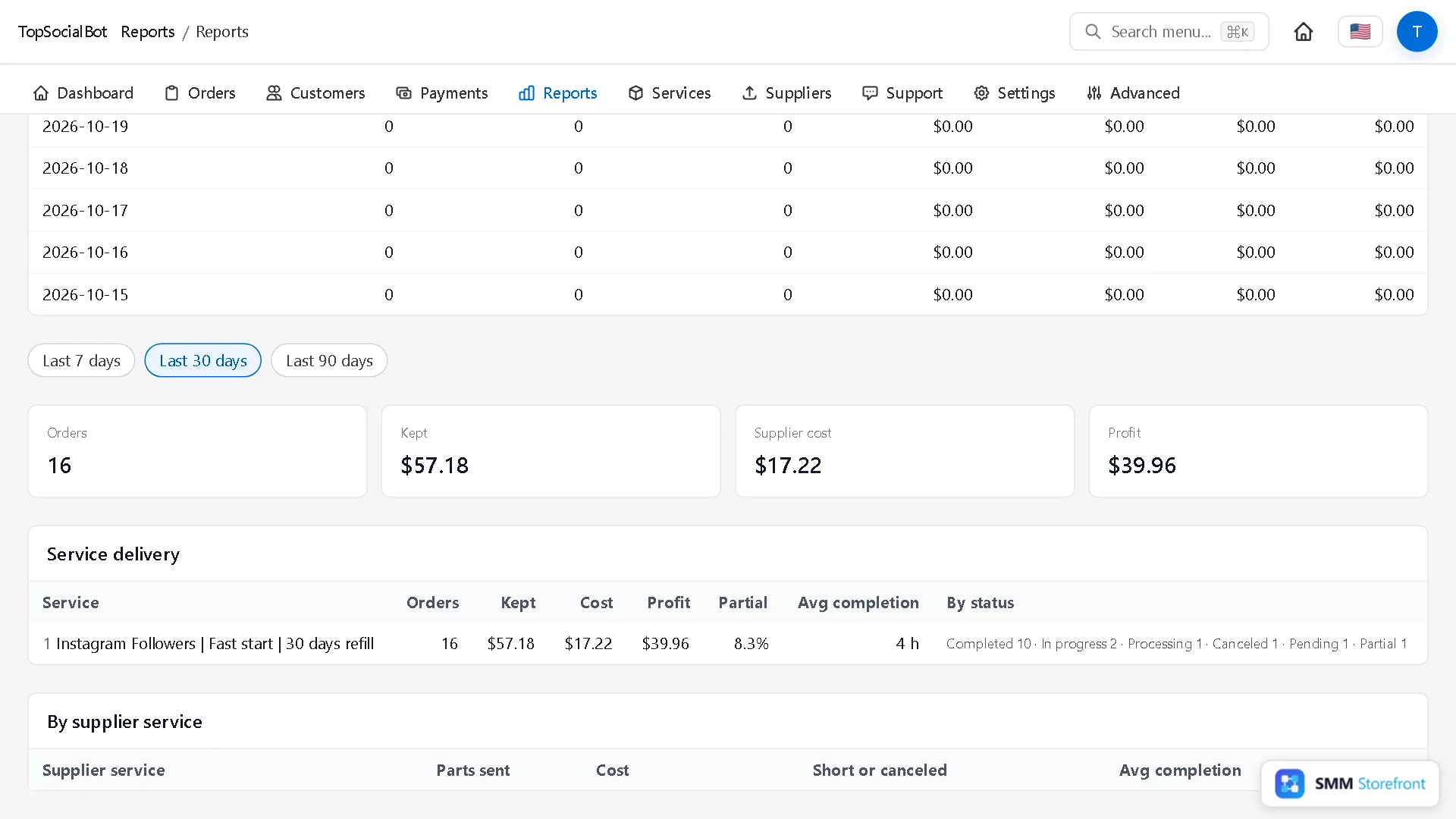
그 아래에는 최근 7일, 30일, 90일 합계와 서비스별 표가 있습니다. 서비스별 표에는 부분 완료 비율과 평균 완료 시간이 나오므로, 처리가 느려지기 시작한 공급업체를 가장 먼저 알아챌 수 있습니다.
자주 묻는 질문
공급업체를 여러 곳 연결할 수 있나요?
네. 같은 방법으로 하나씩 추가하세요. 그러면 서비스마다 한 곳을 첫 번째로, 나머지를 백업으로 쓸 수 있습니다.
공급업체가 원가를 바꾸면 어떻게 되나요?
한 시간 안에 내 쪽 원가도 따라 바뀌고, 서비스에 표시되는 마진도 함께 바뀝니다. Services 목록에는 Low margin(낮은 마진)과 At or under cost(원가 이하) 필터가 있어 해당 서비스를 클릭 한 번으로 찾을 수 있습니다.
서비스를 모두 직접 만들어야 하나요?
판매할 서비스는 공급업체 서비스에서 클릭 한 번과 가격 입력으로 만듭니다. 원하는 것만 고르면 되고, 저절로 판매가 시작되는 서비스는 없습니다.
고객은 서비스를 어디서 보나요?
패널의 서비스 페이지와 API 서비스 목록에서, 내가 고른 플랫폼과 카테고리 아래에 표시됩니다.
패널의 전체 기능은 SMM 패널 페이지에서 볼 수 있습니다.
About the author

Marcus Reed
Head of Storefront Operations
Former SMM panel operator. Writes about launch timelines, payment routing, and what resellers need before day one.