
Как подключить свой домен к SMM-панели, не трогая DNS-записи
13 ноября 2026 г.

Marcus Reed
Head of Storefront Operations
Вы купили домен, теперь на нём должна заработать ваша панель. Смените два NS-сервера у регистратора, остальное (записи, проверки, HTTPS) сделаем мы. Видео и пошаговые скриншоты.
Удобнее смотреть? В видео всё, что описано ниже, меньше чем за две минуты.
Проблема
Новый домен сам по себе ничего не делает. Чтобы на нём заработал сайт, обычно советуют добавить A-запись, или CNAME, или обе, потом получить SSL-сертификат и ждать. А если сайт не открывается, непонятно, на каком шаге ошибка. Если на домене уже работает почта, одна неверная запись положит и её.
Что делаете вы и что делаем мы
| Вы | Мы |
|---|---|
| Вводите домен | Определяем, где сейчас управляется его DNS, и предлагаем подходящие способы |
| Меняете два NS-сервера у регистратора | Сначала копируем ваши текущие записи, включая почтовые |
| Ждёте | Страница сама проверяет и подключает домен |
| Выбираете дизайн и называете сайт | Настраиваем страницы и параметры, выпускаем HTTPS-сертификат |
Пошагово
1. Введите домен
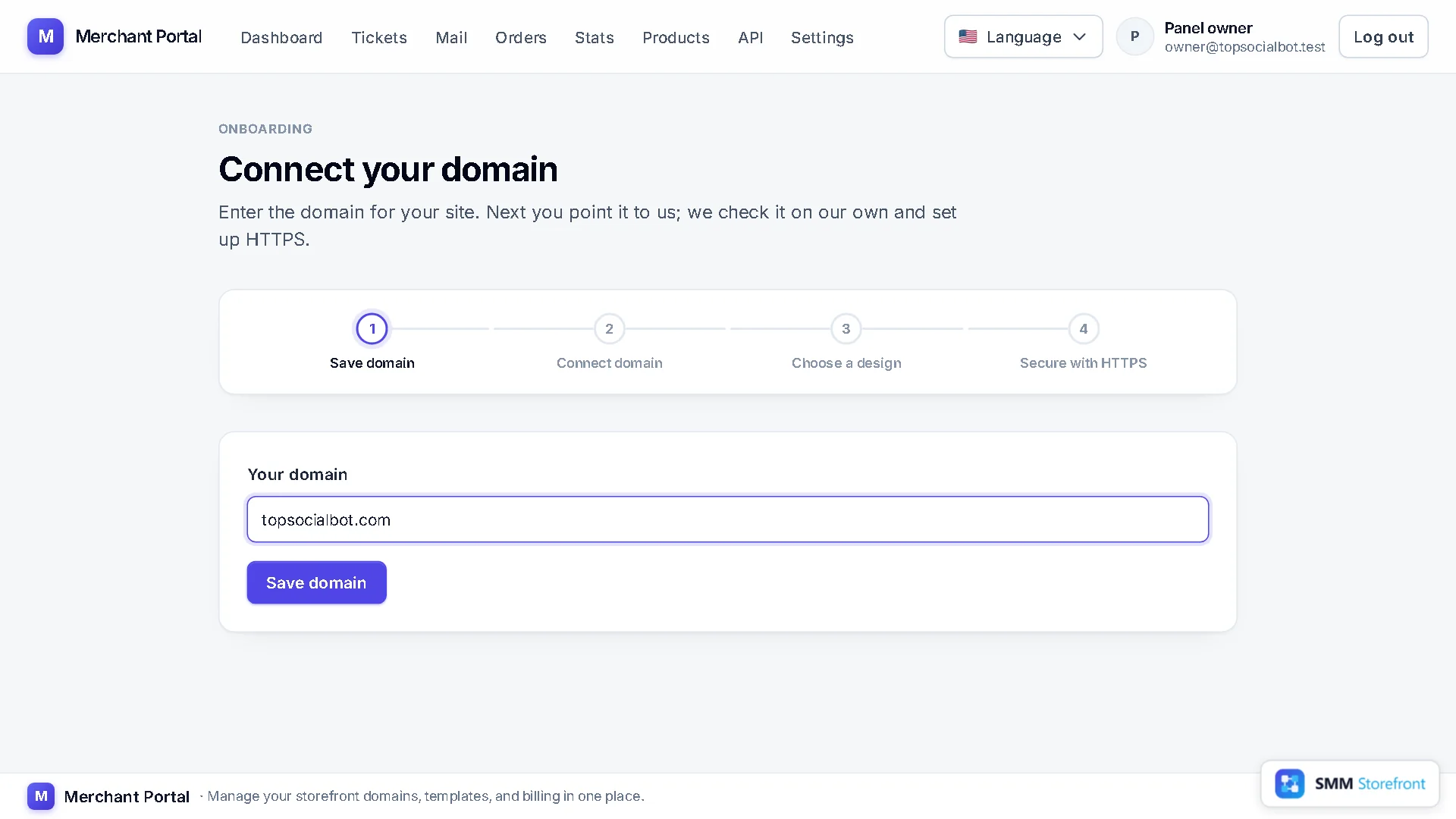
После регистрации первой открывается страница Connect your domain. Введите домен без https:// и нажмите Save domain. Чтобы позже добавить ещё один сайт, нажмите Add site в личном кабинете и выберите SMM panel.
2. Выберите "Let us manage your DNS"
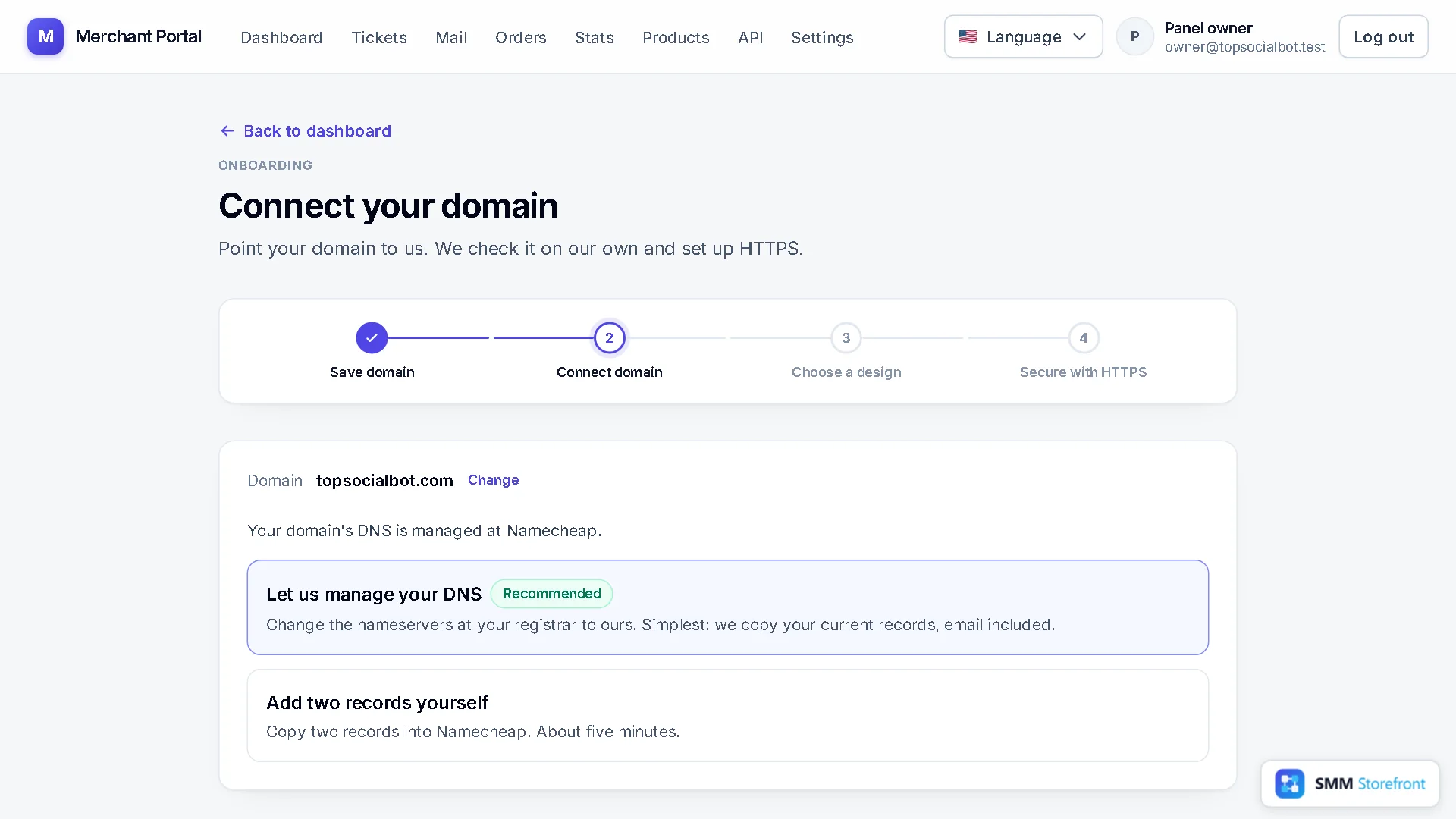
Страница показывает, какая компания сейчас управляет DNS вашего домена, и перечисляет способы подключения, начиная с самого простого. Рекомендуемый способ: Let us manage your DNS (мы управляем вашим DNS). Вы один раз меняете NS-серверы и больше никогда не правите записи.
3. Скопируйте два NS-сервера
Вы получите два NS-сервера, а под ними увидите те, что ваш домен использует сейчас. Нажмите на каждый, чтобы скопировать. Ваши серверы будут отличаться от тех, что в примере, поэтому всегда копируйте их со своей страницы.
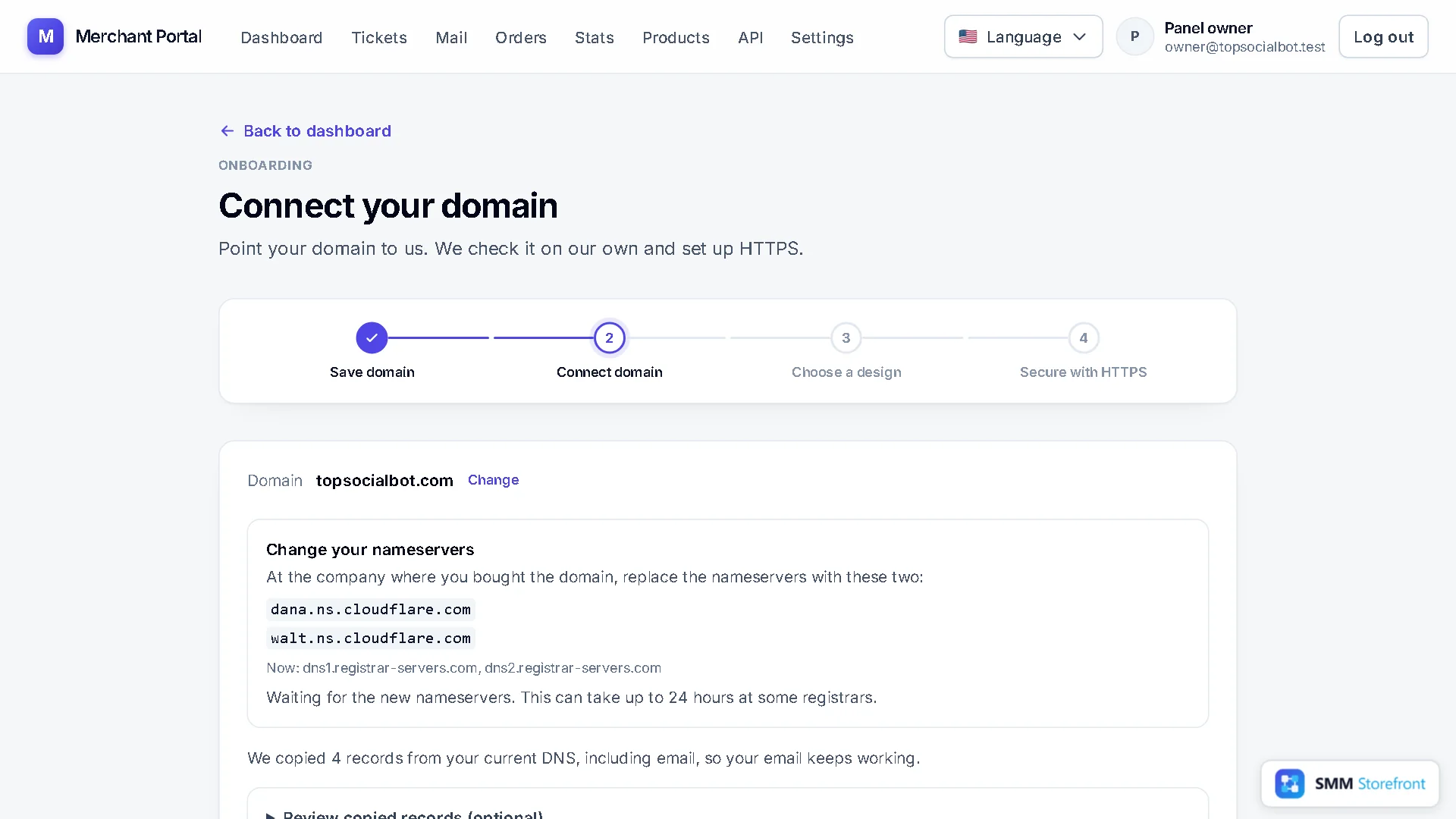
До переключения мы копируем записи, которые уже есть у домена, так что всё, что работает сегодня, продолжит работать. Чтобы их посмотреть, откройте Review copied records. Почтовые записи помечены Email. Если на домене есть почта, а MX-записей в списке нет, добавьте их здесь до смены NS-серверов.
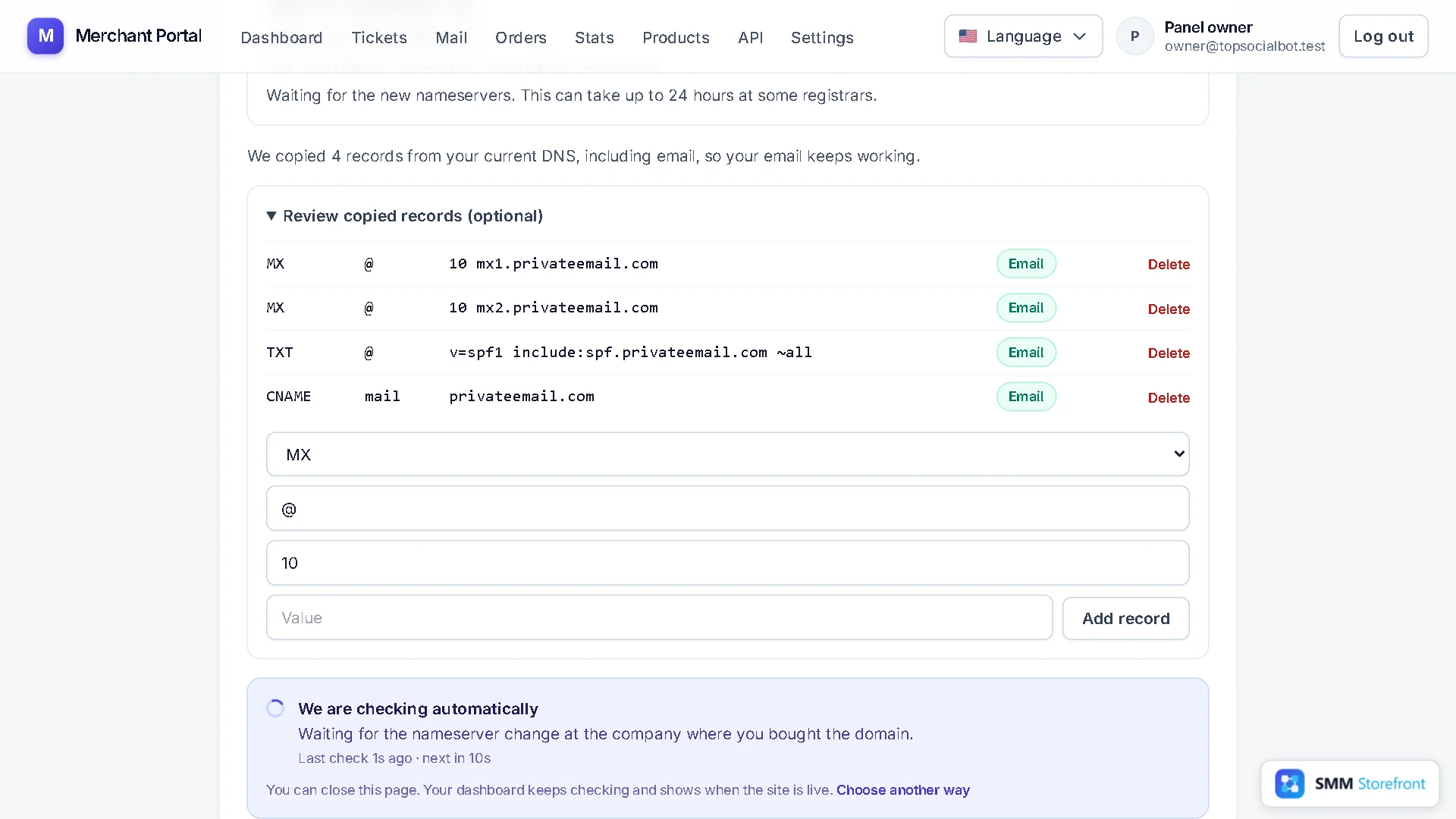
4. Вставьте их у регистратора
Войдите в аккаунт у компании, где вы купили домен. Откройте настройки домена, найдите Nameservers (иногда это раздел DNS), выберите свои NS-серверы, замените то, что там указано, на два скопированных и сохраните.
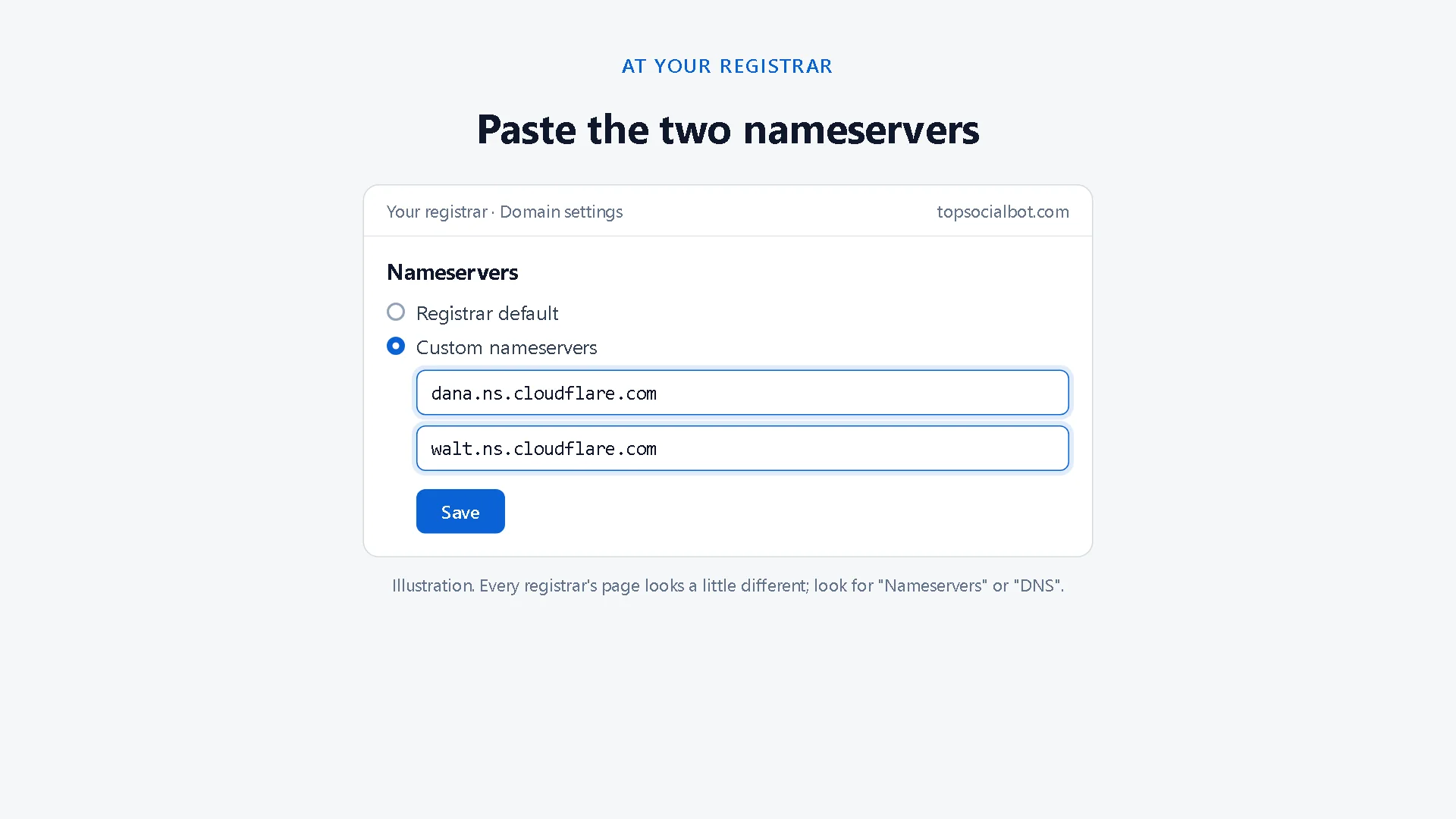
5. Ждите, нажимать ничего не нужно
На странице подключения появится блок We are checking automatically со временем последней проверки. Страницу можно закрыть: личный кабинет продолжит проверять сам. Большинство регистраторов применяют смену NS-серверов за несколько минут, некоторым нужно до 24 часов.
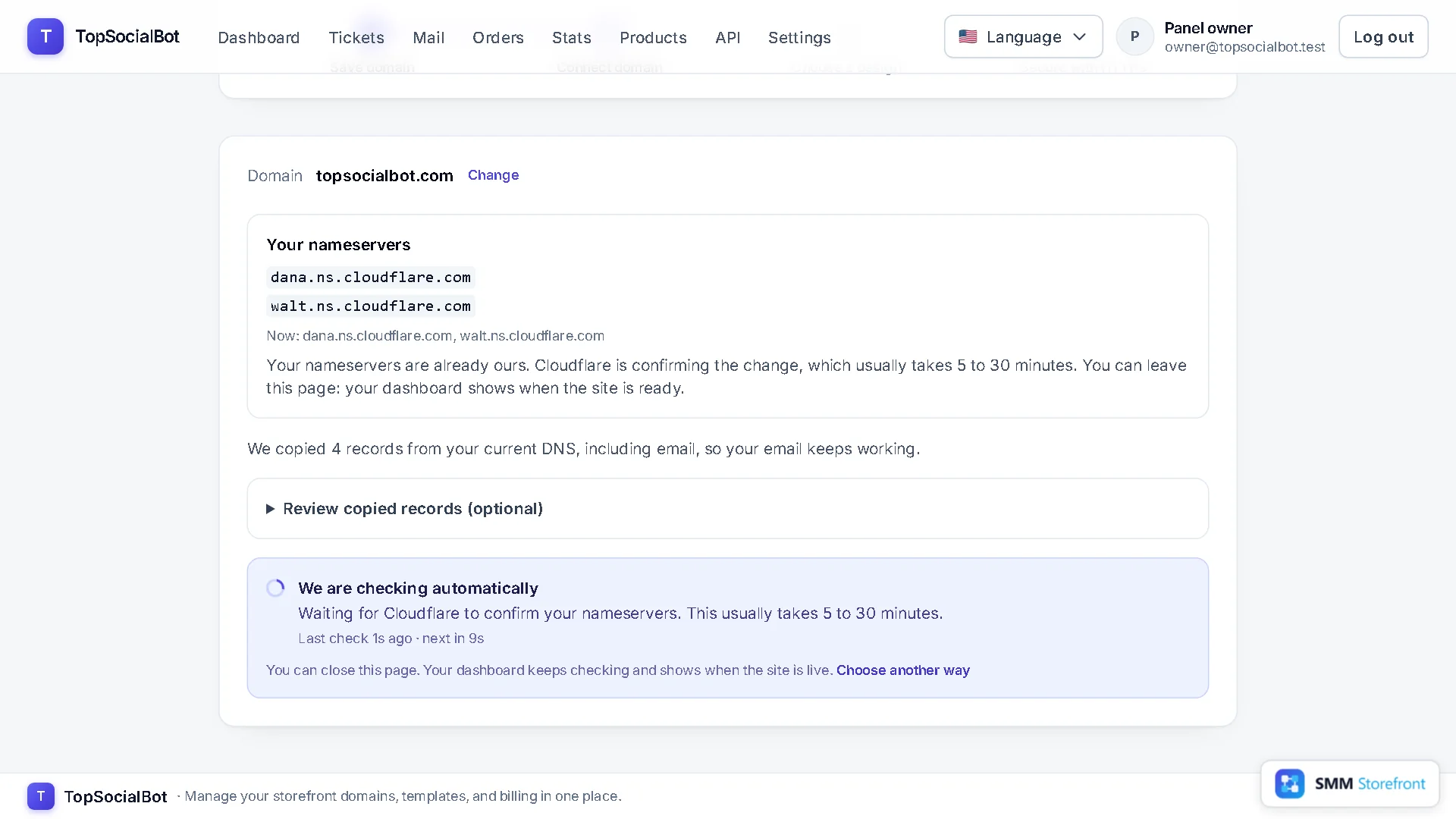
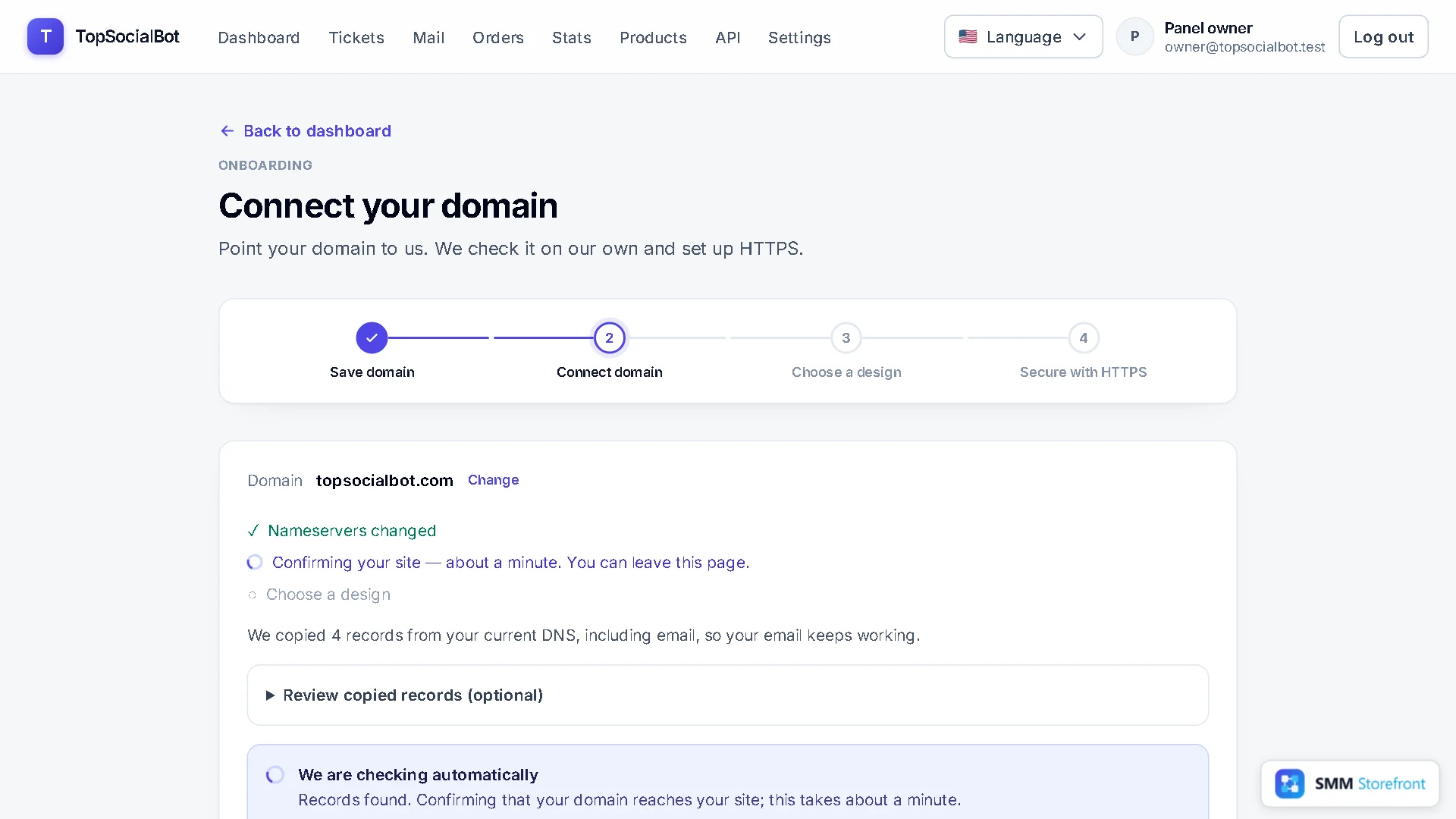
6. Выберите дизайн и назовите сайт
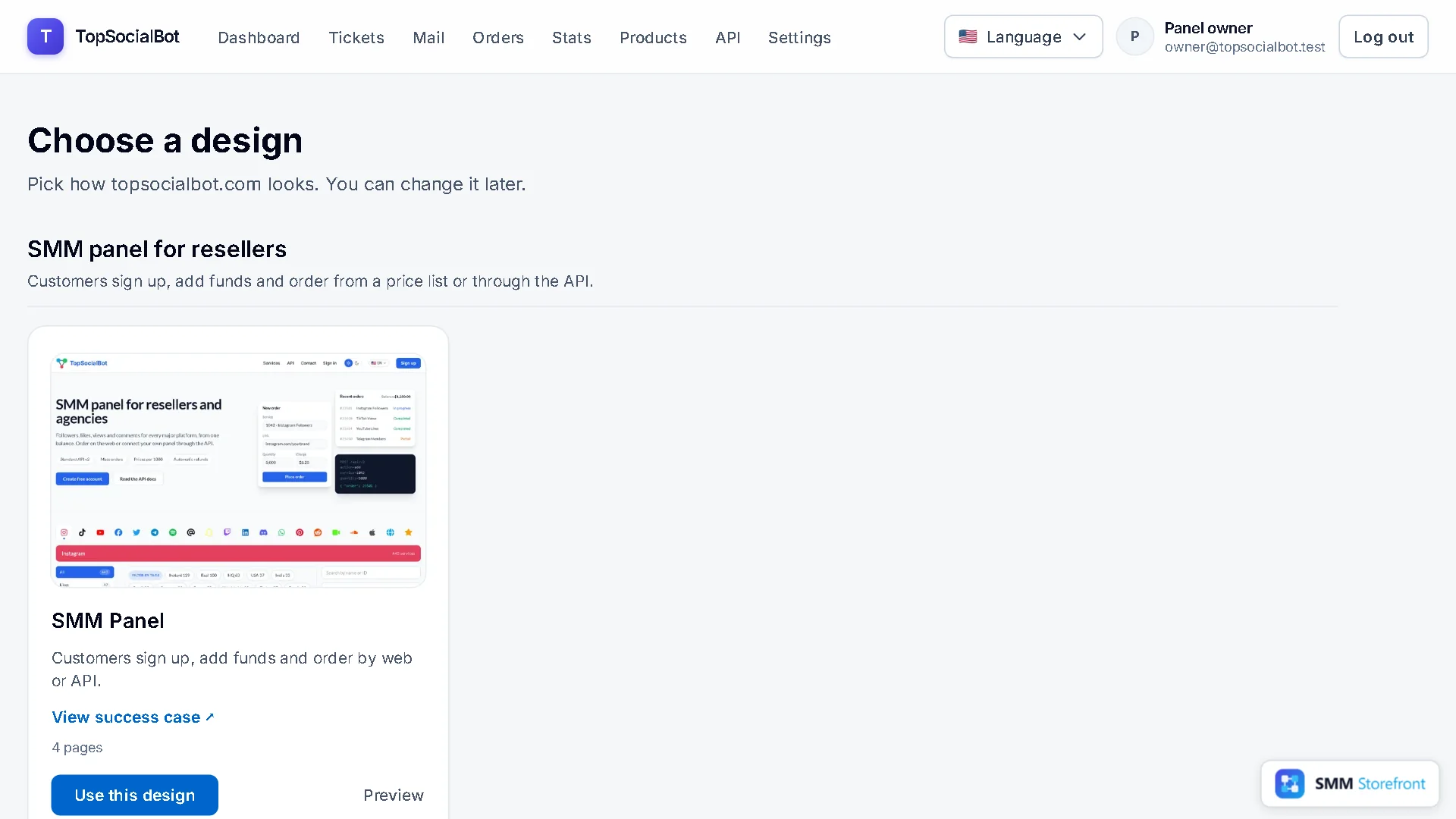
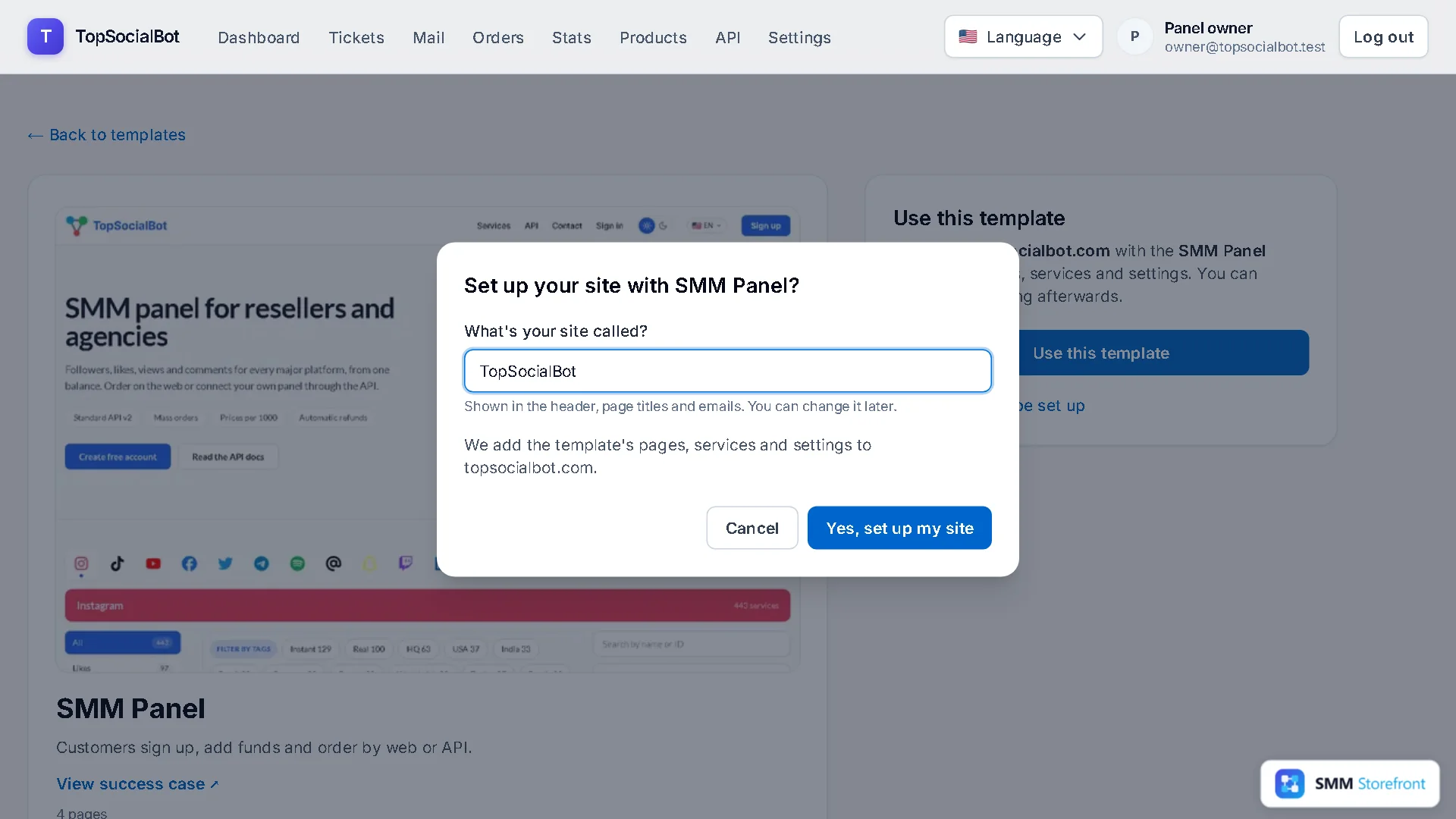
Когда домен подключён, страница переводит вас на Choose a design. Для панели это SMM Panel. Нажмите Use this design, введите название сайта (оно видно в шапке, заголовках страниц и письмах, его можно изменить позже) и подтвердите.
7. HTTPS, и сайт работает
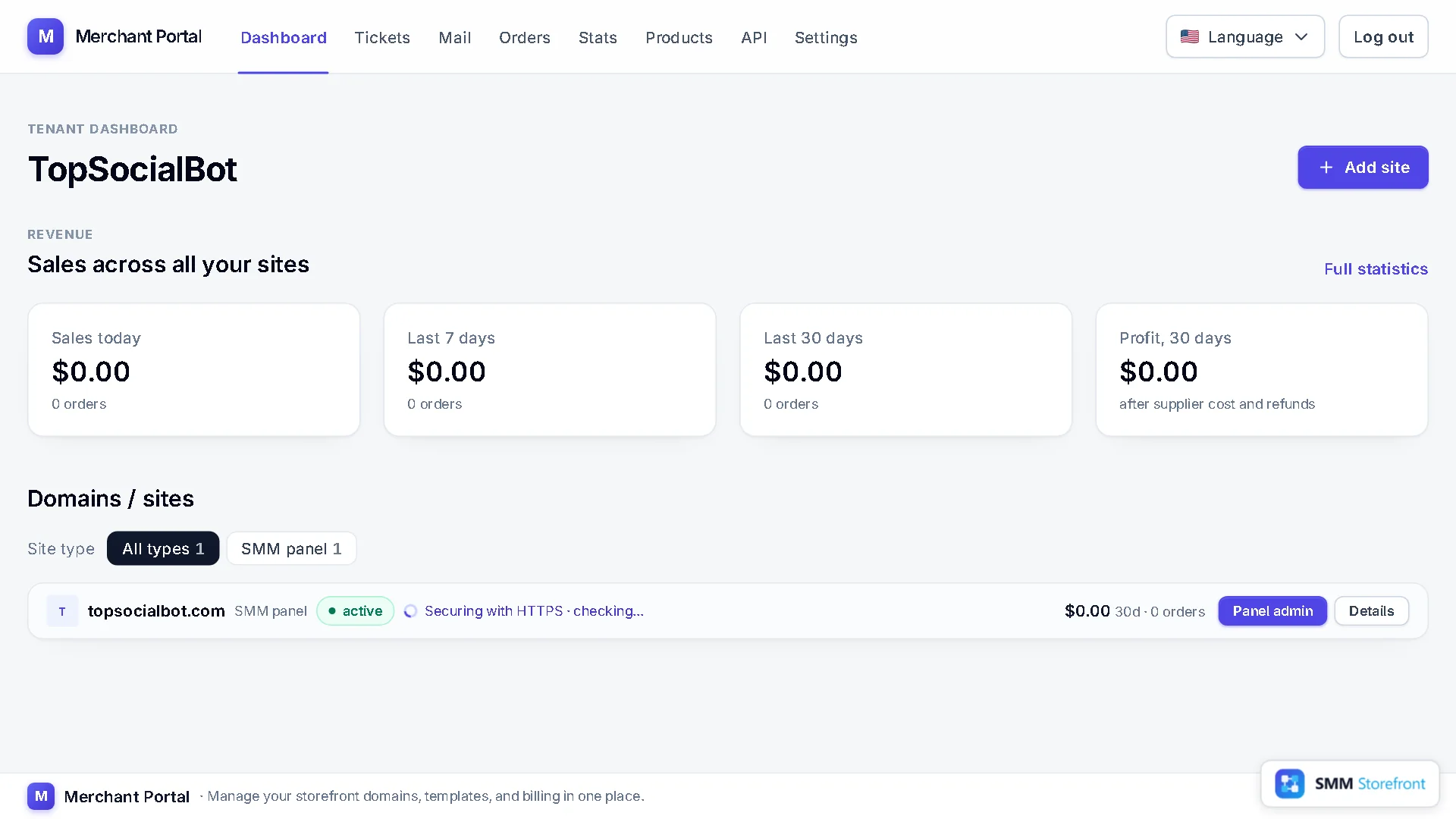
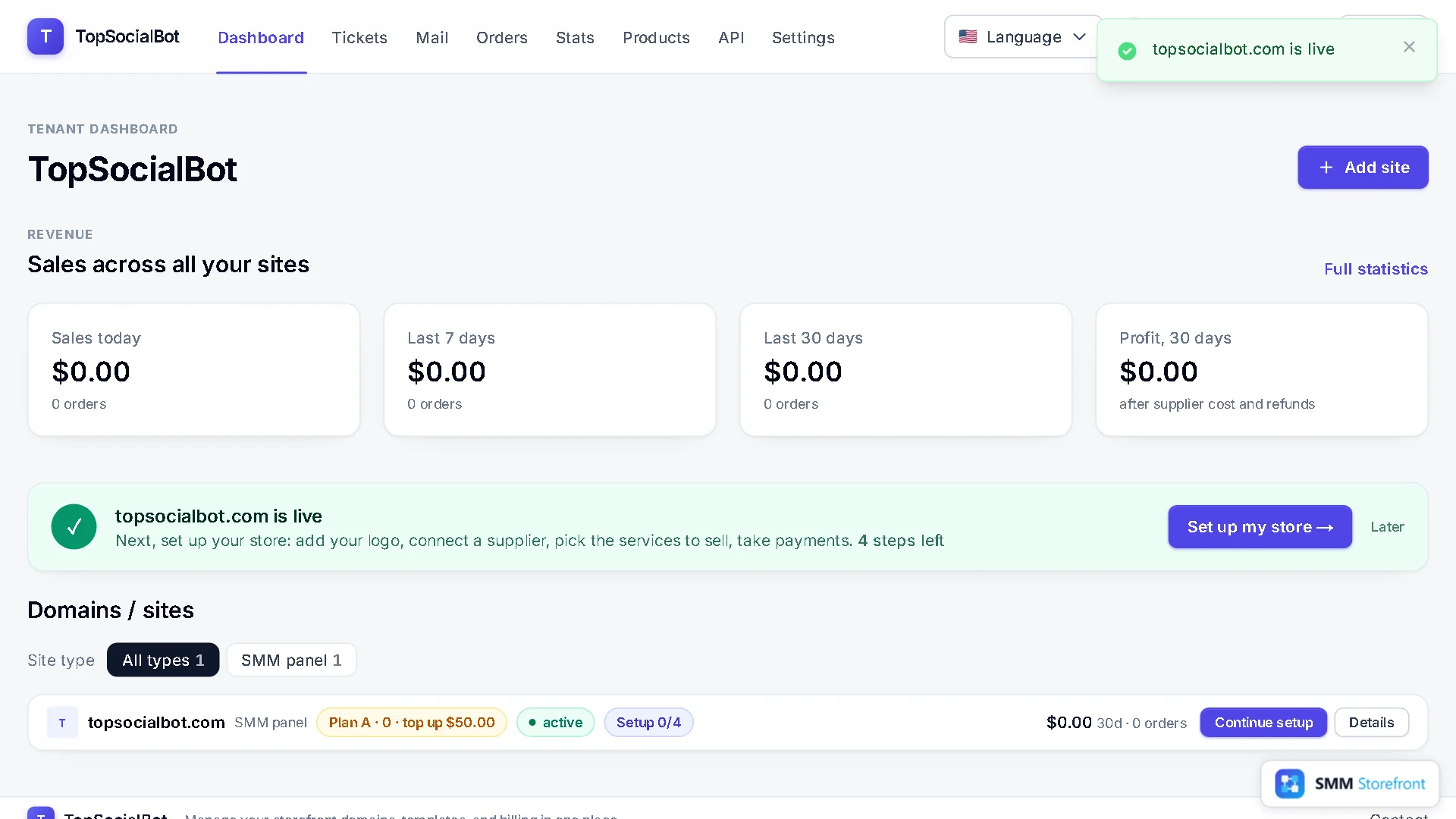
Вы попадаете в личный кабинет. Пока выпускается сертификат, в строке сайта написано Securing with HTTPS. Обычно это занимает несколько минут. Покупать, устанавливать и продлевать сертификат не нужно. Когда всё готово, карточка сообщает, что домен работает, и перечисляет, что осталось: логотип, поставщик, услуги, платежи.
Если хотите оставить DNS там, где он есть
Выберите вместо этого Add two records yourself (добавить две записи самостоятельно). Страница покажет точные записи для вашего DNS-провайдера, у каждой будет статус, который сменится на Found, когда запись верна. Там же будут старые записи, из-за которых посетители всё ещё попадали бы на прежний хостинг. Этот способ подходит и для поддомена, например panel.example.com: у поддомена нельзя сменить NS-серверы.
Вопросы
Перестанет ли работать почта?
Нет, если её записи есть в списке скопированных. Они копируются до переключения. Проверьте список на шаге 3 и добавьте недостающие MX-записи.
Сколько это занимает?
Ваша часть займёт около пяти минут. Смена NS-серверов зависит от регистратора: обычно минуты, иногда часы, максимум около суток. HTTPS появляется через несколько минут после подключения домена.
Можно ли использовать www?
Сайт работает на домене без www. Адрес www тоже настраивается и перенаправляет посетителей на основной.
Я ввёл не тот домен.
Пока домен не подключён, нажмите Change рядом с ним на странице подключения. После подключения домен закрепляется, и чтобы перенести сайт на другой домен, нужно написать в поддержку.
Полный список возможностей панели есть на странице SMM-панели.
About the author

Marcus Reed
Head of Storefront Operations
Former SMM panel operator. Writes about launch timelines, payment routing, and what resellers need before day one.