
Как настроить SMM-панель: подключить поставщика, добавить услугу, проверить правило, следить за заказами
13 ноября 2026 г.

Marcus Reed
Head of Storefront Operations
Панель без услуг не получает заказов. Подключите поставщика, выберите услугу из его каталога, проверьте, куда уходят её заказы, и следите за заказами и прибылью. Видео и пошаговые скриншоты.
Удобнее смотреть? В видео всё, что описано ниже, чуть больше чем за две минуты.
Проблема
Домен подключён, панель работает, но продавать на ней нечего. Обычно её заполняют вручную, копируя услуги из прайса поставщика: название, цена, минимум, максимум, и так несколько сотен раз. Потом поставщик меняет цену, никто этого не замечает, и услуга неделю продаётся в минус.
Четыре шага
| Шаг | Где | Что вы получаете |
|---|---|---|
| 1. Подключить поставщика | Suppliers | Его услуги и цены, которые обновляются сами |
| 2. Выбрать услугу | Services, вкладка Supplier services | Услугу в продаже по вашей цене |
| 3. Проверить правило | Правило пересылки услуги | Наглядно видно, куда уходит заказ и сколько остаётся вам |
| 4. Следить за заказами | Orders и Reports | Статус, прибыль с каждого заказа, итоги по дням |
Полоса вверху страниц Services и Suppliers отслеживает эти же шаги, так что всегда видно, сколько уже сделано.
1. Подключите поставщика
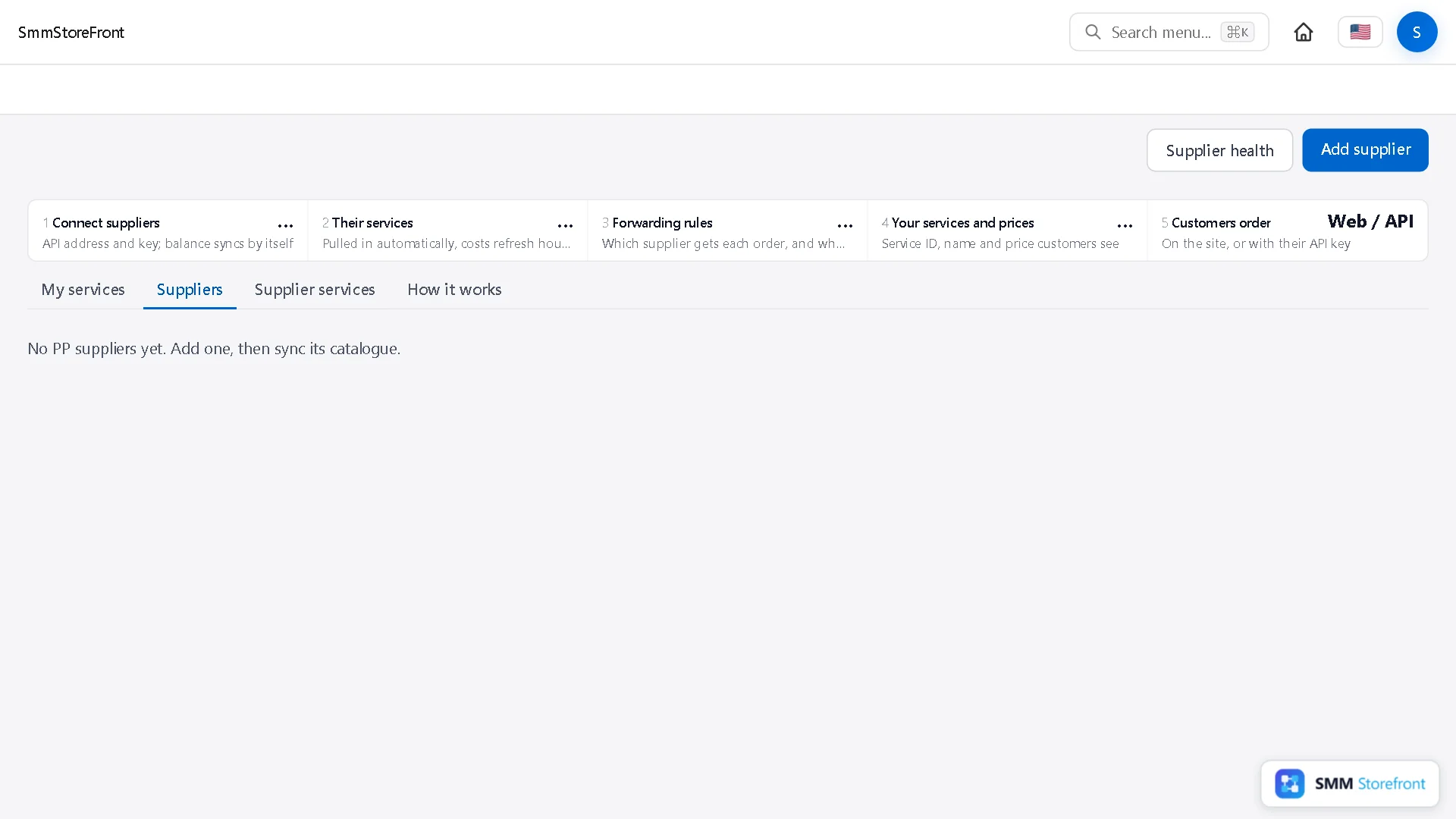
Откройте Suppliers (поставщики). В новой панели их ещё нет. Нажмите Add supplier.
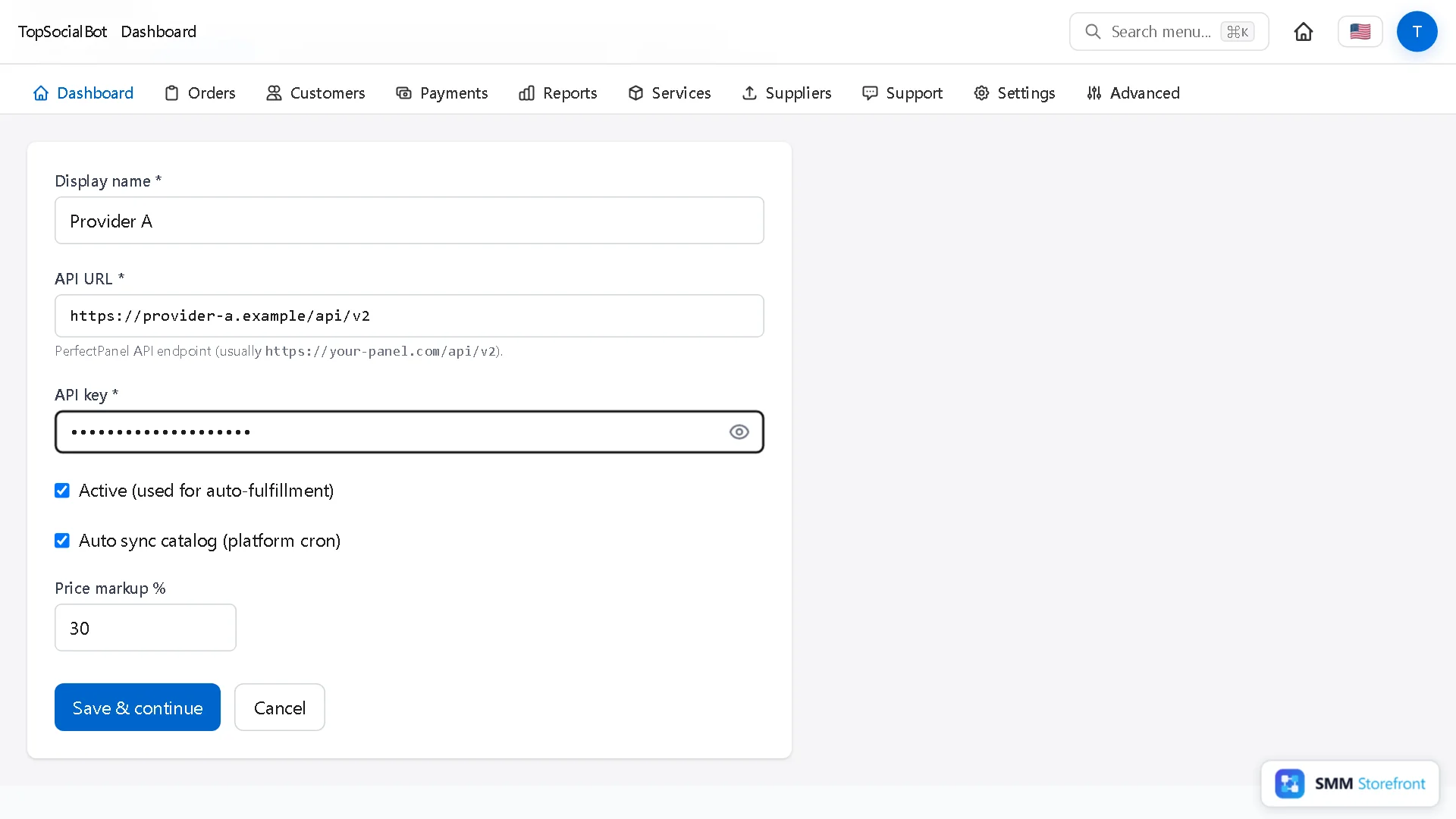
Заполните три поля:
- Display name: как вы хотите называть этого поставщика. Это видите только вы.
- API URL: адрес API поставщика, обычно он заканчивается на
/api/v2. - API key: ключ из вашего аккаунта у поставщика.
Подойдёт любой поставщик со стандартным API для панелей. Когда вы нажмёте Save & continue, подключение проверяется запросом баланса у поставщика, так что неверный адрес или ключ сразу будет заметен.
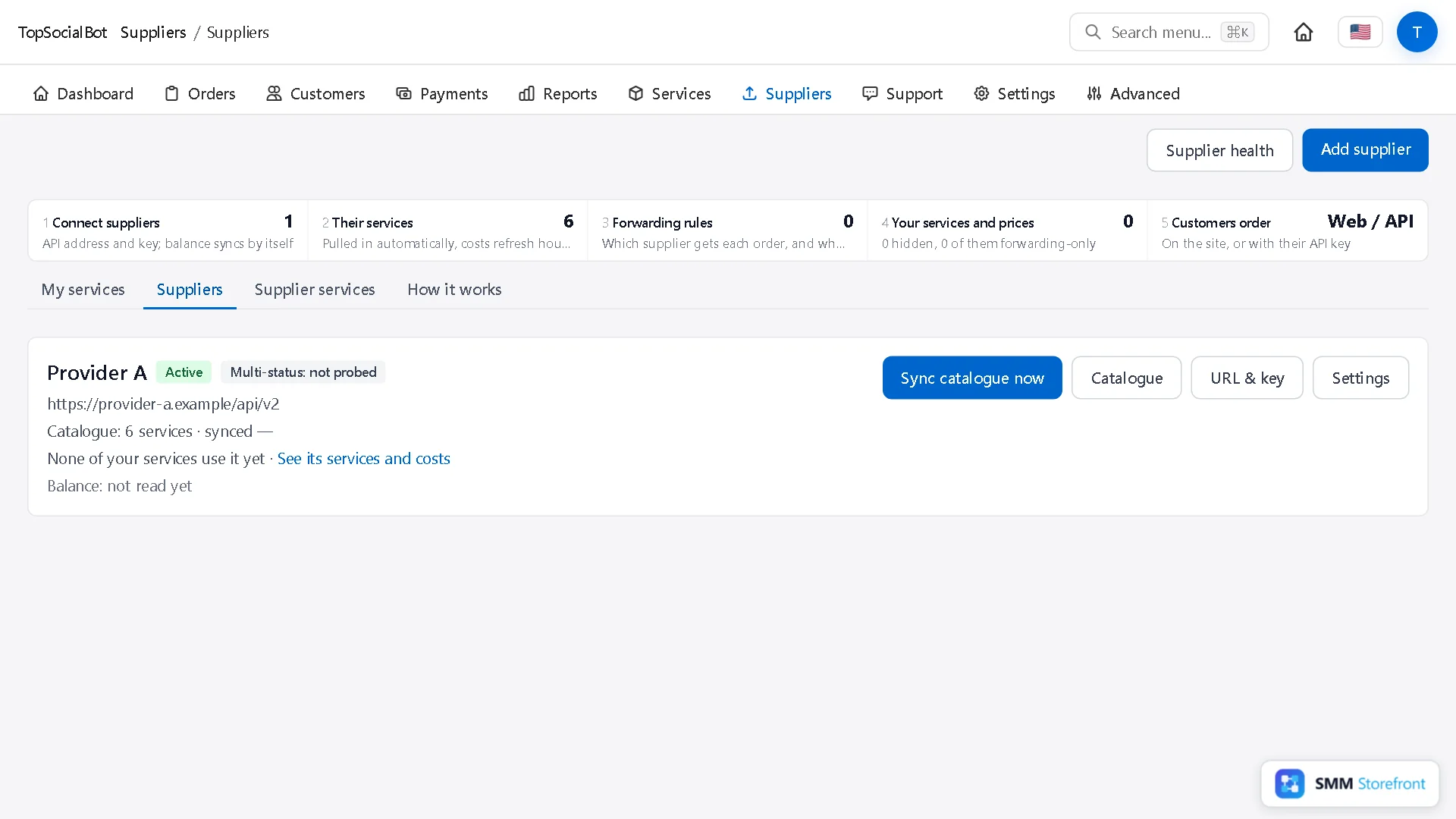
На странице Suppliers у поставщика видно, сколько услуг в его каталоге. Импортировать их по одной не нужно: они подтягиваются сами, а цены обновляются каждый час.
2. Выберите услугу для продажи
Откройте вкладку Supplier services. Здесь всё, что предлагают ваши поставщики: цена за 1000, допустимое количество и пометка, используется ли услуга в одной из ваших. Найдите нужную и нажмите Create panel service.
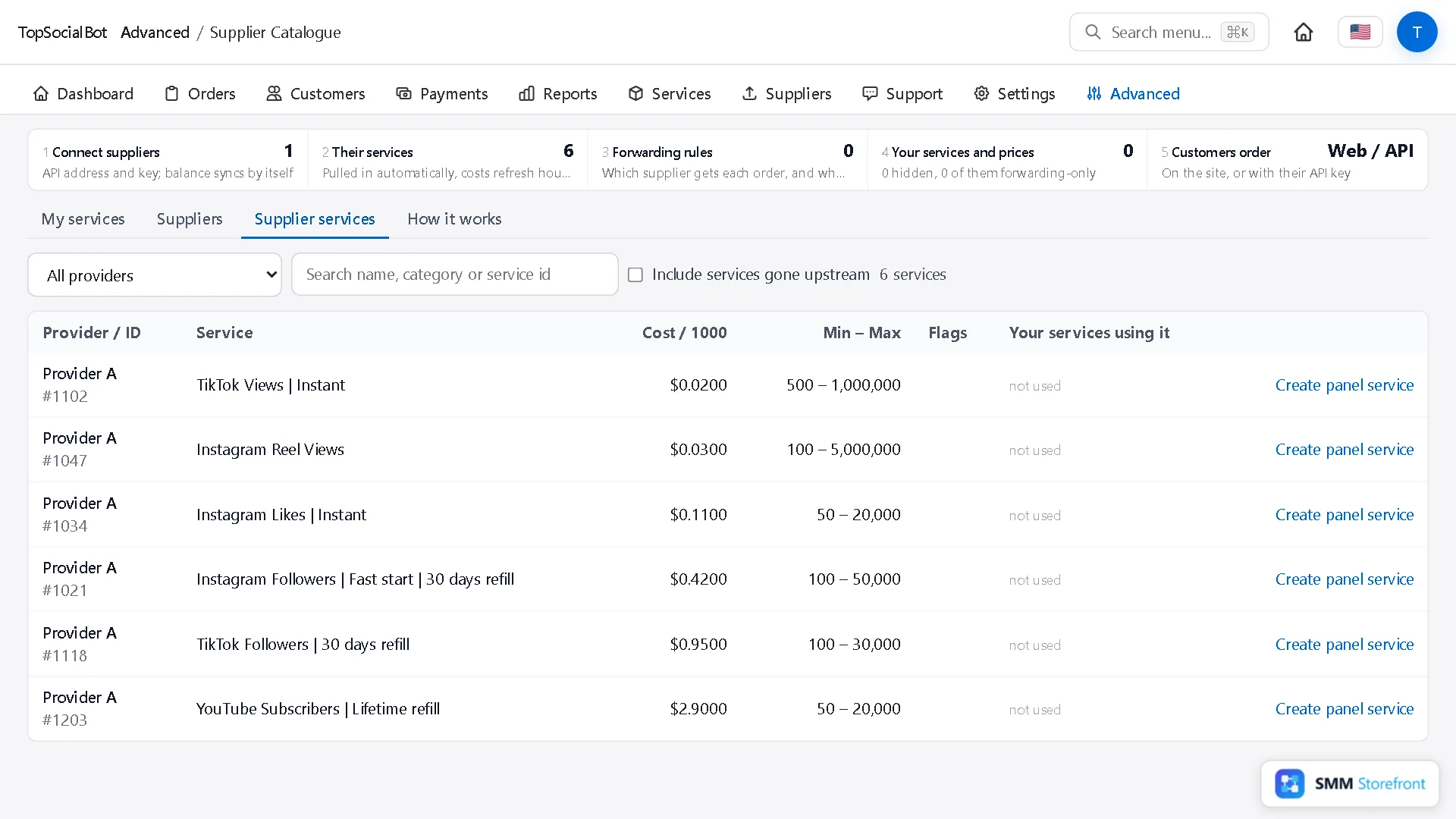
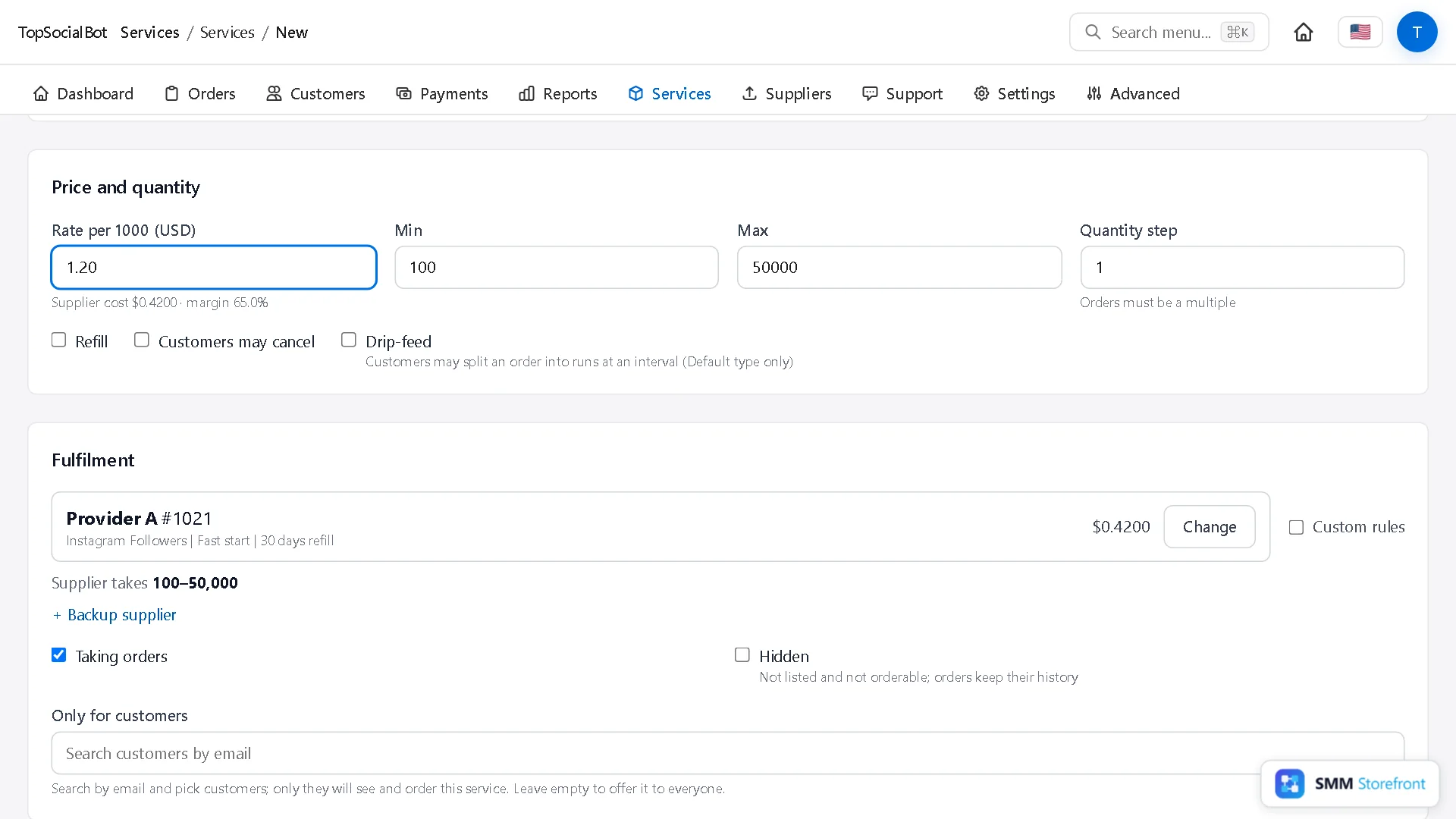
Форма открывается с уже заполненными названием, лимитами и себестоимостью. Вы добавляете:
- Platform и Category (платформа и категория) из списков. От них зависит, в каком разделе сайта окажется услуга.
- Rate per 1000: вашу цену. Пока вы вводите её, под полем видны цена поставщика и ваша маржа.
Проверьте минимум и максимум, отметьте Refill или Customers may cancel, если услуга поставщика это поддерживает, и нажмите Create service.
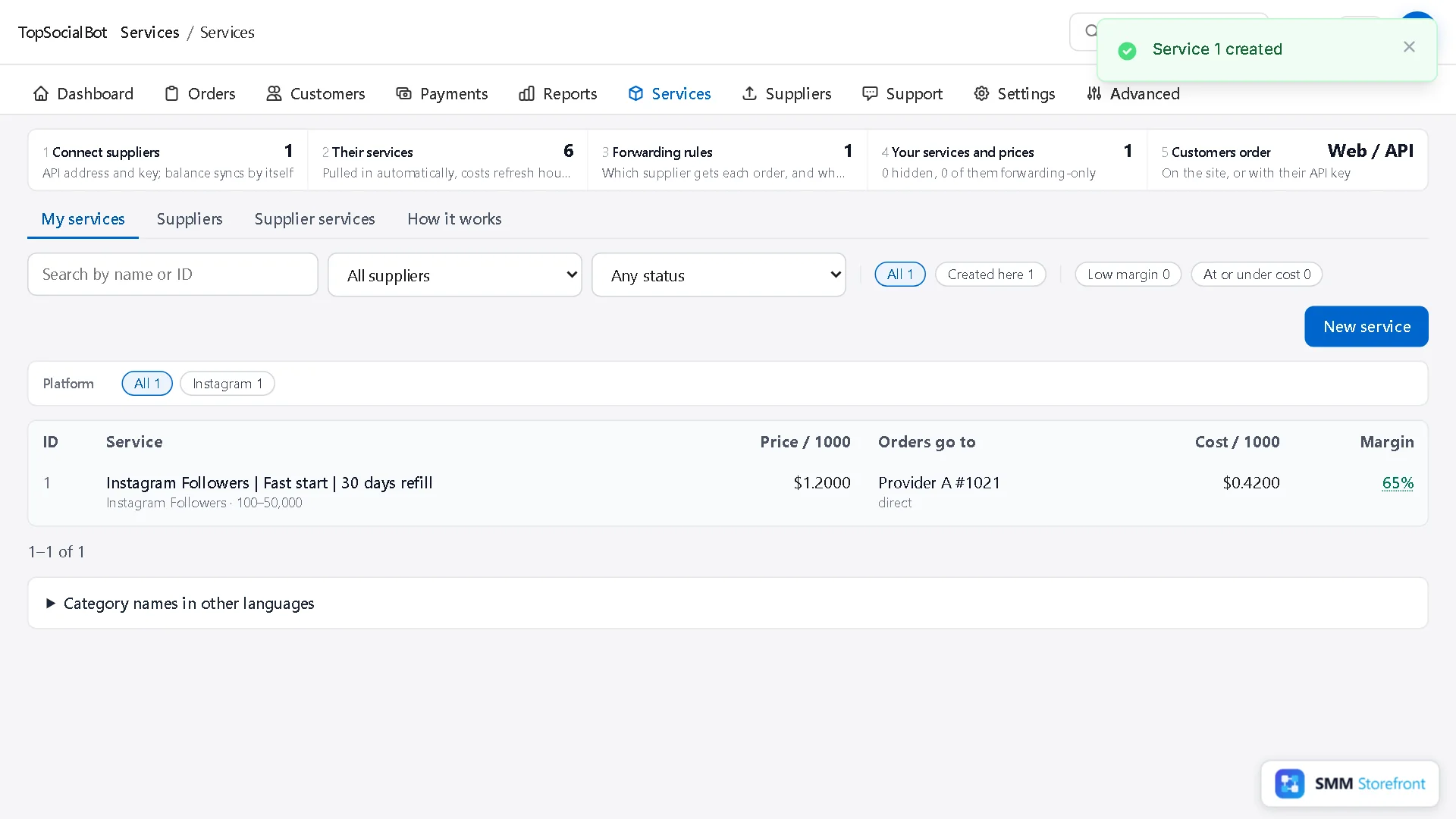
Услуга сразу поступает в продажу. Клиенты могут заказать её на вашем сайте или через API своим ключом.
3. Проверьте правило пересылки
У каждой услуги есть правило пересылки: какой поставщик получает её заказы. Когда вы создали услугу из каталога, правило создалось автоматически и отправляет всё этому поставщику. Чтобы его увидеть, нажмите Forwarding rules в полосе вверху страницы Services и откройте правило с названием вашей услуги.
Справа блок Try an order (пробный заказ) показывает, что будет с заданным количеством: какой поставщик его возьмёт, сколько заплатит клиент, сколько стоит поставщик и сколько остаётся вам. Ничего не заказывается и не списывается.
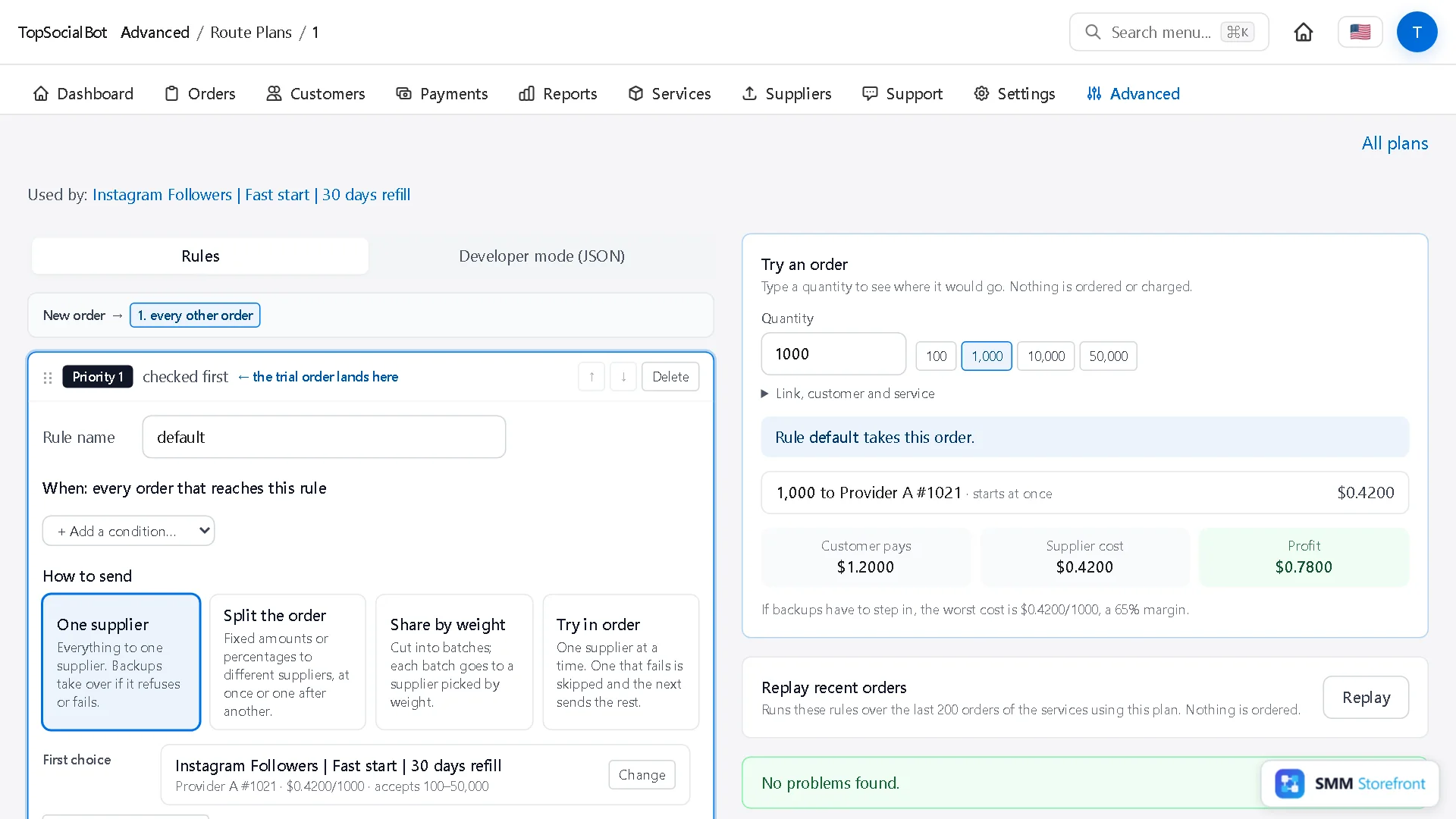
Для начала хватит одного поставщика. На этой же странице позже можно добавить резервных поставщиков, разделять заказы по размеру или ограничить себестоимость. Про резервных поставщиков есть отдельное руководство.
4. Следите за заказами
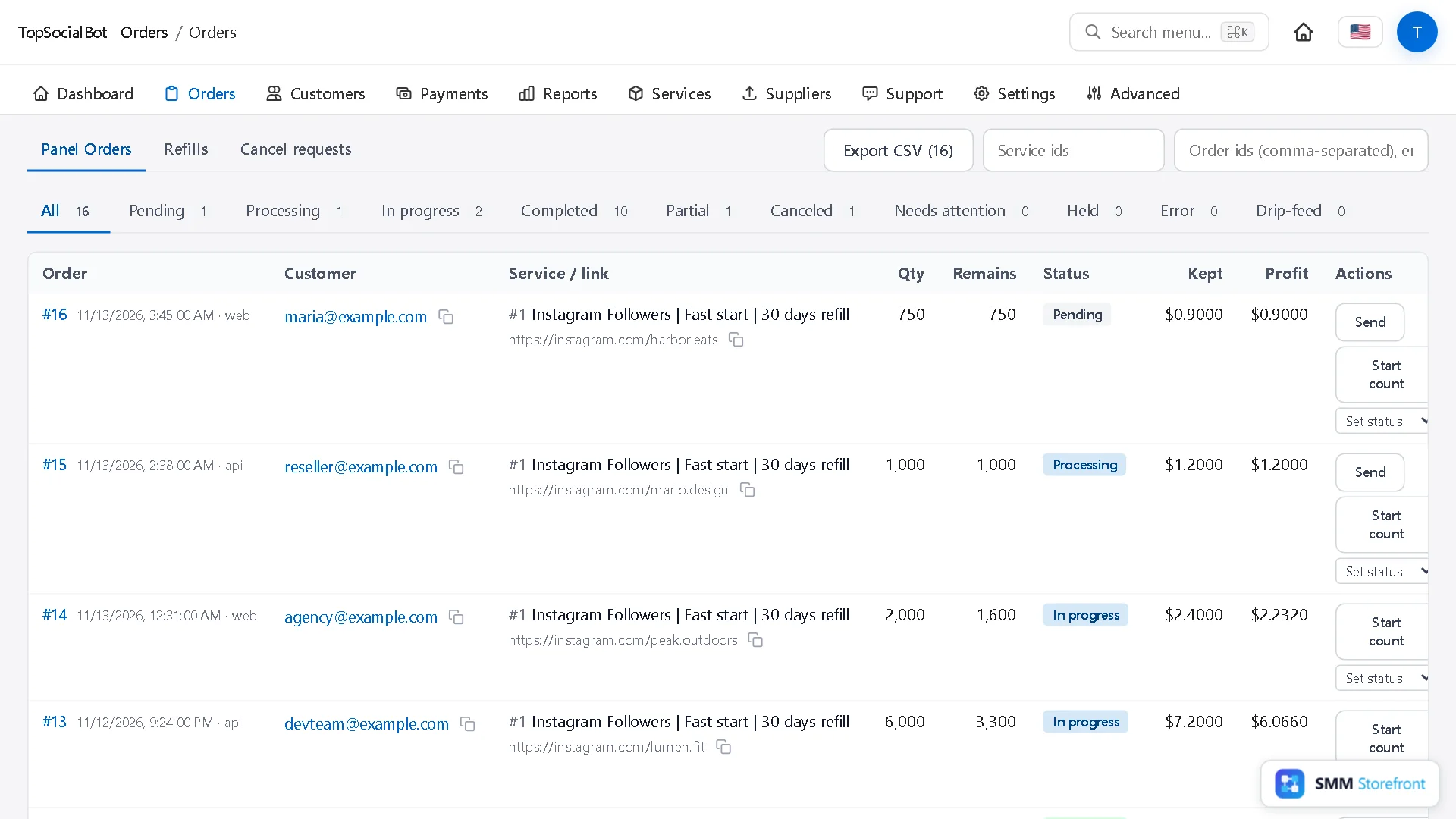
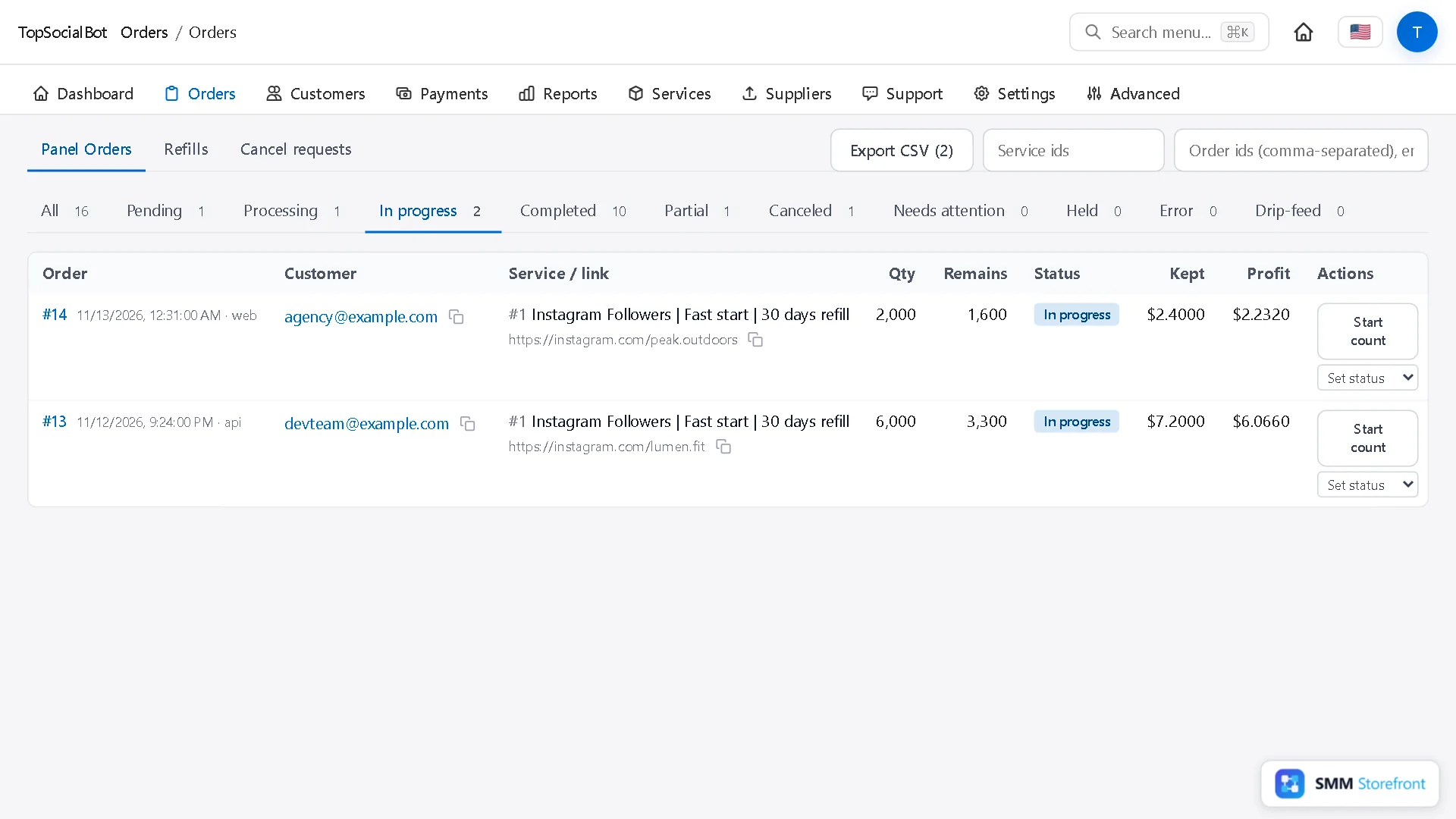
В разделе Orders (заказы) видны все заказы: кто и как оформил (сайт или API), услуга и ссылка, количество и остаток, статус, сколько осталось у вас после возвратов и ваша прибыль. Вкладки фильтруют заказы по статусу, у каждой есть счётчик.
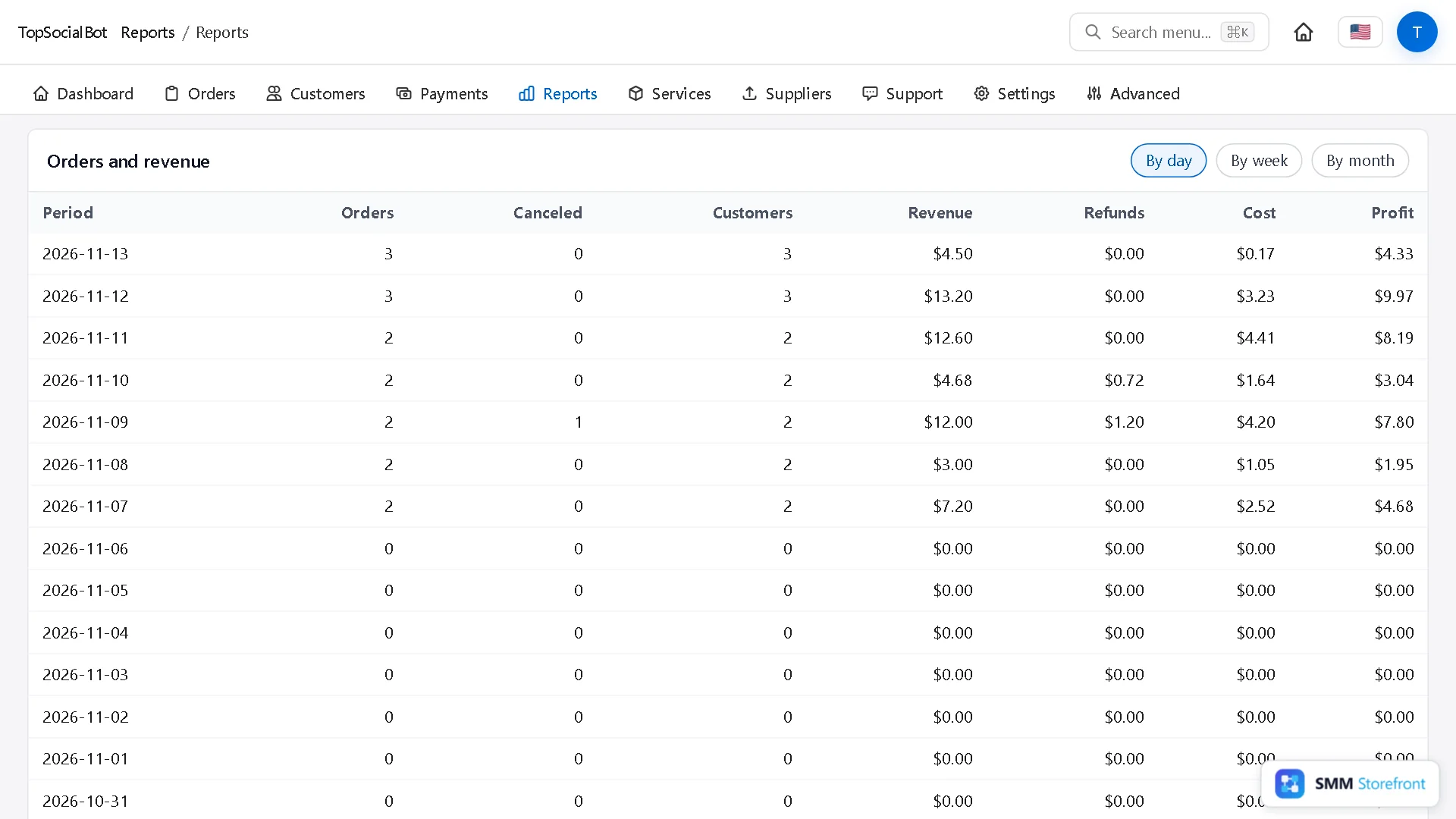
Reports (отчёты) подводит итоги. Первая таблица разбита по дням, неделям или месяцам: заказы, отмены, клиенты, выручка, возвраты, себестоимость и прибыль.
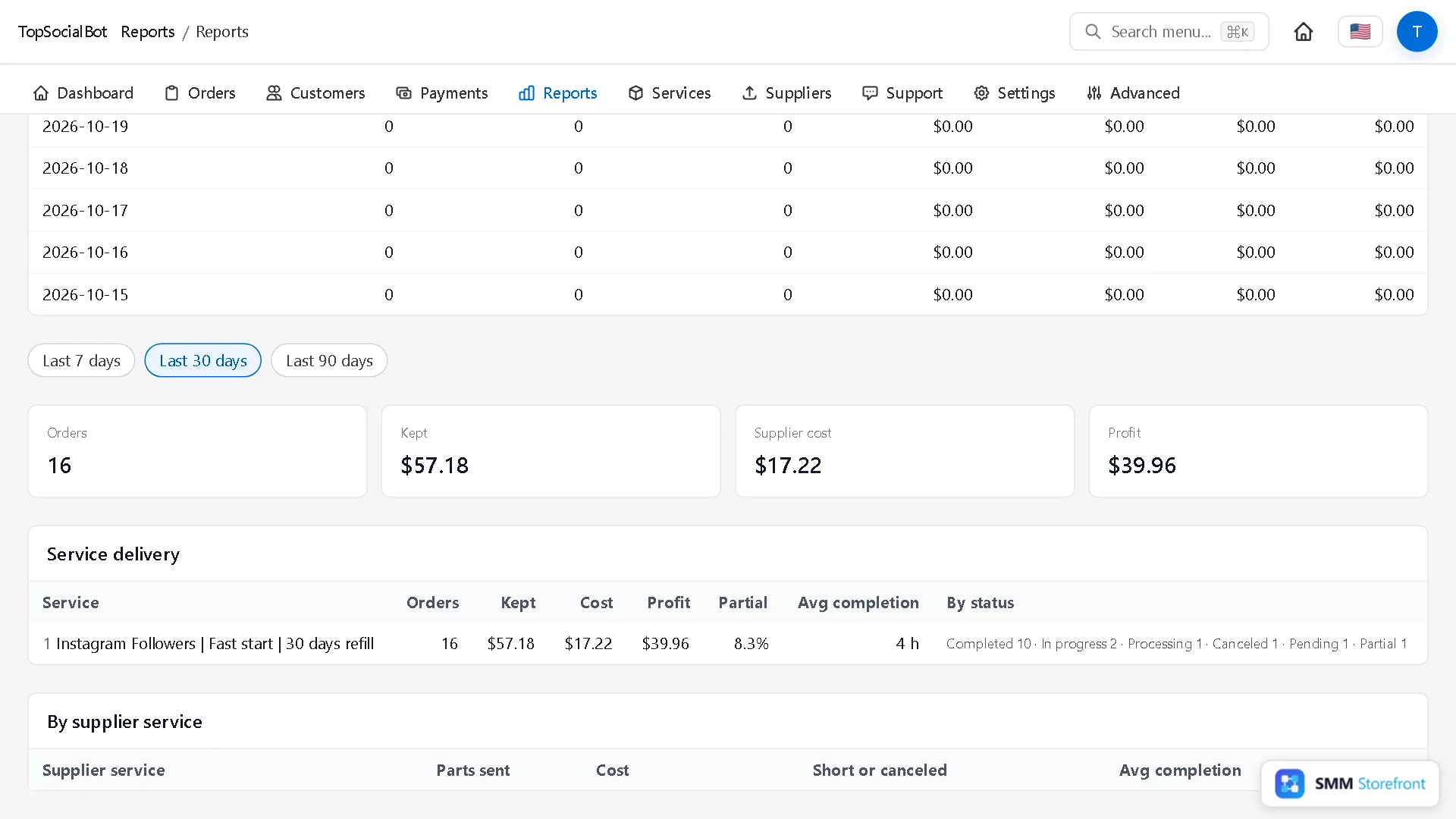
Ниже итоги за последние 7, 30 или 90 дней и таблица по каждой услуге с долей частичных выполнений и средним временем выполнения. Именно там первым делом заметно, что поставщик начал сдавать.
Вопросы
Можно ли подключить несколько поставщиков?
Да. Добавьте каждого тем же способом. Тогда у услуги может быть один основной поставщик и остальные резервные.
Что будет, если поставщик изменит цену?
Себестоимость у вас обновится в течение часа, и маржа услуги изменится вместе с ней. В списке услуг есть фильтры Low margin и At or under cost, так что такие услуги находятся в один клик.
Нужно ли создавать каждую услугу вручную?
Каждая услуга, которую вы продаёте, создаётся из услуги поставщика одним кликом и указанием цены. Вы выбираете только нужные, сама по себе в продажу ничего не попадает.
Где клиенты видят услугу?
На странице услуг вашей панели и в списке услуг API, в выбранных вами платформе и категории.
Полный список возможностей панели есть на странице SMM-панели.
About the author

Marcus Reed
Head of Storefront Operations
Former SMM panel operator. Writes about launch timelines, payment routing, and what resellers need before day one.