
Cách kết nối tên miền riêng với panel SMM mà không cần sửa bản ghi DNS
13 tháng 11, 2026

Marcus Reed
Head of Storefront Operations
Bạn đã mua tên miền, giờ cần biến nó thành panel của bạn. Chỉ cần đổi hai nameserver tại nhà đăng ký, phần còn lại (bản ghi, kiểm tra, HTTPS) được làm sẵn cho bạn. Có video và ảnh chụp từng bước.
Thích xem video hơn? Video trình bày toàn bộ nội dung bên dưới trong chưa đầy hai phút.
Vấn đề
Một tên miền mới tự nó chưa làm được gì. Muốn đặt website lên đó, bạn thường được bảo thêm bản ghi A, hoặc CNAME, hoặc cả hai, rồi lấy chứng chỉ SSL, rồi chờ, mà không có cách nào biết bước nào sai khi trang không lên. Nếu tên miền đang dùng cho email, chỉ một bản ghi sai cũng làm hộp thư ngừng hoạt động.
Bạn làm gì, và phần nào được làm sẵn
| Bạn | Được làm sẵn |
|---|---|
| Nhập tên miền | Chúng tôi tra xem DNS của nó đang được quản lý ở đâu và gợi ý các cách phù hợp |
| Đổi hai nameserver tại nhà đăng ký | Các bản ghi hiện có được sao chép trước, kể cả email |
| Chờ | Trang tự kiểm tra và kết nối tên miền |
| Chọn giao diện và đặt tên website | Các trang và cài đặt được tạo sẵn, HTTPS được cấp |
Từng bước
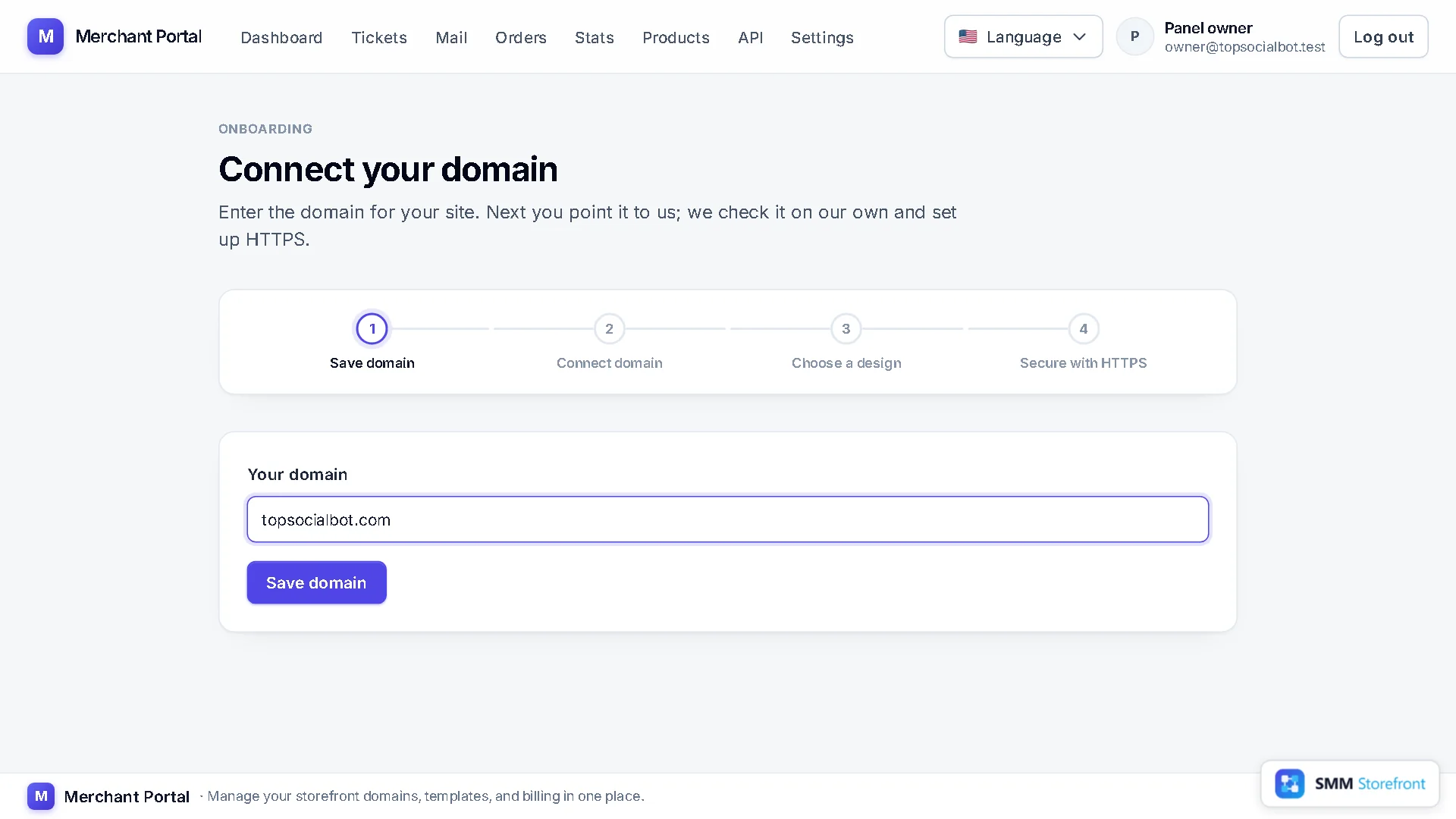
1. Nhập tên miền
Sau khi đăng ký, trang đầu tiên bạn thấy là Connect your domain. Nhập tên miền, không kèm https://, rồi bấm Save domain. Muốn thêm website khác sau này, dùng Add site trên dashboard và chọn SMM panel.
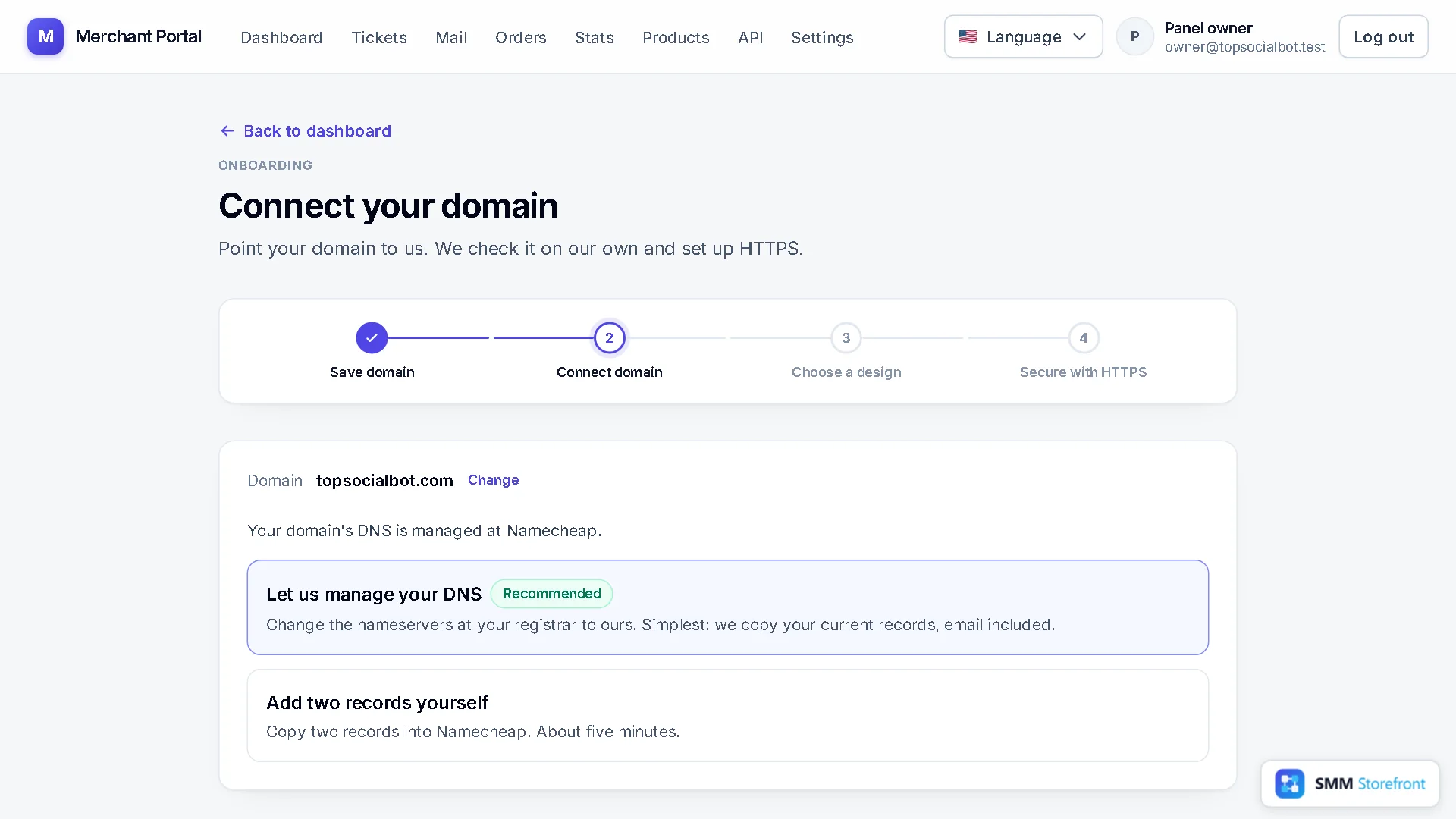
2. Chọn "Let us manage your DNS"
Trang cho biết công ty đang quản lý DNS của tên miền bạn và liệt kê các cách kết nối, đơn giản nhất ở trên cùng. Let us manage your DNS là cách được khuyên dùng: bạn đổi nameserver một lần và không bao giờ phải sửa bản ghi.
3. Sao chép hai nameserver
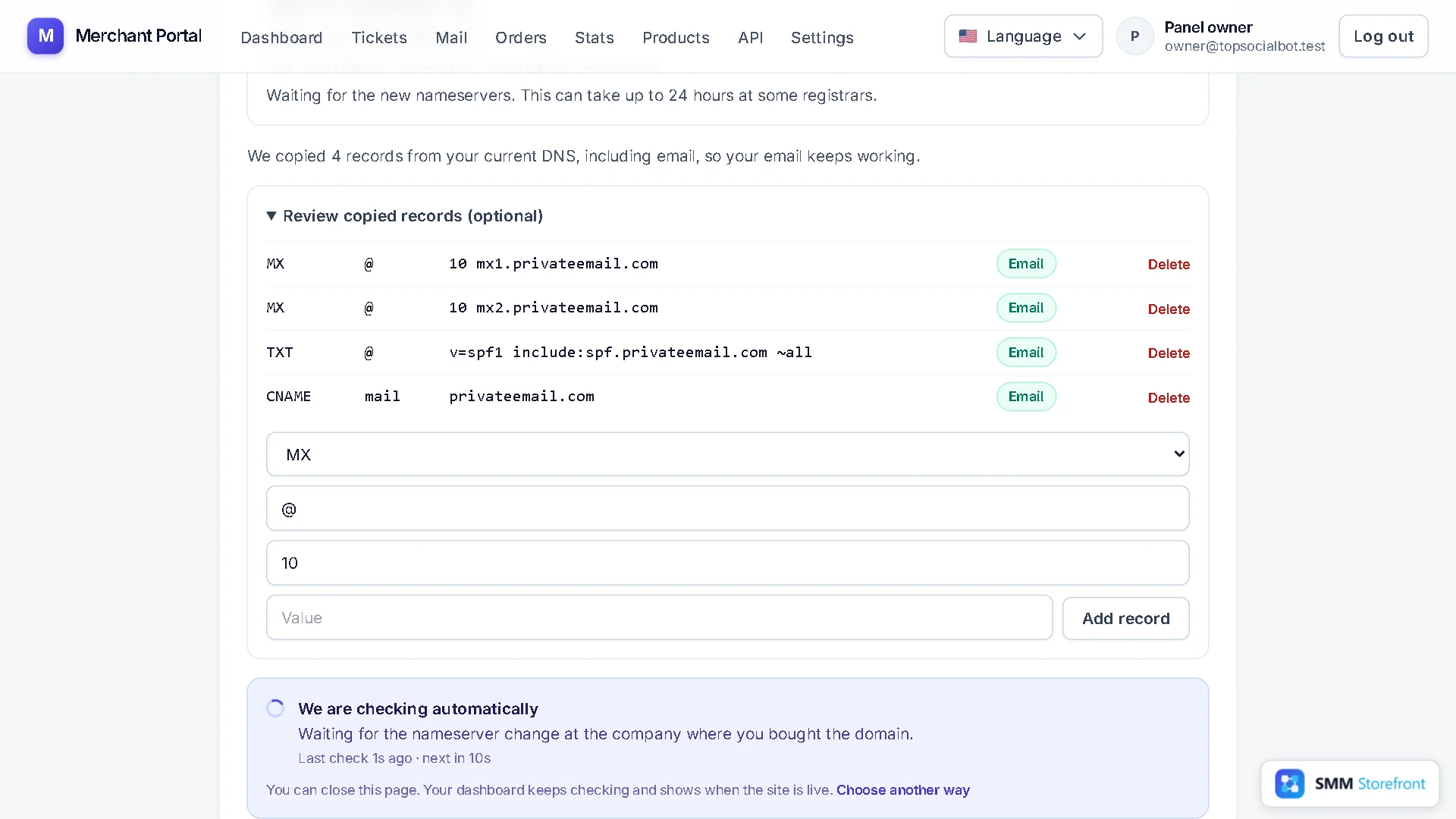
Bạn nhận được hai nameserver, bên dưới là các nameserver tên miền đang dùng. Bấm vào từng cái để sao chép. Nameserver của bạn sẽ khác ví dụ này: luôn sao chép từ trang của chính bạn.
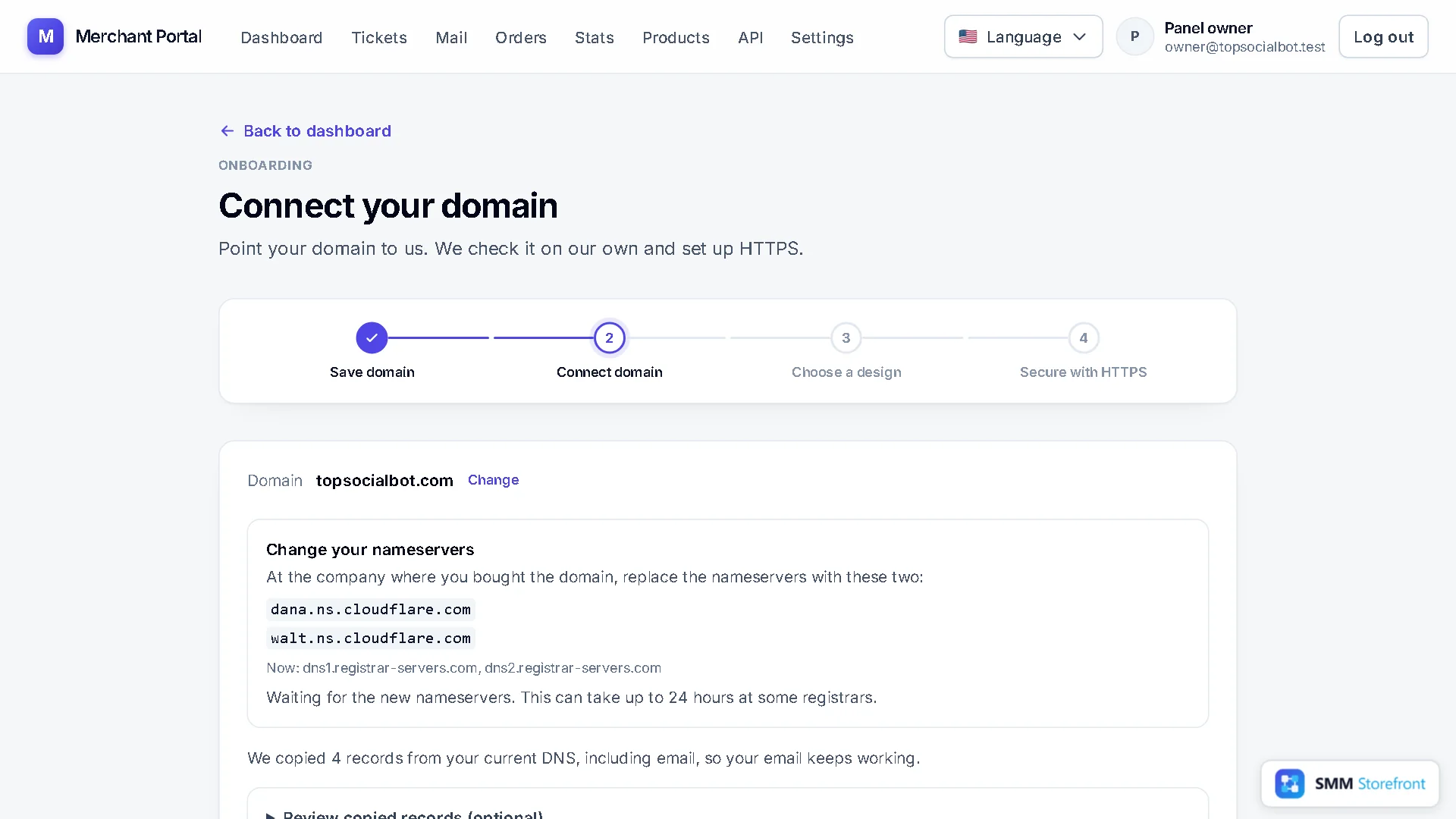
Trước khi bạn chuyển, các bản ghi hiện có của tên miền được sao chép lại, nên thứ gì đang chạy vẫn tiếp tục chạy. Mở Review copied records để xem. Bản ghi email có nhãn Email; nếu bạn dùng email trên tên miền mà không thấy bản ghi MX nào, hãy thêm vào đây trước khi đổi nameserver.
4. Dán vào nhà đăng ký
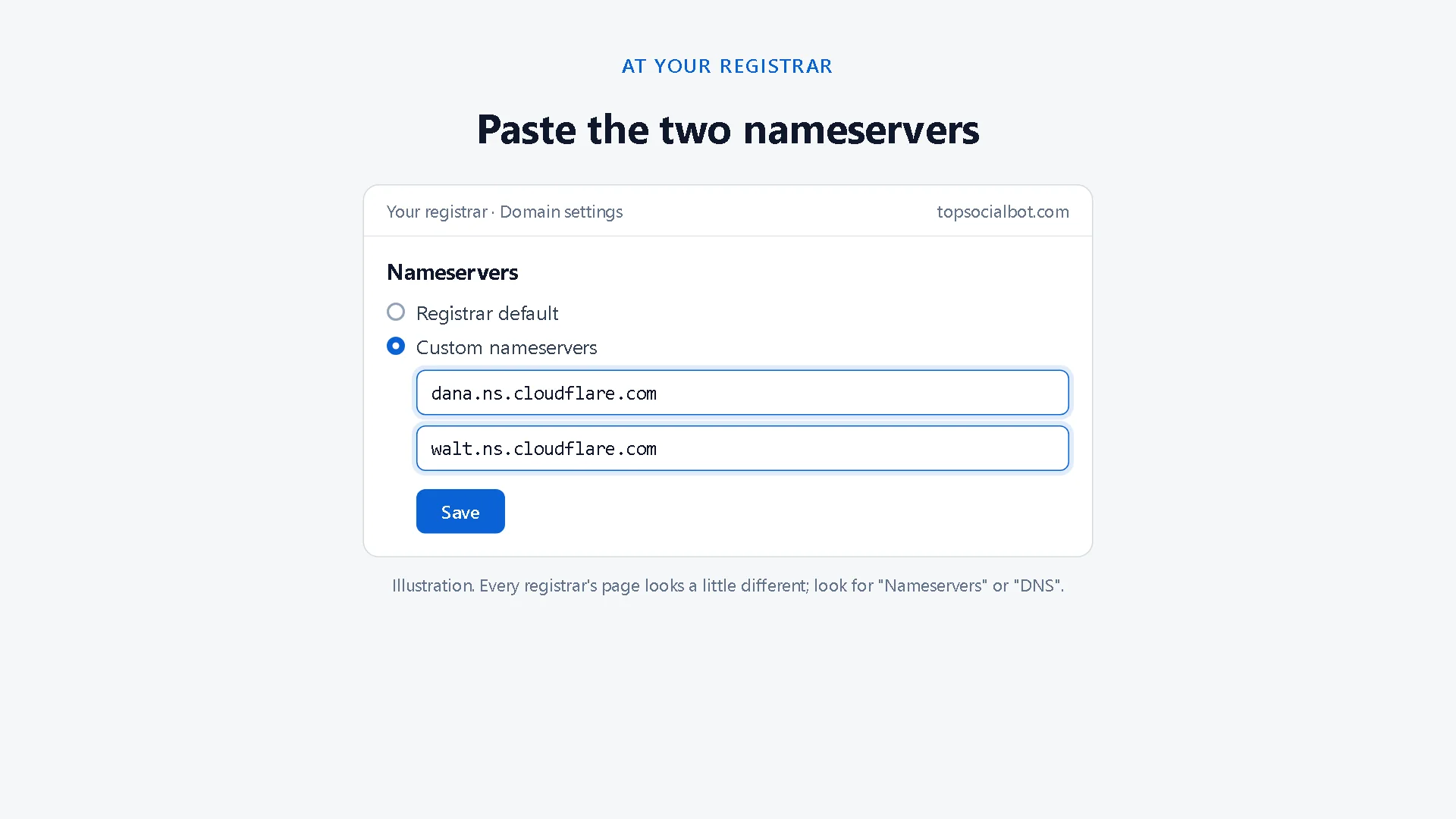
Đăng nhập vào nơi bạn đã mua tên miền. Mở phần cài đặt tên miền, tìm Nameservers (đôi khi nằm trong DNS), chọn nameserver tùy chỉnh, thay giá trị cũ bằng hai nameserver vừa sao chép, rồi lưu.
5. Chờ, không cần bấm gì
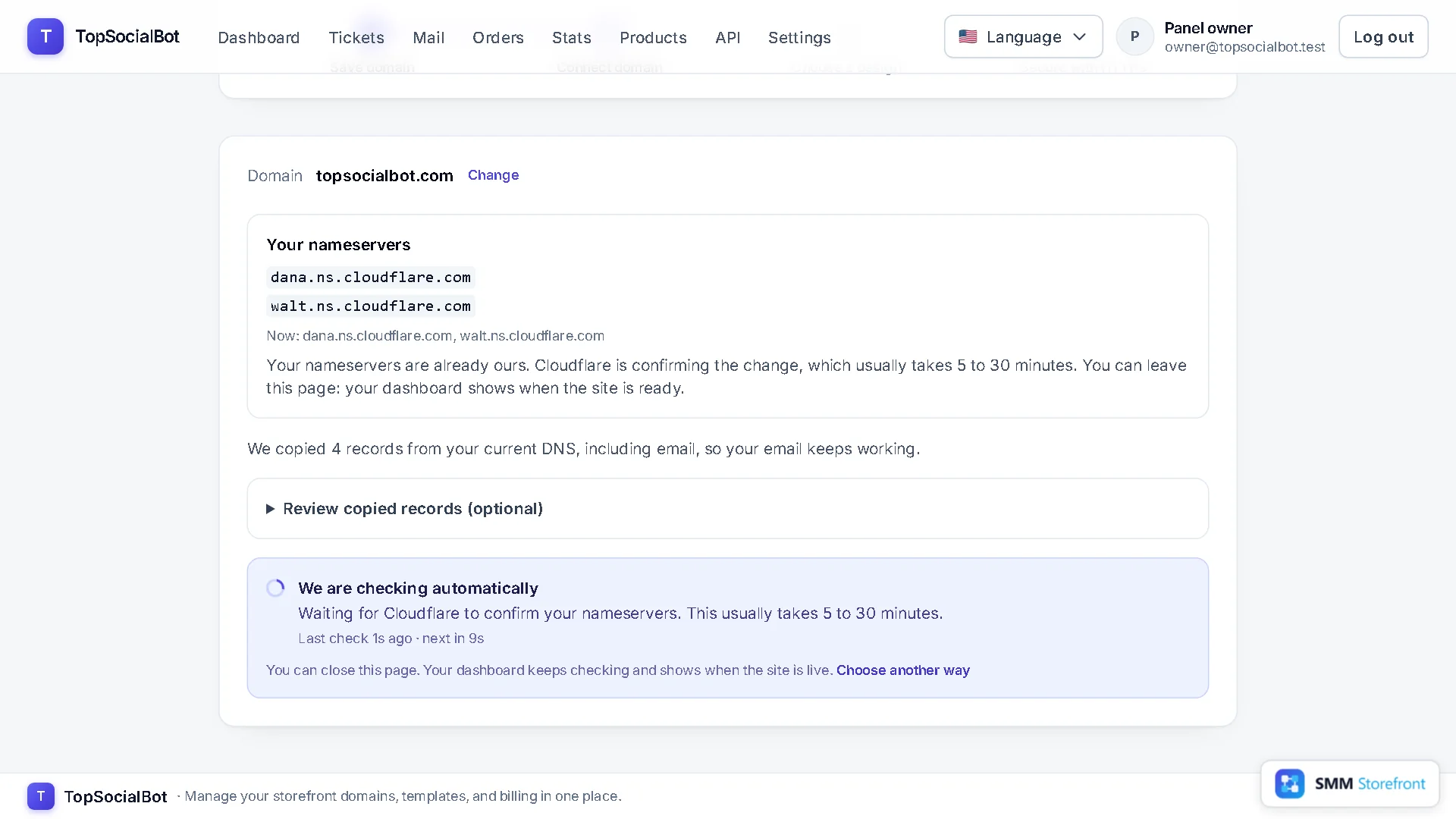
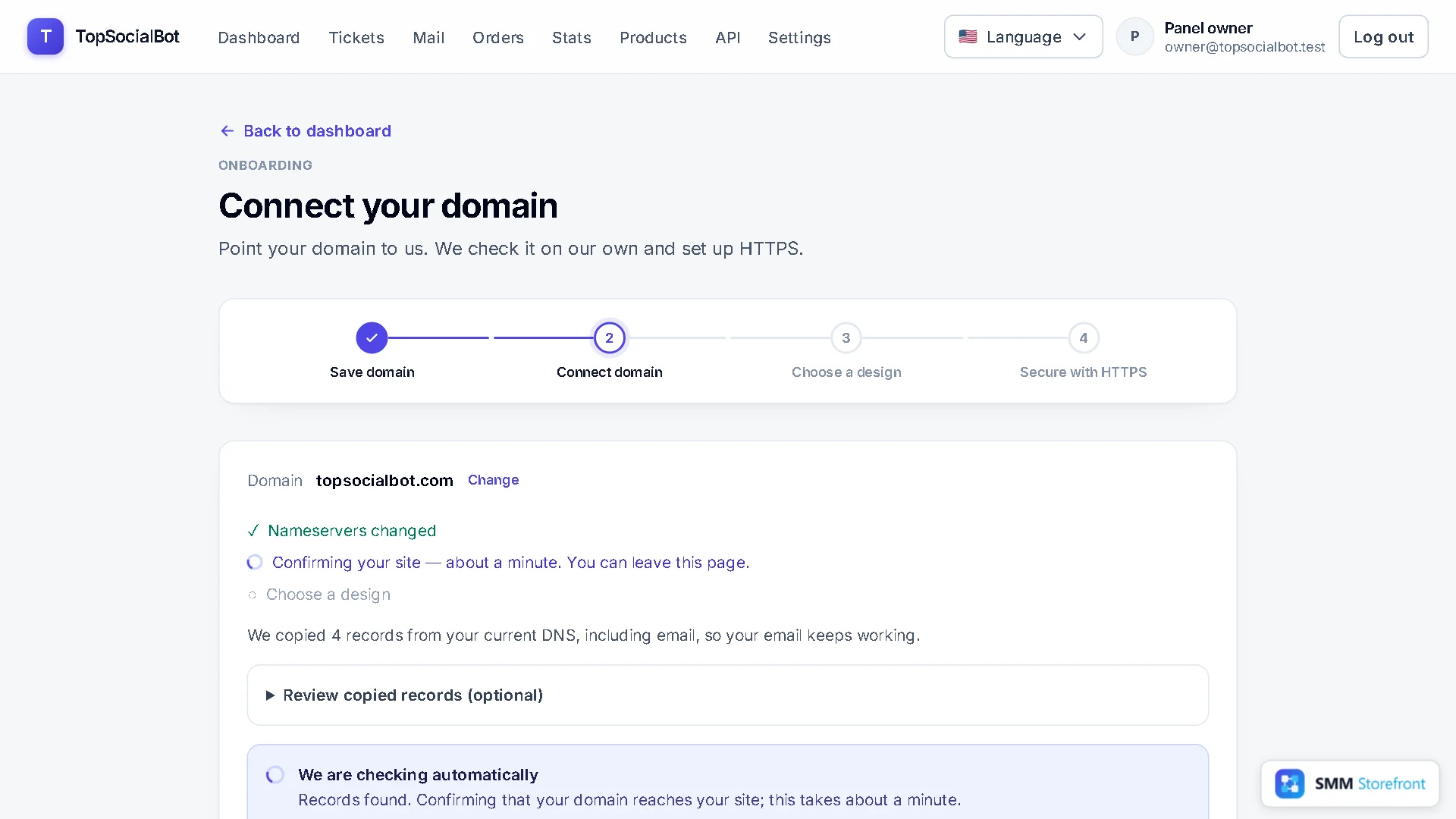
Quay lại trang kết nối, một hộp hiển thị We are checking automatically cùng thời điểm kiểm tra gần nhất. Bạn có thể đóng trang: dashboard vẫn tiếp tục kiểm tra. Đa số nhà đăng ký áp dụng thay đổi nameserver trong vài phút; một số mất tới 24 giờ.
6. Chọn giao diện và đặt tên website
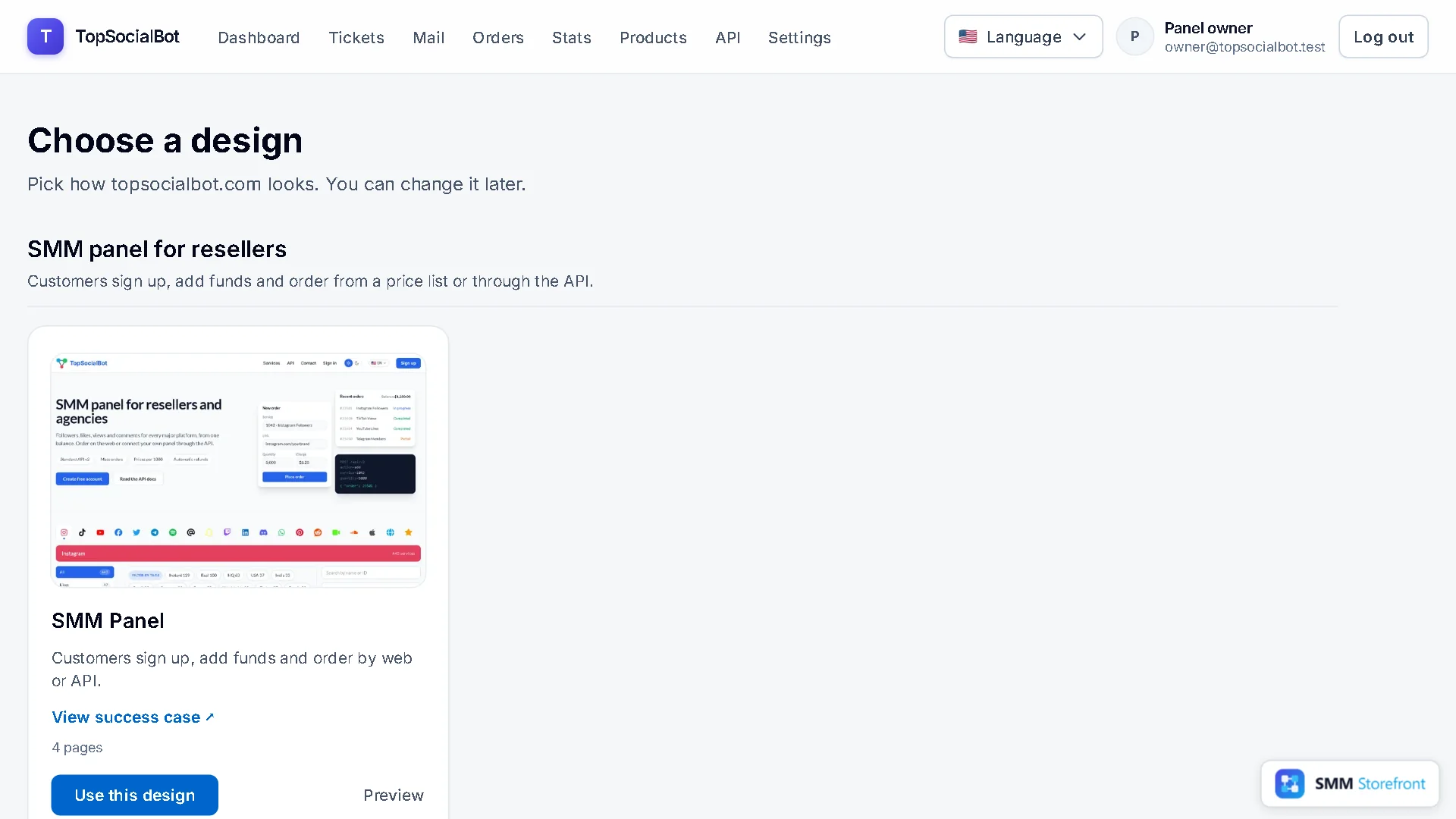
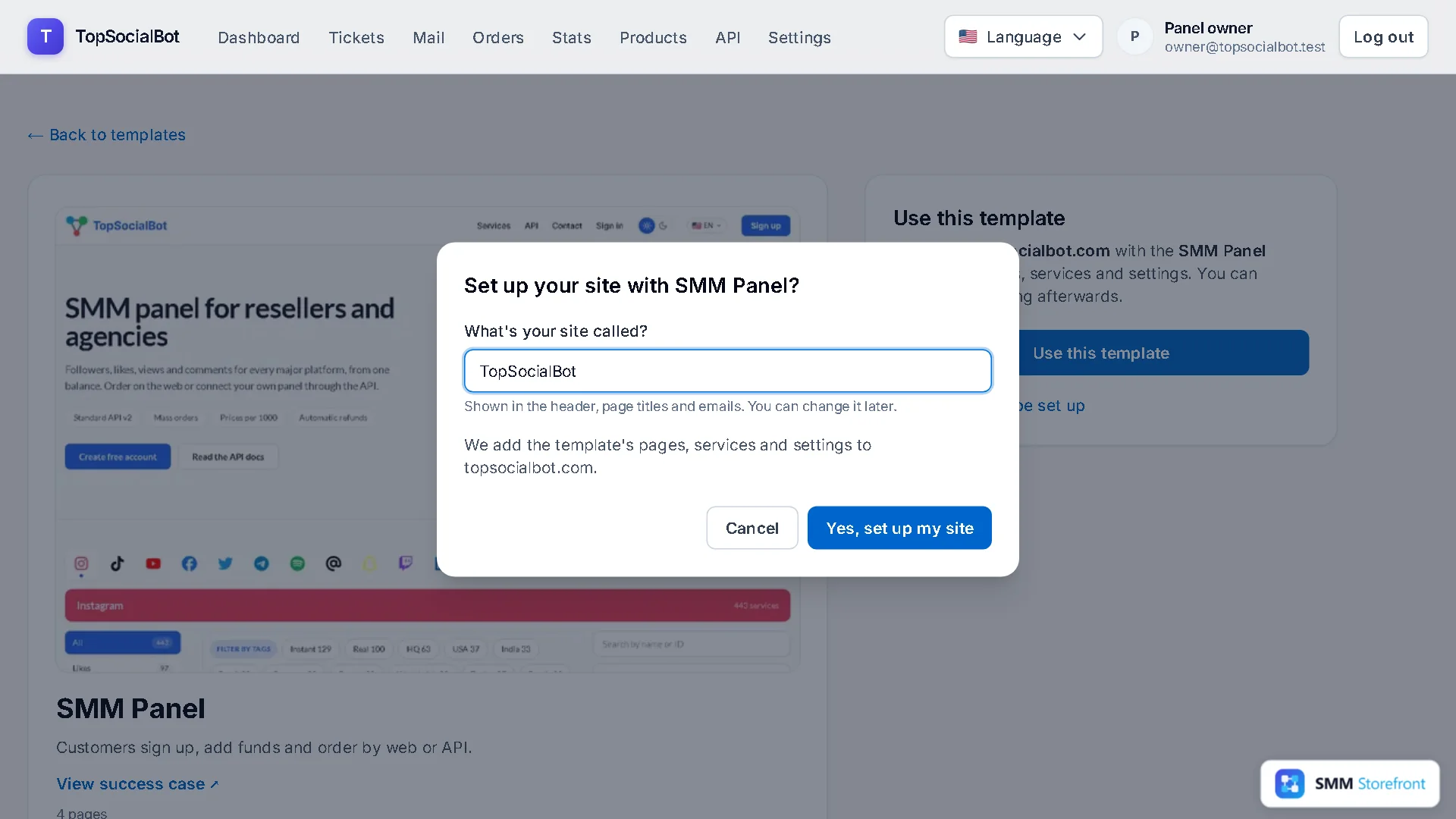
Khi tên miền đã kết nối, trang đưa bạn tới Choose a design. Với panel, đó là SMM Panel. Bấm Use this design, nhập tên website (tên này hiện ở đầu trang, tiêu đề trang và email, bạn có thể đổi sau), rồi xác nhận.
7. HTTPS, rồi chạy thật
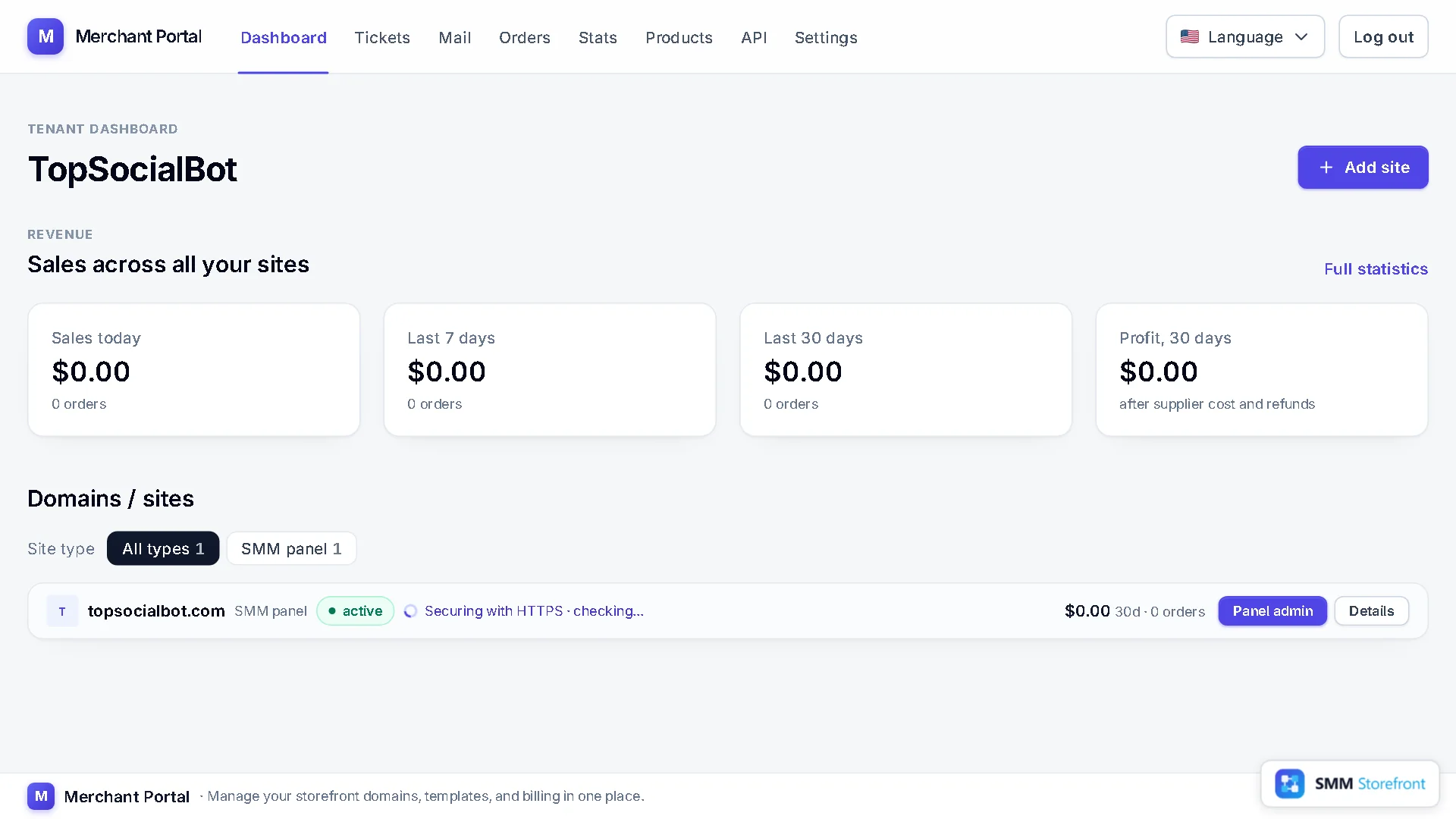
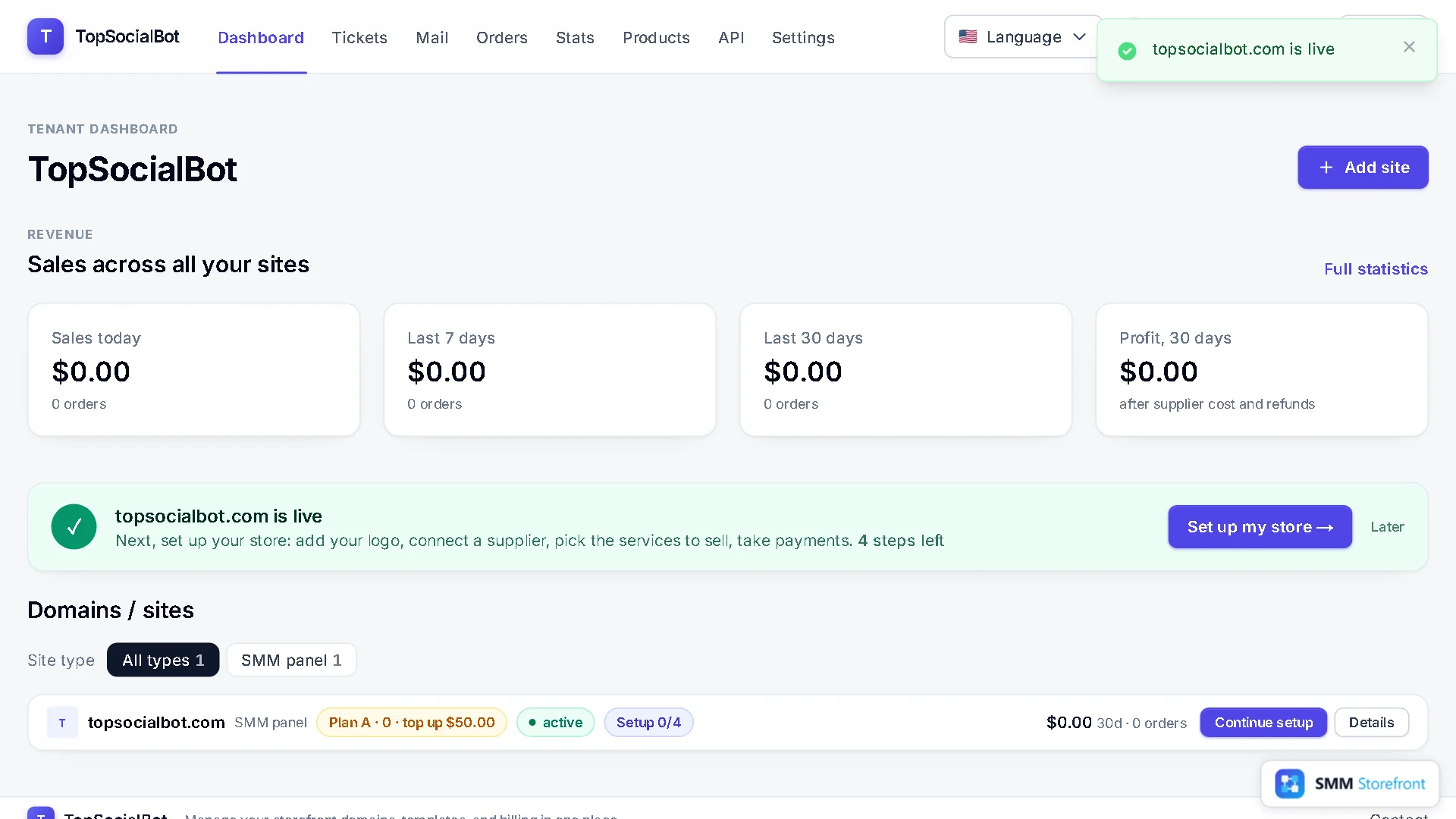
Bạn được đưa về dashboard. Dòng của website hiện Securing with HTTPS trong lúc chứng chỉ được cấp, thường mất vài phút. Bạn không phải mua, cài hay gia hạn chứng chỉ. Khi xong, một thẻ báo tên miền đã chạy và liệt kê những việc còn lại: logo, nhà cung cấp, dịch vụ, thanh toán.
Nếu bạn muốn giữ DNS ở chỗ cũ
Hãy chọn Add two records yourself. Trang hiển thị chính xác các bản ghi cho nhà cung cấp DNS của bạn, mỗi bản ghi có trạng thái chuyển thành Found khi đúng, và liệt kê các bản ghi cũ vẫn còn đưa khách về hosting trước đây. Dùng cách này cả cho tên miền phụ như panel.example.com: tên miền phụ không thể đổi nameserver riêng.
Câu hỏi thường gặp
Email của tôi có ngừng hoạt động không?
Không, nếu bản ghi của nó có trong danh sách đã sao chép. Chúng được sao chép trước khi bạn chuyển; hãy kiểm tra danh sách ở bước 3 và thêm bản ghi MX nào còn thiếu.
Mất bao lâu?
Phần của bạn mất khoảng năm phút. Việc đổi nameserver tùy nhà đăng ký: thường vài phút, đôi khi vài giờ, lâu nhất khoảng một ngày. HTTPS có sau khi tên miền kết nối vài phút.
Tôi có dùng được www không?
Website chạy trên tên miền chính. www cũng được cài sẵn và chuyển khách về đó.
Tôi nhập sai tên miền.
Khi tên miền chưa kết nối, bấm Change bên cạnh nó trên trang kết nối. Khi đã kết nối thì tên miền bị khóa; hãy liên hệ hỗ trợ để chuyển website sang tên miền khác.
Danh sách đầy đủ những gì panel làm được có trên trang panel SMM.
About the author

Marcus Reed
Head of Storefront Operations
Former SMM panel operator. Writes about launch timelines, payment routing, and what resellers need before day one.