
كيف تربط نطاقك الخاص بلوحة SMM دون أن تلمس سجلات DNS
١٣ نوفمبر ٢٠٢٦

Marcus Reed
Head of Storefront Operations
اشتريت نطاقًا، والآن يجب أن يصبح لوحتك. غيّر خادمَي أسماء (Nameservers) لدى مسجّل النطاق، والباقي (السجلات والفحص وHTTPS) يتم عنك. فيديو وشرح بالصور خطوة بخطوة.
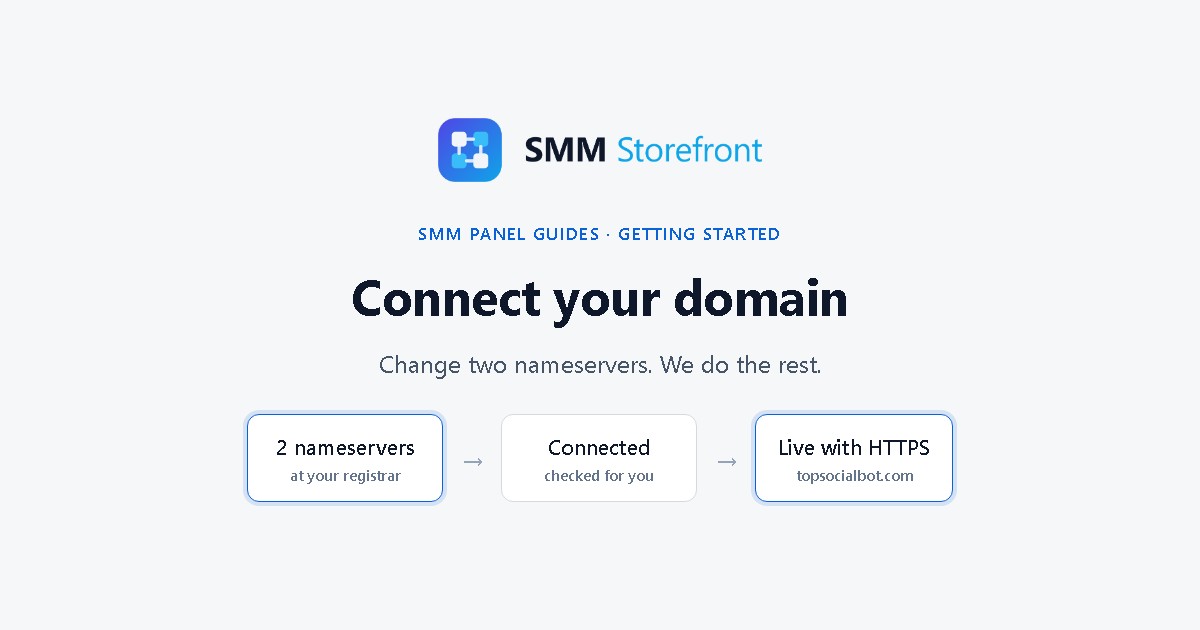
تفضّل المشاهدة؟ يشرح الفيديو كل ما يلي في أقل من دقيقتين.
المشكلة
النطاق الجديد لا يفعل شيئًا وحده. ولكي تضع عليه موقعًا، يُطلب منك عادة إضافة سجل A أو CNAME أو كليهما، ثم الحصول على شهادة SSL، ثم الانتظار، دون أي وسيلة لمعرفة الخطوة التي فشلت إذا لم يفتح الموقع. وإذا كان النطاق يحمل بريدك الإلكتروني، فسجل واحد خاطئ يعطّل البريد أيضًا.
ما تفعله أنت، وما يُنجَز عنك
| أنت | يُنجَز عنك |
|---|---|
| تكتب نطاقك | نتحقق من الجهة التي تدير DNS الخاص به ونعرض طرق الربط المناسبة |
| تغيّر خادمَي أسماء لدى المسجّل | تُنسخ سجلاتك الحالية أولًا، بما فيها سجلات البريد |
| تنتظر | تفحص الصفحة تلقائيًا وتربط النطاق |
| تختار تصميمًا وتسمّي الموقع | تُجهَّز الصفحات والإعدادات، وتُصدر شهادة HTTPS |
خطوة بخطوة
1. أدخل نطاقك
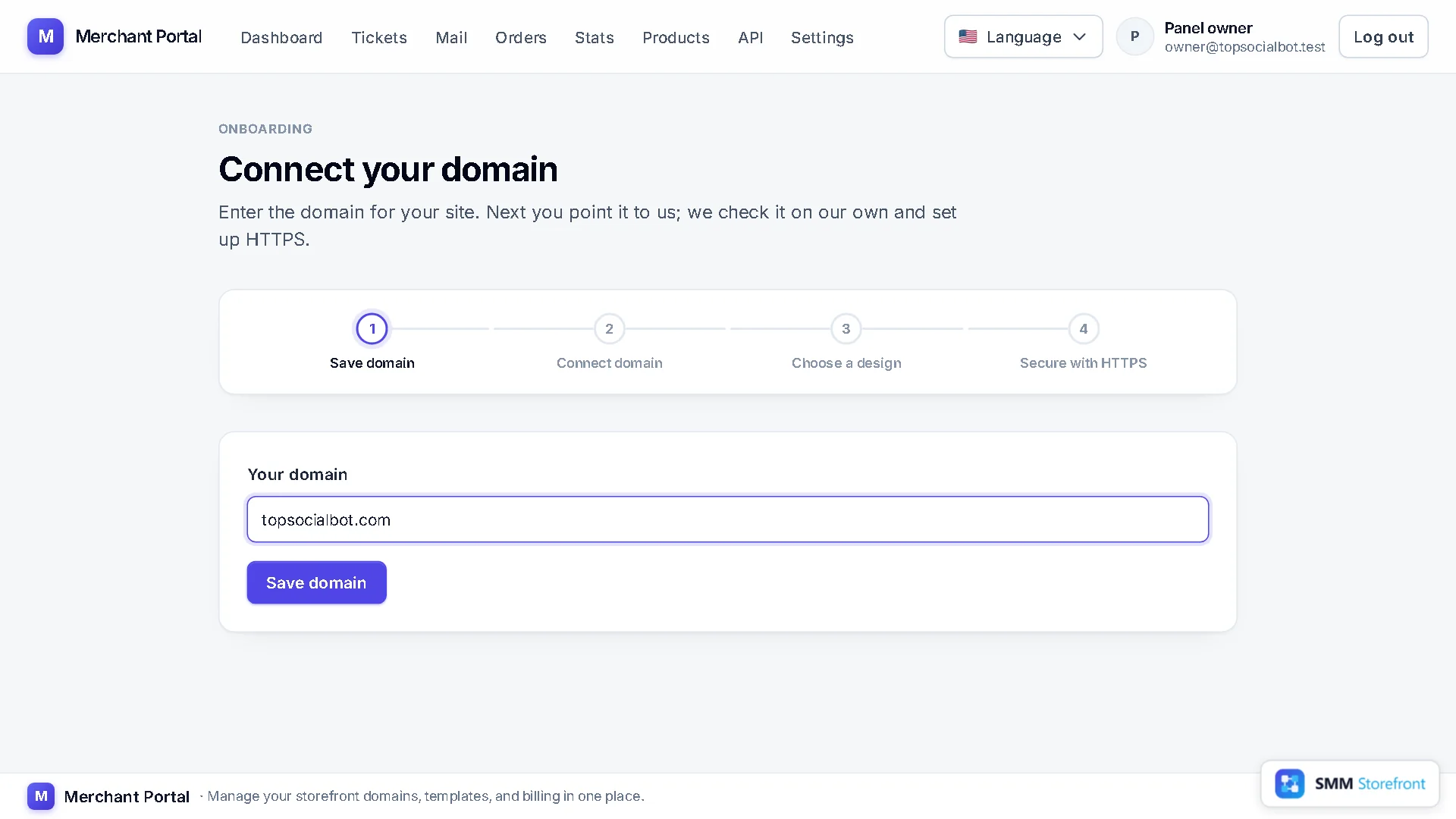
بعد التسجيل، أول صفحة تراها هي Connect your domain (اربط نطاقك). اكتب النطاق دون https:// واضغط Save domain (حفظ النطاق). ولإضافة موقع آخر لاحقًا، استخدم Add site (إضافة موقع) في لوحة التحكم واختر SMM panel.
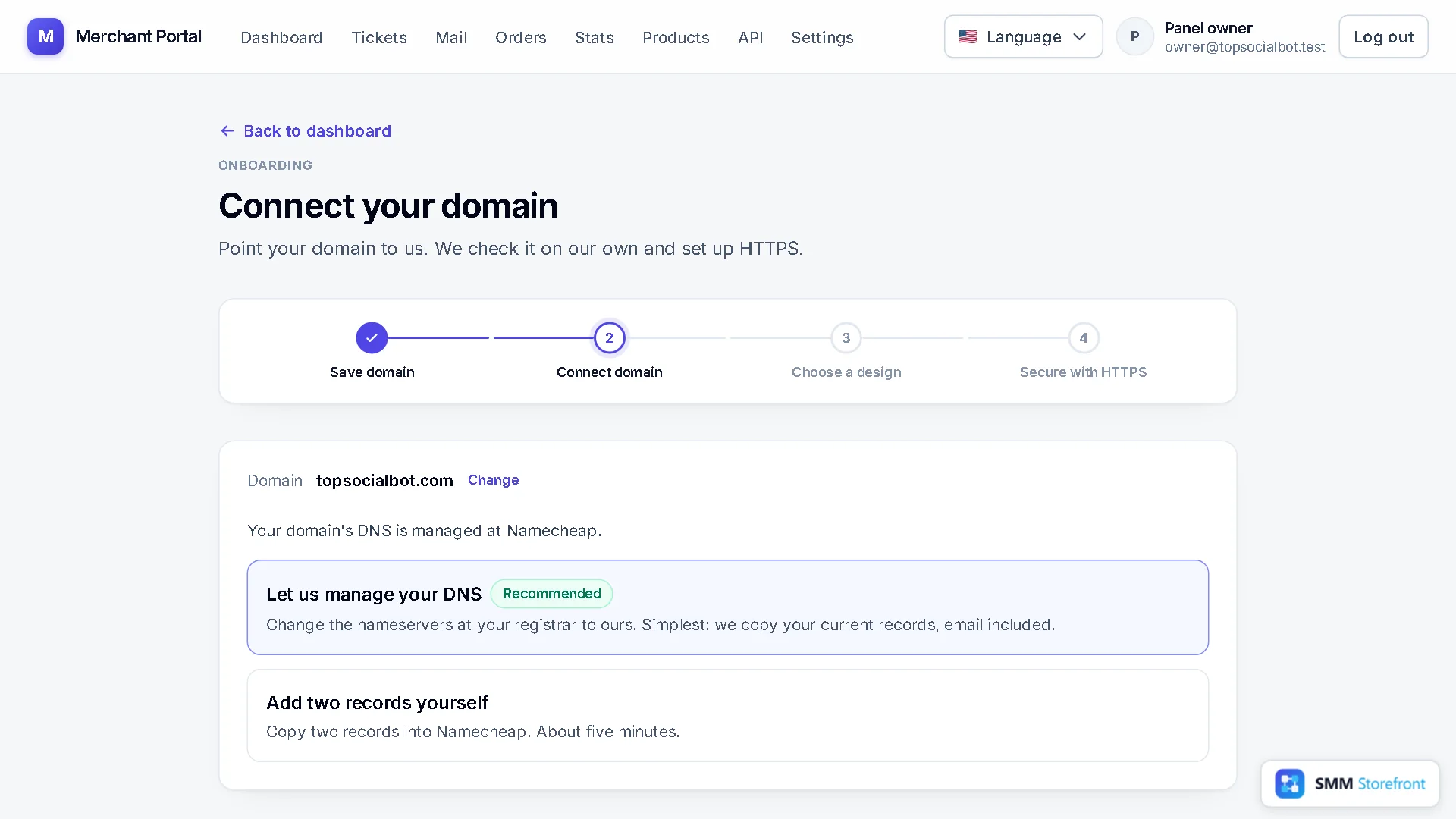
2. اختر "Let us manage your DNS"
تذكر الصفحة اسم الشركة التي تدير DNS نطاقك حاليًا، وتعرض طرق الربط من الأبسط إلى الأصعب. الطريقة الموصى بها هي Let us manage your DNS (دعنا ندير DNS الخاص بك): تغيّر خوادم الأسماء مرة واحدة، ولا تعدّل أي سجل أبدًا.
3. انسخ خادمَي الأسماء
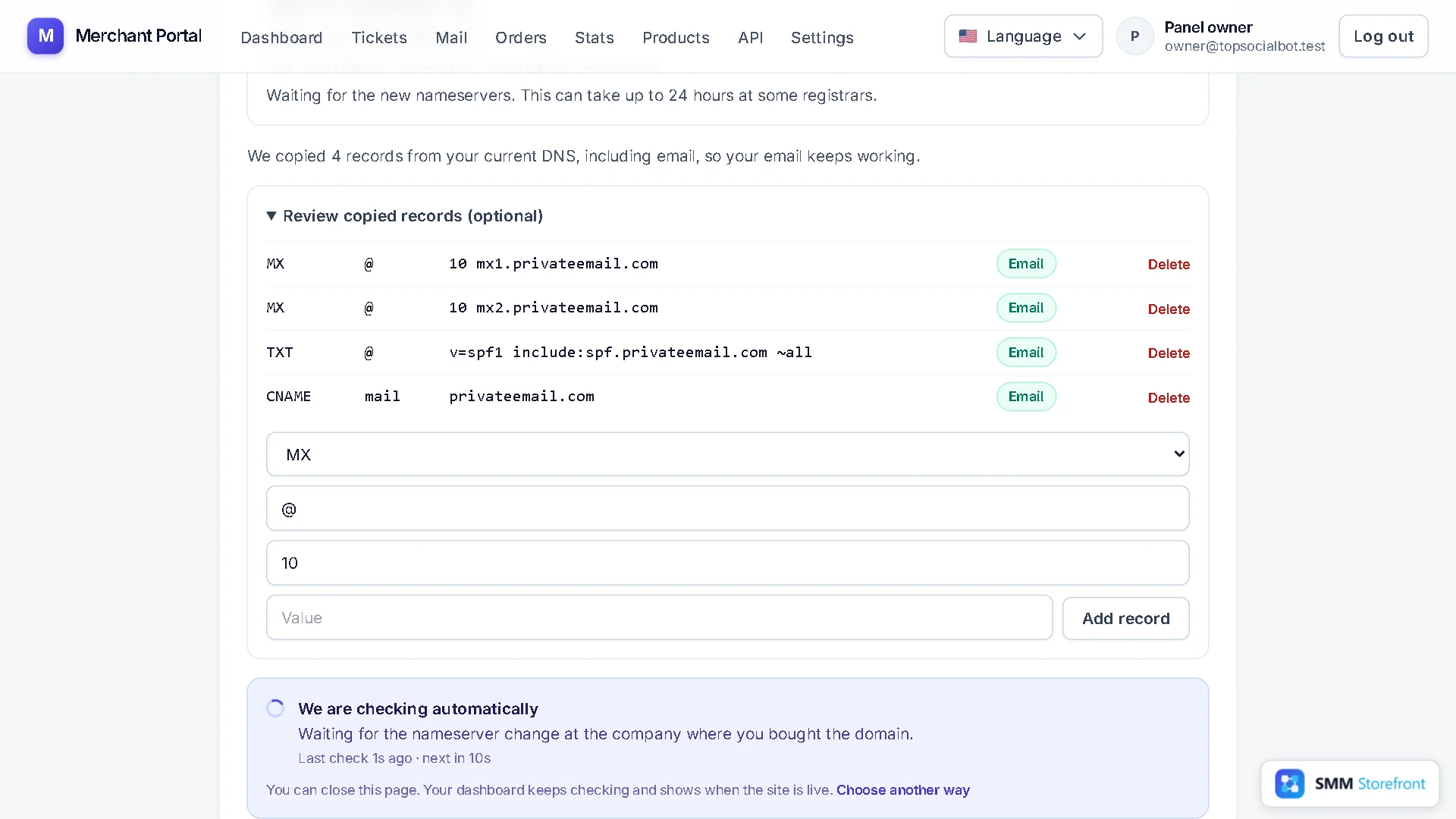
ستحصل على خادمَي أسماء، وتحتهما خوادم الأسماء التي يستخدمها نطاقك الآن. اضغط على كل واحد لنسخه. خوادمك ستختلف عن خوادم هذا المثال، لذا انسخها دائمًا من صفحتك أنت.
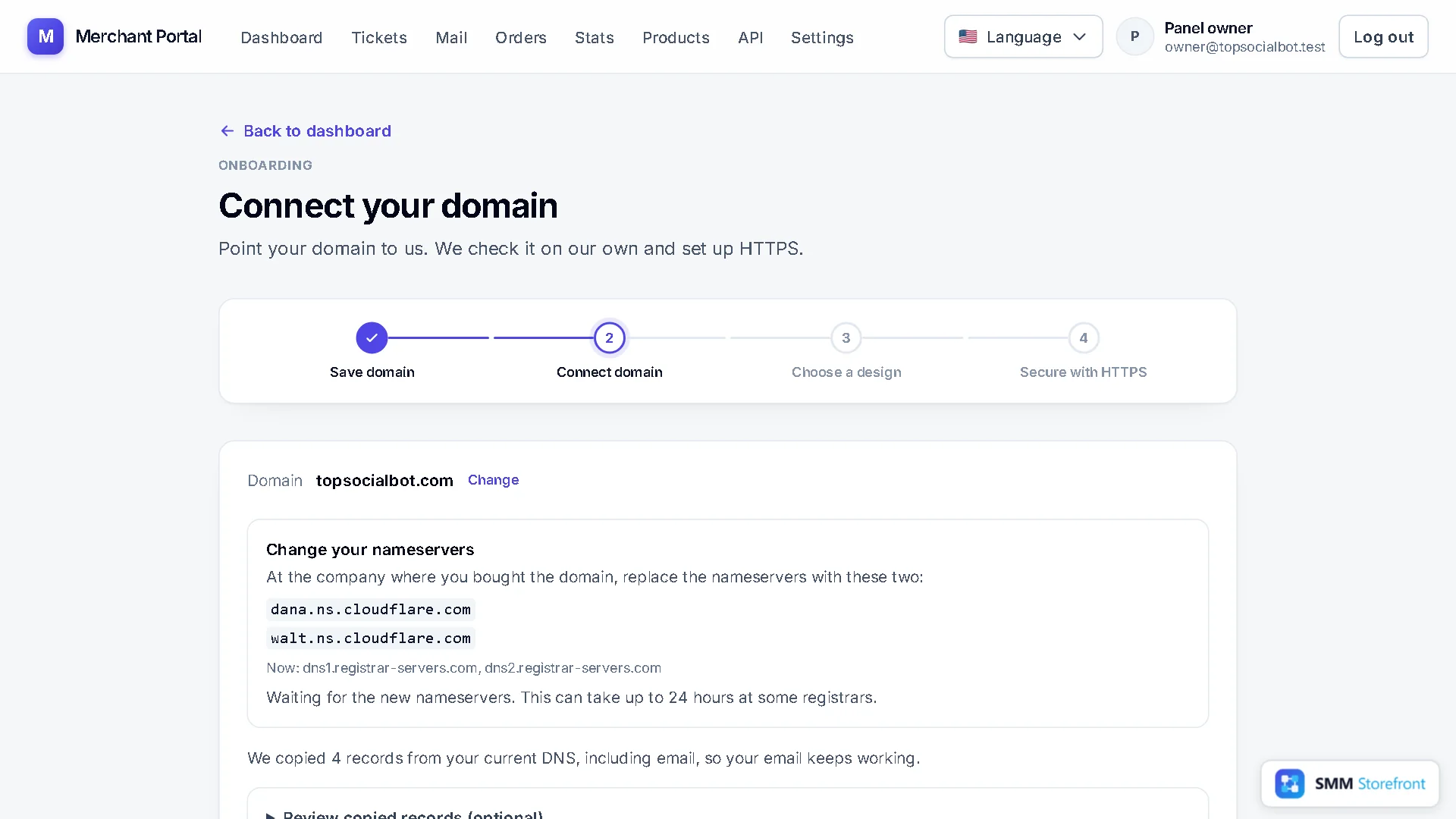
قبل التحويل، تُنسخ السجلات الموجودة في نطاقك، فلا يتوقف أي شيء يعمل اليوم. افتح Review copied records (مراجعة السجلات المنسوخة) لتراها. سجلات البريد تحمل وسم Email. إذا كنت تستخدم البريد على النطاق ولم تجد سجلات MX في القائمة، فأضفها هنا قبل تغيير خوادم الأسماء.
4. الصقها لدى مسجّل النطاق
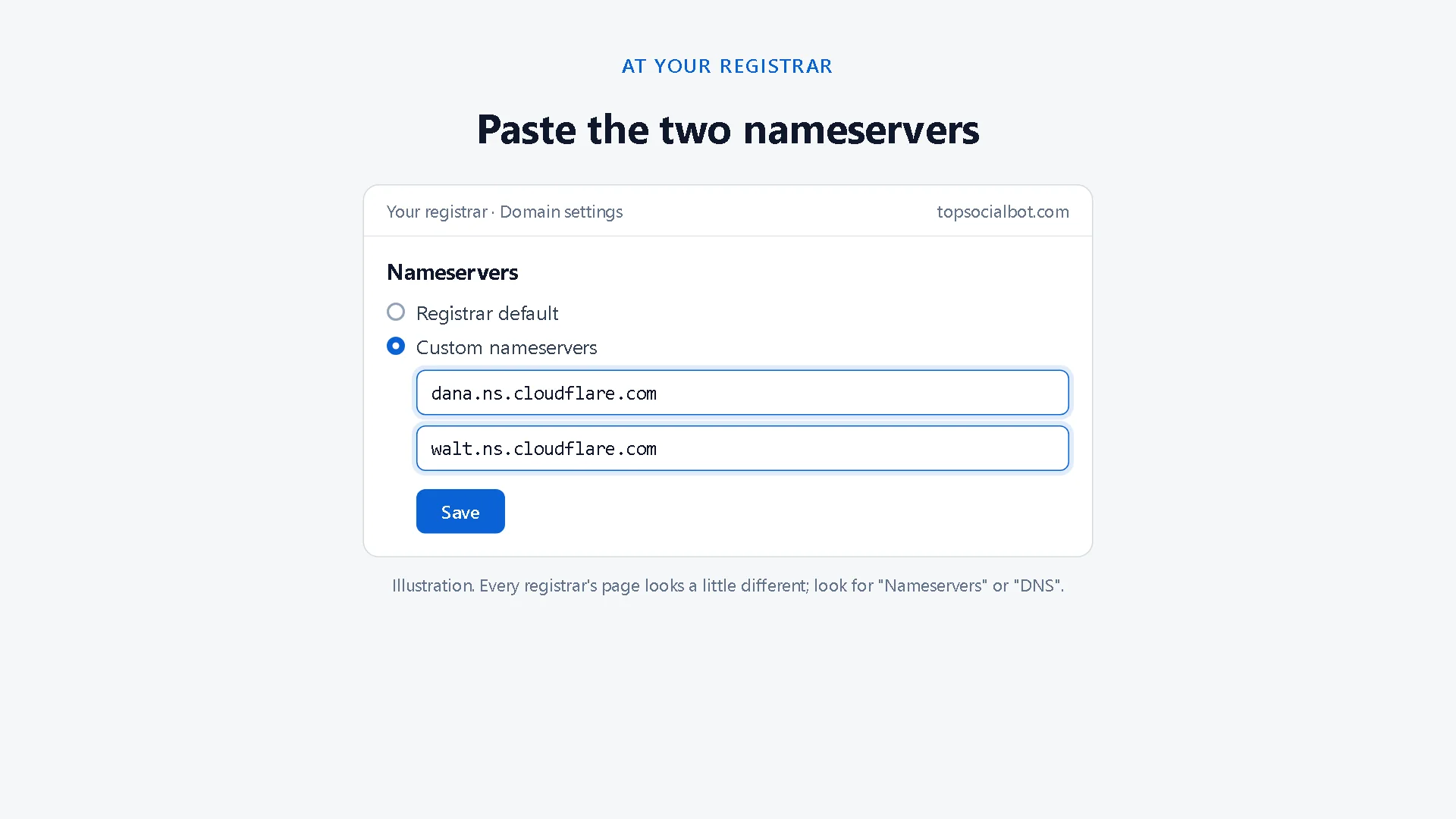
سجّل الدخول لدى الشركة التي اشتريت منها النطاق. افتح إعدادات النطاق، وابحث عن Nameservers (خوادم الأسماء)، وتكون أحيانًا تحت DNS. اختر خوادم أسماء مخصصة، واستبدل الموجود بالخادمين اللذين نسختهما، ثم احفظ.
5. انتظر، فلا يوجد ما تضغط عليه
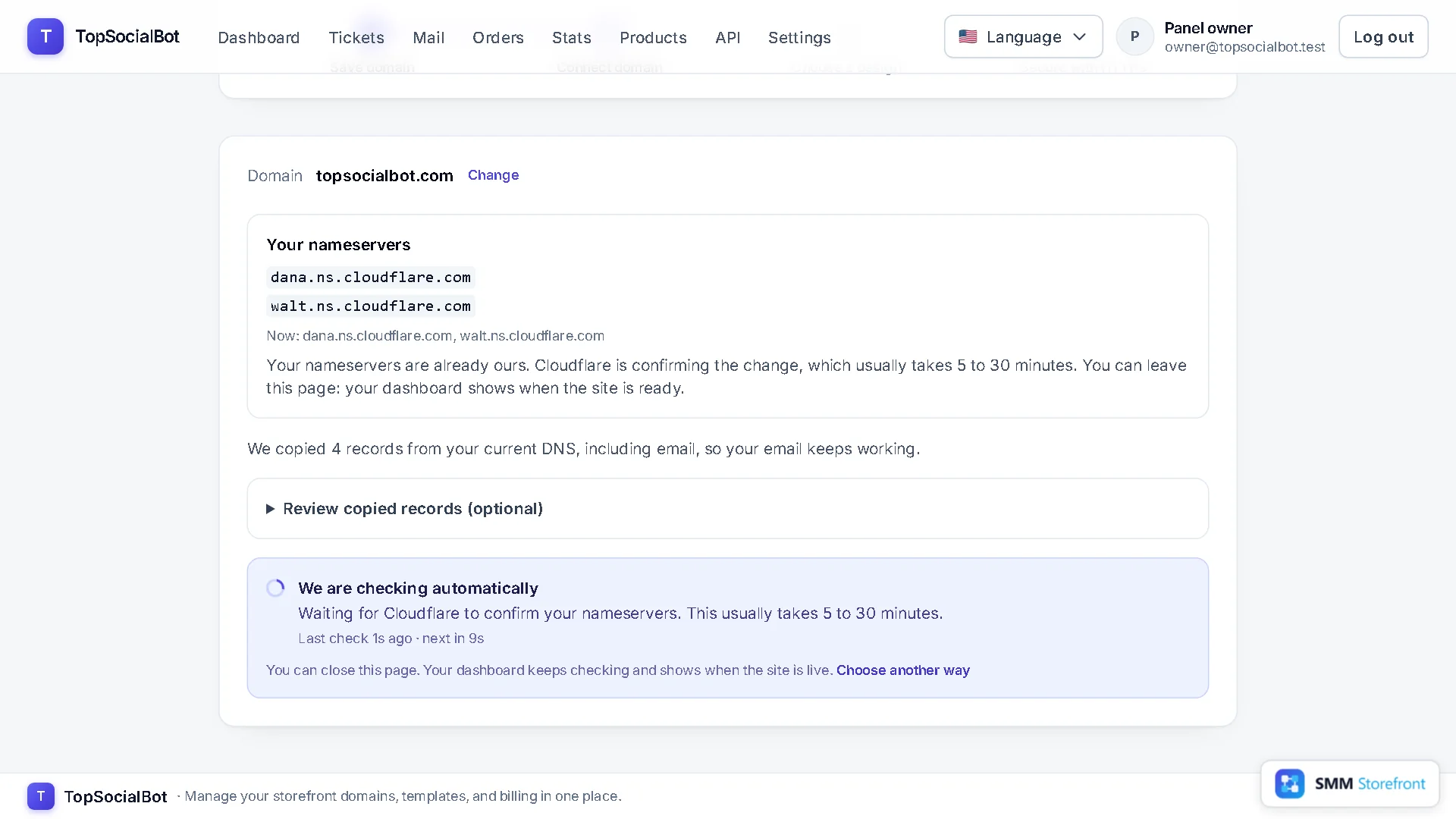
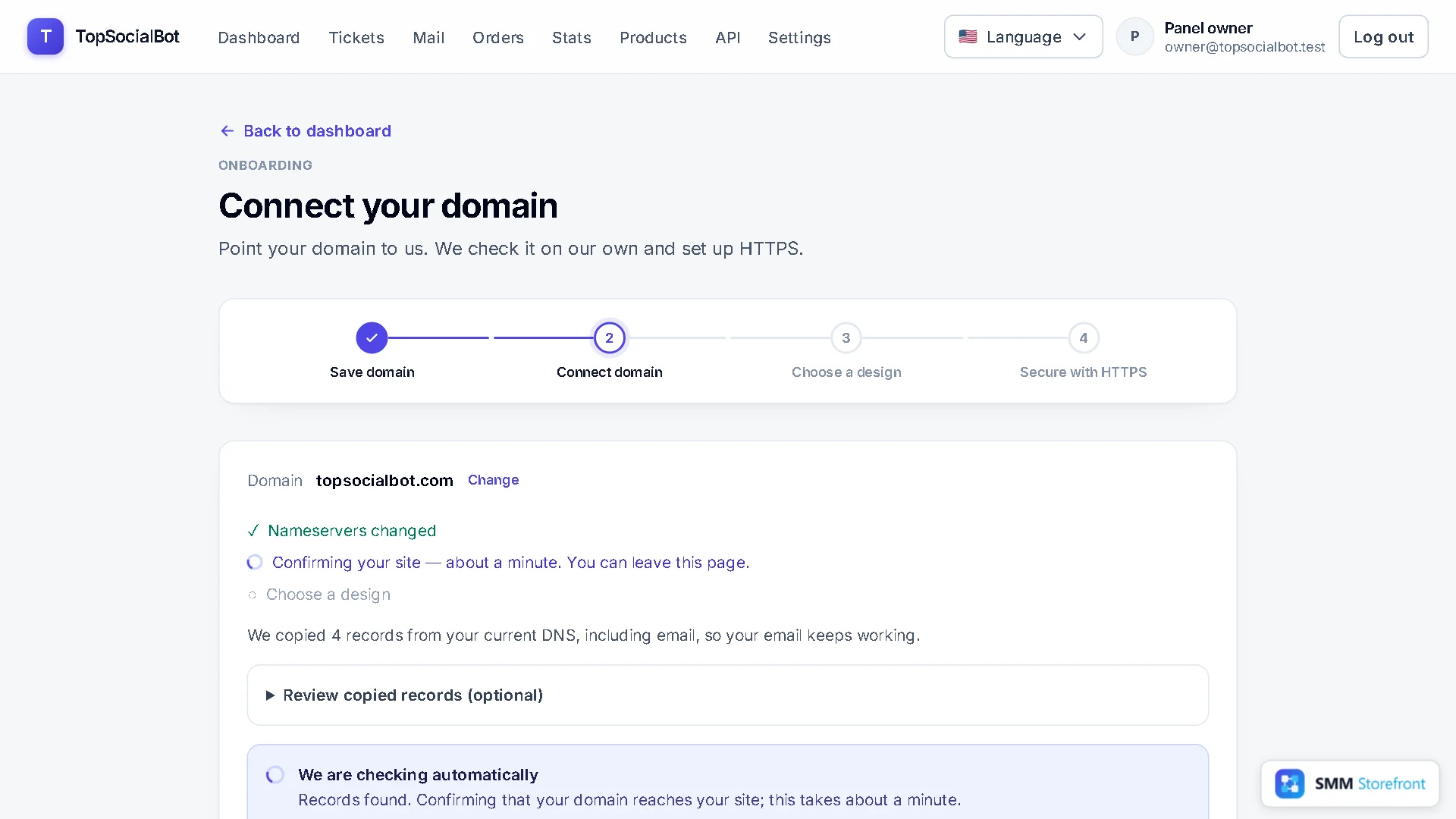
بالعودة إلى صفحة الربط، يظهر مربع يقول We are checking automatically (نتحقق تلقائيًا)، مع وقت آخر فحص. يمكنك إغلاق الصفحة، فلوحة التحكم تواصل الفحص. معظم المسجّلين يطبّقون تغيير خوادم الأسماء خلال دقائق، وبعضهم يستغرق حتى 24 ساعة.
6. اختر تصميمًا وسمِّ موقعك
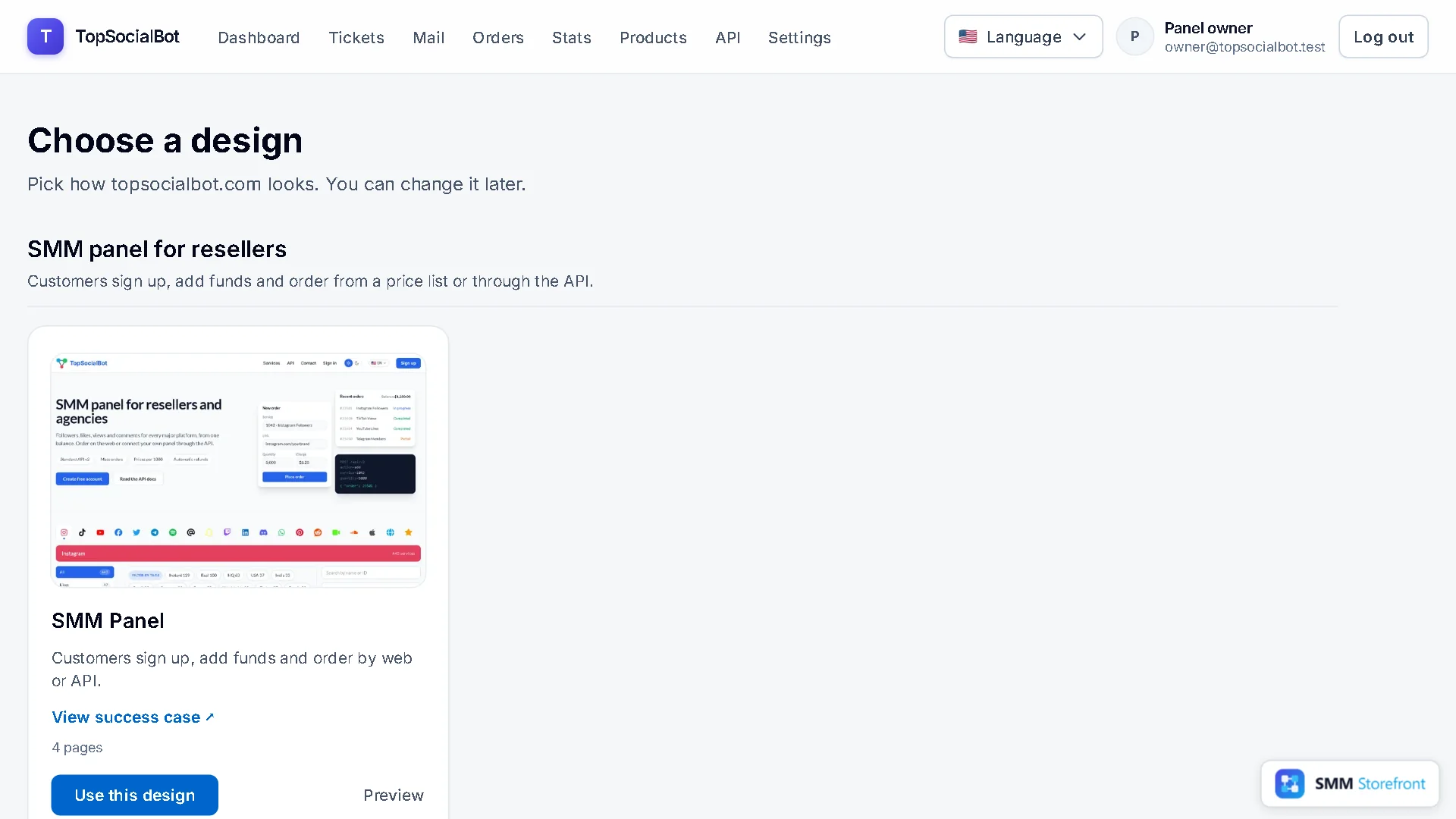
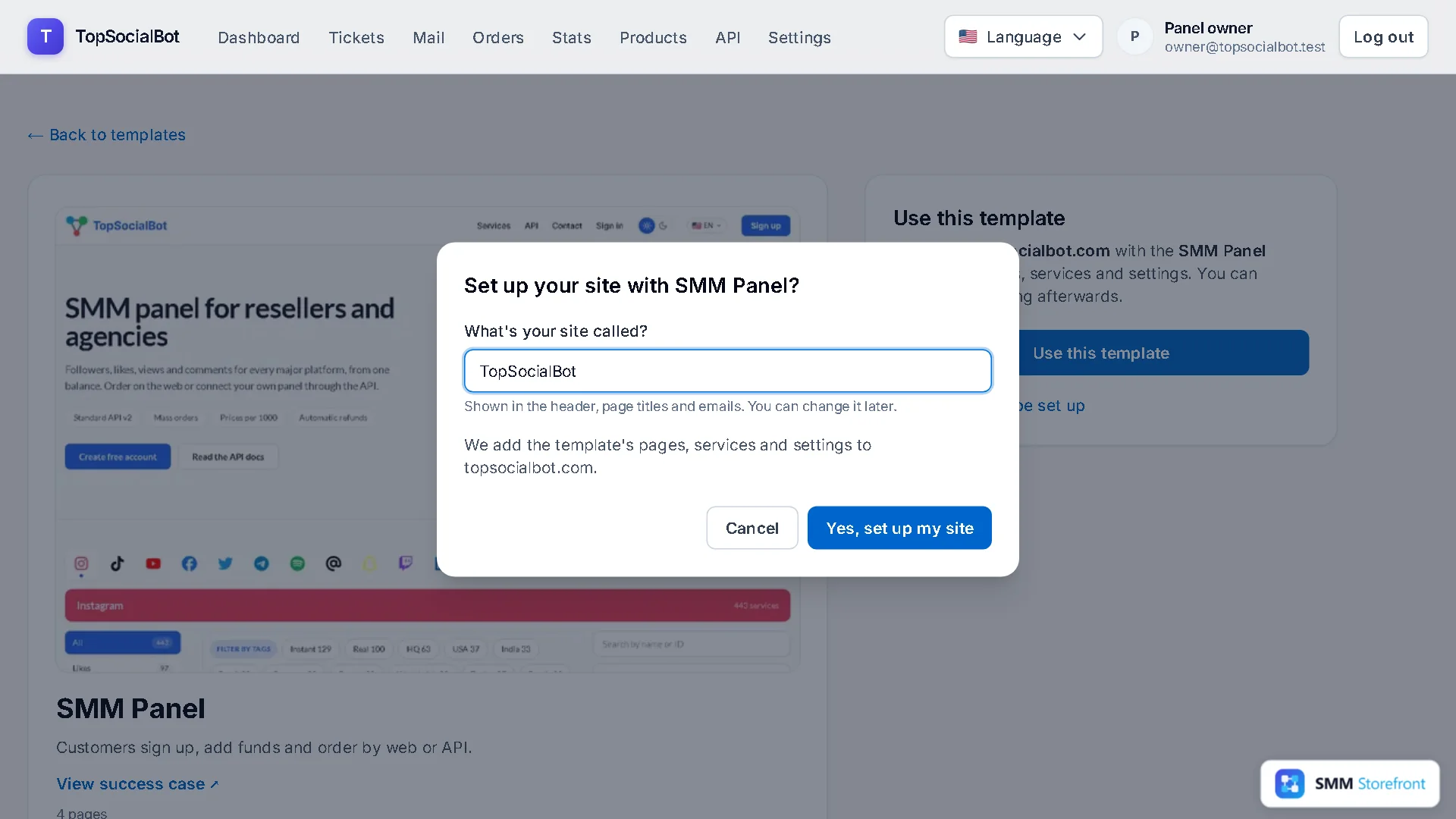
عندما يُربط النطاق، تنقلك الصفحة إلى Choose a design (اختر تصميمًا). للوحة SMM، التصميم هو SMM Panel. اضغط Use this design (استخدم هذا التصميم)، واكتب اسم موقعك (يظهر في الترويسة وعناوين الصفحات والرسائل البريدية، ويمكنك تغييره لاحقًا)، ثم أكّد.
7. HTTPS، ثم يصبح الموقع مباشرًا
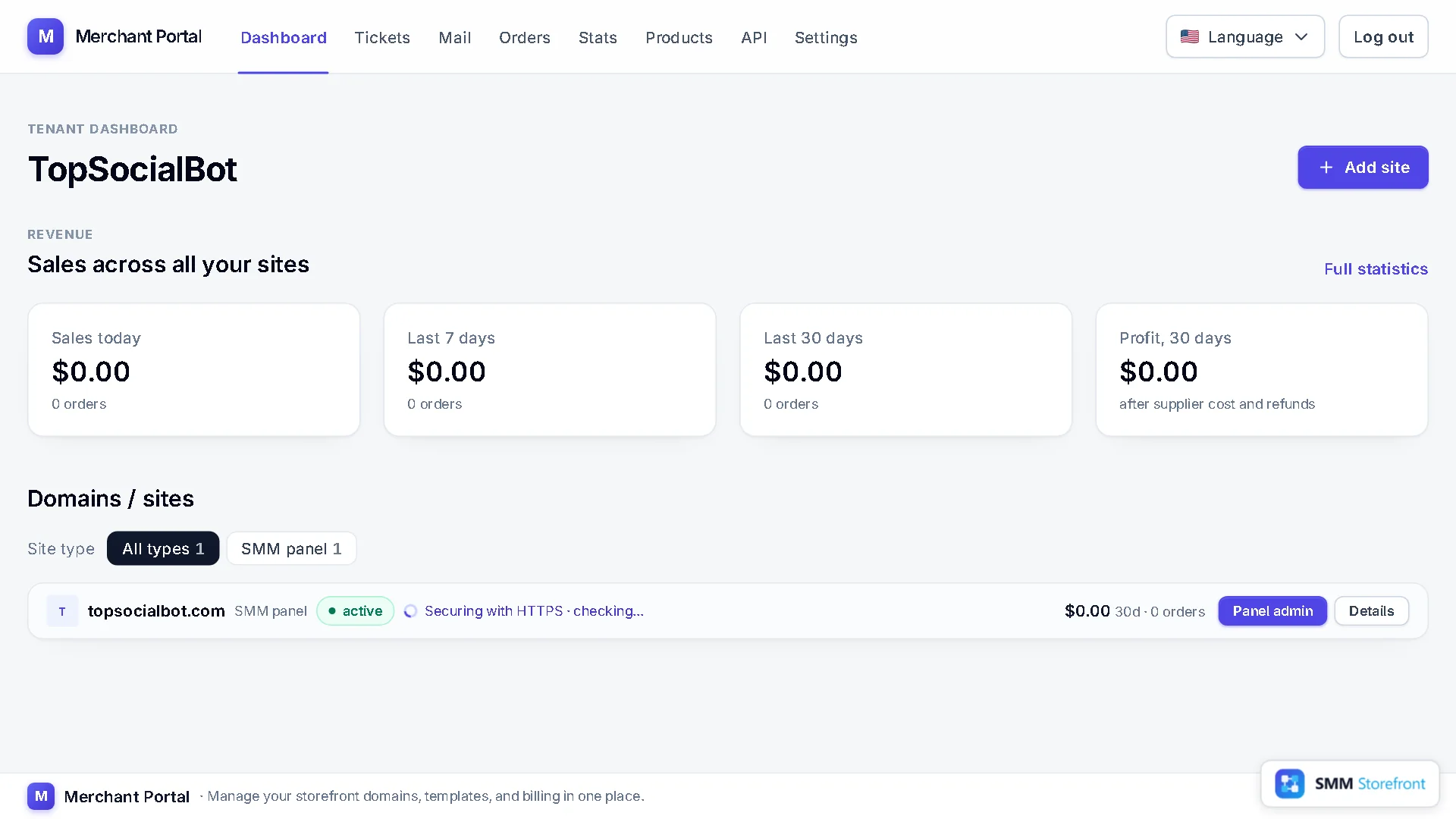
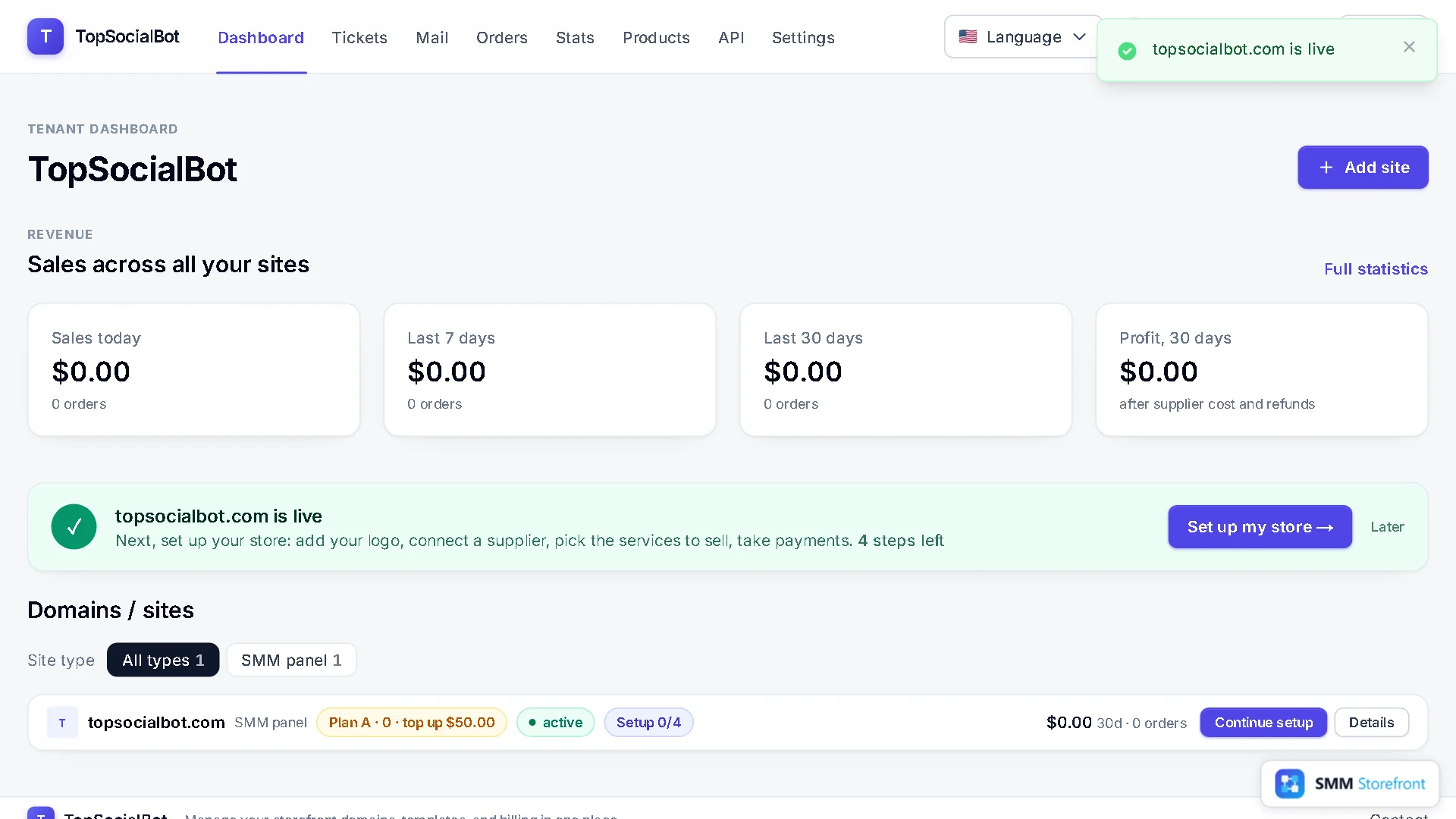
ستصل إلى لوحة التحكم. يظهر في صف الموقع Securing with HTTPS أثناء إصدار الشهادة، وهذا يستغرق عادة بضع دقائق. لا توجد شهادة تشتريها أو تثبّتها أو تجدّدها. وعند الانتهاء، تظهر بطاقة تقول إن نطاقك أصبح مباشرًا، وتعرض ما تبقّى: الشعار، والمزوّد، والخدمات، والمدفوعات.
إذا كنت تفضّل إبقاء DNS حيث هو
اختر Add two records yourself (أضف سجلين بنفسك) بدلًا من ذلك. تعرض الصفحة السجلات الدقيقة لمزوّد DNS لديك، ولكل سجل حالة تتحول إلى Found (موجود) عندما يكون صحيحًا، كما تعرض السجلات القديمة التي ستظل توجّه الزوار إلى استضافتك السابقة. استخدم هذه الطريقة أيضًا مع نطاق فرعي مثل panel.example.com، فالنطاق الفرعي لا يمكن نقل خوادم أسمائه.
أسئلة شائعة
هل سيتوقف بريدي الإلكتروني؟
لا، ما دامت سجلاته في القائمة المنسوخة. فهي تُنسخ قبل التحويل. راجع القائمة في الخطوة 3، وأضف أي سجل MX ناقص.
كم يستغرق الأمر؟
دورك يستغرق نحو خمس دقائق. أما تغيير خوادم الأسماء فيعتمد على المسجّل: عادة دقائق، وأحيانًا ساعات، وفي أقصى الحالات نحو يوم. ويأتي HTTPS بعد ربط النطاق ببضع دقائق.
هل يمكنني استخدام www؟
يعمل الموقع على النطاق المجرد. ويُجهَّز www أيضًا ويحوّل الزوار إليه.
كتبت نطاقًا خاطئًا.
قبل ربط النطاق، اضغط Change (تغيير) بجانبه في صفحة الربط. بعد الربط يُقفل النطاق، فتواصل مع الدعم لنقل الموقع إلى نطاق آخر.
القائمة الكاملة لما تقدّمه اللوحة في صفحة لوحة SMM.
About the author

Marcus Reed
Head of Storefront Operations
Former SMM panel operator. Writes about launch timelines, payment routing, and what resellers need before day one.