
كيف تجهّز لوحة SMM: اربط مزوّدًا، أضف خدمة، راجع قاعدتها، تابع طلباتك
١٣ نوفمبر ٢٠٢٦

Marcus Reed
Head of Storefront Operations
لوحة تعمل دون ما تبيعه لن تستقبل أي طلب. اربط مزوّدًا، واختر خدمة من كتالوجه، وتحقق من وجهة طلباتها، ثم تابع الطلبات والأرباح. فيديو وشرح بالصور خطوة بخطوة.
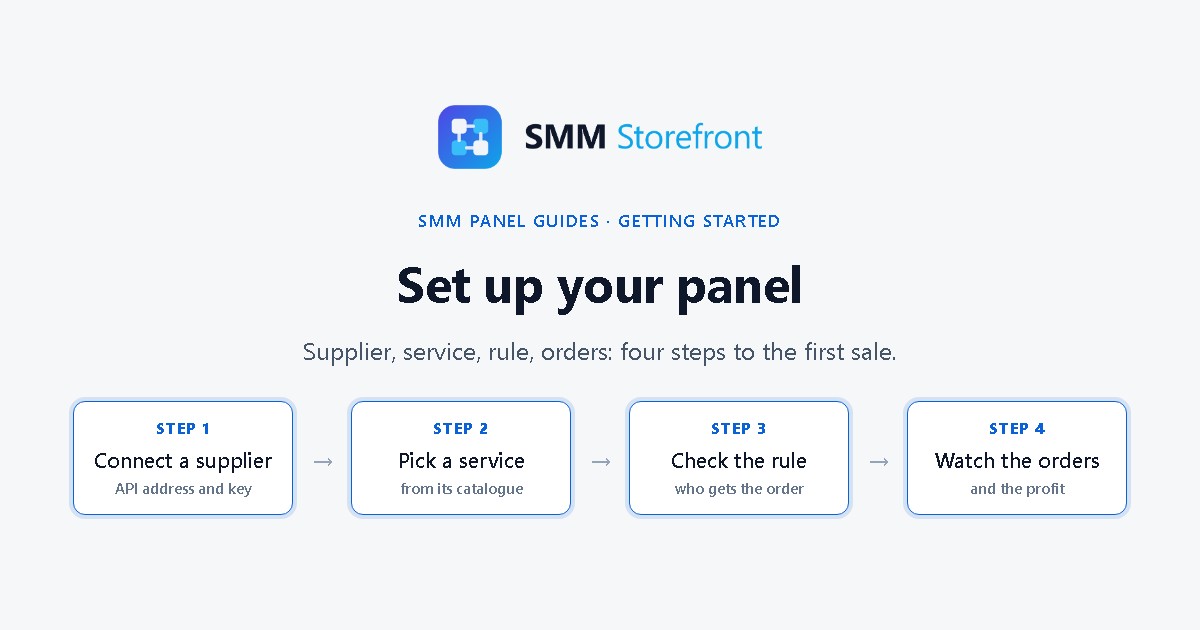
تفضّل المشاهدة؟ يشرح الفيديو كل ما يلي في ما يزيد قليلًا على دقيقتين.
المشكلة
نطاقك مربوط واللوحة تعمل، لكن لا شيء فيها للبيع. والطريقة المعتادة لملئها هي نسخ الخدمات يدويًا من قائمة أسعار المزوّد: الاسم والتكلفة والحد الأدنى والحد الأقصى، مئات المرات. ثم يغيّر المزوّد تكلفة ما، فلا ينتبه أحد، وتُباع خدمة بأقل من تكلفتها لأسبوع كامل.
الخطوات الأربع
| الخطوة | أين | ما تحصل عليه |
|---|---|---|
| 1. اربط مزوّدًا | Suppliers | خدماته وتكاليفه، محدّثة لك باستمرار |
| 2. اختر خدمة | Services، تبويب Supplier services | خدمة معروضة للبيع بسعرك |
| 3. راجع القاعدة | قاعدة التوجيه الخاصة بالخدمة | دليل على وجهة الطلب وما يتبقّى لك |
| 4. تابع الطلبات | Orders وReports | الحالة، والربح لكل طلب، والإجماليات اليومية |
الشريط أعلى صفحتي Services وSuppliers يعدّ الخطوات نفسها، فترى دائمًا إلى أين وصلت.
1. اربط مزوّدًا
افتح Suppliers (المزوّدون). اللوحة الجديدة لا تحتوي أي مزوّد بعد. اضغط Add supplier (إضافة مزوّد).
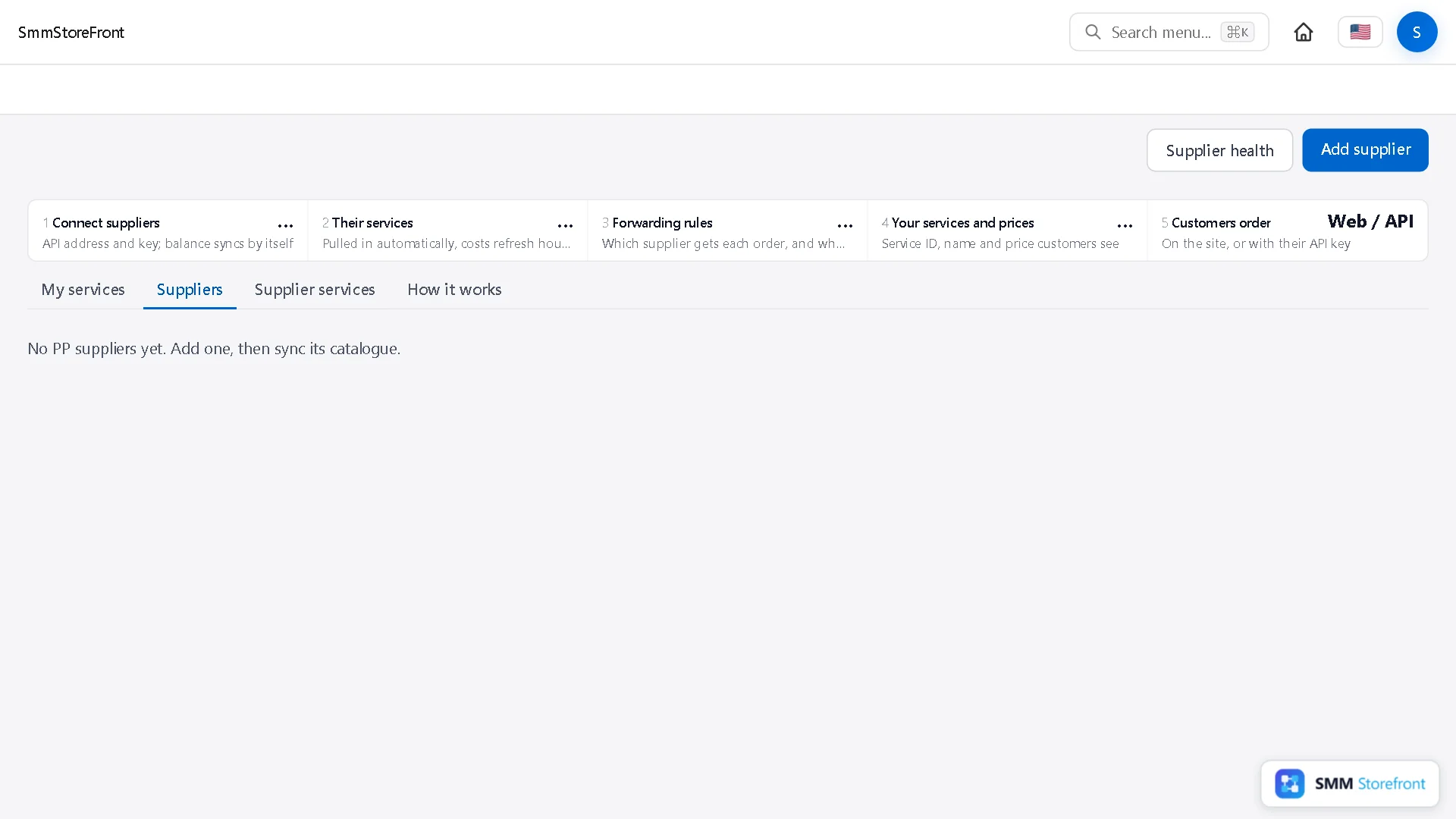
املأ ثلاثة حقول:
- Display name (الاسم المعروض): الاسم الذي تريد إطلاقه على هذا المزوّد. لا يراه أحد غيرك.
- API URL (عنوان API): عنوان API لدى المزوّد، وينتهي عادة بـ
/api/v2. - API key (مفتاح API): المفتاح من حسابك لدى المزوّد.
يعمل أي مزوّد يدعم API اللوحات القياسي. عند الضغط على Save & continue (حفظ ومتابعة)، يُفحص الاتصال بطلب رصيدك من المزوّد، فيُكتشف أي عنوان أو مفتاح خاطئ فورًا.
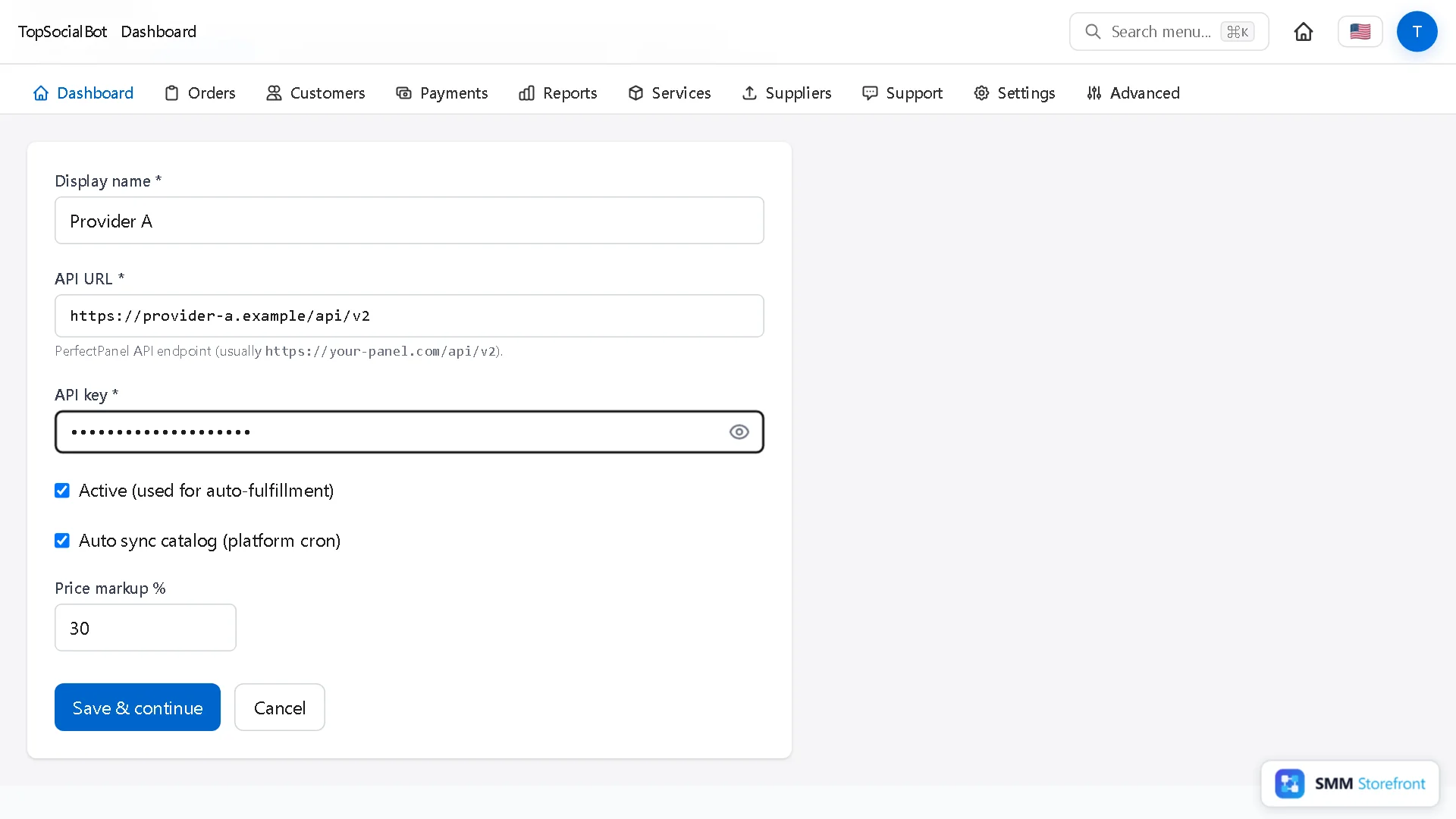
بالعودة إلى Suppliers، يظهر عدد الخدمات في كتالوج المزوّد. لا تستوردها واحدة تلو الأخرى: فهي تصل تلقائيًا، وتُحدَّث تكاليفها كل ساعة.
2. اختر خدمة للبيع
افتح تبويب Supplier services (خدمات المزوّدين). يعرض كل ما يقدّمه مزوّدوك، مع التكلفة لكل 1,000، والكميات المقبولة، وهل تستخدمه إحدى خدماتك بالفعل. ابحث عن الخدمة التي تريدها واضغط Create panel service (إنشاء خدمة في اللوحة).
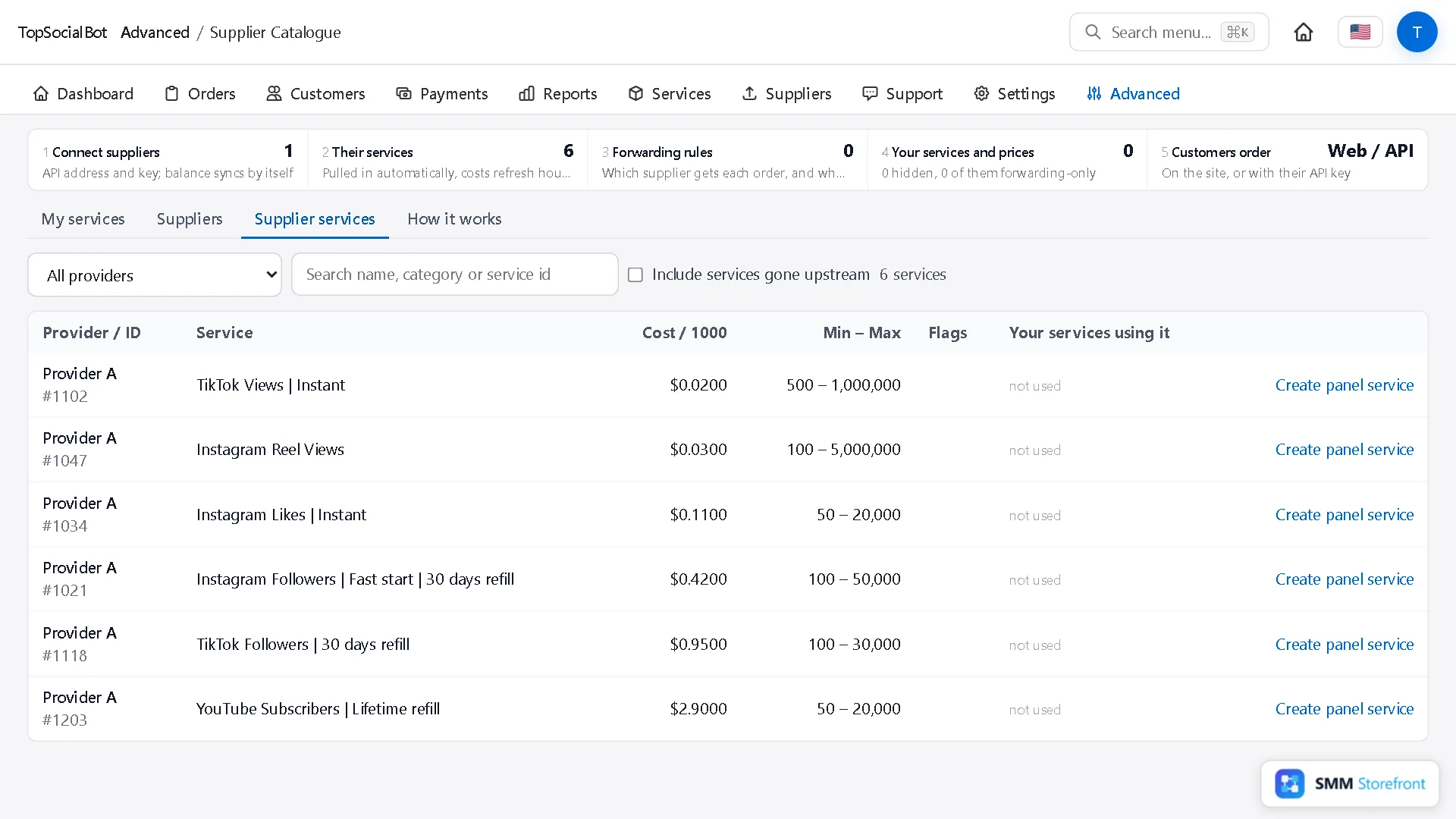
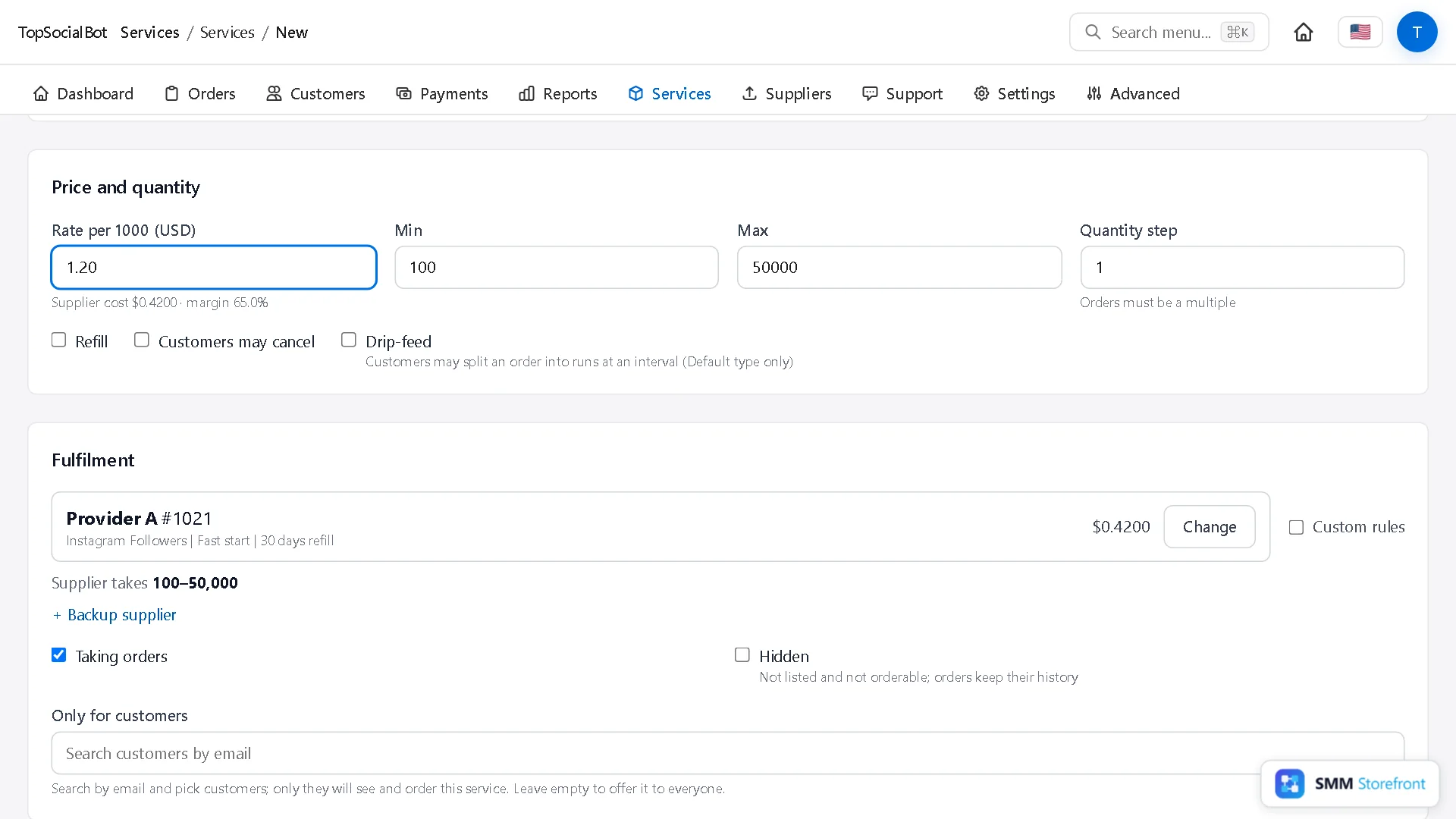
يُفتح النموذج والاسم والحدود والتكلفة معبّأة مسبقًا. وتضيف أنت:
- Platform (المنصة) وCategory (الفئة)، تختارهما من القوائم. وهما يحددان مكان الخدمة في موقعك.
- Rate per 1000 (السعر لكل 1000): سعرك أنت. تظهر تكلفة المزوّد وهامش ربحك تحت الحقل أثناء الكتابة.
راجع الحد الأدنى والأقصى، وفعّل Refill أو Customers may cancel إذا كانت خدمة المزوّد تدعمهما، ثم اضغط Create service (إنشاء الخدمة).
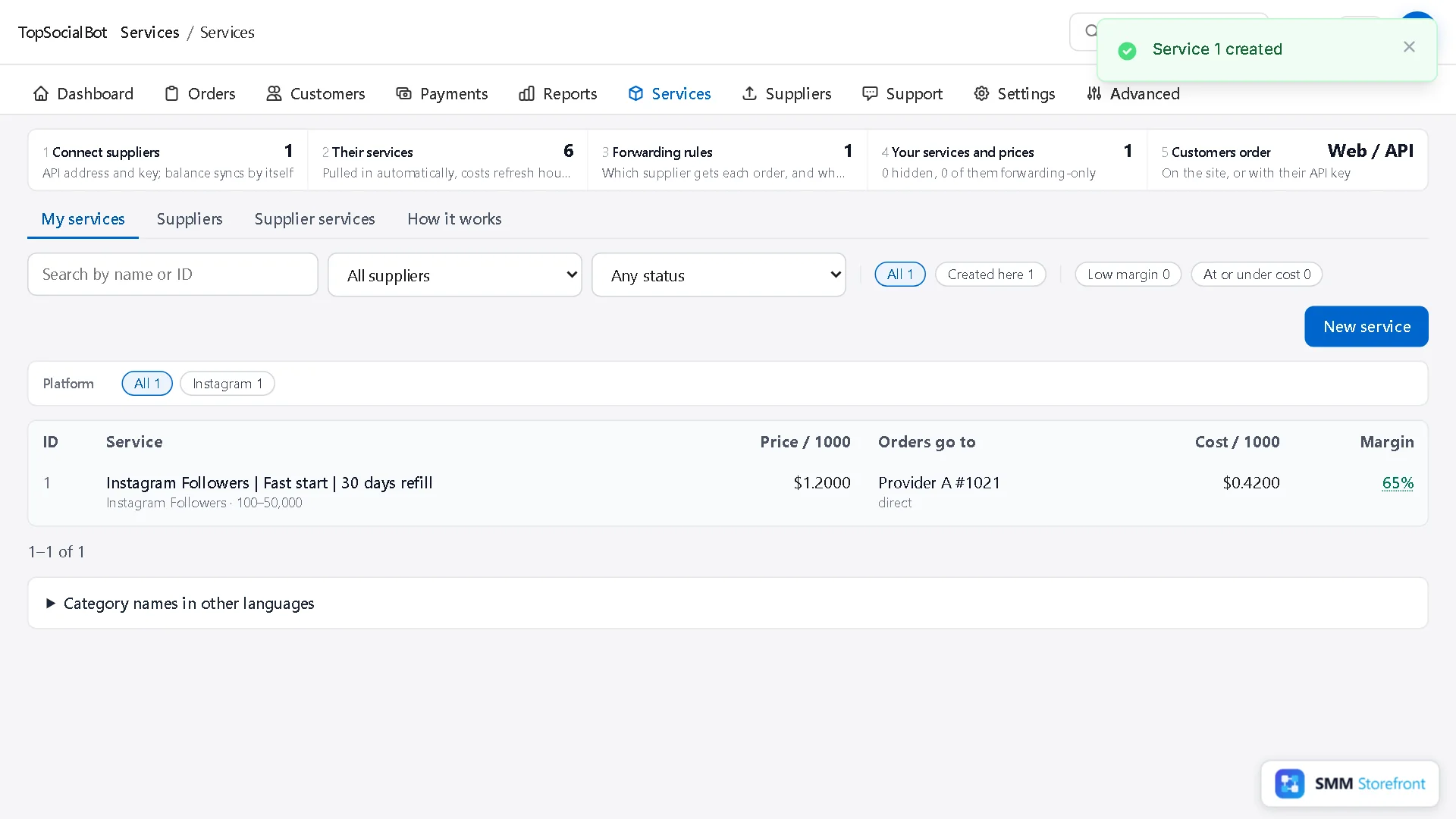
تُعرض الخدمة للبيع فورًا. يمكن للعملاء طلبها من موقعك أو عبر API بمفاتيحهم.
3. راجع قاعدة التوجيه
لكل خدمة قاعدة توجيه تحدد المزوّد الذي يستلم طلباتها. عندما أنشأت الخدمة من الكتالوج، أُنشئت لك قاعدة ترسل كل الطلبات إلى ذلك المزوّد. لرؤيتها، اضغط Forwarding rules (قواعد التوجيه) في الشريط أعلى صفحة Services، وافتح القاعدة التي تحمل اسم خدمتك.
على اليمين، تعرض أداة Try an order (جرّب طلبًا) ما سيحدث لكمية معيّنة: أي مزوّد يأخذها، وكم يدفع العميل، وكم يكلّف المزوّد، وكم يبقى لك. لا يُطلب شيء ولا يُخصم أي مبلغ.
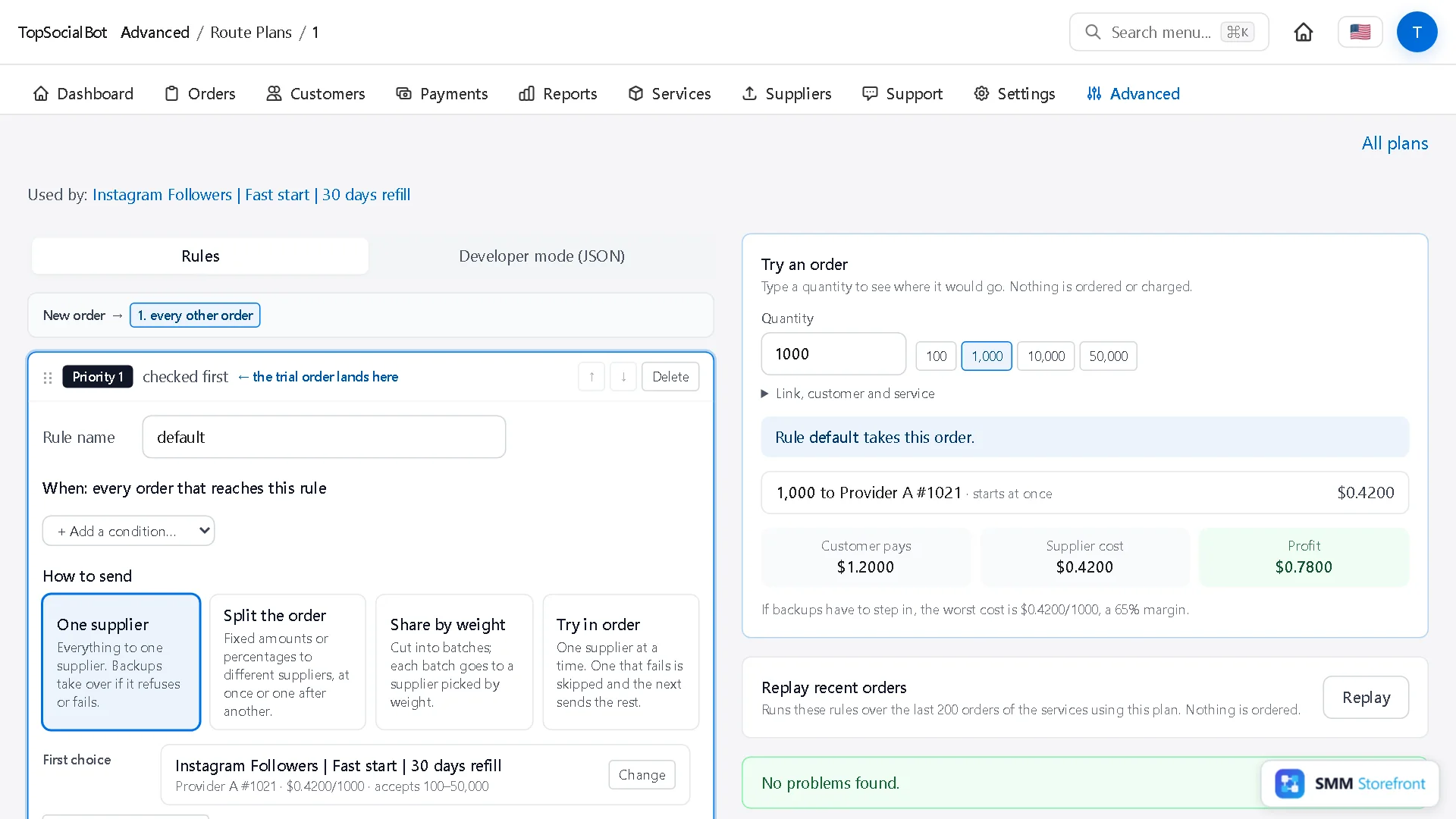
مزوّد واحد يكفي للبداية. وفي الصفحة نفسها ستضيف لاحقًا مزوّدين احتياطيين، أو تقسّم الطلبات حسب الحجم، أو تضع حدًا أقصى للتكلفة. إضافة المزوّدين الاحتياطيين لها دليل مستقل.
4. تابع الطلبات
تعرض صفحة Orders (الطلبات) كل طلب: من قدّمه وكيف (عبر الموقع أو API)، والخدمة والرابط، والكمية والمتبقي، والحالة، وما بقي لك بعد الاستردادات، وربحك. وتصفّي التبويبات الطلبات حسب الحالة، مع عدد كل منها.
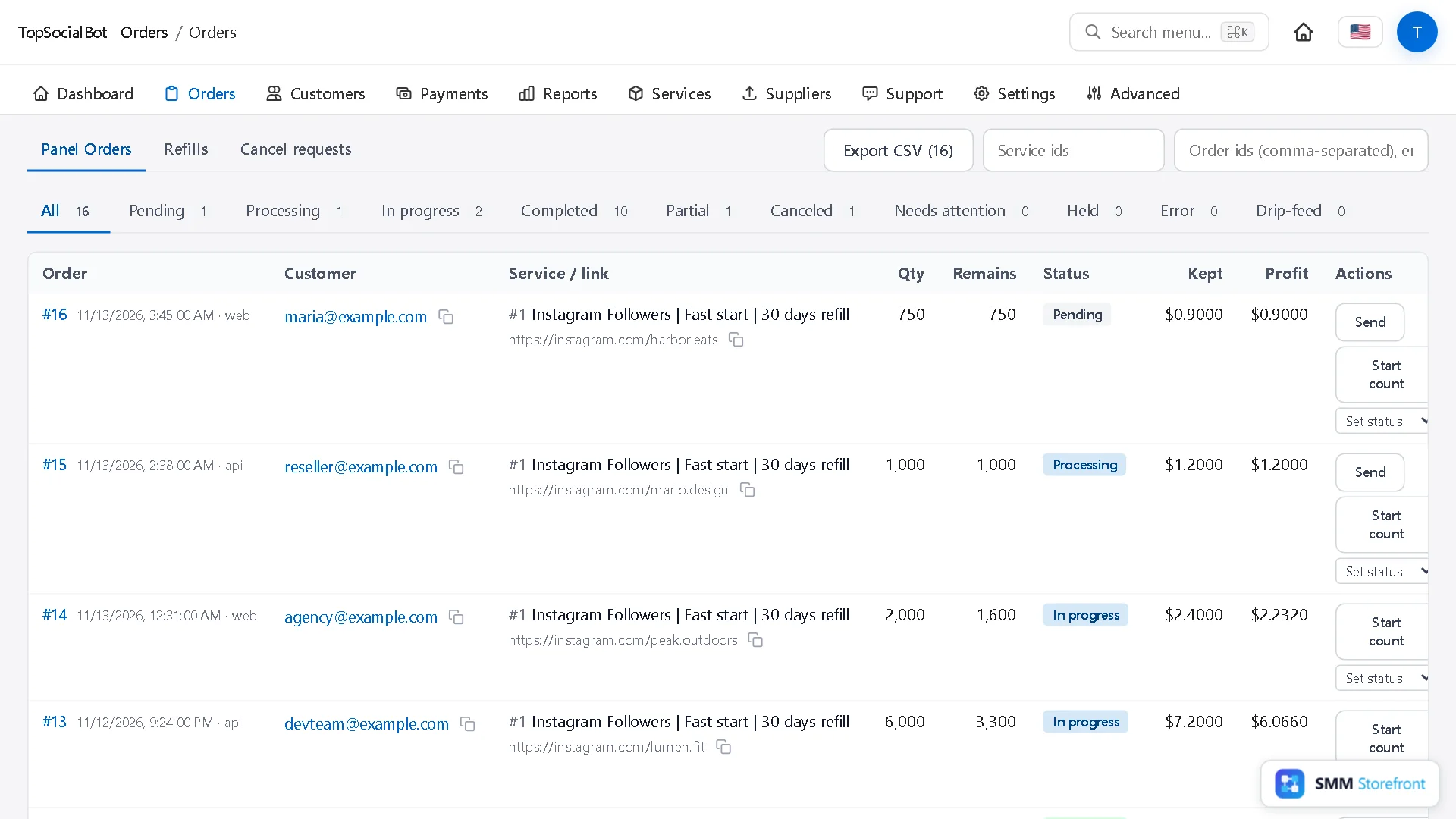
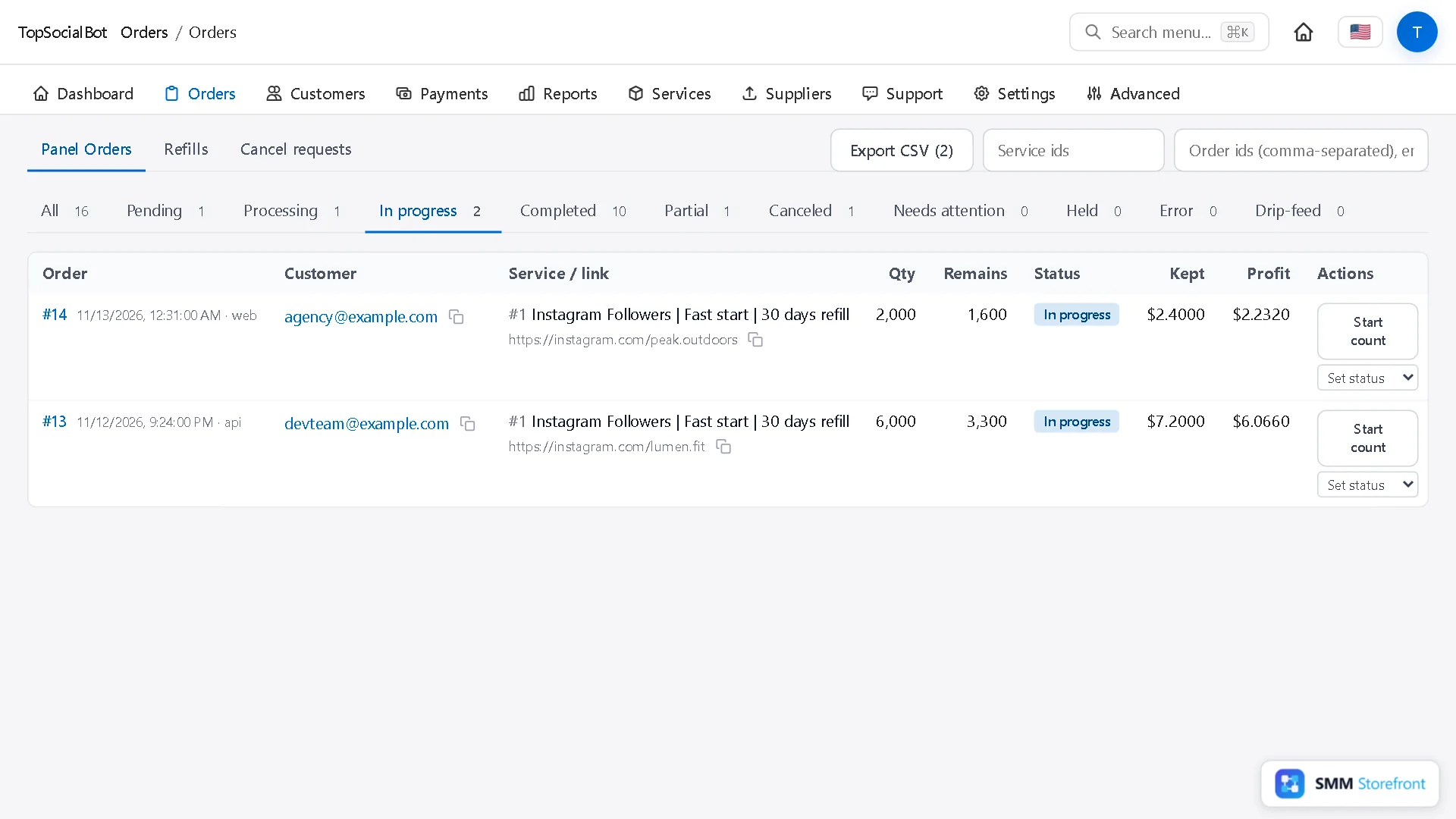
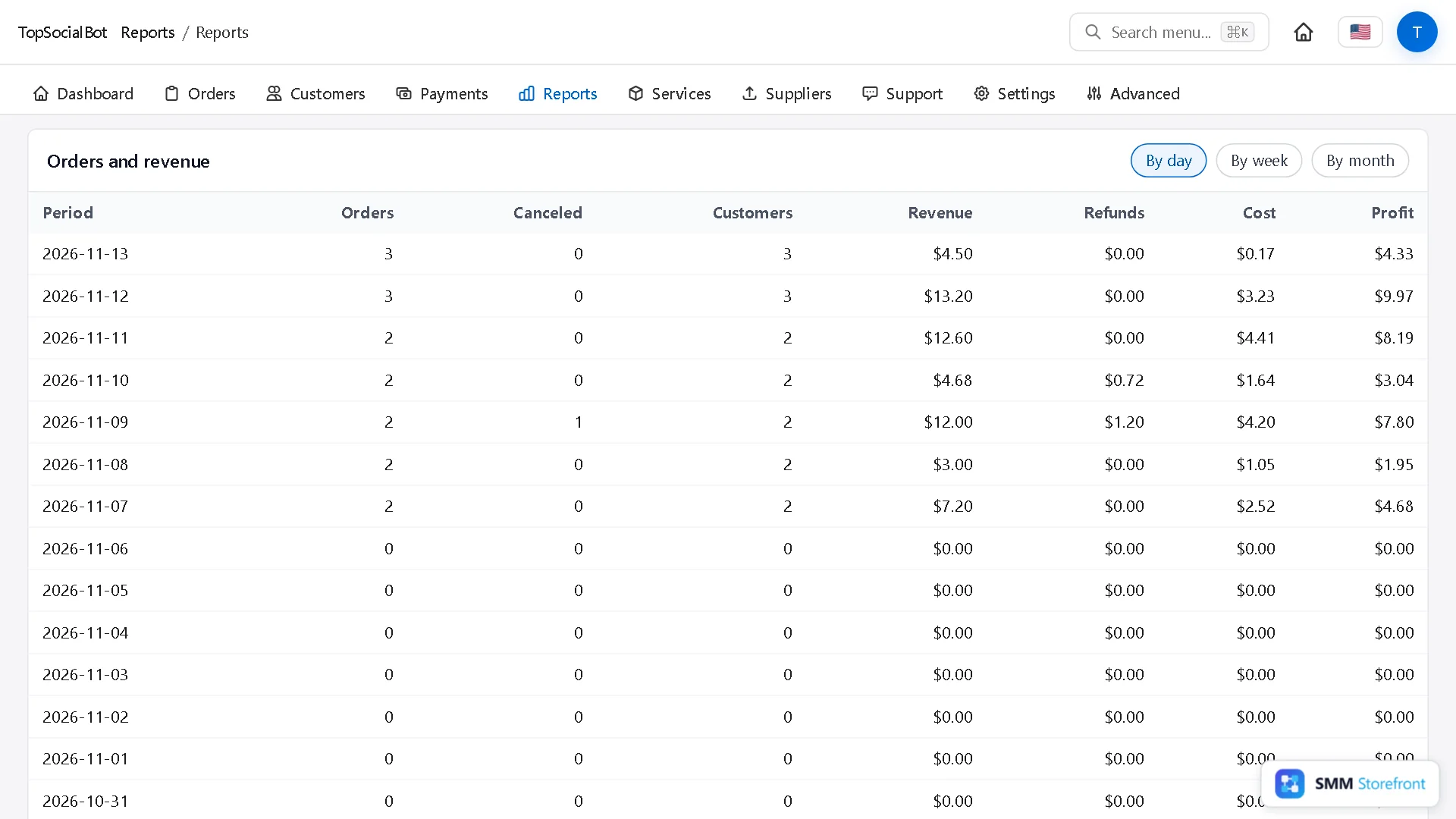
وتجمع صفحة Reports (التقارير) كل ذلك. الجدول الأول حسب اليوم أو الأسبوع أو الشهر: الطلبات، والإلغاءات، والعملاء، والإيرادات، والاستردادات، وتكلفة المزوّد، والربح.
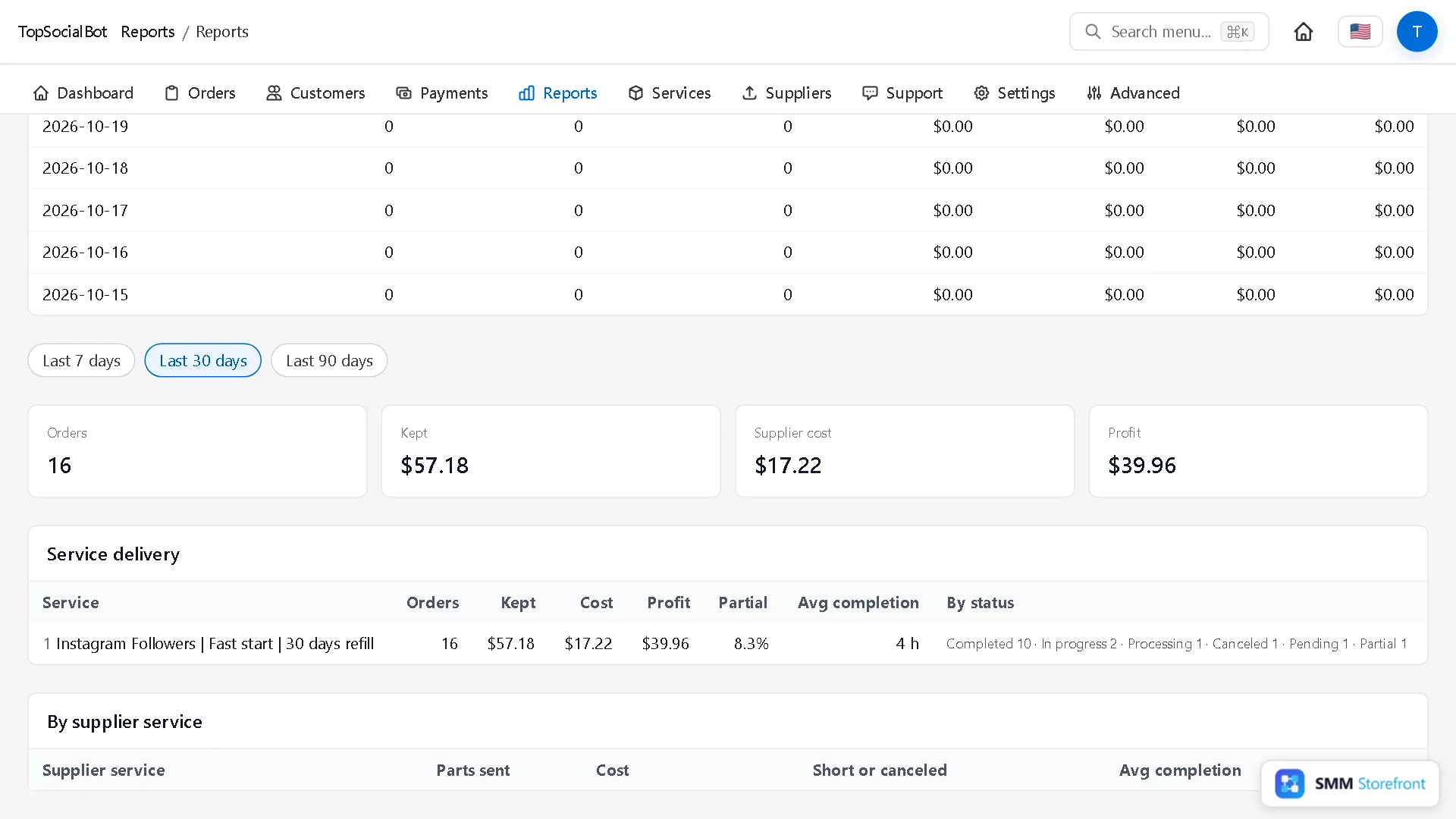
وتحته الإجماليات لآخر 7 أو 30 أو 90 يومًا، وجدول لكل خدمة بنسبة التسليم الجزئي ومتوسط وقت الإكمال، وهنا يظهر أولًا المزوّد الذي بدأ أداؤه يتراجع.
أسئلة شائعة
هل يمكنني ربط أكثر من مزوّد؟
نعم. أضف كل مزوّد بالطريقة نفسها. ويمكن للخدمة حينها استخدام أحدهم خيارًا أول والآخرين احتياطيين.
ماذا يحدث عندما يغيّر المزوّد تكلفته؟
تتحدّث التكلفة لديك خلال ساعة، ويتغير معها هامش الربح المعروض على الخدمة. وفي قائمة Services مرشّحات Low margin وAt or under cost، فتصل إلى تلك الخدمات بنقرة واحدة.
هل عليّ إنشاء كل خدمة يدويًا؟
كل خدمة تبيعها تُنشأ من خدمة لدى المزوّد بنقرة واحدة وسعر. أنت تختار فقط ما تريده، ولا يُعرض أي شيء للبيع من تلقاء نفسه.
أين يرى العملاء الخدمة؟
في صفحة الخدمات على لوحتك وفي قائمة خدمات API، تحت المنصة والفئة اللتين اخترتهما.
القائمة الكاملة لما تقدّمه اللوحة في صفحة لوحة SMM.
About the author

Marcus Reed
Head of Storefront Operations
Former SMM panel operator. Writes about launch timelines, payment routing, and what resellers need before day one.