
DNS রেকর্ড না ছুঁয়েই নিজের ডোমেইন আপনার SMM প্যানেলে যুক্ত করবেন কীভাবে
১৩ নভেম্বর, ২০২৬

Marcus Reed
Head of Storefront Operations
ডোমেইন কিনেছেন; এবার সেটাকে আপনার প্যানেল বানাতে হবে। রেজিস্ট্রারে দুটি নেমসার্ভার বদলান, বাকি সব (রেকর্ড, যাচাই, HTTPS) আমরাই করে দিই। ভিডিও আর ধাপে ধাপে স্ক্রিনশট সহ।
দেখে বুঝতে চান? নিচের সবকিছু ভিডিওতে দুই মিনিটের কম সময়ে দেখানো হয়েছে।
সমস্যাটা কী
নতুন ডোমেইন নিজে থেকে কিছুই করে না। এতে সাইট বসাতে সাধারণত বলা হয় একটি A রেকর্ড বা একটি CNAME, কিংবা দুটোই যোগ করতে, তারপর SSL সার্টিফিকেট নিতে, তারপর অপেক্ষা করতে। সাইট না খুললে কোন ধাপে ভুল হলো, বোঝার কোনো উপায় থাকে না। আর ডোমেইনে যদি আগে থেকেই আপনার ইমেইল চলে, একটি ভুল রেকর্ডে মেইলবক্সও বন্ধ হয়ে যায়।
আপনি কী করবেন, আর আমরা কী করে দিই
| আপনি | আপনার হয়ে করে দেওয়া হয় |
|---|---|
| ডোমেইনটি লিখুন | আমরা দেখি এর DNS কোথায় ম্যানেজ হয়, আর যে উপায়গুলো মানায় সেগুলো দেখাই |
| রেজিস্ট্রারে দুটি নেমসার্ভার বদলান | আগে আপনার বর্তমান রেকর্ডগুলো কপি করা হয়, ইমেইল সহ |
| অপেক্ষা করুন | পেজ নিজেই যাচাই করে ডোমেইনটি যুক্ত করে |
| ডিজাইন বাছুন ও সাইটের নাম দিন | পেজ ও সেটিং তৈরি হয়, আর HTTPS চালু হয় |
ধাপে ধাপে
1. ডোমেইন লিখুন
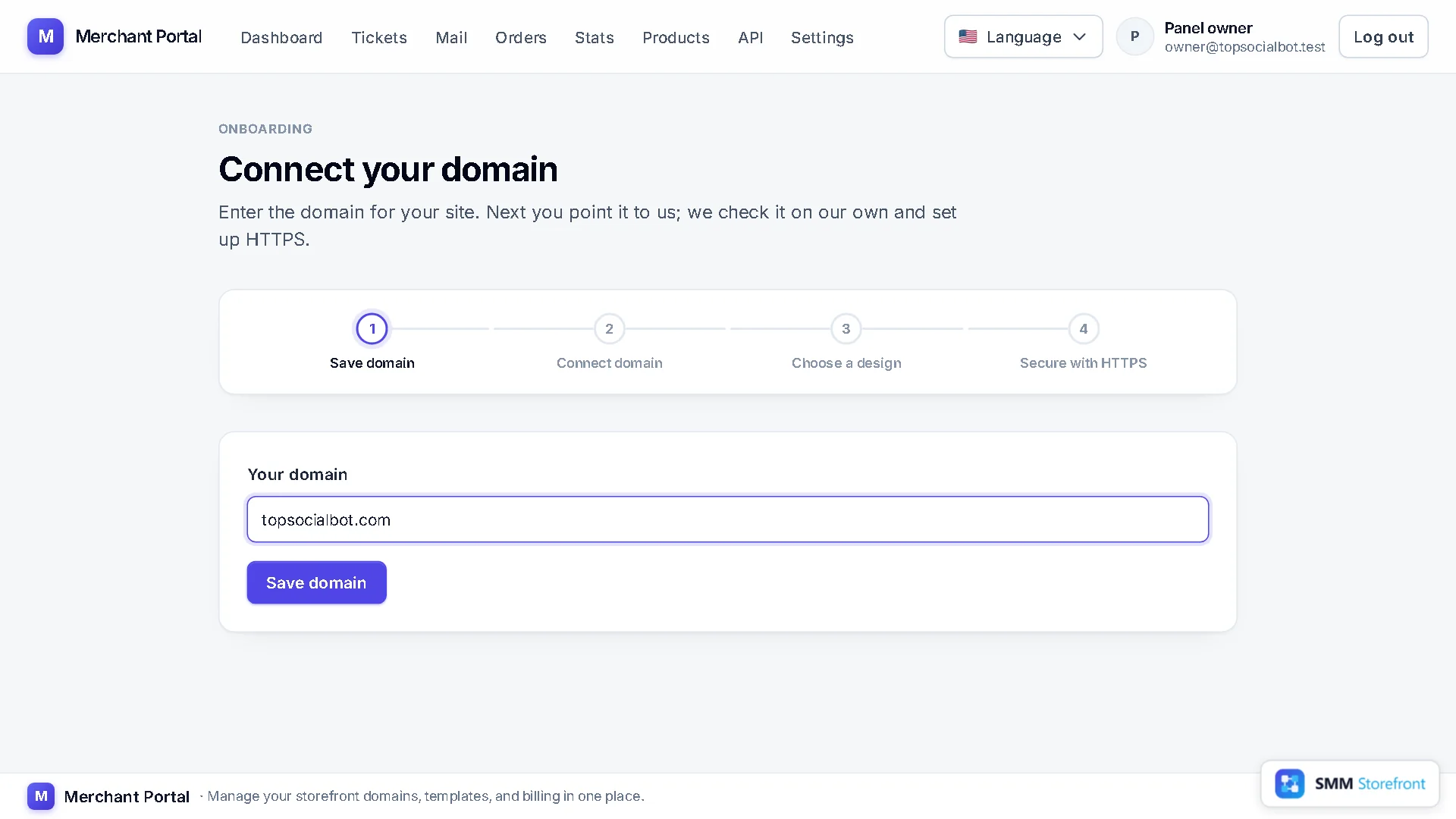
সাইন আপের পর প্রথম যে পেজটি দেখবেন তা হলো Connect your domain। https:// ছাড়া ডোমেইনটি লিখে Save domain ক্লিক করুন। পরে আরেকটি সাইট যোগ করতে ড্যাশবোর্ডে Add site ব্যবহার করে SMM panel বেছে নিন।
2. "Let us manage your DNS" বেছে নিন
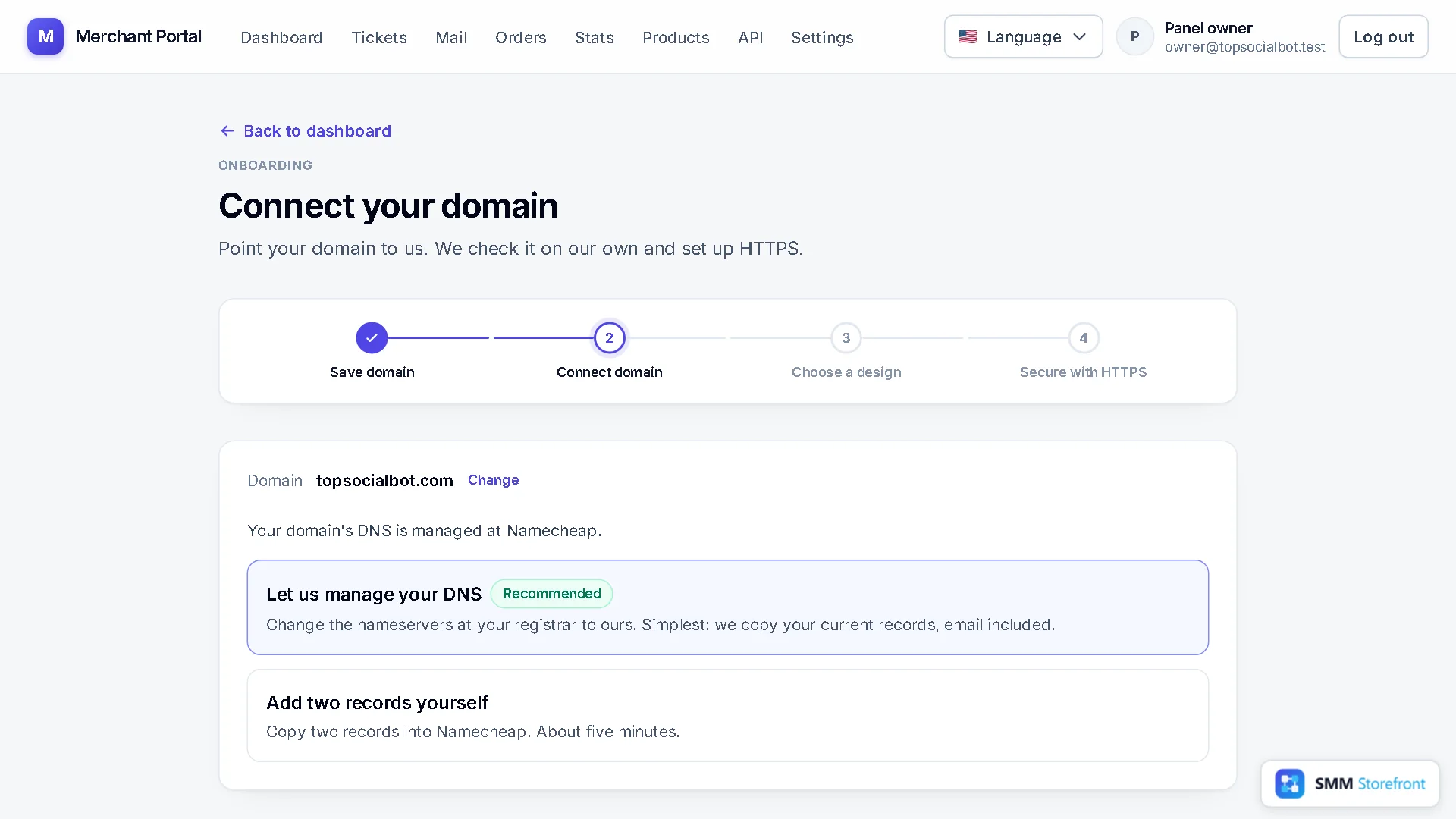
পেজে দেখানো হয় এখন কোন কোম্পানি আপনার ডোমেইনের DNS ম্যানেজ করে, আর যুক্ত করার উপায়গুলো সহজতম থেকে সাজানো থাকে। Let us manage your DNS (আমাদের হাতে DNS দিন) হলো প্রস্তাবিত উপায়: একবার নেমসার্ভার বদলান, কোনো রেকর্ড কখনো এডিট করতে হবে না।
3. দুটি নেমসার্ভার কপি করুন
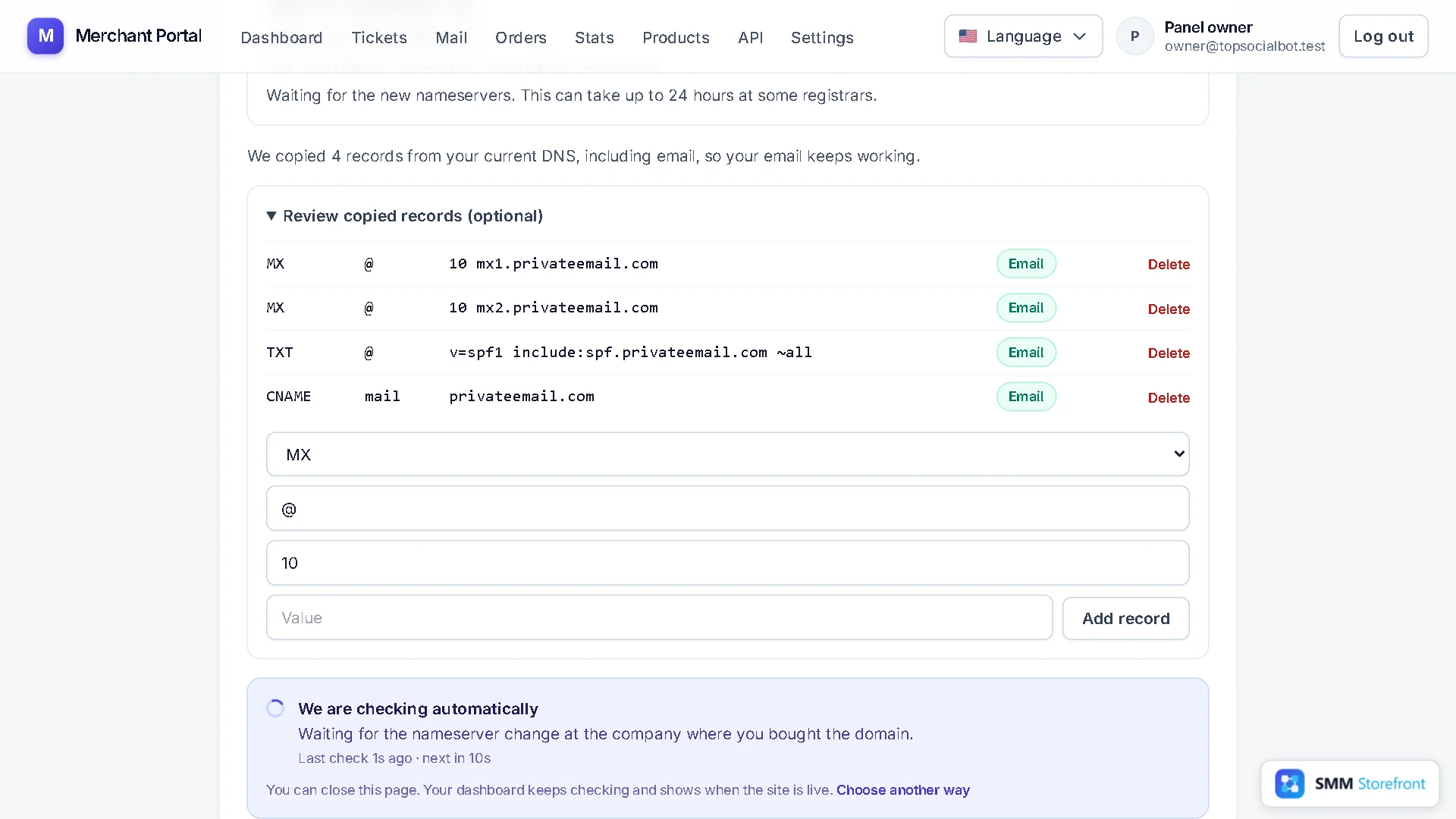
আপনি দুটি নেমসার্ভার পাবেন, আর তার নিচে থাকবে আপনার ডোমেইন এখন যে নেমসার্ভার ব্যবহার করে। প্রতিটিতে ক্লিক করলে কপি হয়ে যায়। আপনারগুলো এই উদাহরণের চেয়ে আলাদা হবে: সবসময় নিজের পেজ থেকেই কপি করুন।
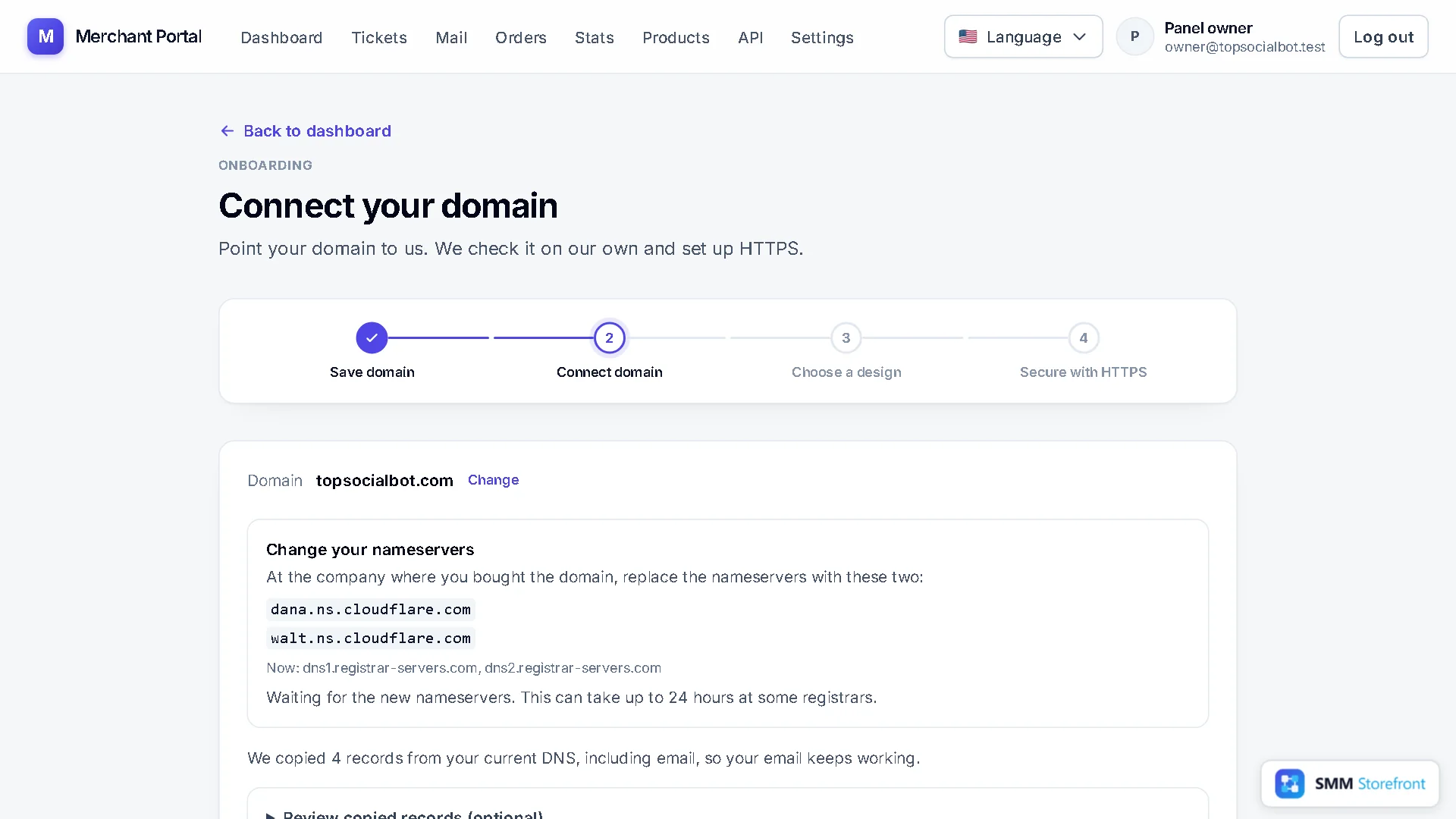
বদলানোর আগেই আপনার ডোমেইনের বর্তমান রেকর্ডগুলো কপি করা হয়, তাই আজ যা চলছে তা বন্ধ হয় না। দেখতে Review copied records খুলুন। ইমেইলের রেকর্ডে Email লেবেল থাকে; ডোমেইনে ইমেইল ব্যবহার করলে আর তালিকায় কোনো MX রেকর্ড না দেখলে, নেমসার্ভার বদলানোর আগে এখানে সেগুলো যোগ করুন।
4. রেজিস্ট্রারে পেস্ট করুন
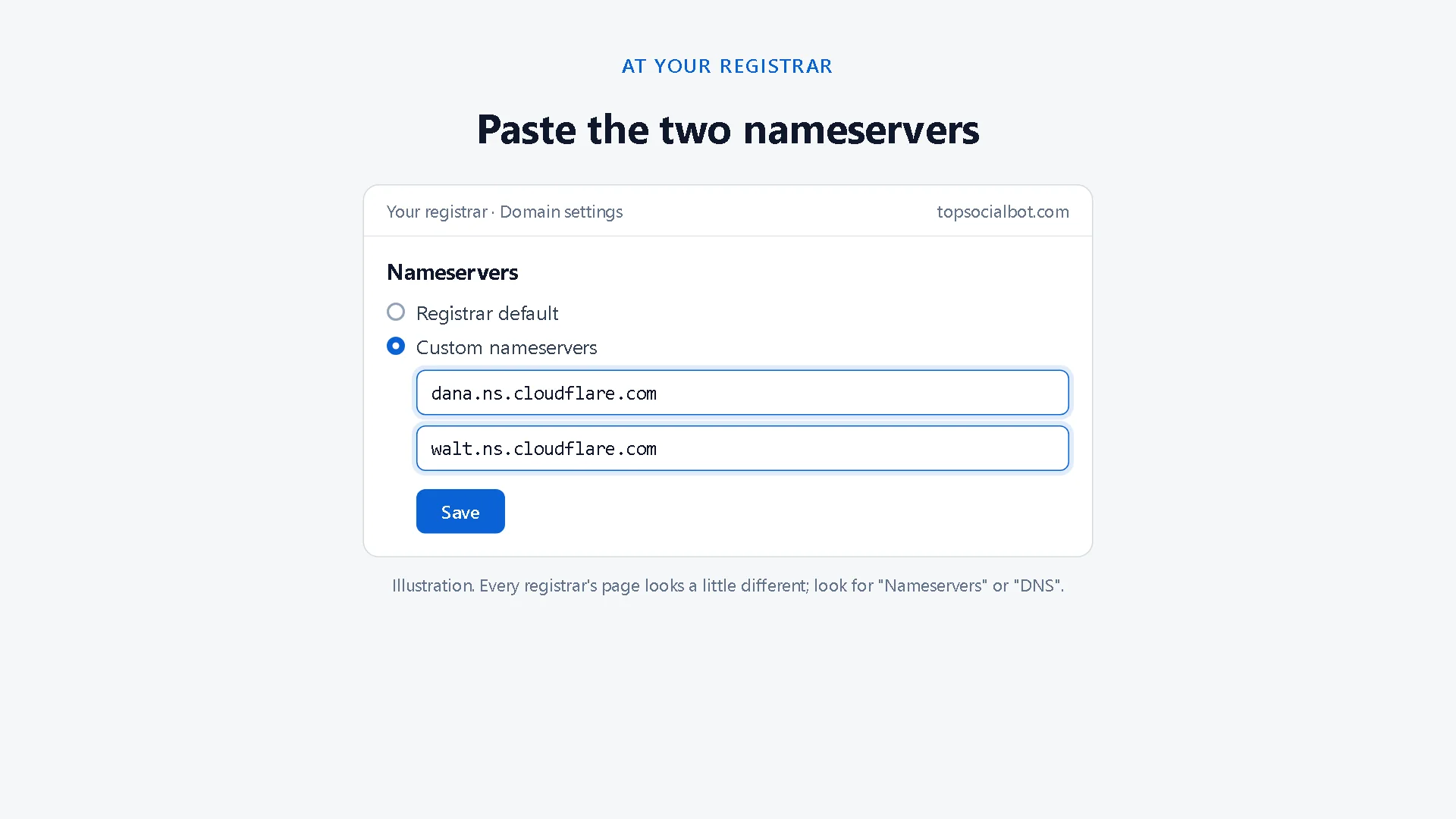
যে কোম্পানি থেকে ডোমেইন কিনেছেন, সেখানে সাইন ইন করুন। ডোমেইনের সেটিং খুলে Nameservers খুঁজুন (কখনো DNS-এর ভেতরে থাকে), কাস্টম নেমসার্ভার বেছে নিন, আগে যা ছিল তার জায়গায় কপি করা দুটি বসান, তারপর সেভ করুন।
5. অপেক্ষা করুন; কিছু চাপতে হবে না
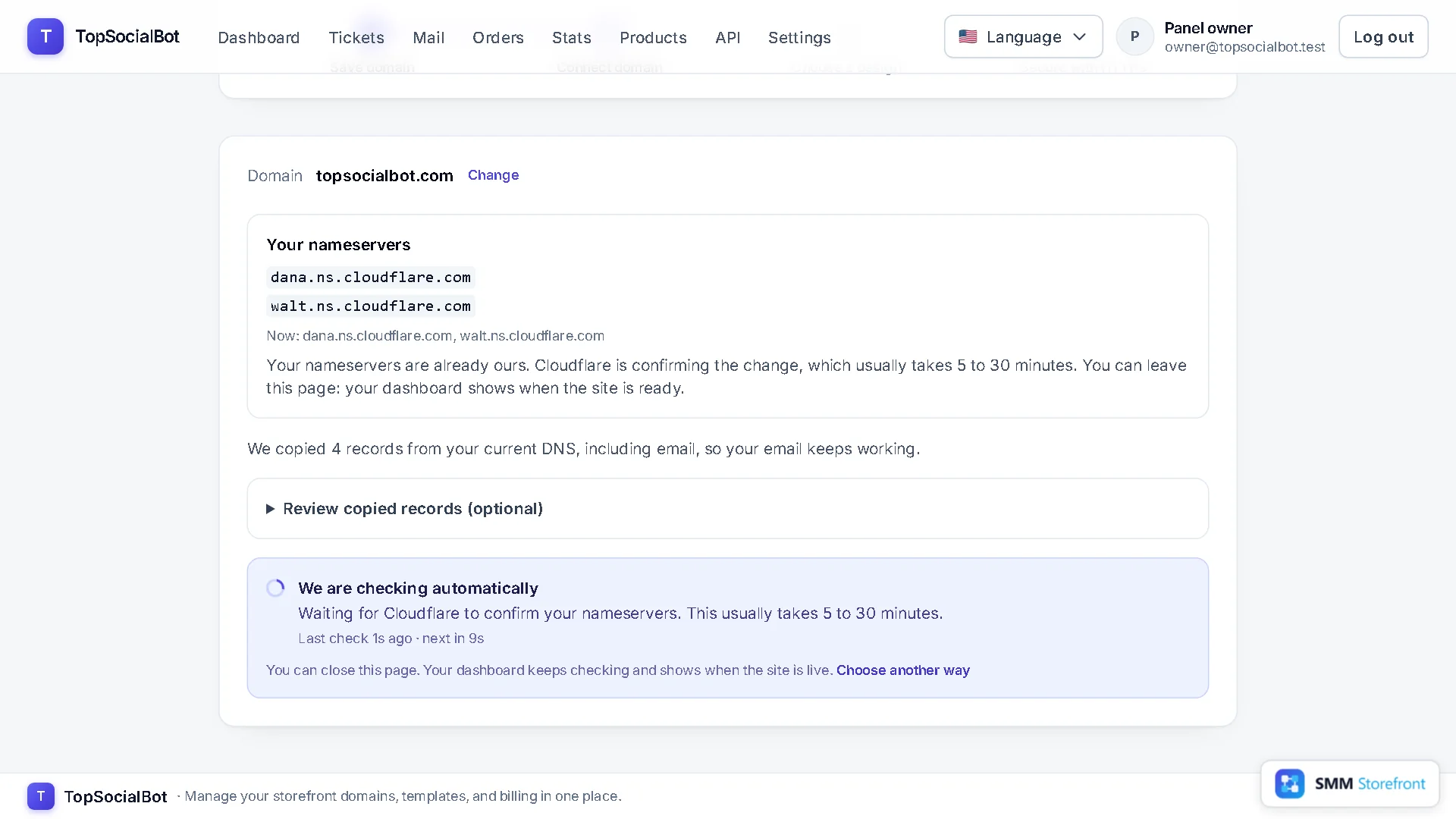
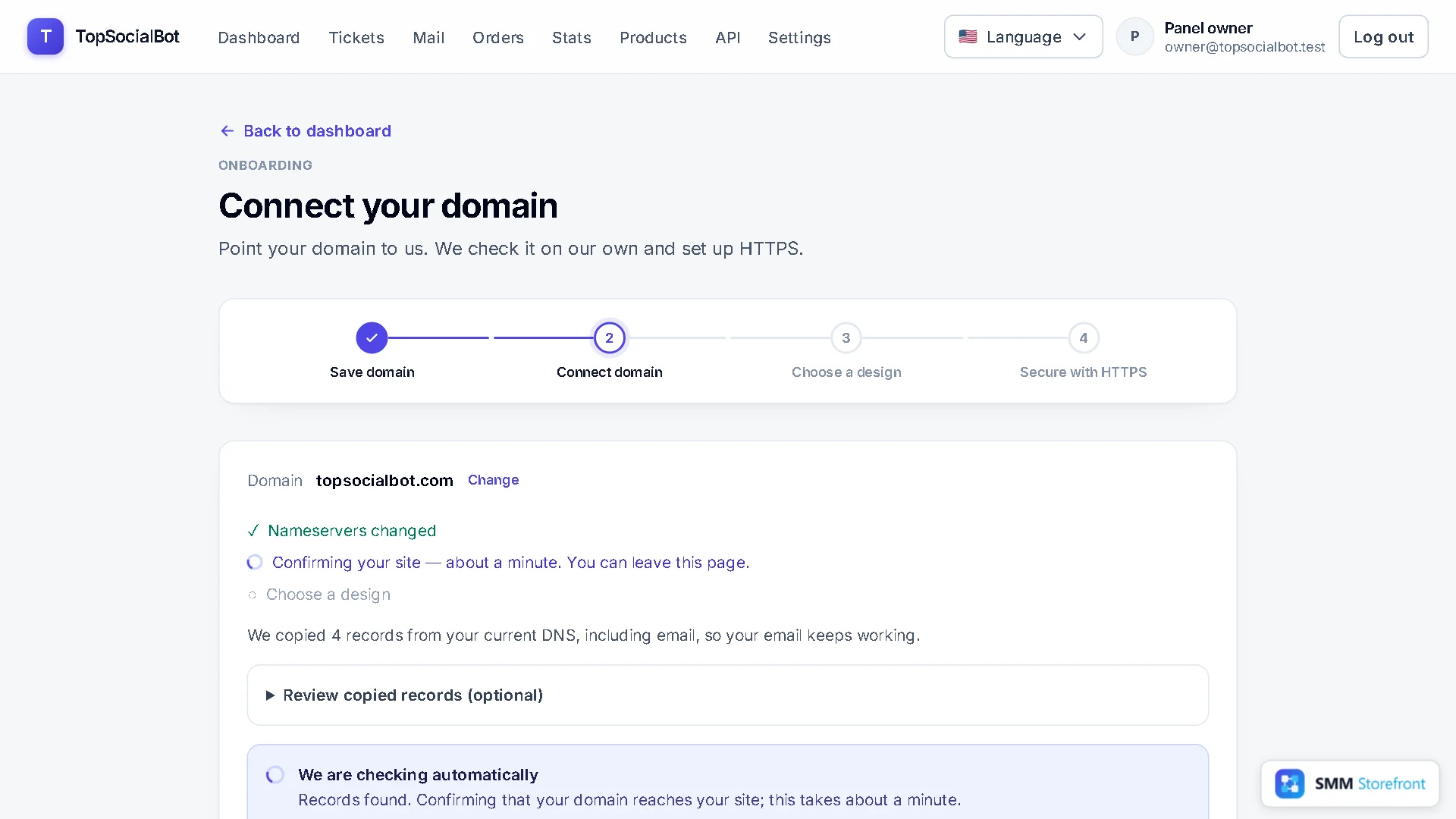
কানেক্ট পেজে ফিরলে একটি বক্সে লেখা থাকে We are checking automatically, সাথে শেষ যাচাইয়ের সময়। পেজটি বন্ধ করে দিতে পারেন: আপনার ড্যাশবোর্ড যাচাই চালিয়ে যায়। বেশিরভাগ রেজিস্ট্রার কয়েক মিনিটের মধ্যে নেমসার্ভার বদল কার্যকর করে; কিছু রেজিস্ট্রারে 24 ঘণ্টা পর্যন্ত লাগে।
6. ডিজাইন বাছুন ও সাইটের নাম দিন
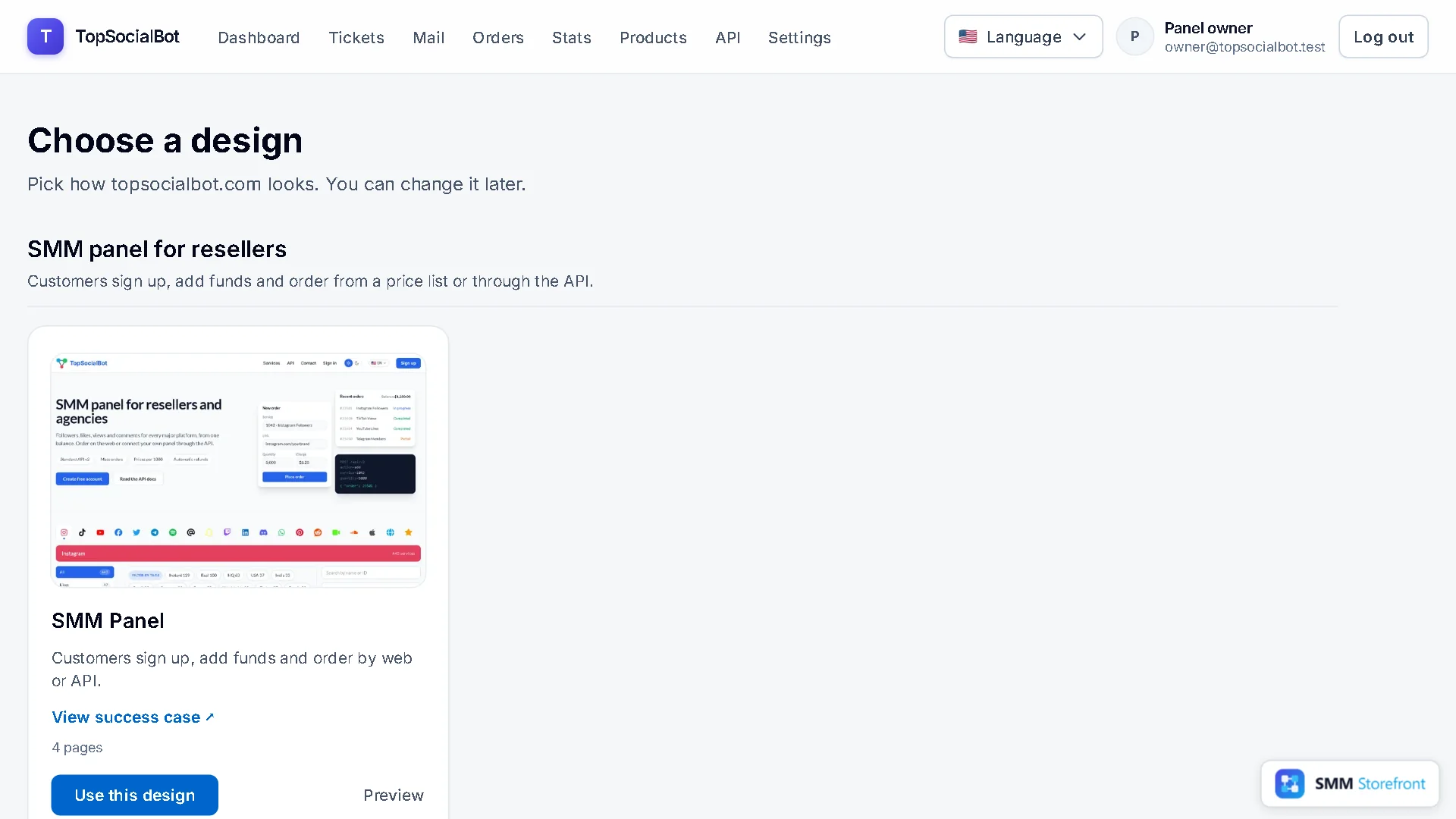
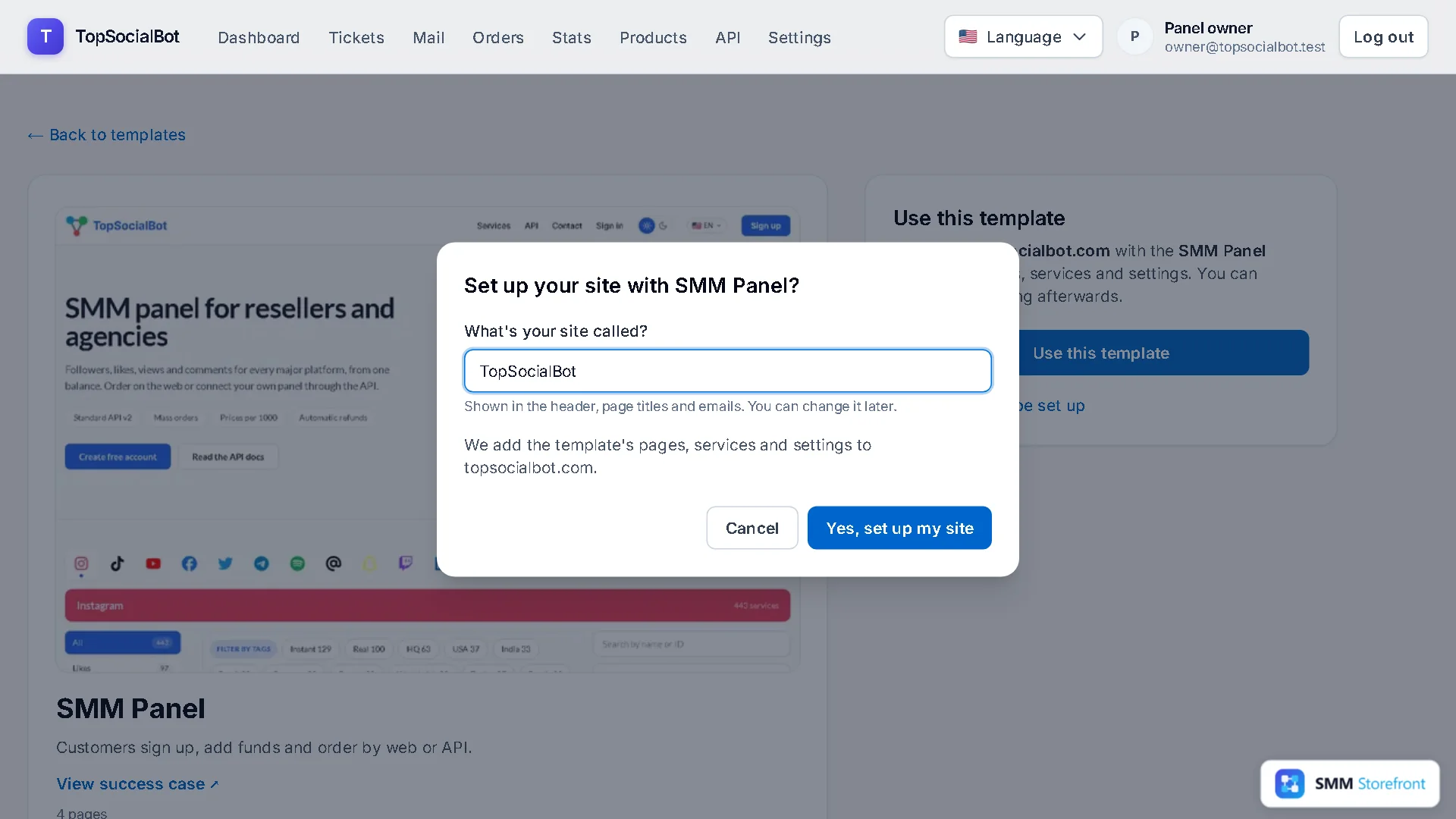
ডোমেইন যুক্ত হলে পেজ আপনাকে Choose a design-এ নিয়ে যায়। প্যানেলের জন্য সেটা SMM Panel। Use this design ক্লিক করুন, আপনার সাইটের নাম লিখুন (এটি হেডার, পেজ টাইটেল ও ইমেইলে দেখায়, পরে বদলানো যায়), তারপর কনফার্ম করুন।
7. HTTPS, তারপর লাইভ
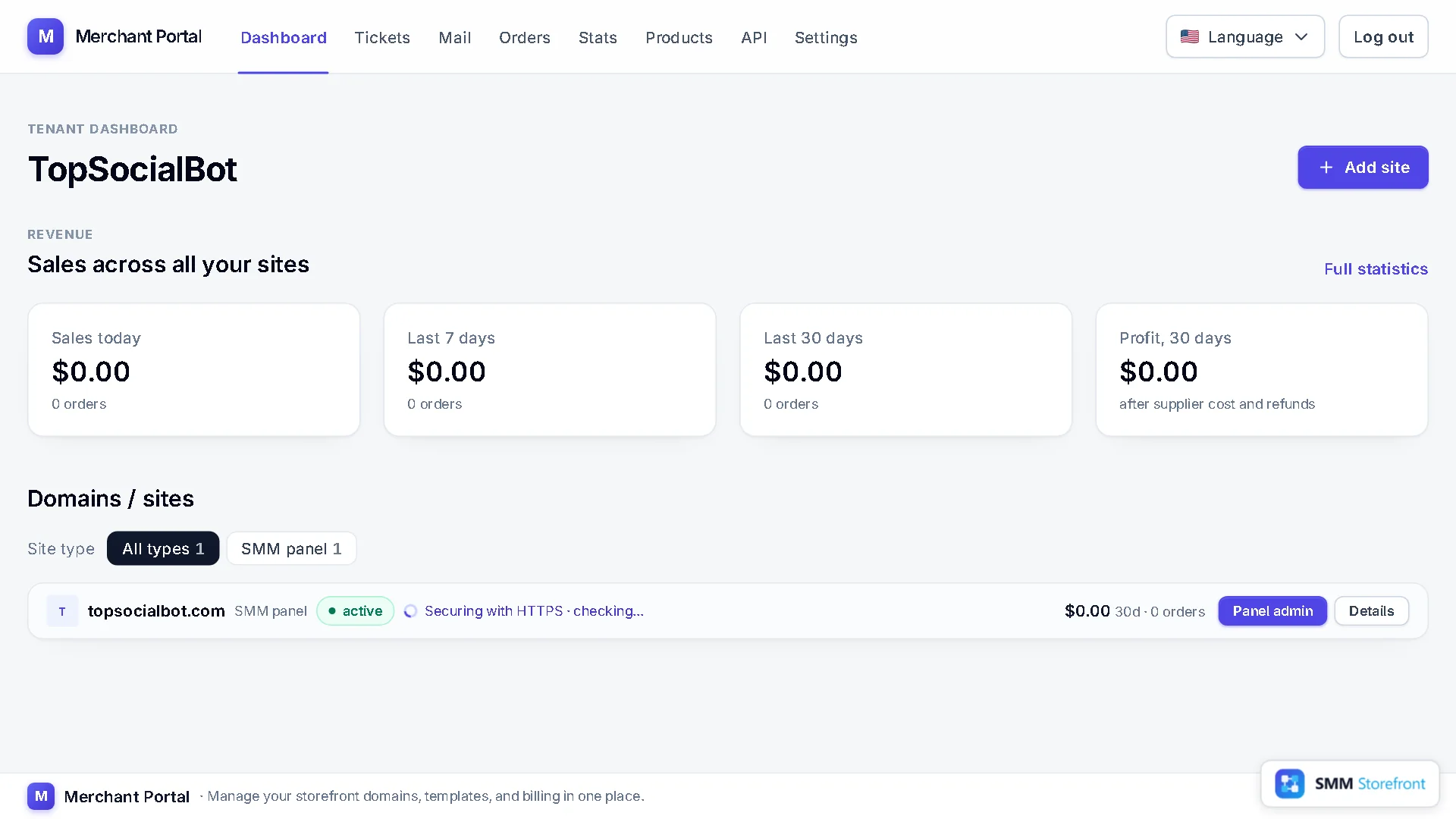
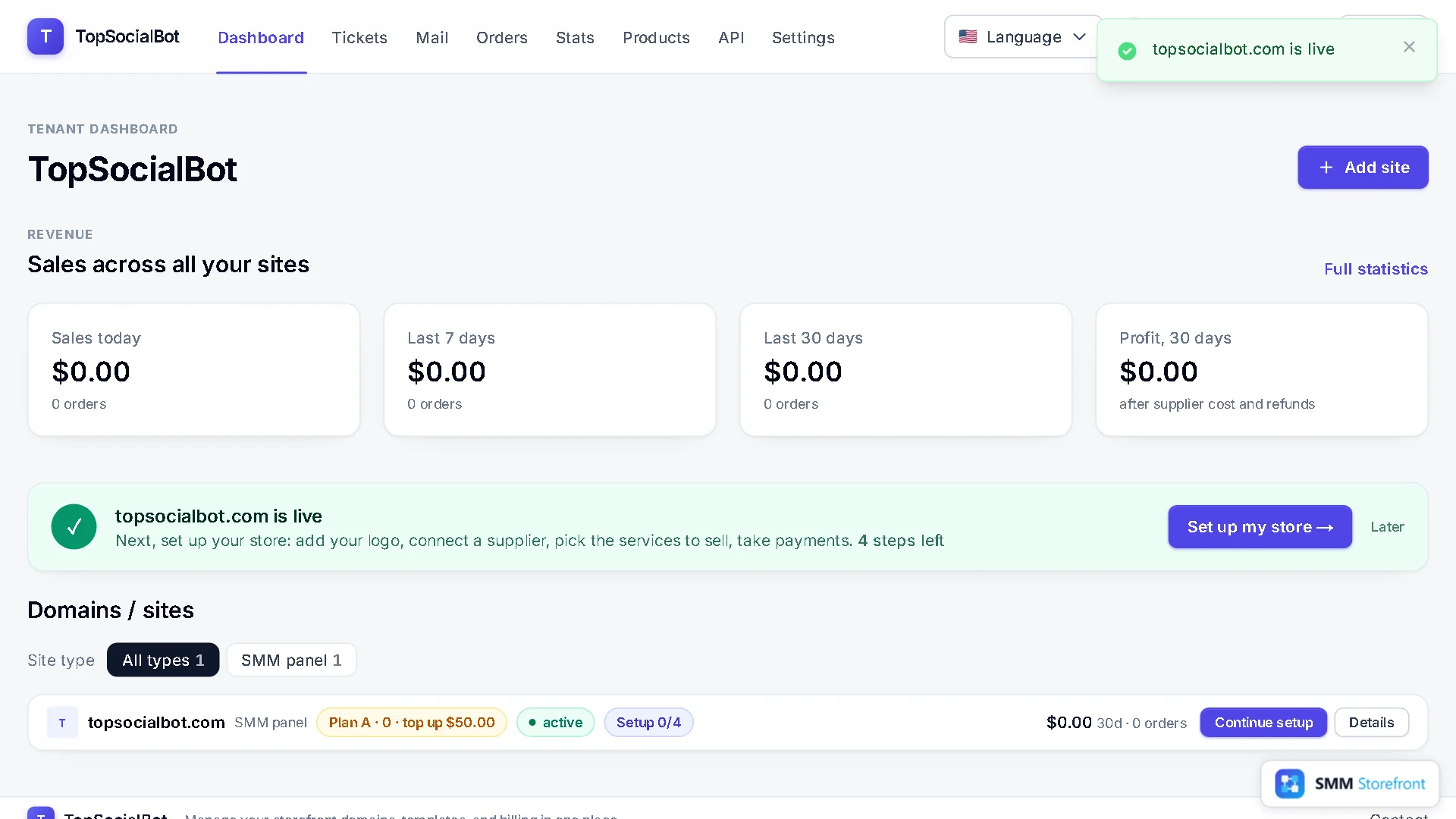
আপনি ড্যাশবোর্ডে পৌঁছে যাবেন। সার্টিফিকেট ইস্যু হওয়ার সময় সাইটের সারিতে লেখা থাকে Securing with HTTPS, এতে সাধারণত কয়েক মিনিট লাগে। কোনো সার্টিফিকেট কিনতে, ইনস্টল করতে বা রিনিউ করতে হয় না। শেষ হলে একটি কার্ডে বলা হয় আপনার ডোমেইন লাইভ, আর বাকি কাজগুলোর তালিকা দেওয়া থাকে: লোগো, সাপ্লায়ার, সার্ভিস, পেমেন্ট।
DNS যেখানে আছে সেখানেই রাখতে চাইলে
তাহলে Add two records yourself বেছে নিন। পেজে আপনার DNS প্রোভাইডারের জন্য ঠিক কোন রেকর্ডগুলো লাগবে তা দেখানো হয়, প্রতিটির একটি স্ট্যাটাস থাকে যা ঠিক হলে Found হয়ে যায়। যেসব পুরোনো রেকর্ড এখনো ভিজিটরদের আগের হোস্টে পাঠাবে, সেগুলোর তালিকাও দেখানো হয়। panel.example.com এর মতো সাবডোমেইনের জন্যও এই উপায় ব্যবহার করুন: সাবডোমেইনের নেমসার্ভার সরানো যায় না।
প্রশ্ন ও উত্তর
আমার ইমেইল কি বন্ধ হয়ে যাবে?
না, যদি এর রেকর্ডগুলো কপি করা তালিকায় থাকে। বদলানোর আগেই সেগুলো কপি হয়; ধাপ 3-এ তালিকাটি দেখে নিন, আর কোনো MX রেকর্ড বাদ পড়লে যোগ করুন।
কত সময় লাগে?
আপনার অংশে প্রায় পাঁচ মিনিট লাগে। নেমসার্ভার বদল নির্ভর করে আপনার রেজিস্ট্রারের ওপর: সাধারণত কয়েক মিনিট, কখনো কয়েক ঘণ্টা, সর্বোচ্চ প্রায় এক দিন। ডোমেইন যুক্ত হওয়ার কয়েক মিনিট পর HTTPS চালু হয়।
www কি ব্যবহার করা যাবে?
সাইটটি চলে মূল ডোমেইনে। www-ও সেট করা থাকে এবং ভিজিটরদের মূল ডোমেইনে পাঠিয়ে দেয়।
ভুল ডোমেইন লিখে ফেলেছি।
ডোমেইন যুক্ত হওয়ার আগ পর্যন্ত কানেক্ট পেজে এর পাশে Change ক্লিক করুন। যুক্ত হয়ে গেলে এটি লক হয়ে যায়; সাইটটি অন্য ডোমেইনে সরাতে সাপোর্টে যোগাযোগ করুন।
প্যানেল কী কী করে তার পূর্ণ তালিকা আছে SMM প্যানেল পেজে।
About the author

Marcus Reed
Head of Storefront Operations
Former SMM panel operator. Writes about launch timelines, payment routing, and what resellers need before day one.