
SMM-Panel einrichten: Anbieter verbinden, Dienst anlegen, Regel prüfen, Bestellungen auswerten
13. November 2026

Marcus Reed
Head of Storefront Operations
Ein Panel ohne Angebot bekommt keine Bestellungen. Verbinden Sie einen Anbieter, wählen Sie einen Dienst aus seinem Katalog, prüfen Sie, wohin die Bestellungen gehen, und behalten Sie Bestellungen und Gewinn im Blick. Mit Video und Screenshots zu jedem Schritt.
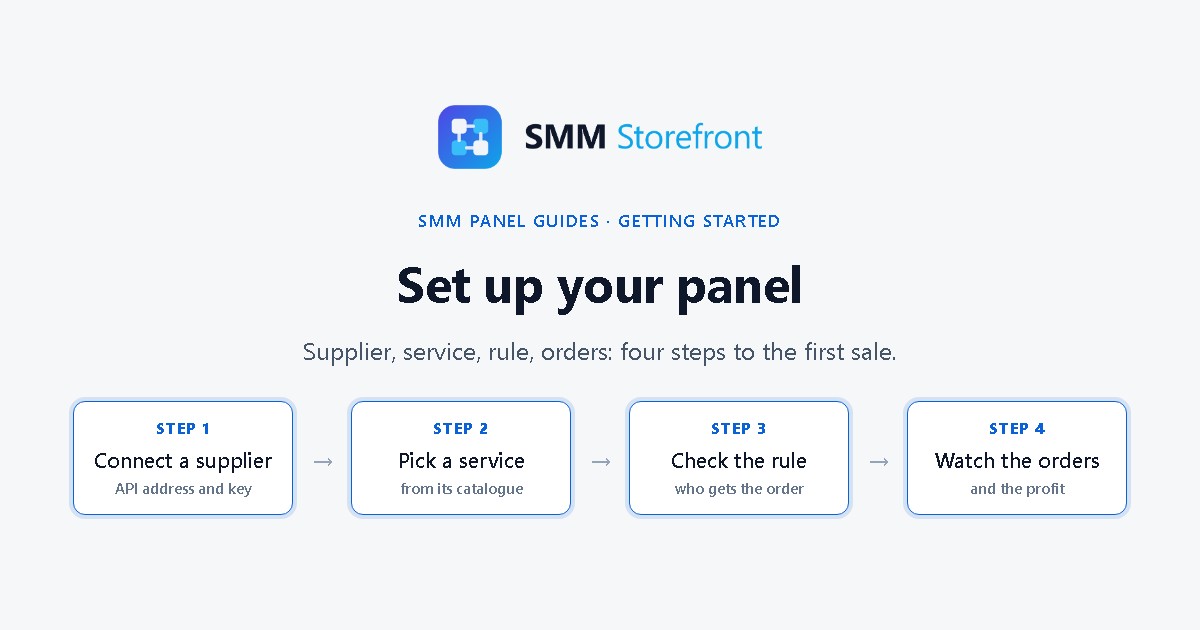
Lieber ein Video? Es zeigt alles, was unten steht, in gut zwei Minuten.
Das Problem
Ihre Domain ist verbunden und das Panel ist online, aber es hat nichts im Angebot. Üblich ist, Dienste von Hand aus der Preisliste eines Anbieters abzuschreiben: Name, Kosten, Minimum, Maximum, ein paar hundert Mal. Dann ändert der Anbieter einen Preis, niemand merkt es, und ein Dienst wird eine Woche lang unter Einkaufspreis verkauft.
Die vier Schritte
| Schritt | Wo | Was Sie bekommen |
|---|---|---|
| 1. Anbieter verbinden | Suppliers | Seine Dienste und Kosten, automatisch aktuell gehalten |
| 2. Dienst wählen | Services, Tab Supplier services | Ein Dienst im Verkauf zu Ihrem Preis |
| 3. Regel prüfen | Die Weiterleitungsregel des Dienstes | Klarheit, wohin eine Bestellung geht und was Ihnen bleibt |
| 4. Bestellungen verfolgen | Orders und Reports | Status, Gewinn pro Bestellung, Summen pro Tag |
Die Leiste oben auf den Seiten Services und Suppliers zählt dieselben Schritte. So sehen Sie immer, wie weit Sie sind.
1. Anbieter verbinden
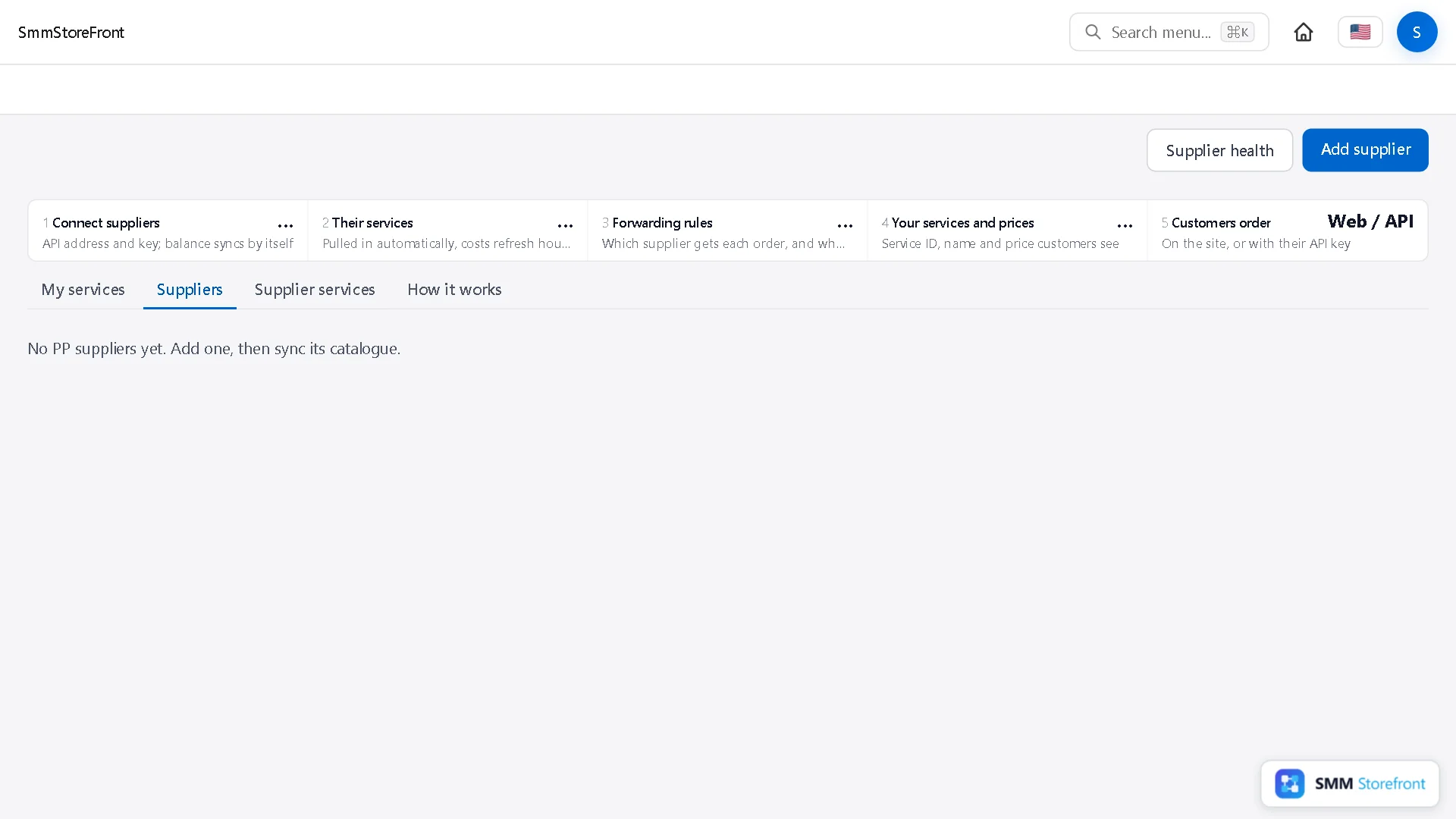
Öffnen Sie Suppliers. Ein neues Panel hat noch keinen Anbieter. Klicken Sie auf Add supplier.
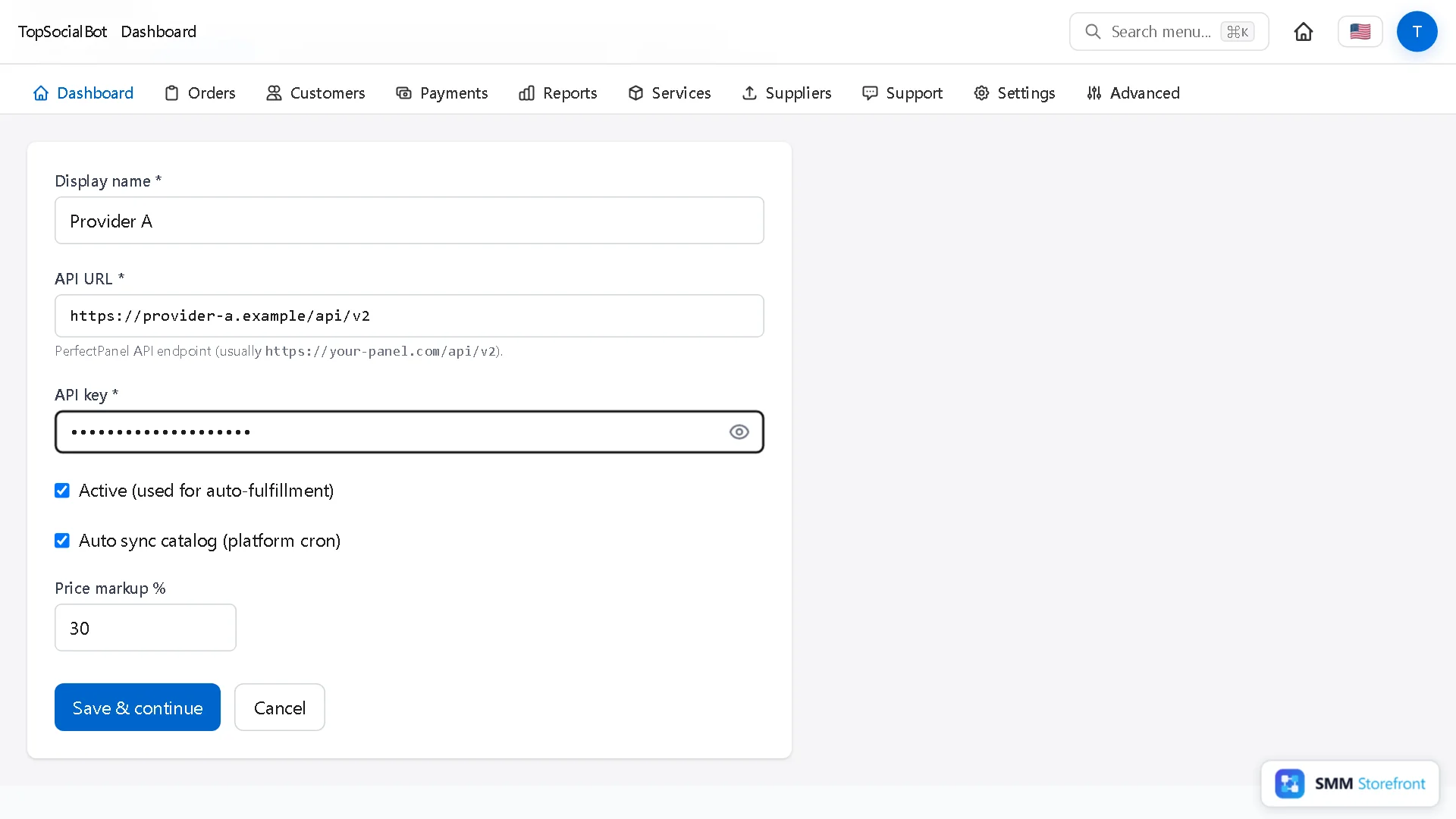
Füllen Sie drei Felder aus:
- Display name: wie Sie diesen Anbieter nennen möchten. Nur Sie sehen den Namen.
- API URL: die API-Adresse des Anbieters, meist mit
/api/v2am Ende. - API key: der Schlüssel aus Ihrem Konto beim Anbieter.
Jeder Anbieter mit der üblichen Panel-API funktioniert. Wenn Sie auf Save & continue klicken, wird die Verbindung geprüft, indem Ihr Guthaben beim Anbieter abgefragt wird. Eine falsche Adresse oder ein falscher Schlüssel fällt so sofort auf.
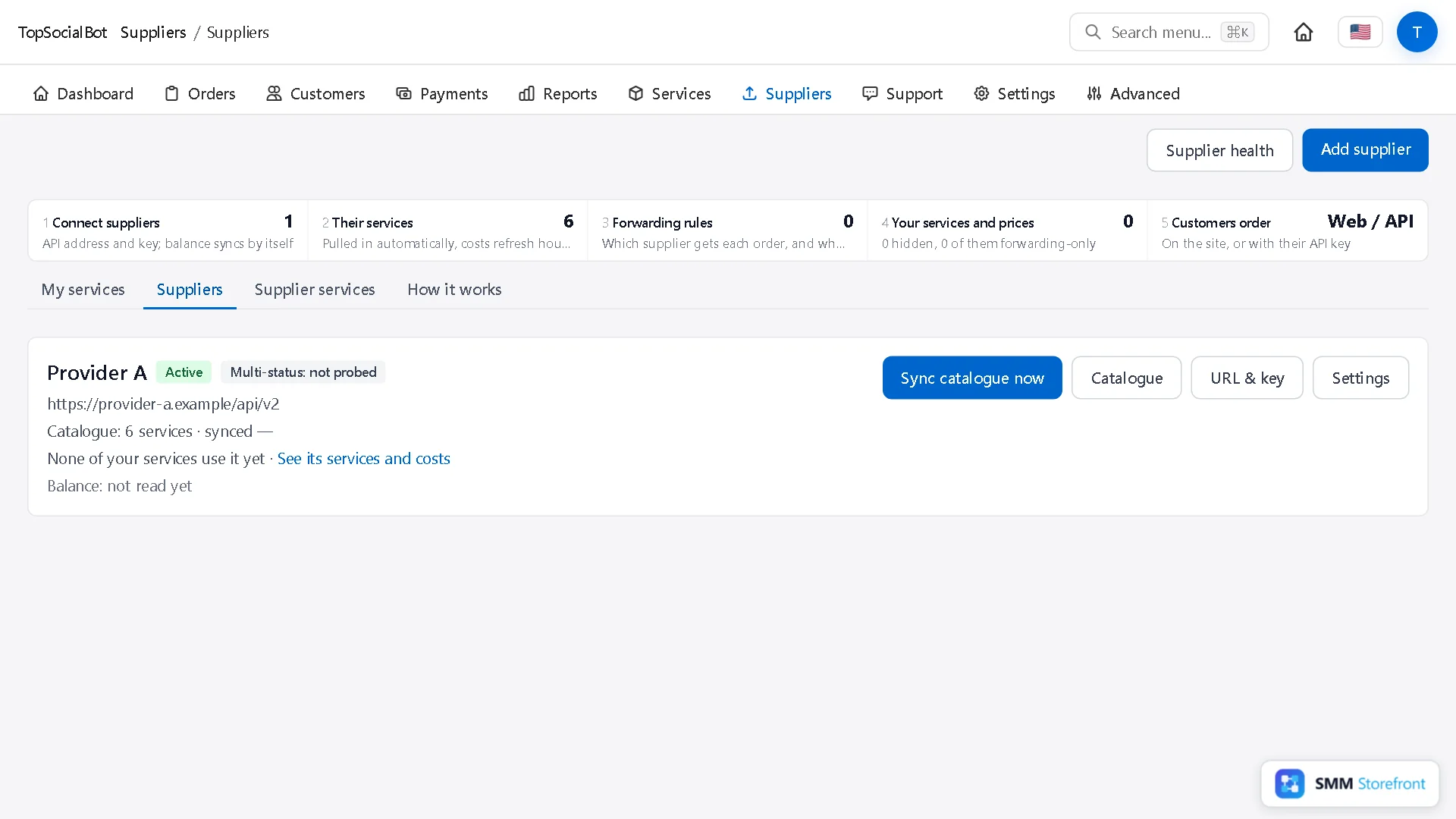
Zurück unter Suppliers sehen Sie, wie viele Dienste der Katalog des Anbieters enthält. Sie importieren sie nicht einzeln. Sie kommen von selbst, und ihre Kosten werden stündlich aktualisiert.
2. Einen Dienst zum Verkaufen wählen
Öffnen Sie den Tab Supplier services. Er listet alles auf, was Ihre Anbieter anbieten: Kosten pro 1.000, die akzeptierten Mengen und ob einer Ihrer Dienste es schon nutzt. Suchen Sie den gewünschten Dienst und klicken Sie auf Create panel service.
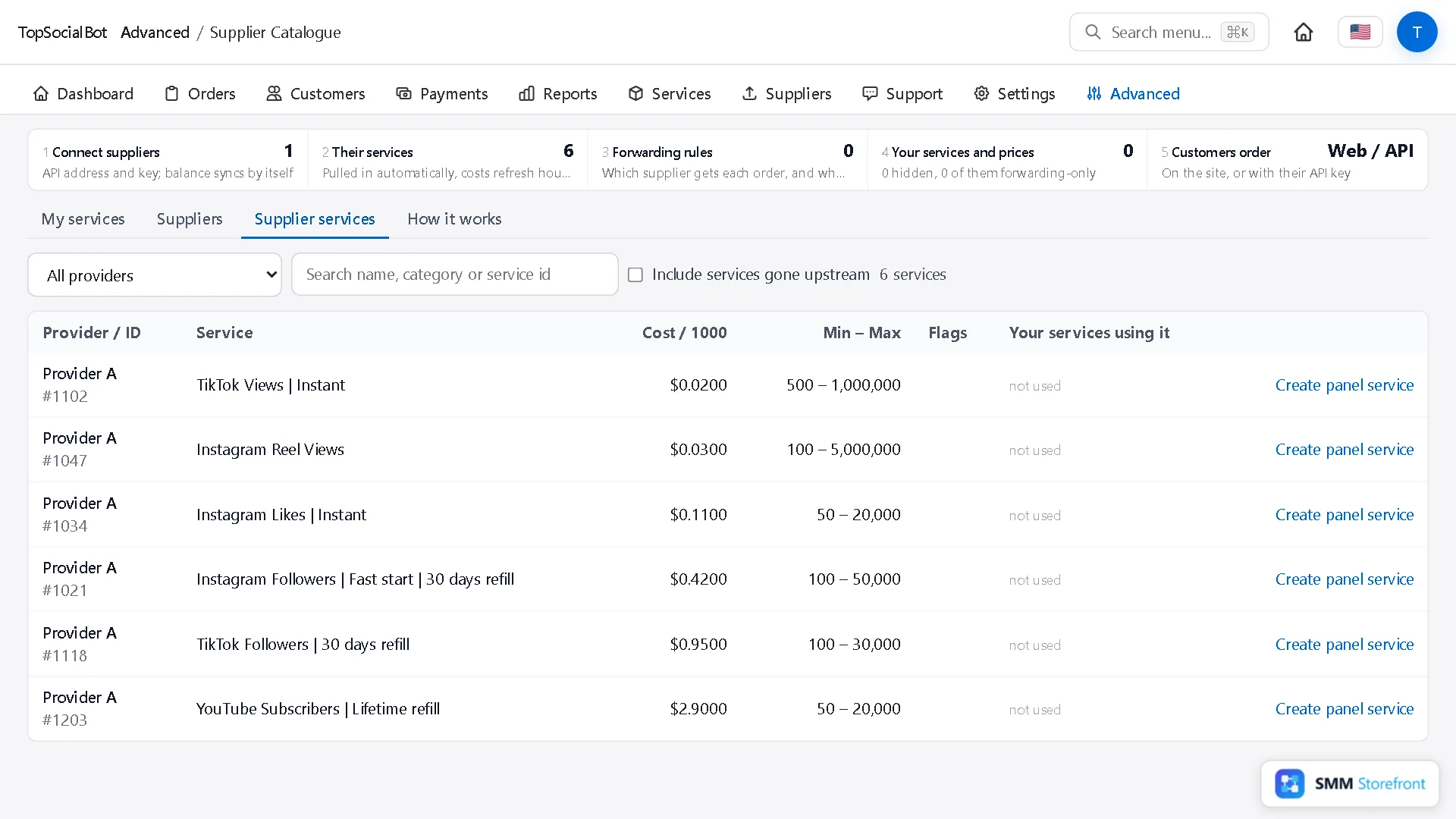
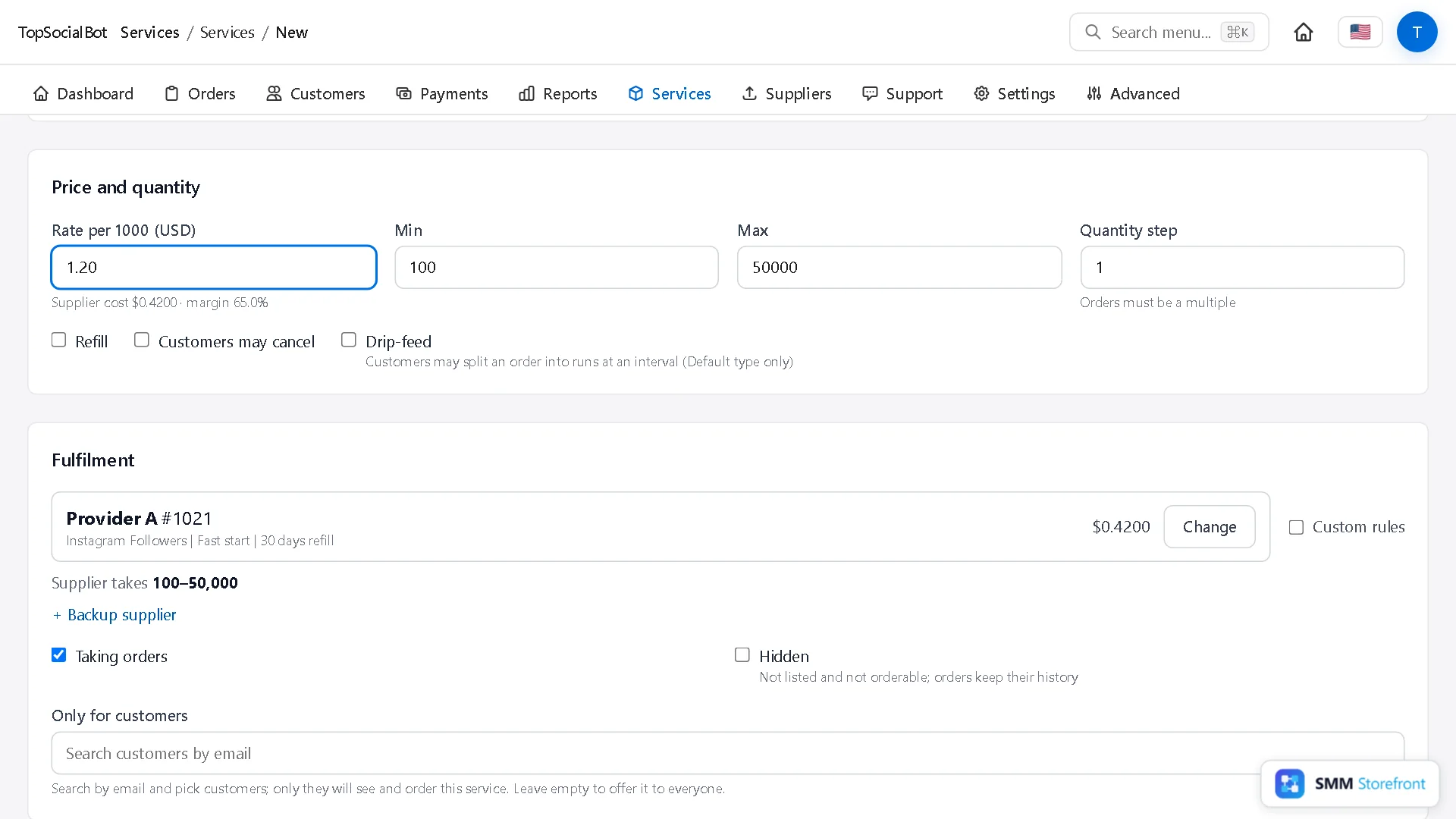
Das Formular öffnet sich mit Name, Grenzen und Kosten bereits ausgefüllt. Sie ergänzen:
- Platform und Category, ausgewählt aus den Listen. Sie bestimmen, wo der Dienst auf Ihrer Website einsortiert wird.
- Rate per 1000: Ihr Preis. Die Kosten beim Anbieter und Ihre Marge erscheinen beim Tippen unter dem Feld.
Prüfen Sie Minimum und Maximum. Setzen Sie einen Haken bei Refill oder Customers may cancel, wenn der Dienst des Anbieters das unterstützt. Klicken Sie dann auf Create service.
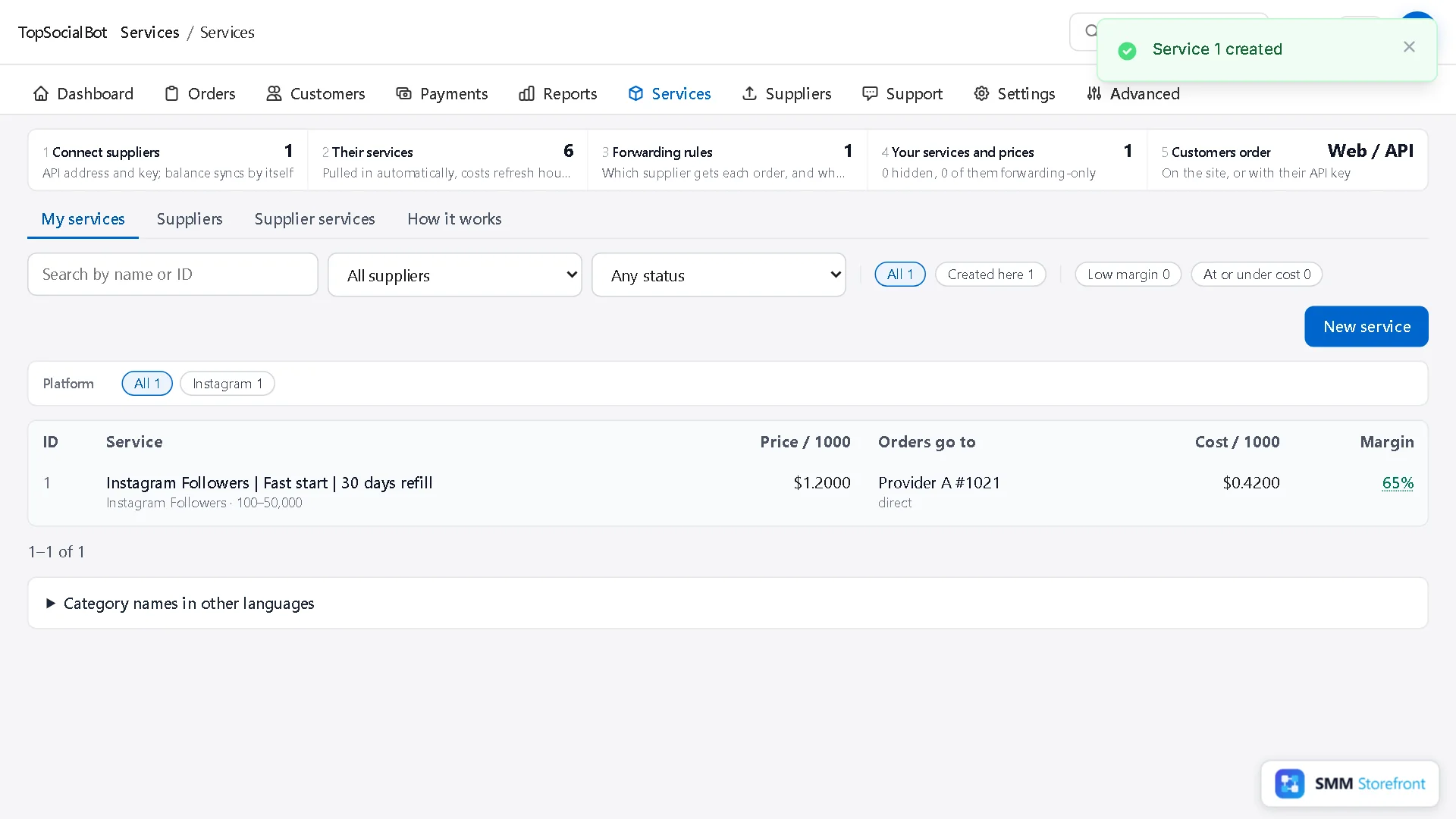
Der Dienst ist sofort im Verkauf. Kunden können ihn auf Ihrer Website bestellen oder über die API mit ihrem Schlüssel.
3. Die Weiterleitungsregel prüfen
Jeder Dienst hat eine Weiterleitungsregel. Sie legt fest, welcher Anbieter die Bestellungen erhält. Beim Anlegen aus dem Katalog wurde eine Regel für Sie erstellt, die alles an diesen Anbieter schickt. Um sie zu sehen, klicken Sie in der Leiste oben auf der Seite Services auf Forwarding rules und öffnen die Regel mit dem Namen Ihres Dienstes.
Rechts zeigt Try an order, was mit einer bestimmten Menge passieren würde: welcher Anbieter sie übernimmt, was der Kunde zahlt, was der Anbieter kostet und was Ihnen bleibt. Es wird nichts bestellt und nichts berechnet.
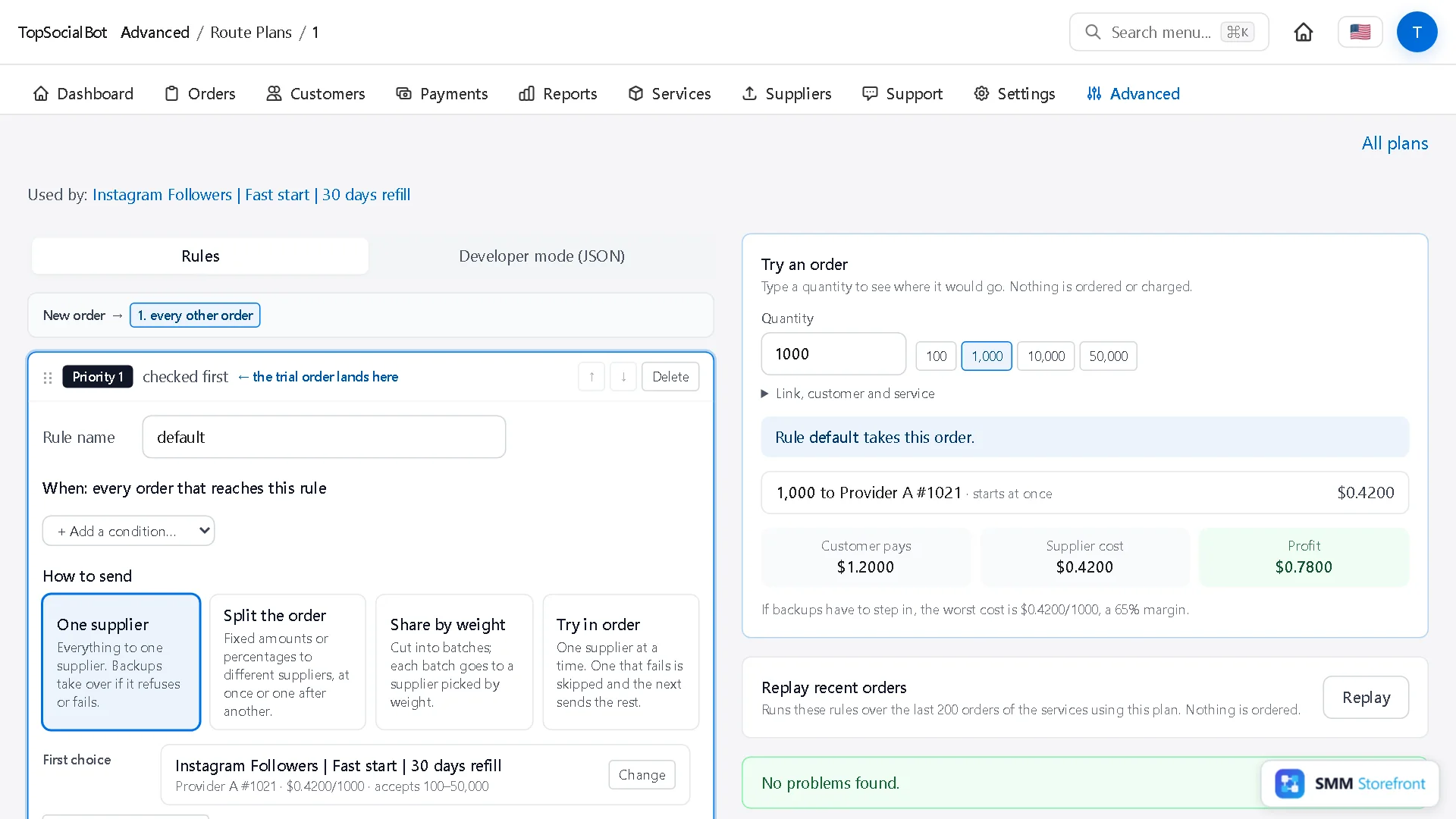
Für den Anfang reicht ein Anbieter. Auf derselben Seite fügen Sie später Backup-Anbieter hinzu, teilen Bestellungen nach Größe auf oder deckeln die Kosten. Für Backup-Anbieter hinzufügen gibt es eine eigene Anleitung.
4. Bestellungen verfolgen
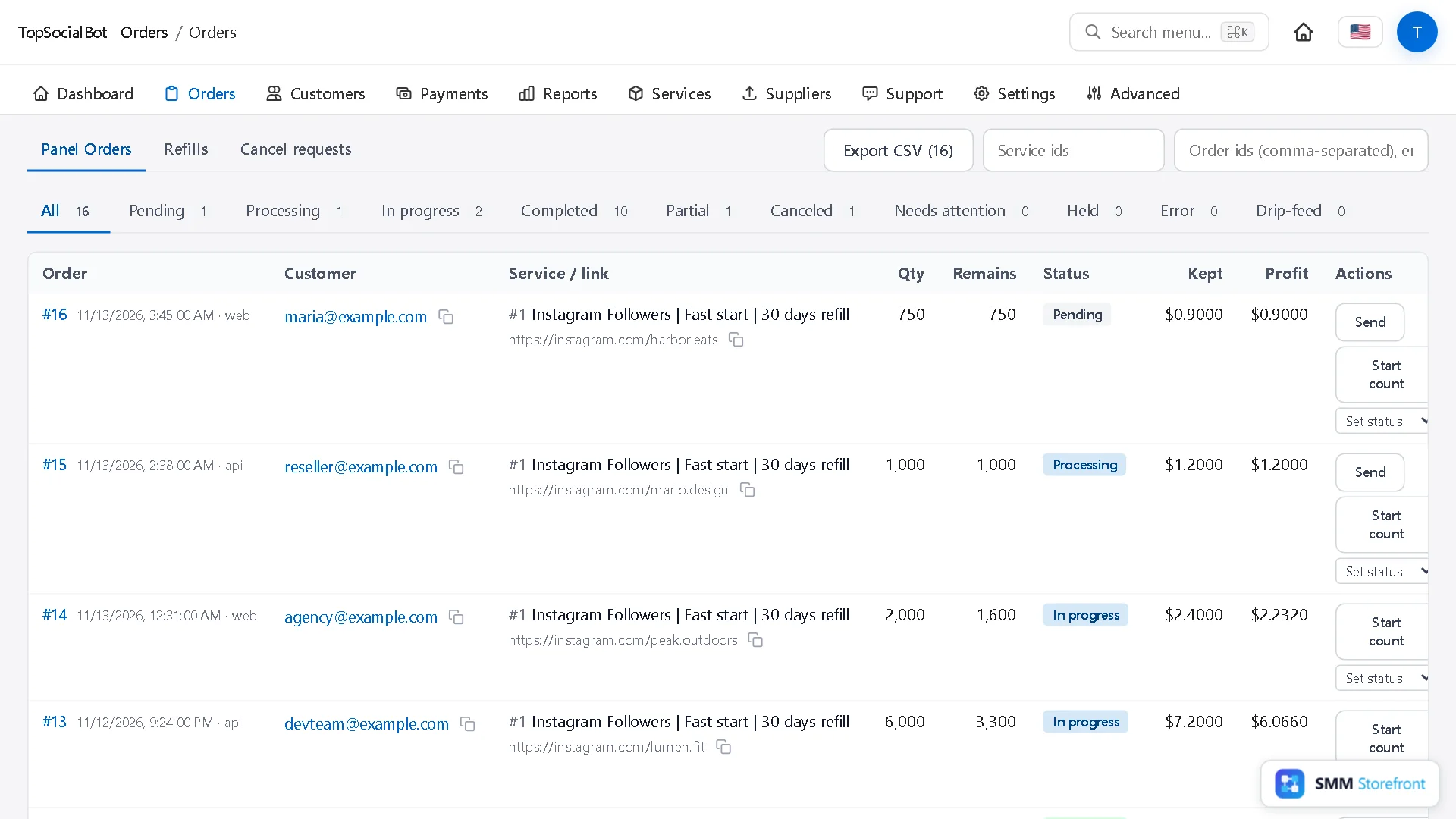
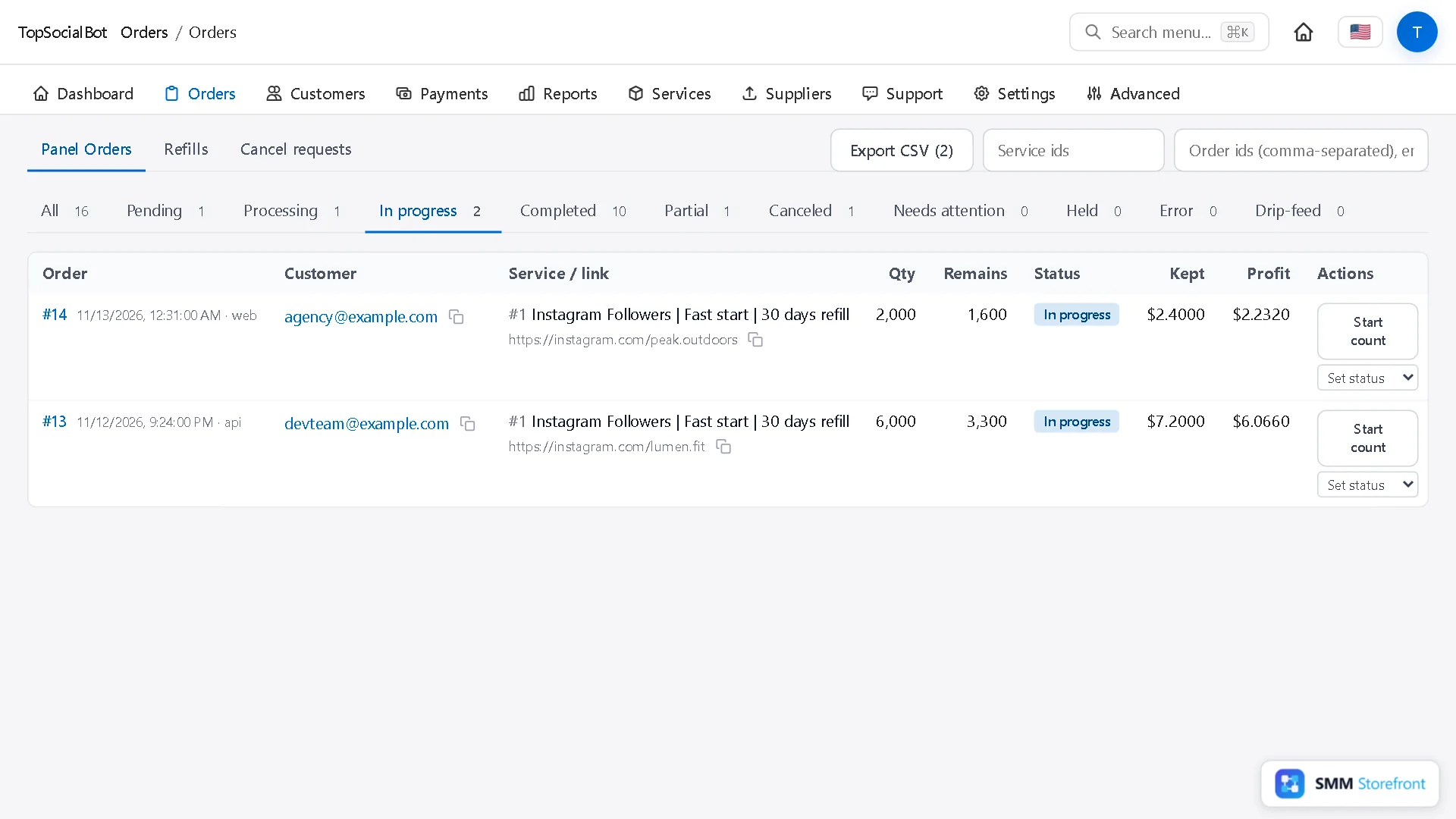
Orders listet jede Bestellung auf: wer sie aufgegeben hat und wie (Web oder API), Dienst und Link, Menge und Restmenge, Status, was Ihnen nach Erstattungen geblieben ist, und Ihr Gewinn. Die Tabs filtern nach Status, jeweils mit Anzahl.
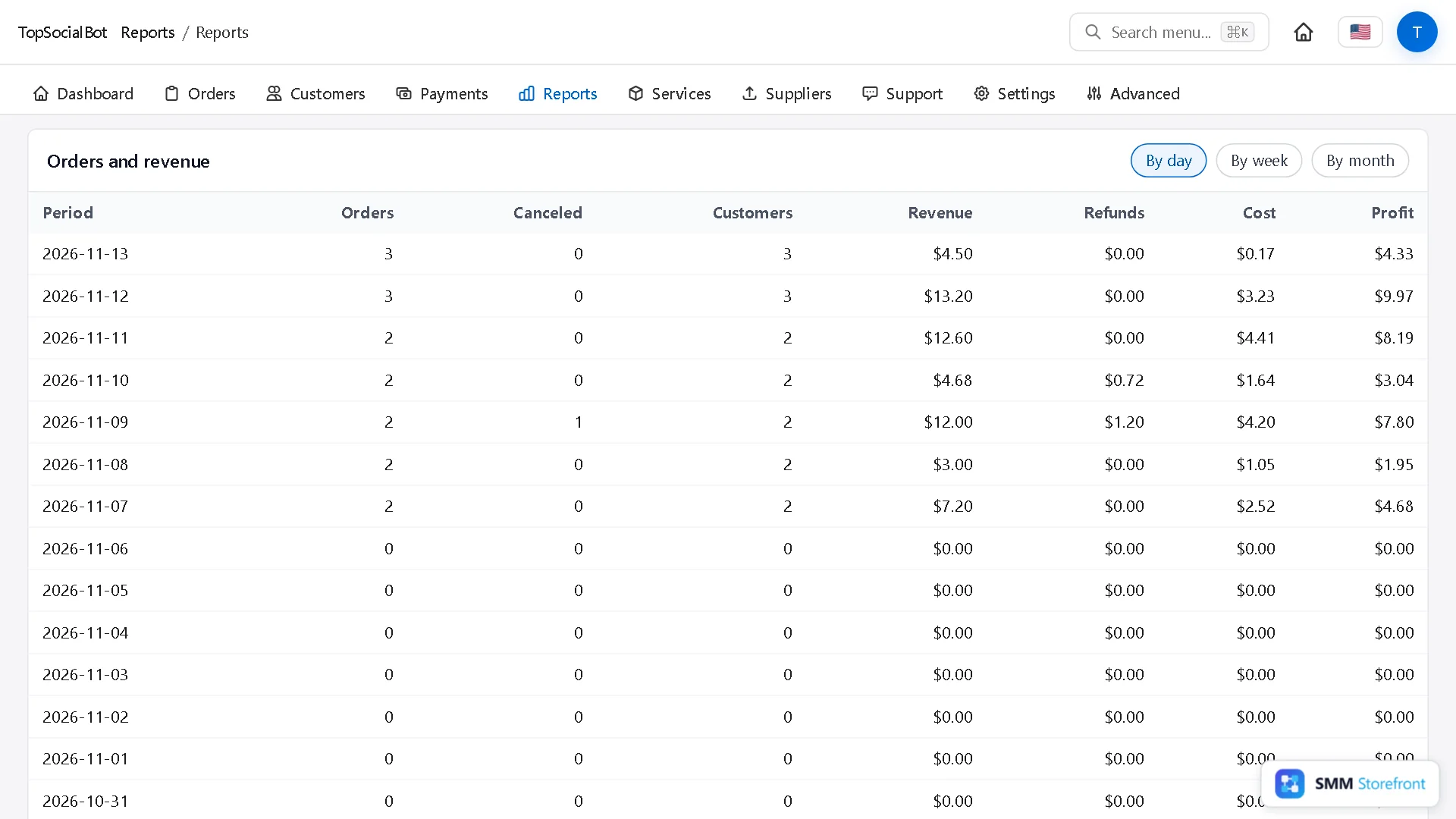
Reports rechnet alles zusammen. Die erste Tabelle zeigt pro Tag, Woche oder Monat: Bestellungen, Stornierungen, Kunden, Umsatz, Erstattungen, Anbieterkosten und Gewinn.
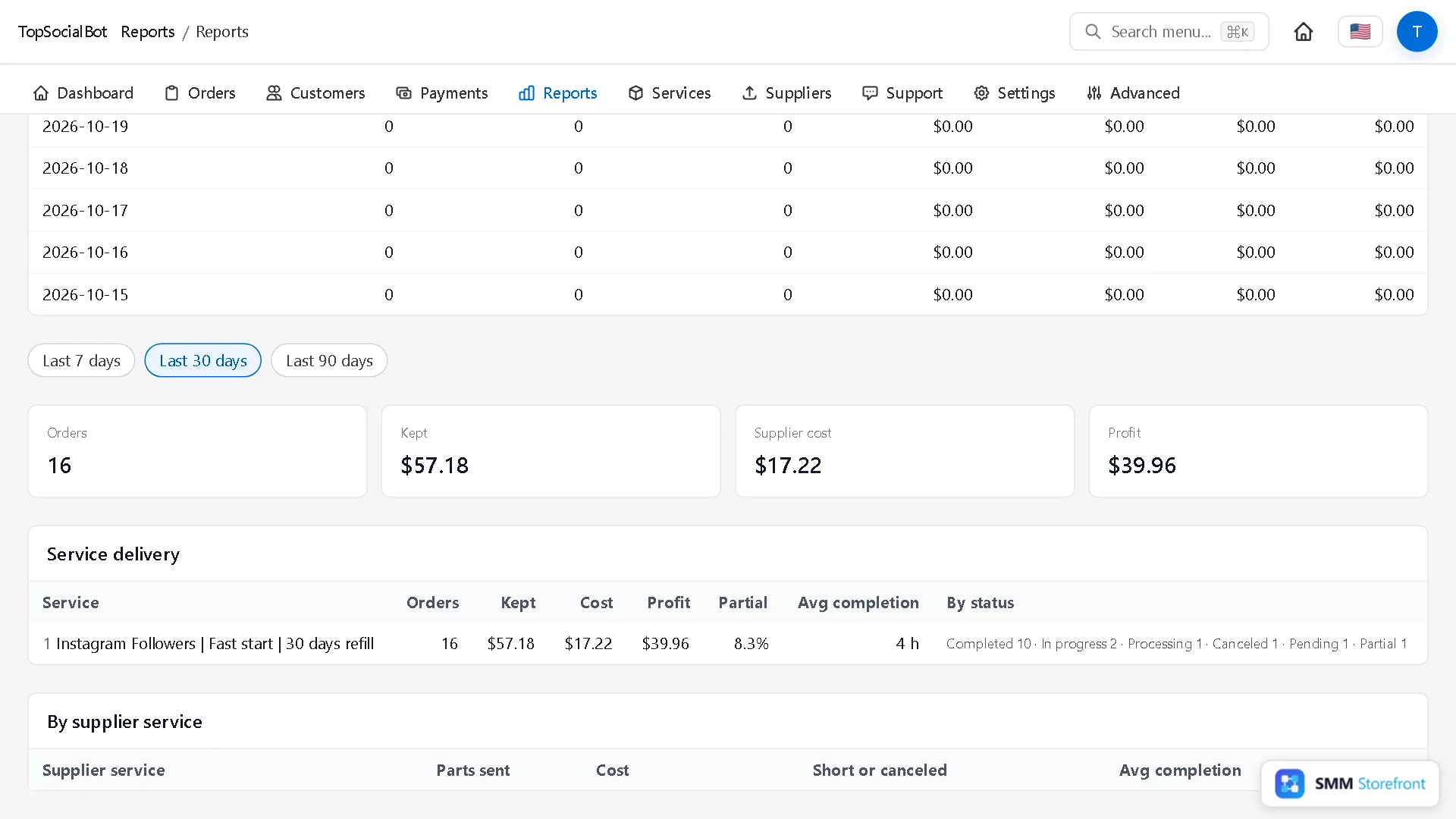
Darunter stehen die Summen der letzten 7, 30 oder 90 Tage. Dazu kommt eine Tabelle pro Dienst mit Teillieferungsquote und durchschnittlicher Lieferzeit. Dort fällt ein Anbieter, der nachlässt, zuerst auf.
Fragen
Kann ich mehr als einen Anbieter verbinden?
Ja. Fügen Sie jeden auf dieselbe Weise hinzu. Ein Dienst kann dann einen als erste Wahl und die anderen als Backups nutzen.
Was passiert, wenn ein Anbieter seine Kosten ändert?
Die Kosten auf Ihrer Seite ziehen innerhalb einer Stunde nach, und die angezeigte Marge des Dienstes ändert sich mit. Die Dienstliste hat Filter für Low margin und At or under cost. Diese Dienste sind also einen Klick entfernt.
Muss ich jeden Dienst von Hand anlegen?
Jeden Dienst, den Sie verkaufen, legen Sie mit einem Klick und einem Preis aus einem Anbieterdienst an. Sie wählen nur die aus, die Sie möchten. Nichts geht von selbst in den Verkauf.
Wo sehen Kunden den Dienst?
Auf der Dienstseite Ihres Panels und in der Dienstliste der API, unter der Plattform und Kategorie, die Sie gewählt haben.
Alles, was das Panel kann, finden Sie auf der SMM-Panel-Seite.
About the author

Marcus Reed
Head of Storefront Operations
Former SMM panel operator. Writes about launch timelines, payment routing, and what resellers need before day one.