
Cómo configurar tu panel SMM: conecta un proveedor, añade un servicio, revisa su regla y sigue tus pedidos
13 de noviembre de 2026

Marcus Reed
Head of Storefront Operations
Un panel en línea sin nada que vender no recibe pedidos. Conecta un proveedor, elige un servicio de su catálogo, revisa adónde van sus pedidos y sigue pedidos y beneficios. Vídeo y capturas paso a paso.
¿Prefieres verlo? El vídeo explica todo lo de abajo en algo más de dos minutos.
El problema
Tu dominio está conectado y el panel está en línea, pero no tiene nada que vender. Lo habitual es llenarlo copiando a mano los servicios de la lista de precios de un proveedor: nombre, coste, mínimo, máximo, unos cientos de veces. Luego el proveedor cambia un coste, nadie se da cuenta y un servicio se vende por debajo del coste durante una semana.
Los cuatro pasos
| Paso | Dónde | Qué obtienes |
|---|---|---|
| 1. Conecta un proveedor | Suppliers | Sus servicios y costes, siempre actualizados |
| 2. Elige un servicio | Services, pestaña Supplier services | Un servicio a la venta a tu precio |
| 3. Revisa la regla | La regla de envío del servicio | La prueba de adónde va un pedido y cuánto te quedas |
| 4. Sigue los pedidos | Orders y Reports | Estado, beneficio por pedido, totales por día |
La barra superior de las páginas Services y Suppliers cuenta los mismos pasos, así que siempre ves por dónde vas.
1. Conecta un proveedor
Abre Suppliers (proveedores). Un panel nuevo todavía no tiene ninguno. Haz clic en Add supplier.
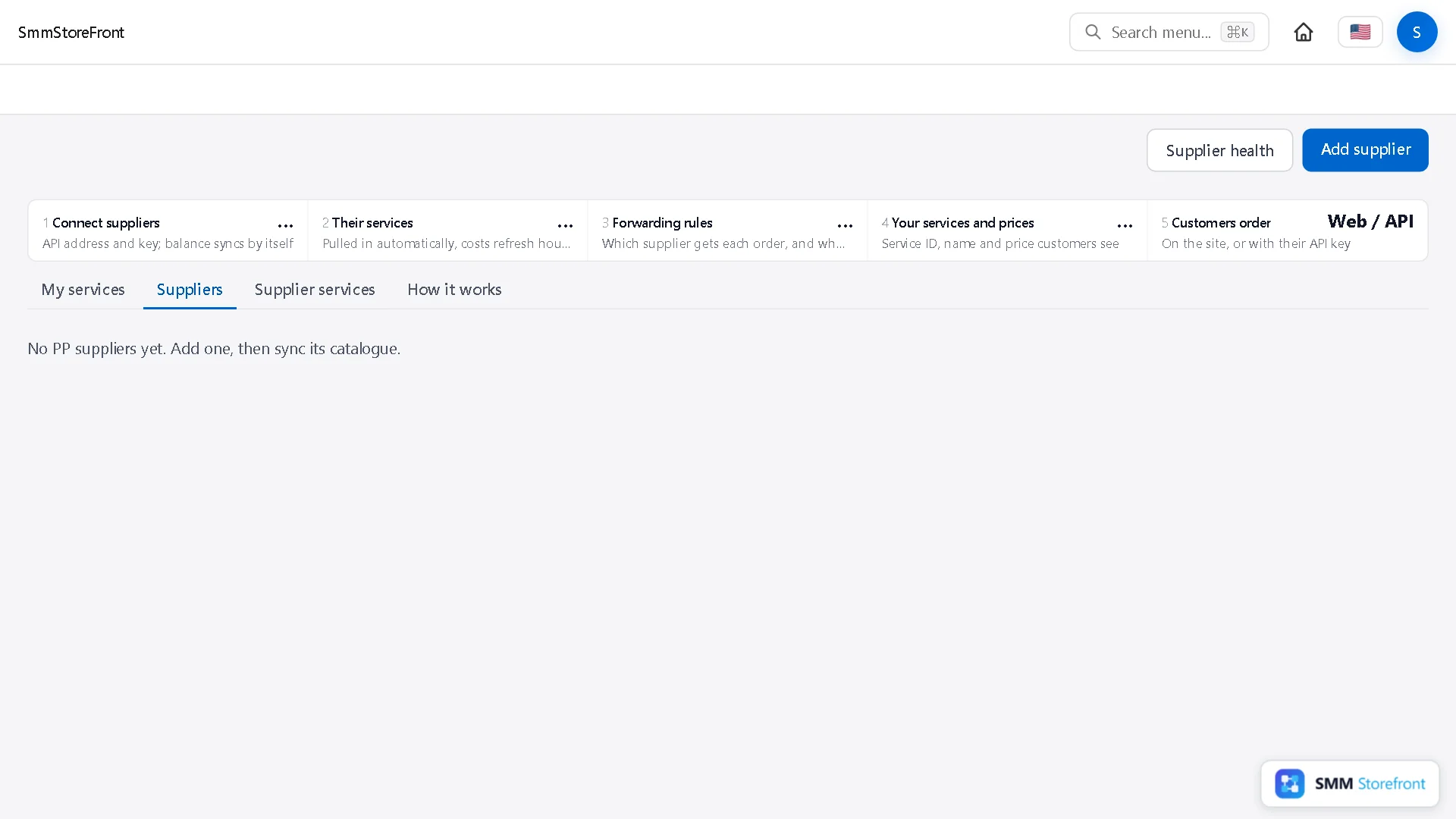
Rellena tres datos:
- Display name: cómo quieres llamar a este proveedor. Solo lo ves tú.
- API URL: la dirección de la API del proveedor, que suele terminar en
/api/v2. - API key: la clave de tu cuenta en el proveedor.
Sirve cualquier proveedor que use la API estándar de paneles. Al hacer clic en Save & continue, se comprueba la conexión pidiendo al proveedor tu saldo, así que una dirección o una clave incorrecta se detecta al momento.
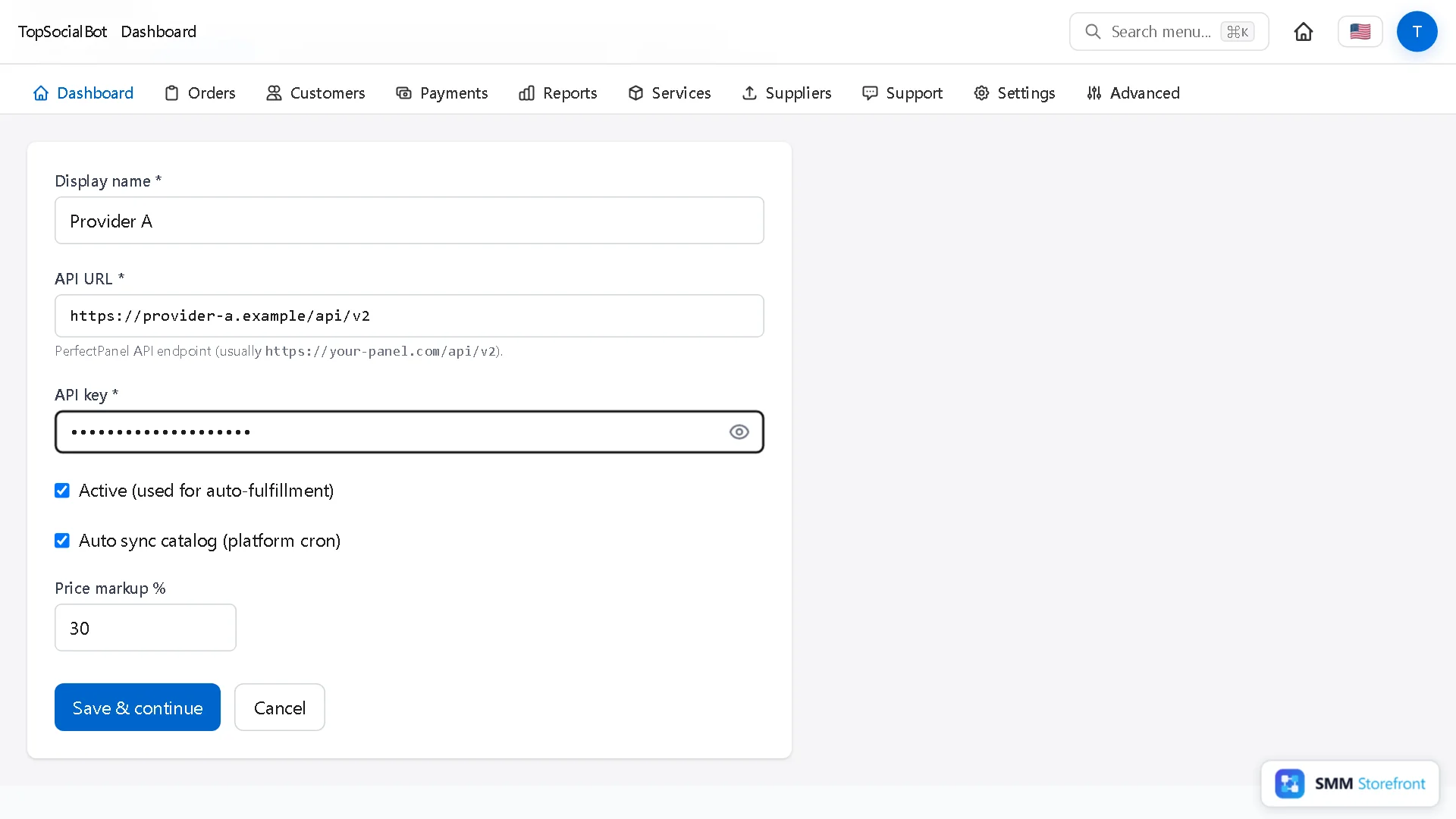
De vuelta en Suppliers, el proveedor muestra cuántos servicios tiene su catálogo. No los importas uno a uno: entran solos, y sus costes se actualizan cada hora.
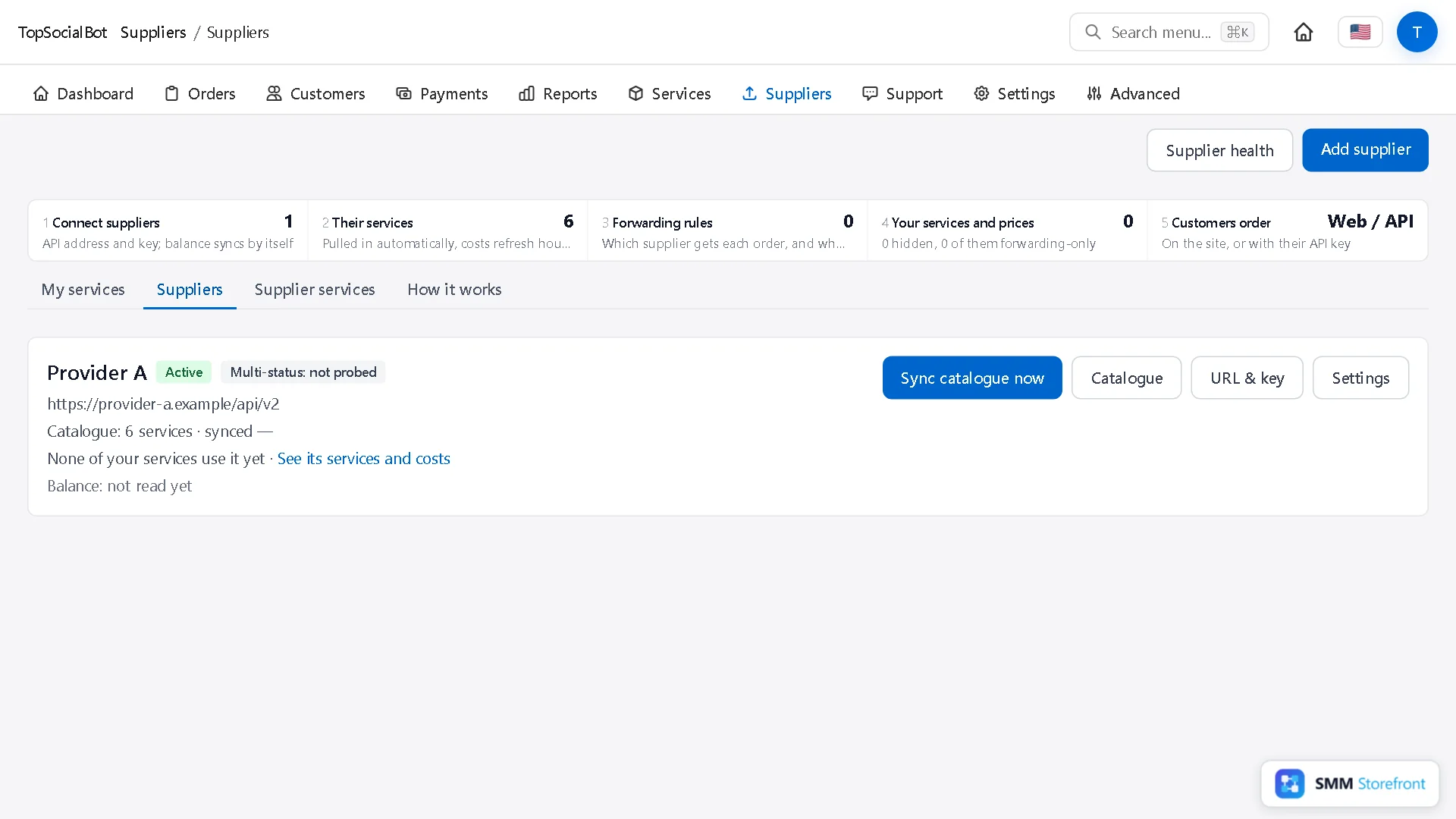
2. Elige un servicio para vender
Abre la pestaña Supplier services (servicios del proveedor). Muestra todo lo que ofrecen tus proveedores, con el coste por 1,000, las cantidades que aceptan y si alguno de tus servicios ya lo usa. Busca el que quieras y haz clic en Create panel service.
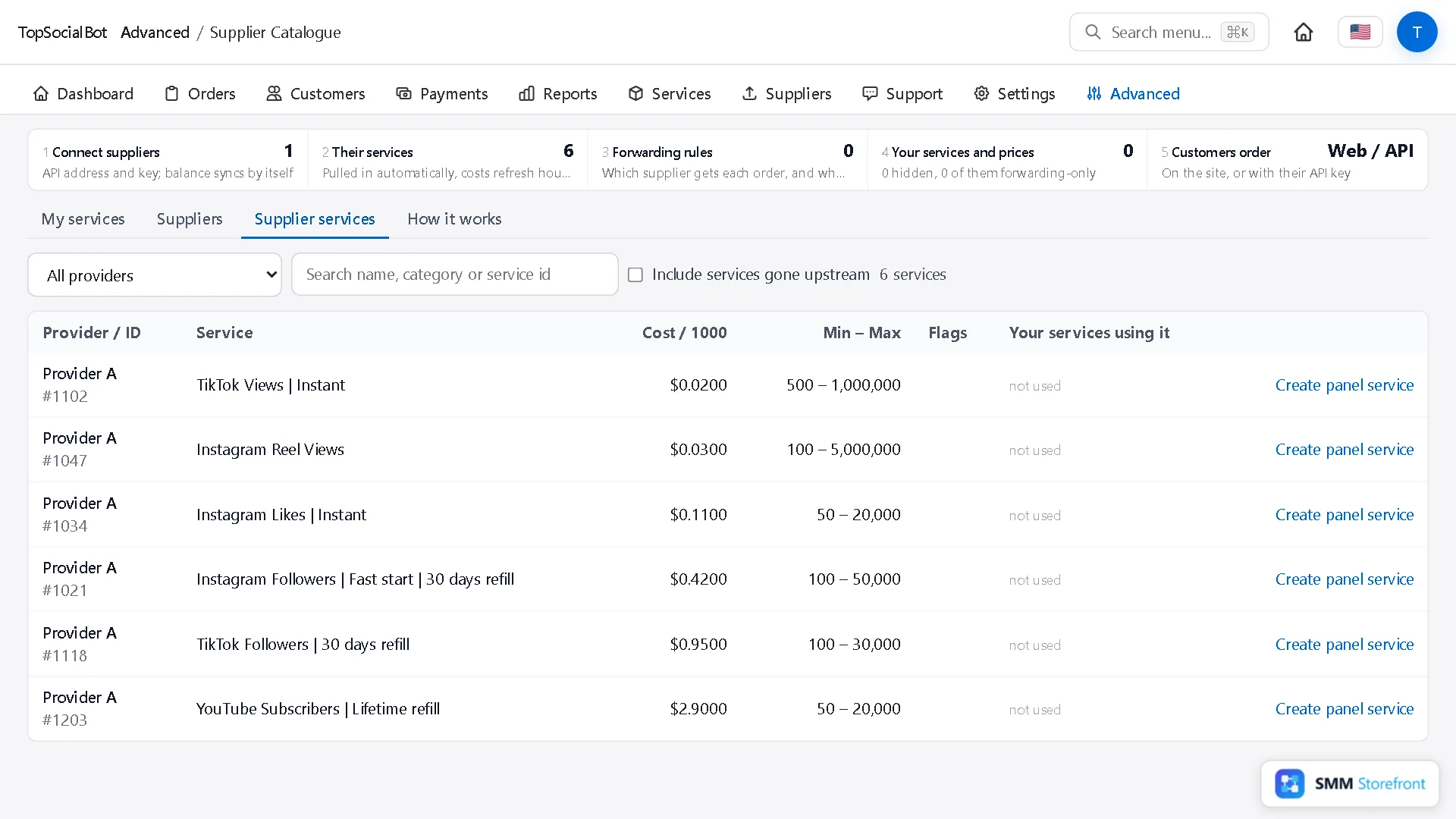
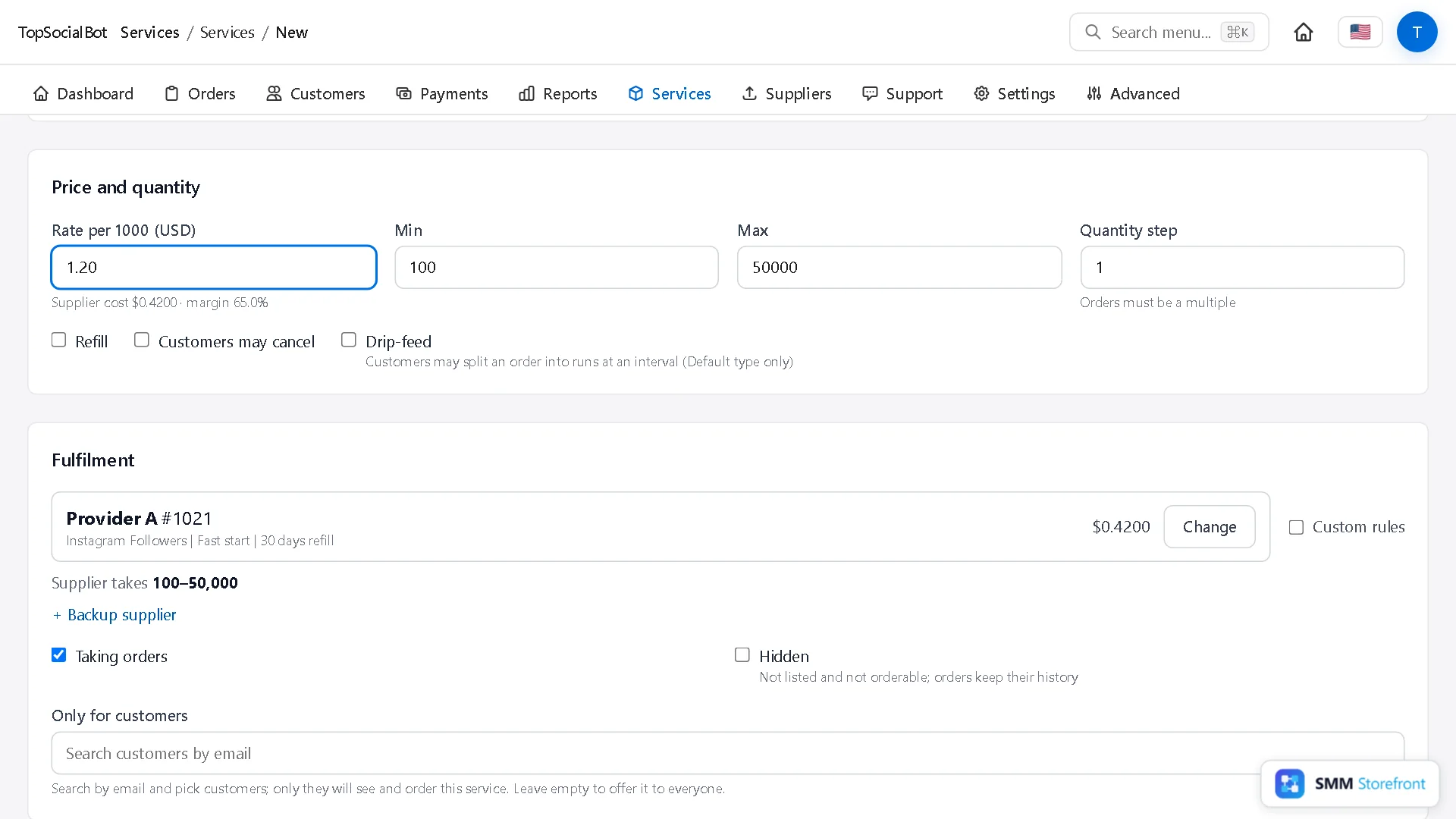
El formulario se abre con el nombre, los límites y el coste ya rellenados. Tú añades:
- Platform y Category, elegidos de las listas. Deciden dónde aparece el servicio en tu sitio.
- Rate per 1000: tu precio. El coste del proveedor y tu margen se muestran bajo el campo mientras escribes.
Revisa el mínimo y el máximo, marca Refill o Customers may cancel si el servicio del proveedor los admite y haz clic en Create service.
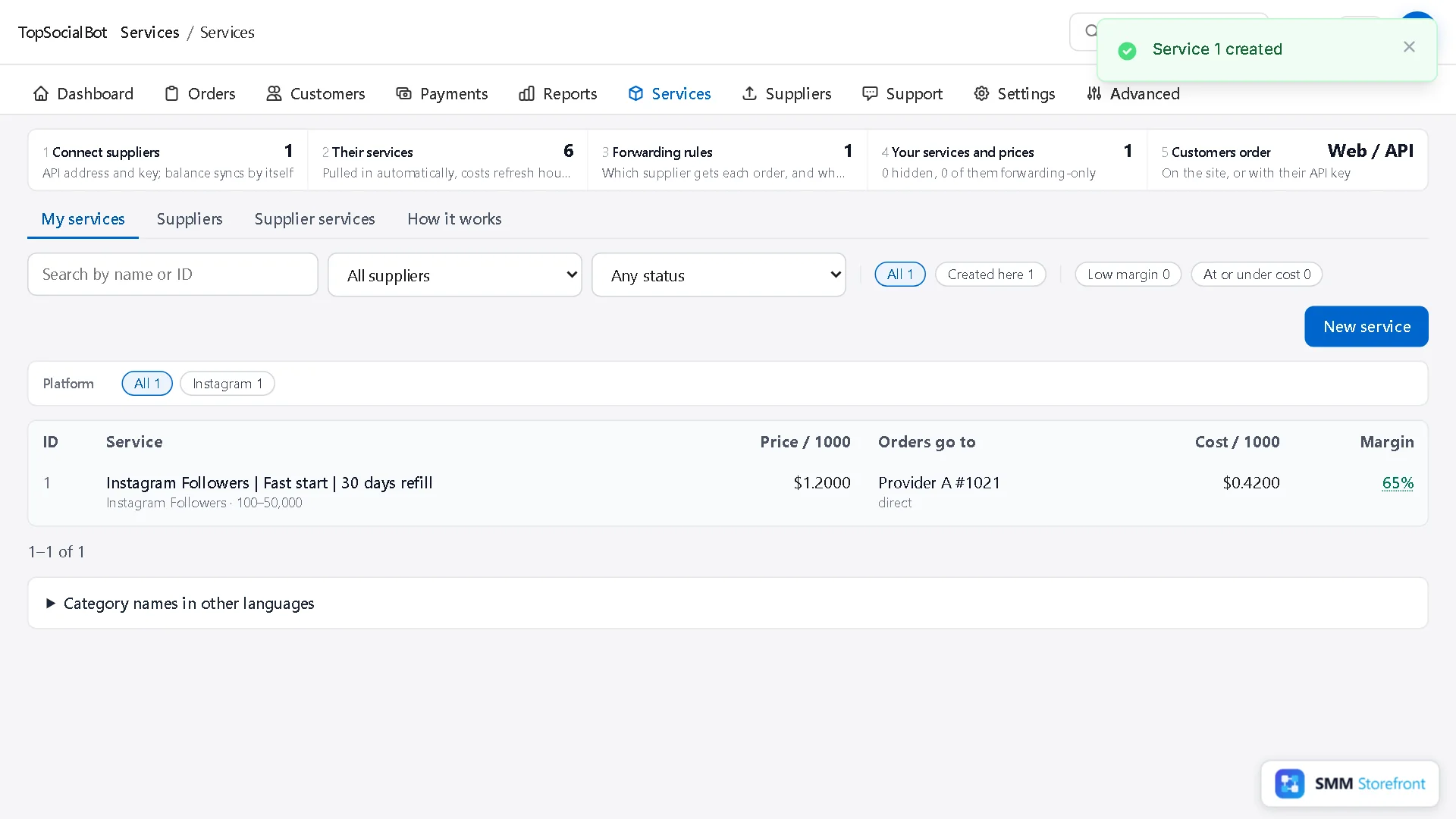
El servicio queda a la venta al instante. Los clientes pueden pedirlo en tu sitio o por la API con su clave.
3. Revisa la regla de envío
Cada servicio tiene una regla de envío: qué proveedor recibe sus pedidos. Al crear el servicio desde el catálogo se creó una por ti, que lo envía todo a ese proveedor. Para verla, haz clic en Forwarding rules en la barra superior de la página Services y abre la regla que lleva el nombre de tu servicio.
A la derecha, Try an order (probar un pedido) muestra qué pasaría con una cantidad: qué proveedor la recibe, cuánto paga el cliente, cuánto cuesta el proveedor y cuánto te quedas. No se hace ningún pedido ni se cobra nada.
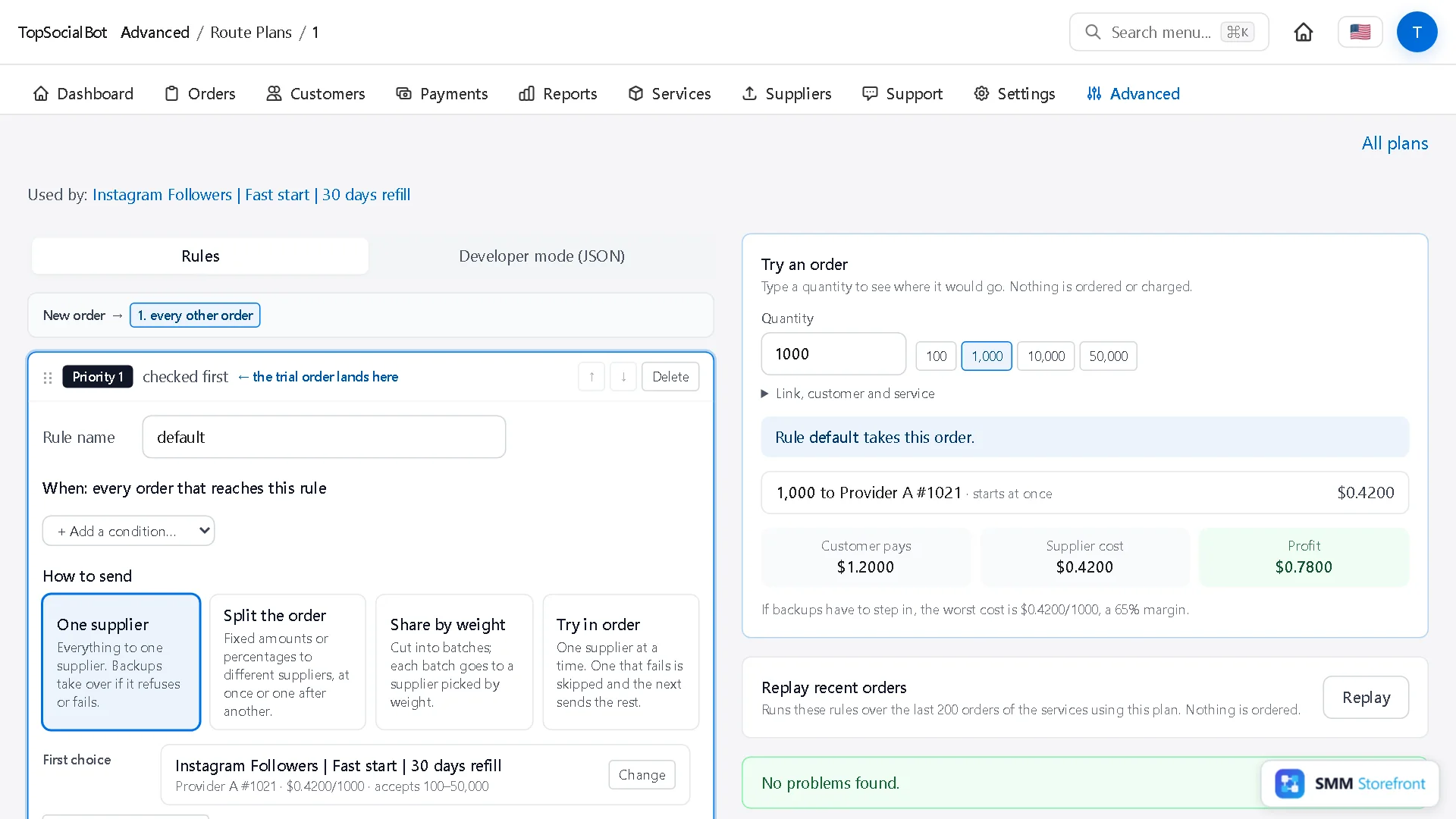
Con un proveedor basta para empezar. En esta misma página podrás añadir más adelante proveedores de respaldo, repartir pedidos por tamaño o poner un tope al coste. Añadir proveedores de respaldo tiene su propia guía.
4. Sigue los pedidos
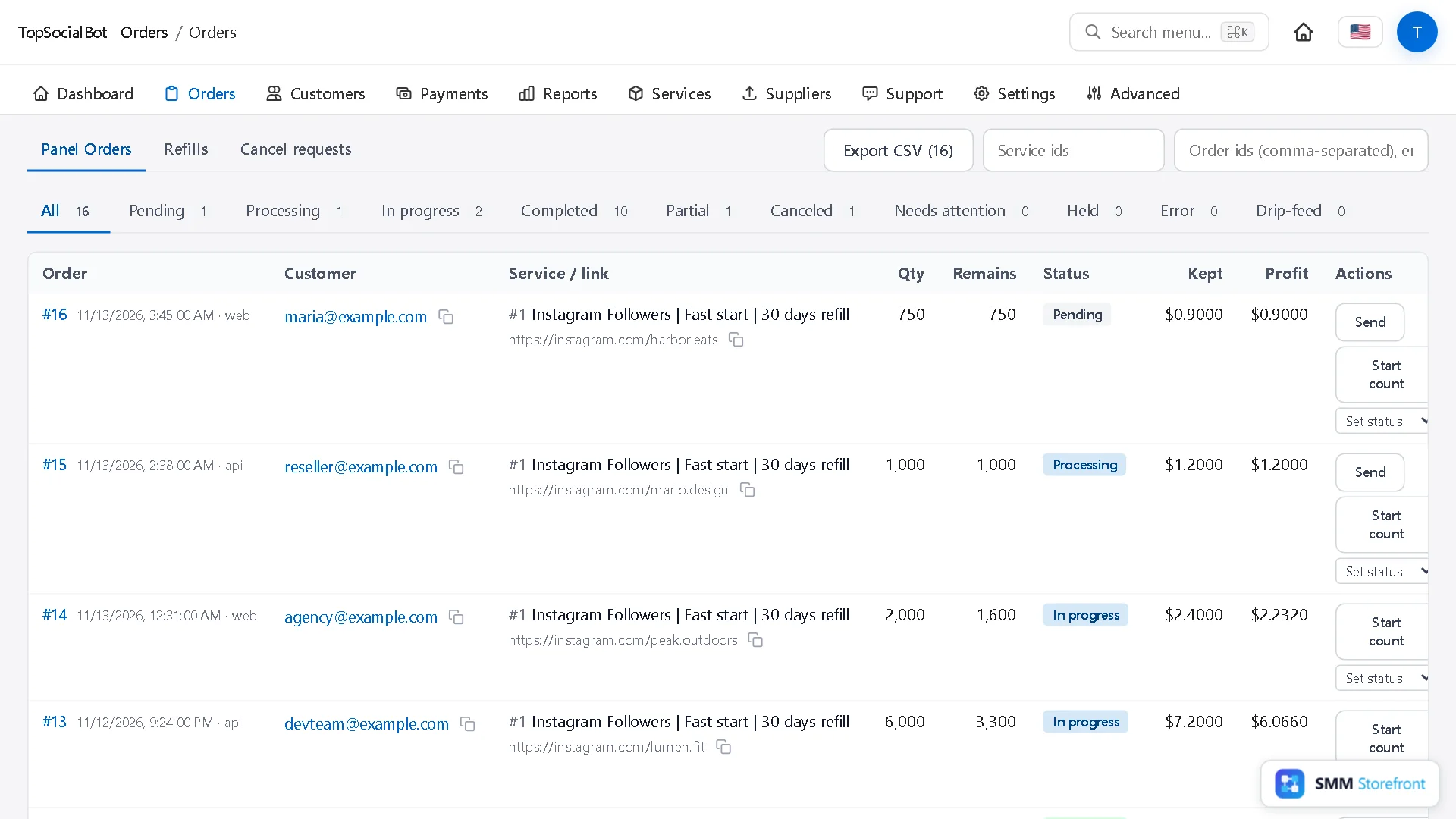
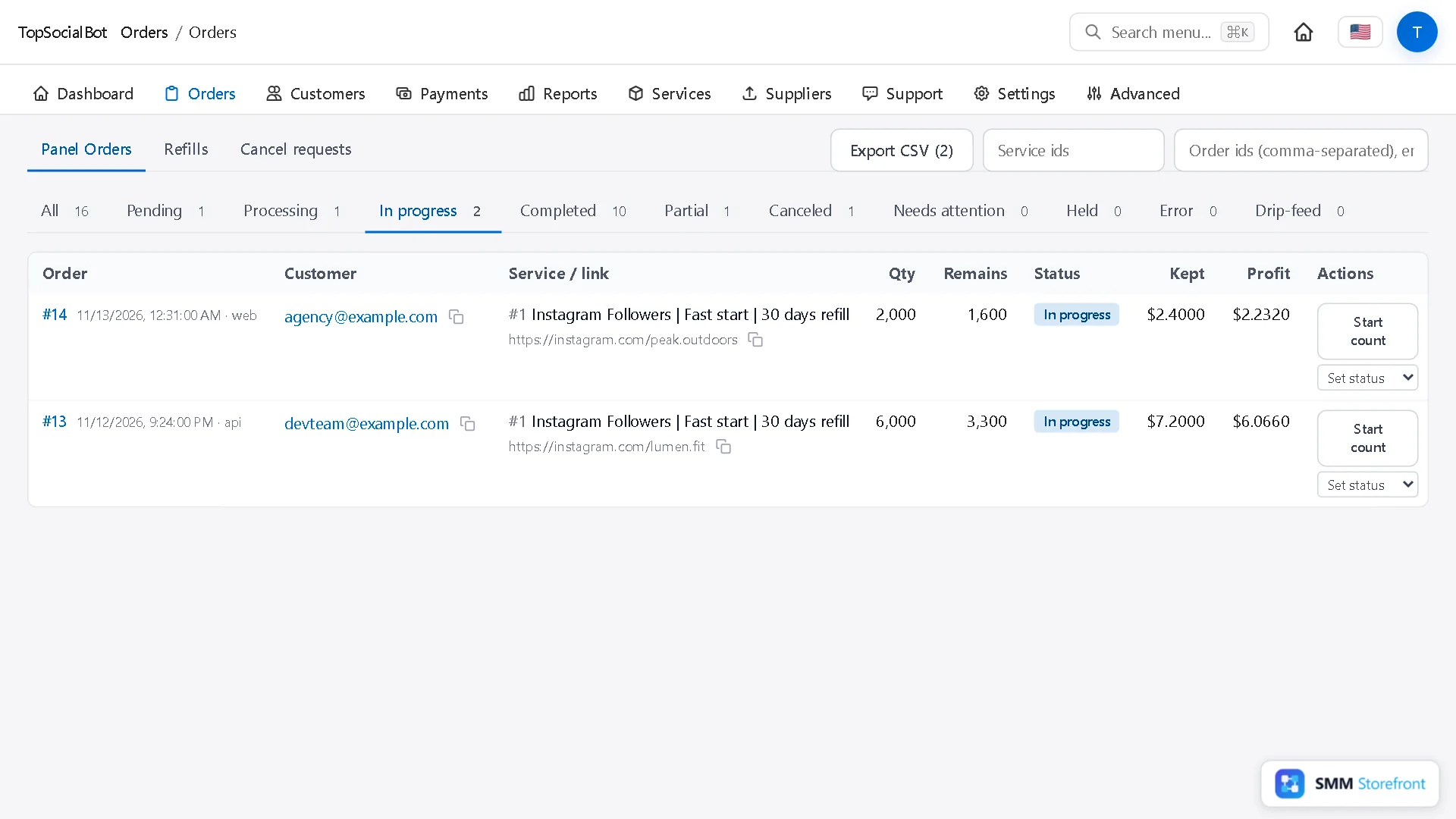
Orders (pedidos) muestra cada pedido: quién lo hizo y cómo (web o API), el servicio y el enlace, la cantidad y lo que falta, el estado, lo que te quedaste tras los reembolsos y tu beneficio. Las pestañas filtran por estado, cada una con su recuento.
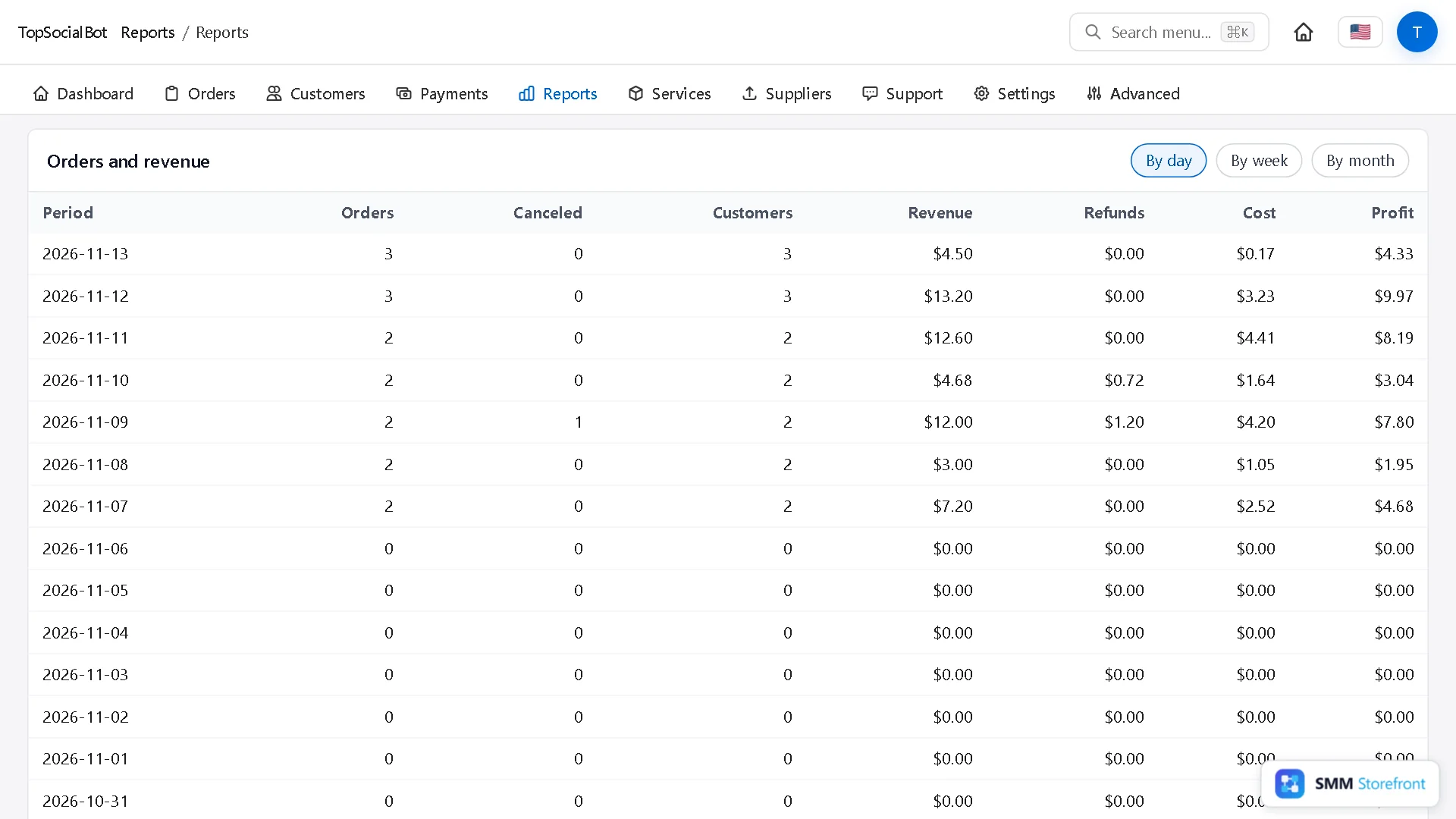
Reports (informes) lo suma todo. La primera tabla va por día, semana o mes: pedidos, cancelaciones, clientes, ingresos, reembolsos, coste del proveedor y beneficio.
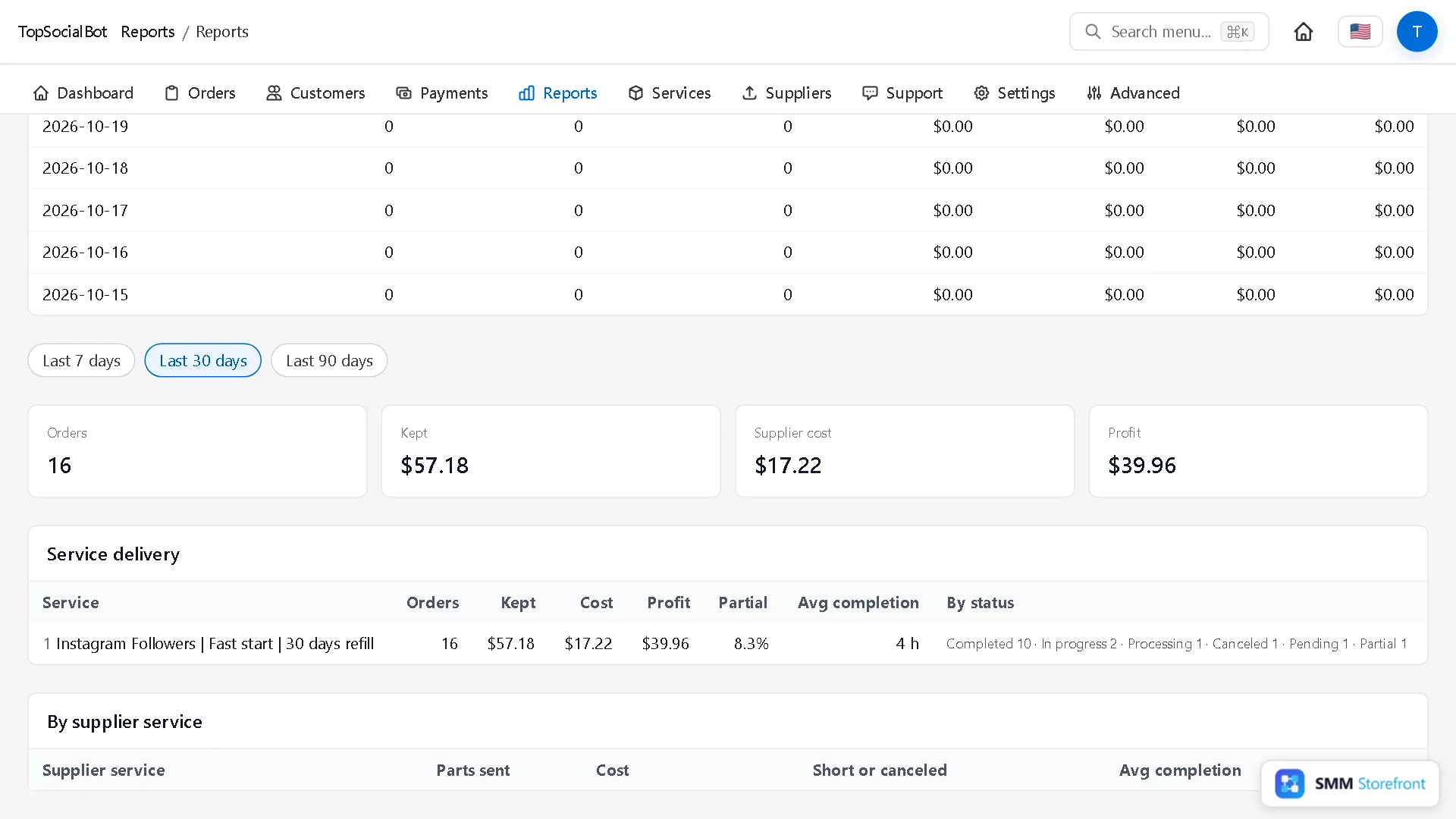
Debajo están los totales de los últimos 7, 30 o 90 días y una tabla por servicio con su tasa de parciales y su tiempo medio de finalización, que es donde primero se nota un proveedor que empieza a fallar.
Preguntas
¿Puedo conectar más de un proveedor?
Sí. Añade cada uno de la misma forma. Así un servicio puede usar uno como primera opción y los demás como respaldo.
¿Qué pasa cuando un proveedor cambia su coste?
El coste en tu lado se actualiza en menos de una hora, y el margen que muestra el servicio cambia con él. La lista Services tiene filtros para Low margin y At or under cost, así que esos servicios están a un clic.
¿Tengo que crear cada servicio a mano?
Cada servicio que vendes se crea a partir de un servicio del proveedor con un clic y un precio. Solo eliges los que quieres; nada se pone a la venta por sí solo.
¿Dónde ven el servicio los clientes?
En la página de servicios de tu panel y en la lista de servicios de la API, dentro de la plataforma y la categoría que elegiste.
La lista completa de lo que hace el panel está en la página del panel SMM.
About the author

Marcus Reed
Head of Storefront Operations
Former SMM panel operator. Writes about launch timelines, payment routing, and what resellers need before day one.