
Configurer votre panel SMM : connecter un fournisseur, ajouter un service, vérifier sa règle, suivre vos commandes
13 novembre 2026

Marcus Reed
Head of Storefront Operations
Un panel en ligne sans rien à vendre ne reçoit aucune commande. Connectez un fournisseur, choisissez un service dans son catalogue, vérifiez où partent ses commandes, puis suivez commandes et bénéfices. Vidéo et captures d'écran pas à pas.
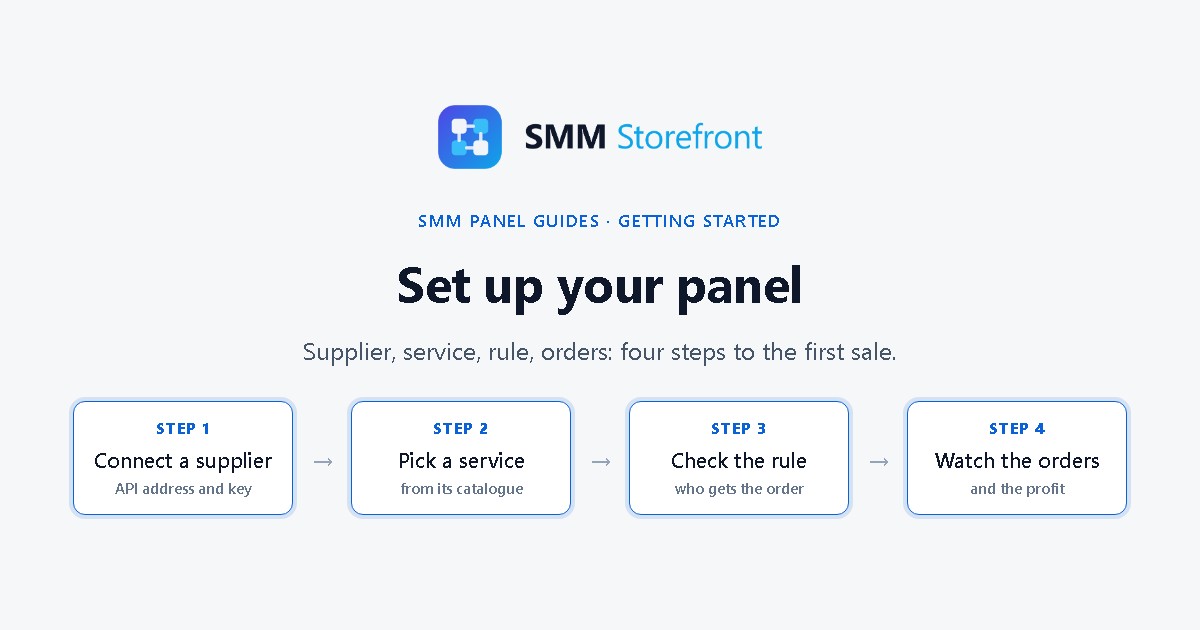
Vous préférez regarder ? La vidéo couvre tout ce qui suit en un peu plus de deux minutes.
Le problème
Votre domaine est connecté et le panel est en ligne, mais il n'a rien à vendre. La méthode habituelle pour le remplir consiste à recopier à la main les services de la grille tarifaire d'un fournisseur : nom, coût, minimum, maximum, quelques centaines de fois. Puis le fournisseur change un coût, personne ne le remarque, et un service se vend à perte pendant une semaine.
Les quatre étapes
| Étape | Où | Ce que vous obtenez |
|---|---|---|
| 1. Connecter un fournisseur | Suppliers | Ses services et ses coûts, tenus à jour pour vous |
| 2. Choisir un service | Services, onglet Supplier services | Un service en vente à votre prix |
| 3. Vérifier la règle | La règle de transfert du service | La preuve de l'endroit où part une commande et de ce que vous gardez |
| 4. Suivre les commandes | Orders et Reports | Statut, bénéfice par commande, totaux par jour |
Le bandeau en haut des pages Services et Suppliers compte les mêmes étapes : vous voyez toujours où vous en êtes.
1. Connectez un fournisseur
Ouvrez Suppliers. Un nouveau panel n'en a encore aucun. Cliquez sur Add supplier.
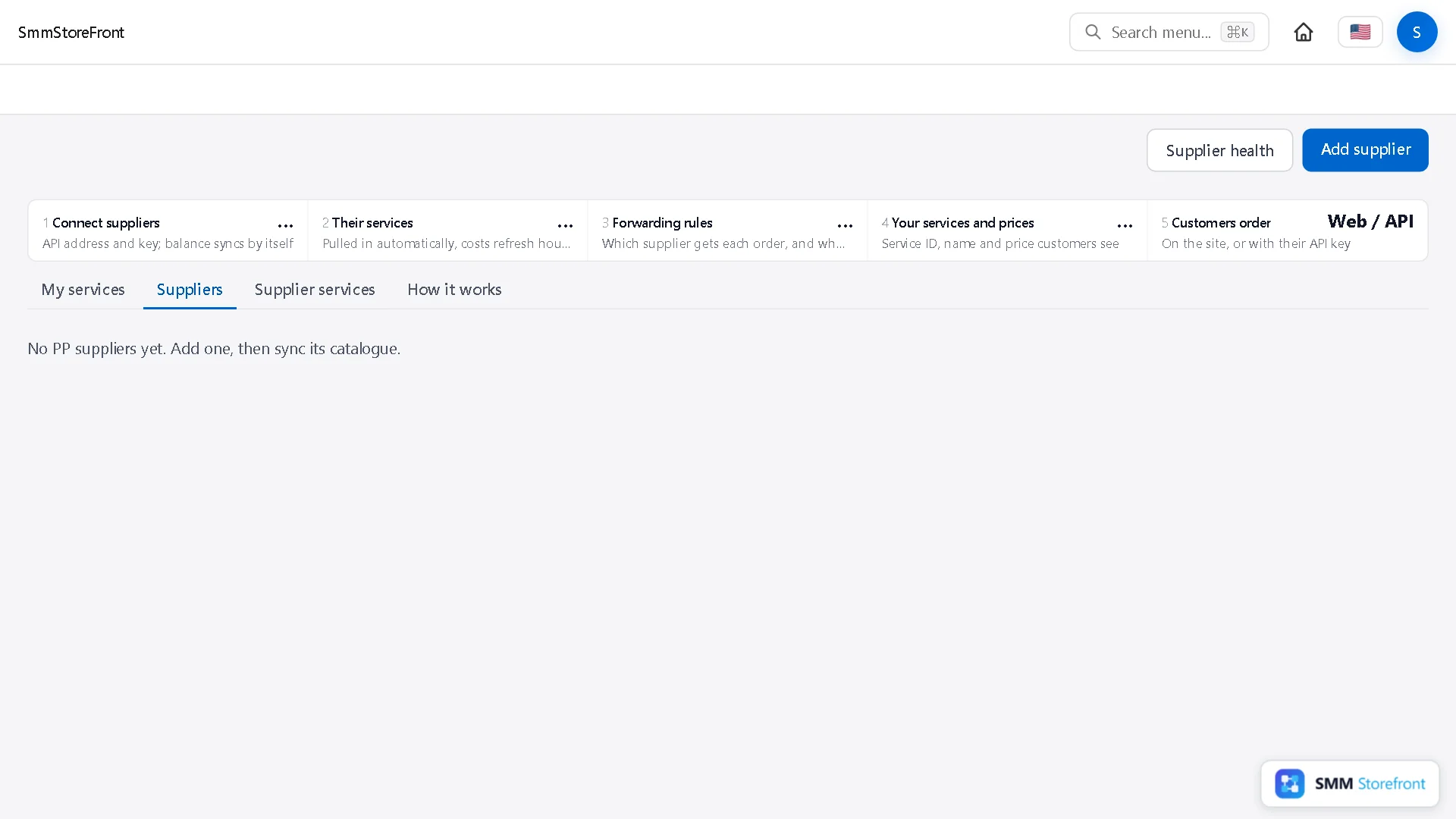
Remplissez trois champs :
- Display name : le nom que vous donnez à ce fournisseur. Vous seul le voyez.
- API URL : l'adresse de l'API du fournisseur, qui se termine en général par
/api/v2. - API key : la clé de votre compte chez le fournisseur.
Tout fournisseur qui utilise l'API standard des panels fonctionne. Quand vous cliquez sur Save & continue, la connexion est vérifiée en demandant votre solde au fournisseur : une adresse ou une clé erronée est détectée tout de suite.
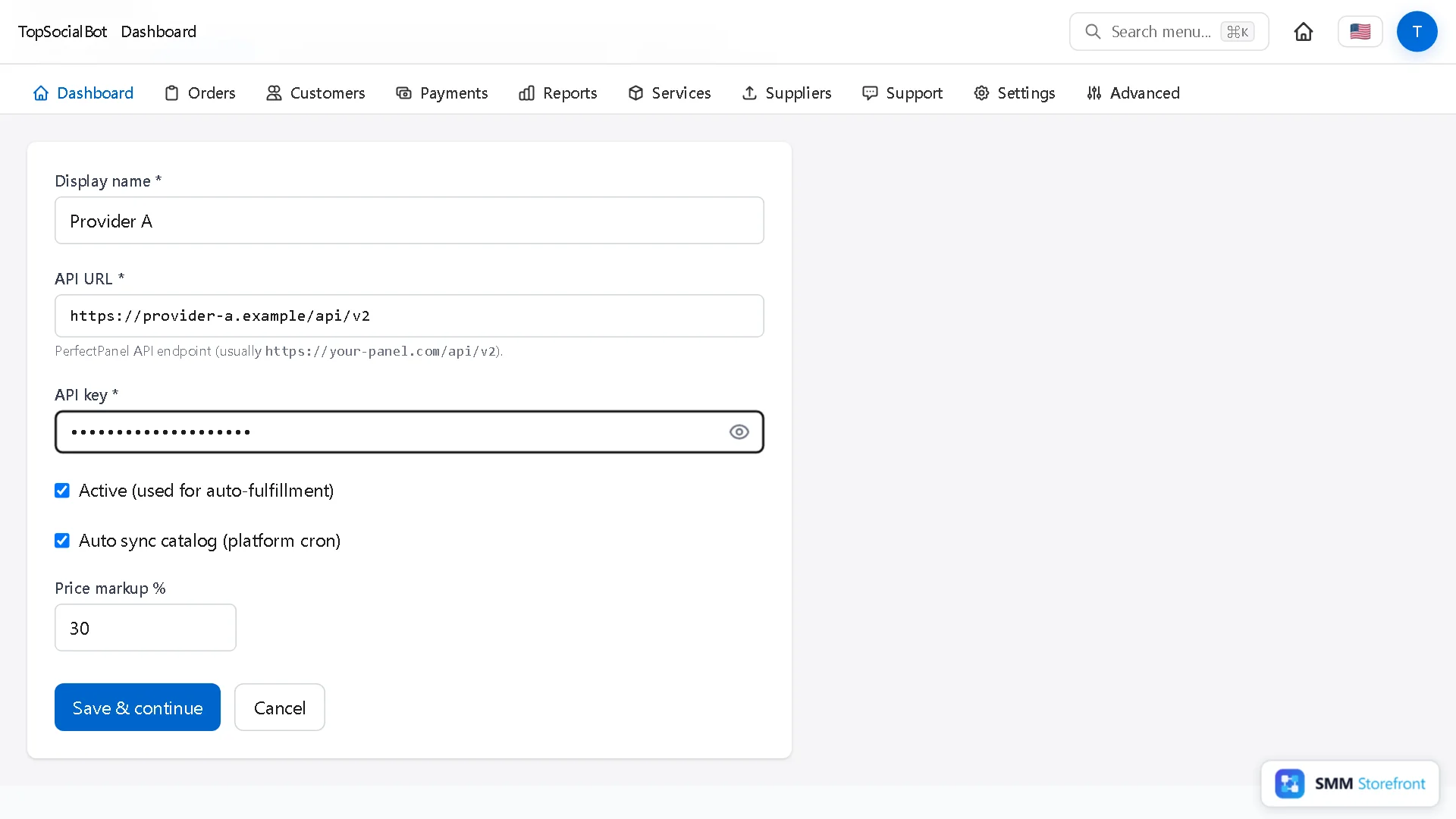
De retour sur Suppliers, le fournisseur affiche le nombre de services de son catalogue. Vous ne les importez pas un par un : ils arrivent tout seuls, et leurs coûts sont actualisés toutes les heures.
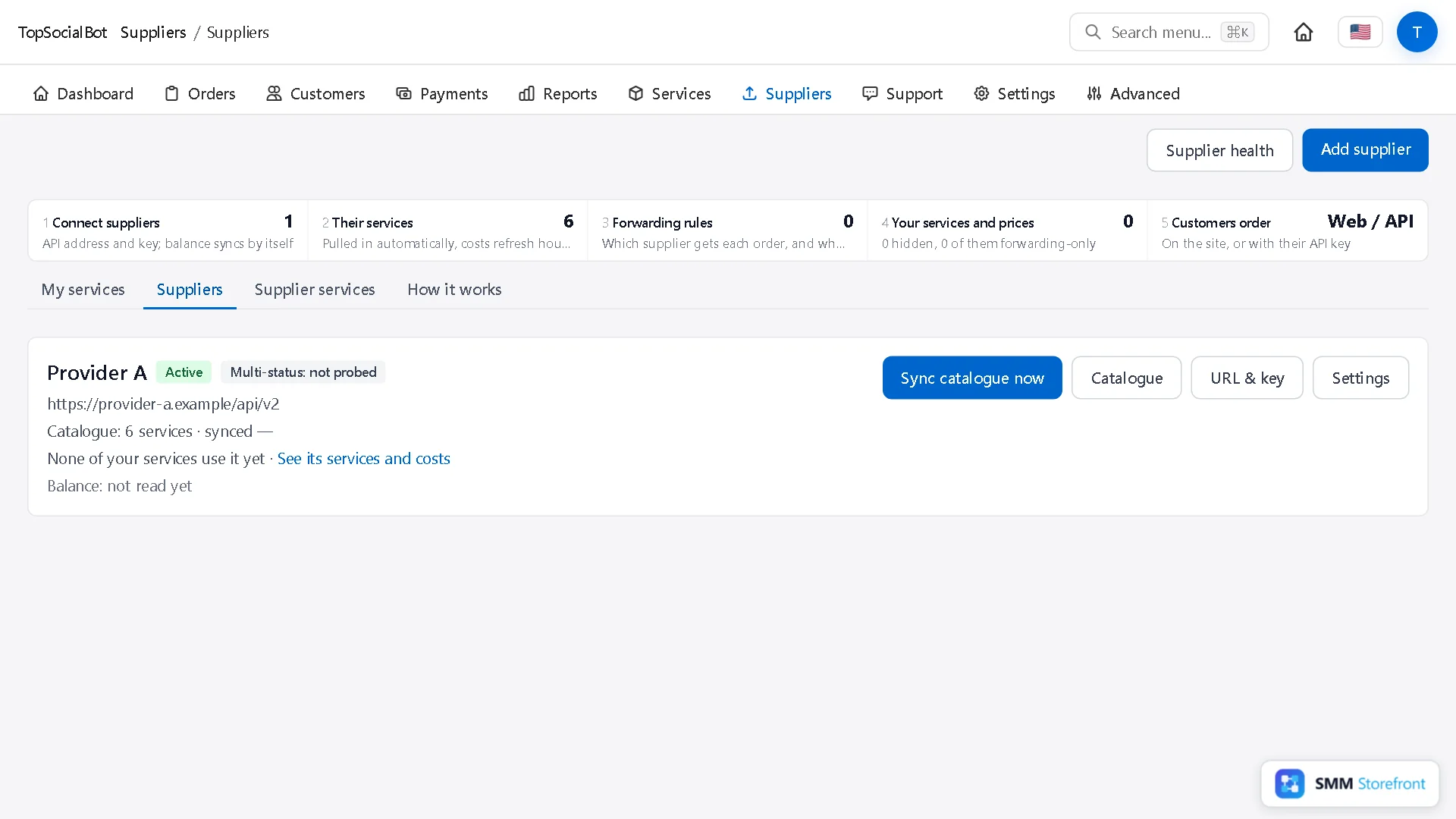
2. Choisissez un service à vendre
Ouvrez l'onglet Supplier services. Il liste tout ce que proposent vos fournisseurs, avec le coût pour 1 000, les quantités acceptées et l'indication qu'un de vos services l'utilise déjà ou non. Trouvez celui que vous voulez et cliquez sur Create panel service.
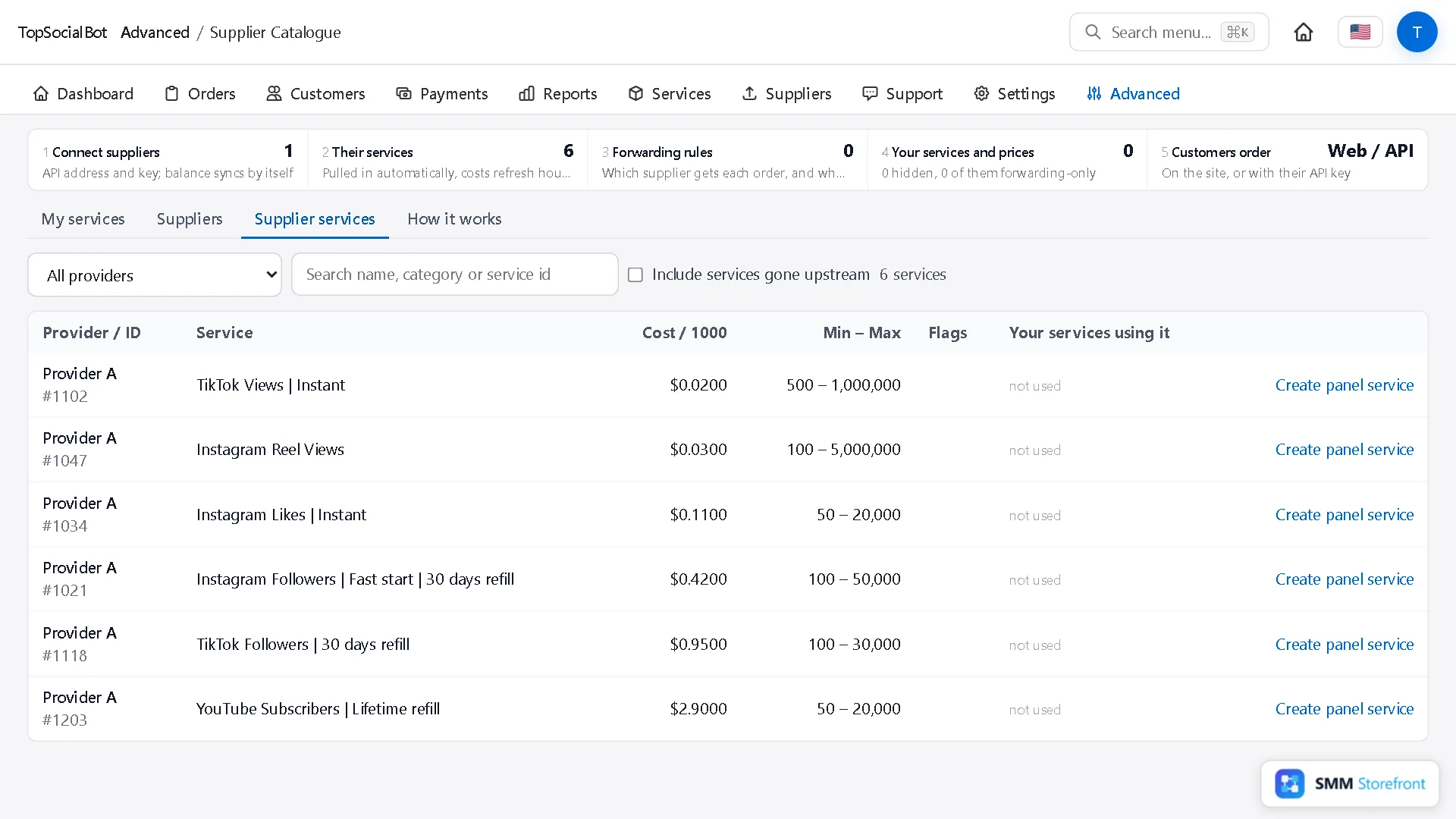
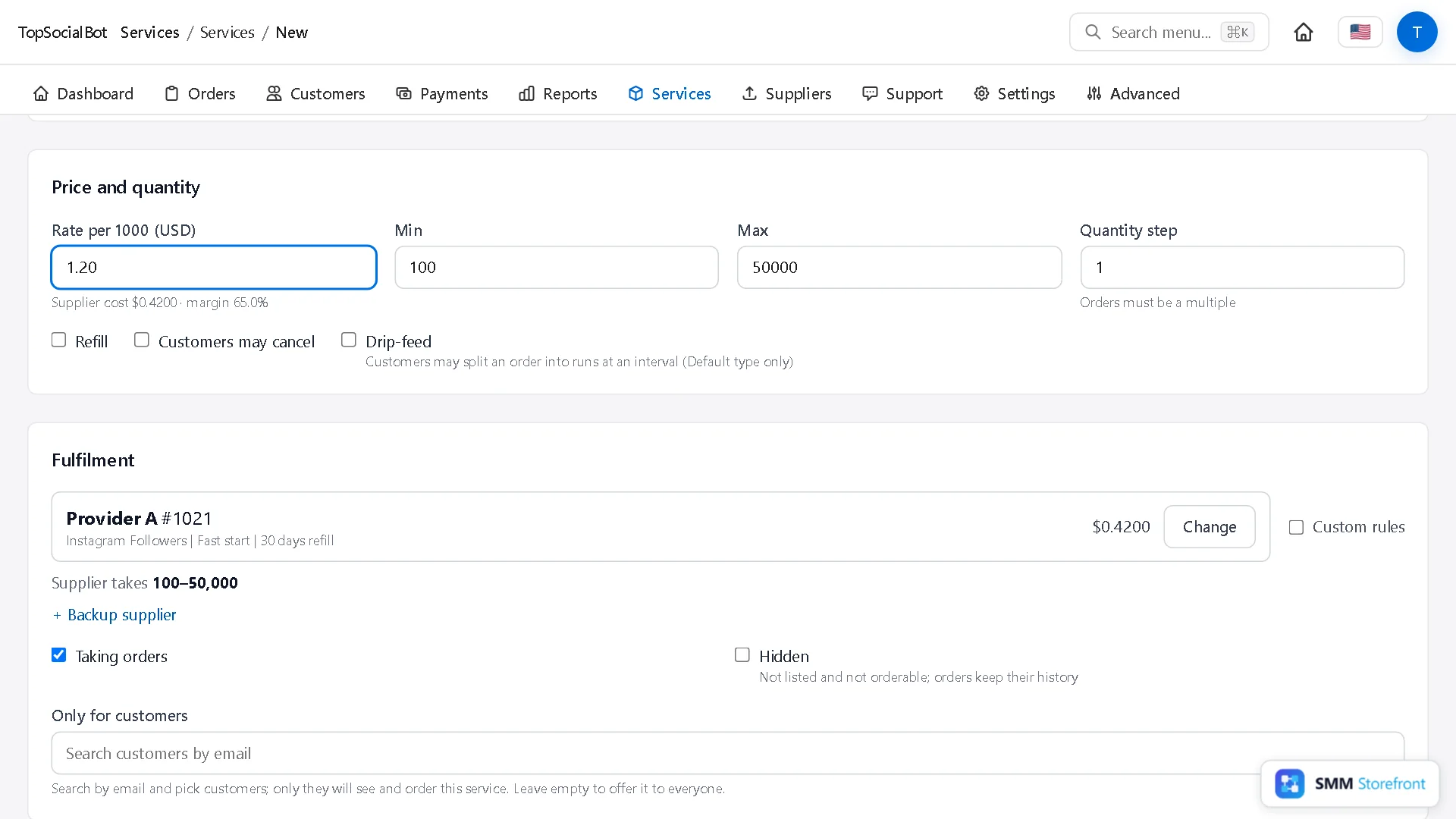
Le formulaire s'ouvre avec le nom, les limites et le coût déjà remplis. Vous ajoutez :
- Platform et Category, choisis dans les listes. Ils déterminent où le service est classé sur votre site.
- Rate per 1000 : votre prix. Le coût fournisseur et votre marge s'affichent sous le champ pendant la saisie.
Vérifiez le minimum et le maximum, cochez Refill (recharge) ou Customers may cancel (annulation par le client) si le service du fournisseur les prend en charge, puis cliquez sur Create service.
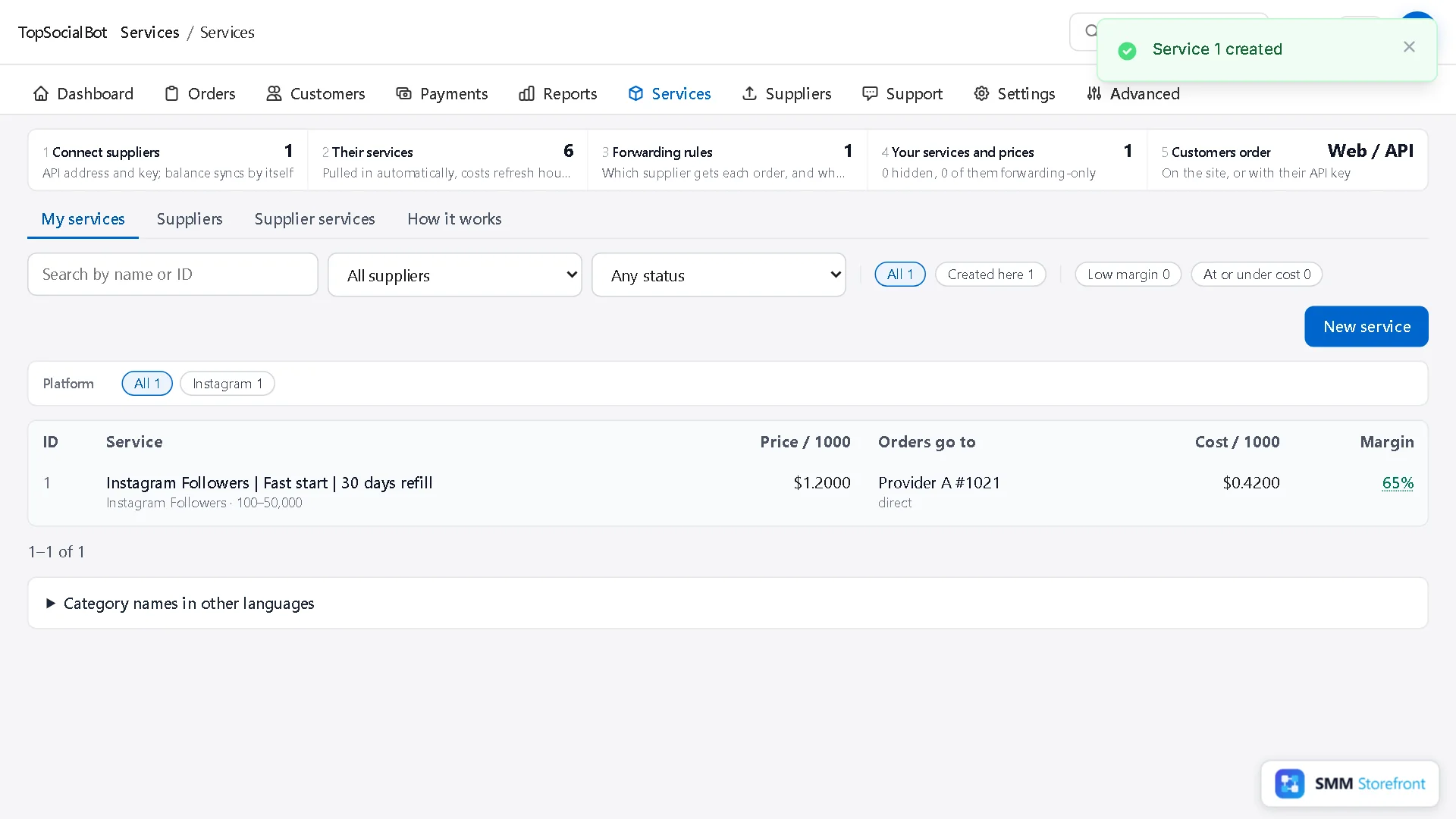
Le service est en vente immédiatement. Les clients peuvent le commander sur votre site ou par l'API avec leur clé.
3. Vérifiez la règle de transfert
Chaque service a une règle de transfert : le fournisseur qui reçoit ses commandes. En créant le service depuis le catalogue, une règle a été créée pour vous, qui envoie tout à ce fournisseur. Pour la voir, cliquez sur Forwarding rules dans le bandeau en haut de la page Services et ouvrez la règle qui porte le nom de votre service.
À droite, Try an order (tester une commande) montre ce qui arriverait à une quantité donnée : quel fournisseur la prend, ce que paie le client, ce que coûte le fournisseur et ce que vous gardez. Rien n'est commandé ni facturé.
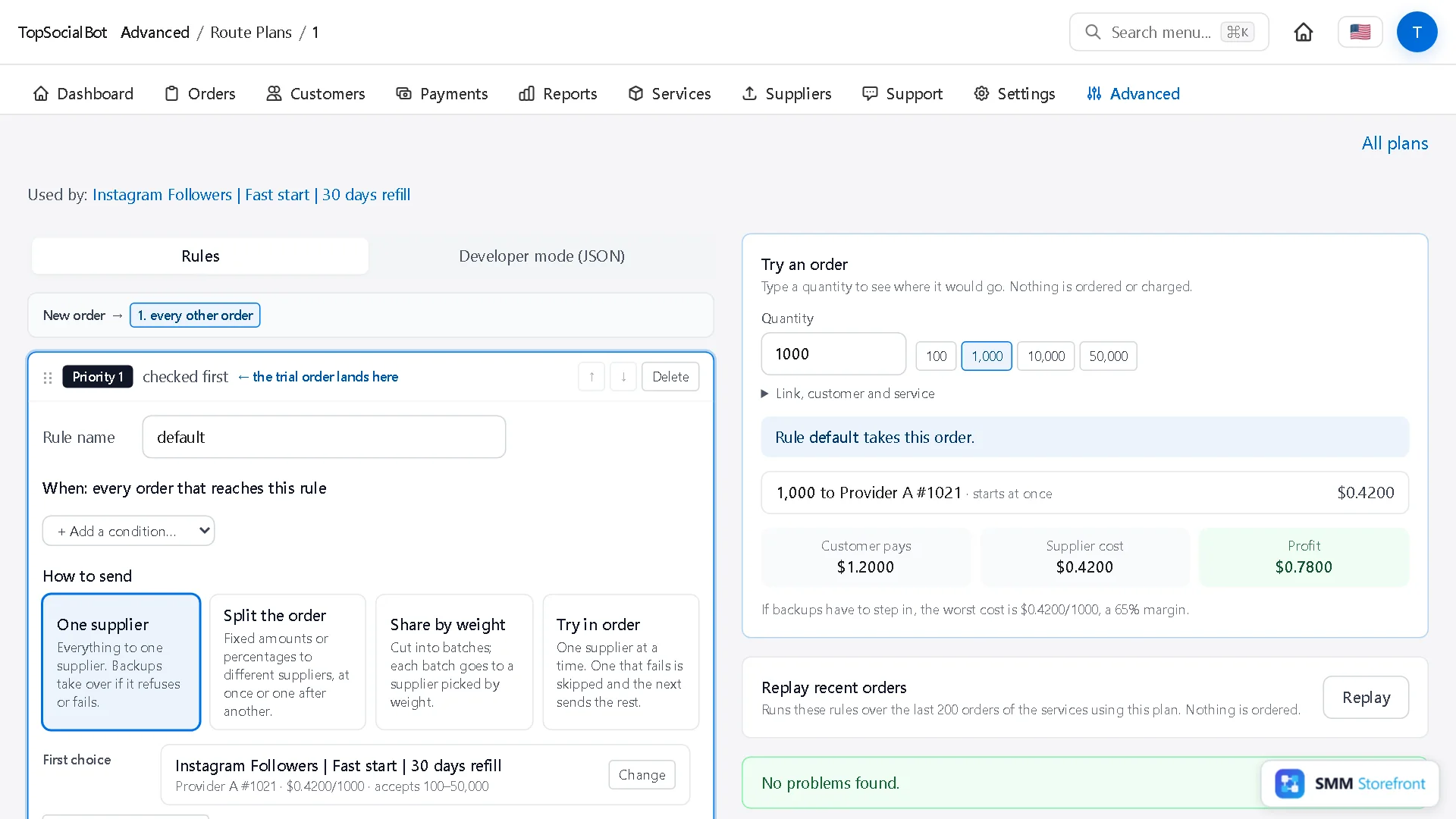
Un seul fournisseur suffit pour démarrer. C'est sur cette même page que vous ajouterez plus tard des fournisseurs de secours, répartirez les commandes selon leur taille ou plafonnerez le coût. Ajouter des fournisseurs de secours a son propre guide.
4. Suivez les commandes
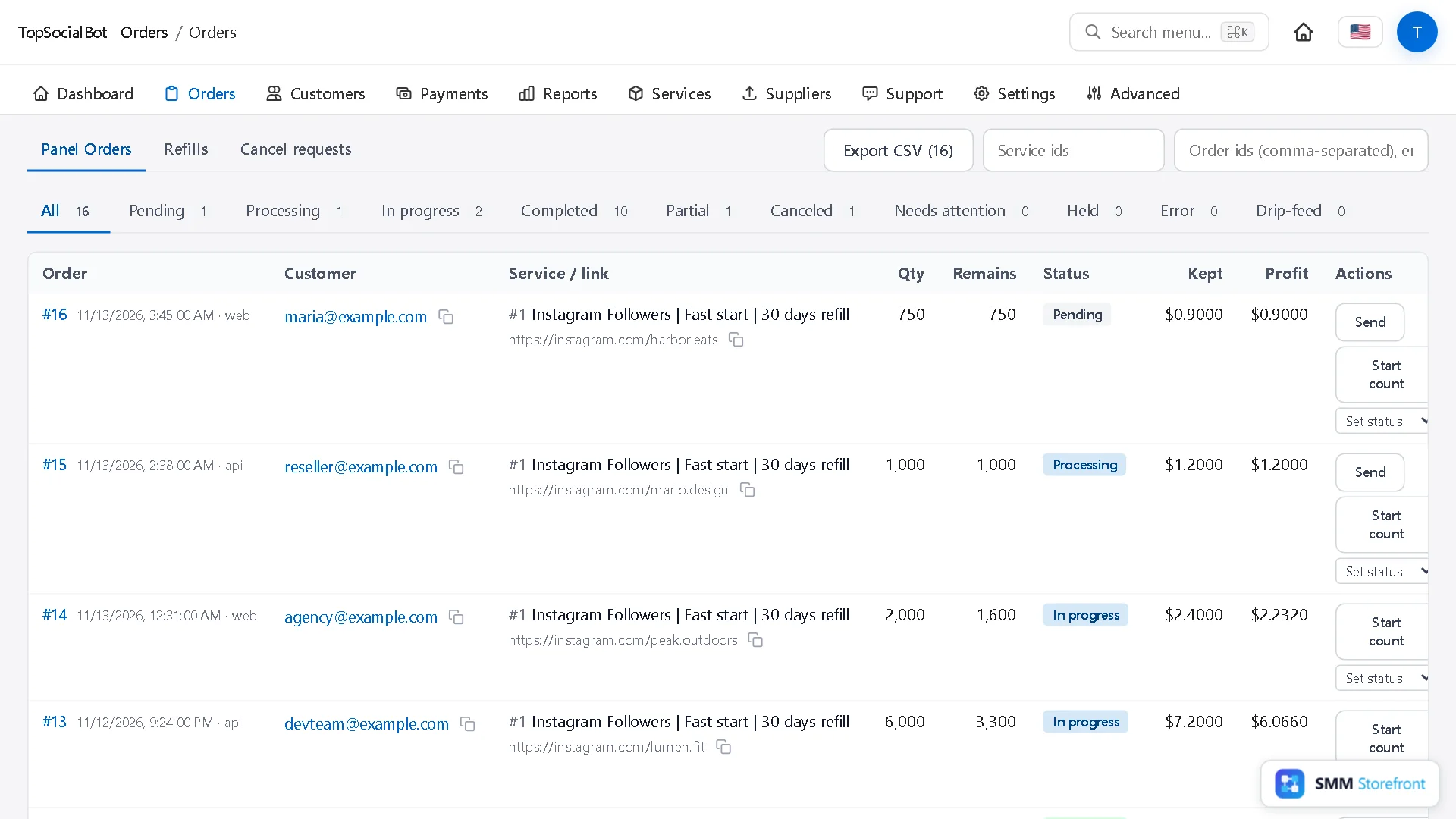
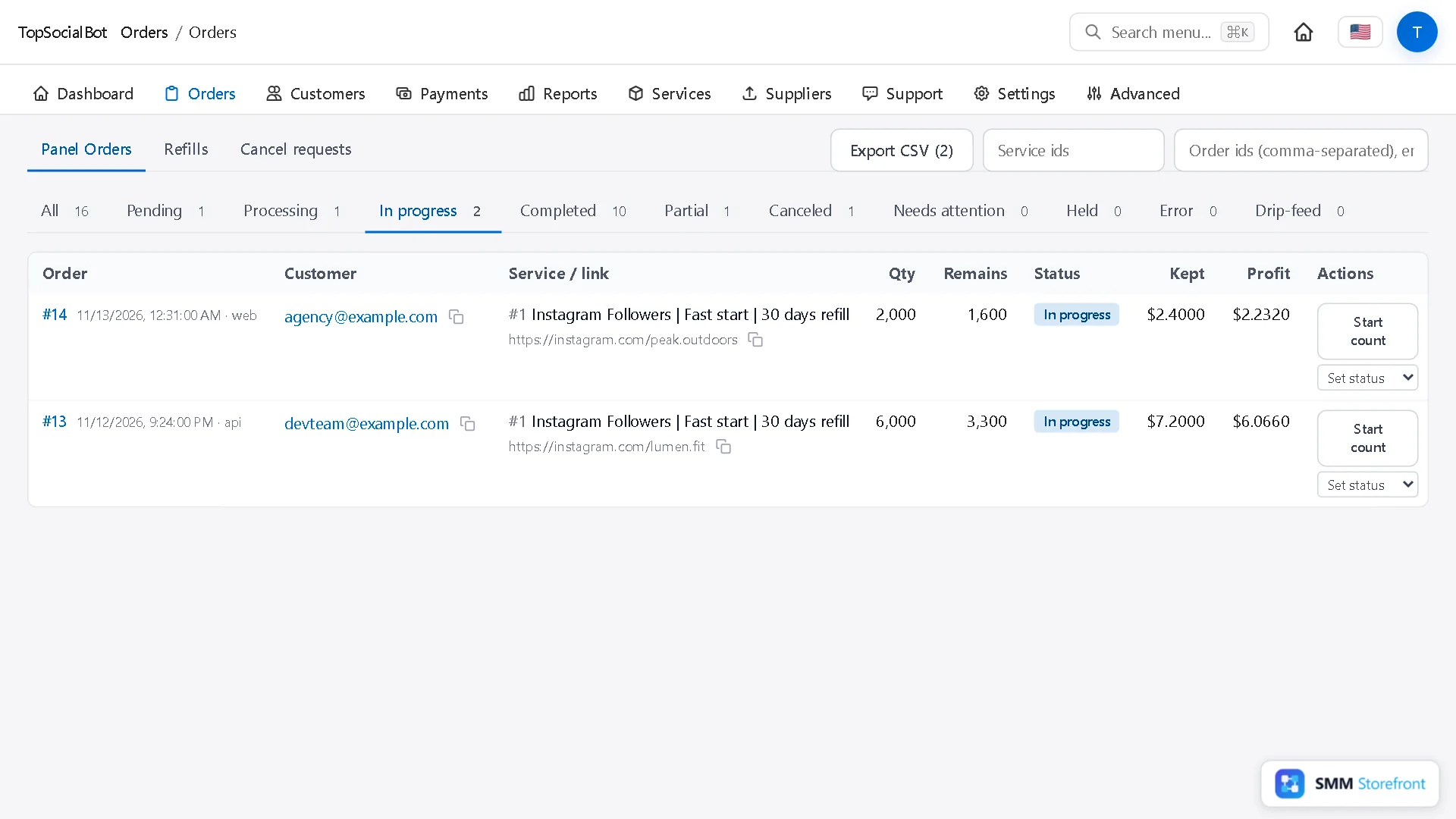
Orders liste toutes les commandes : qui l'a passée et comment (web ou API), le service et le lien, la quantité et ce qu'il reste, le statut, ce que vous avez gardé après remboursements, et votre bénéfice. Les onglets filtrent par statut, chacun avec son compteur.
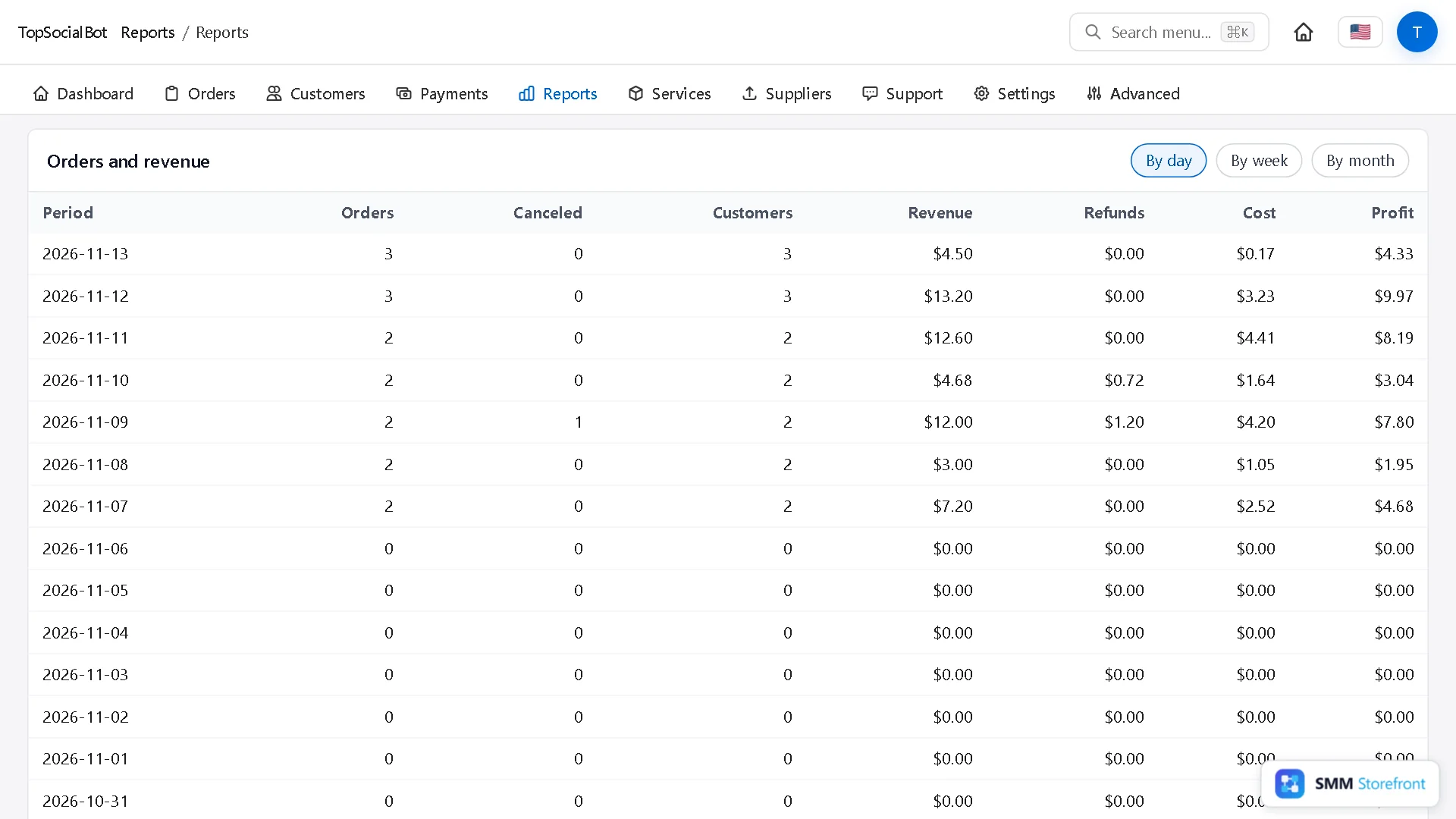
Reports fait les totaux. Le premier tableau est par jour, par semaine ou par mois : commandes, annulations, clients, chiffre d'affaires, remboursements, coût fournisseur et bénéfice.
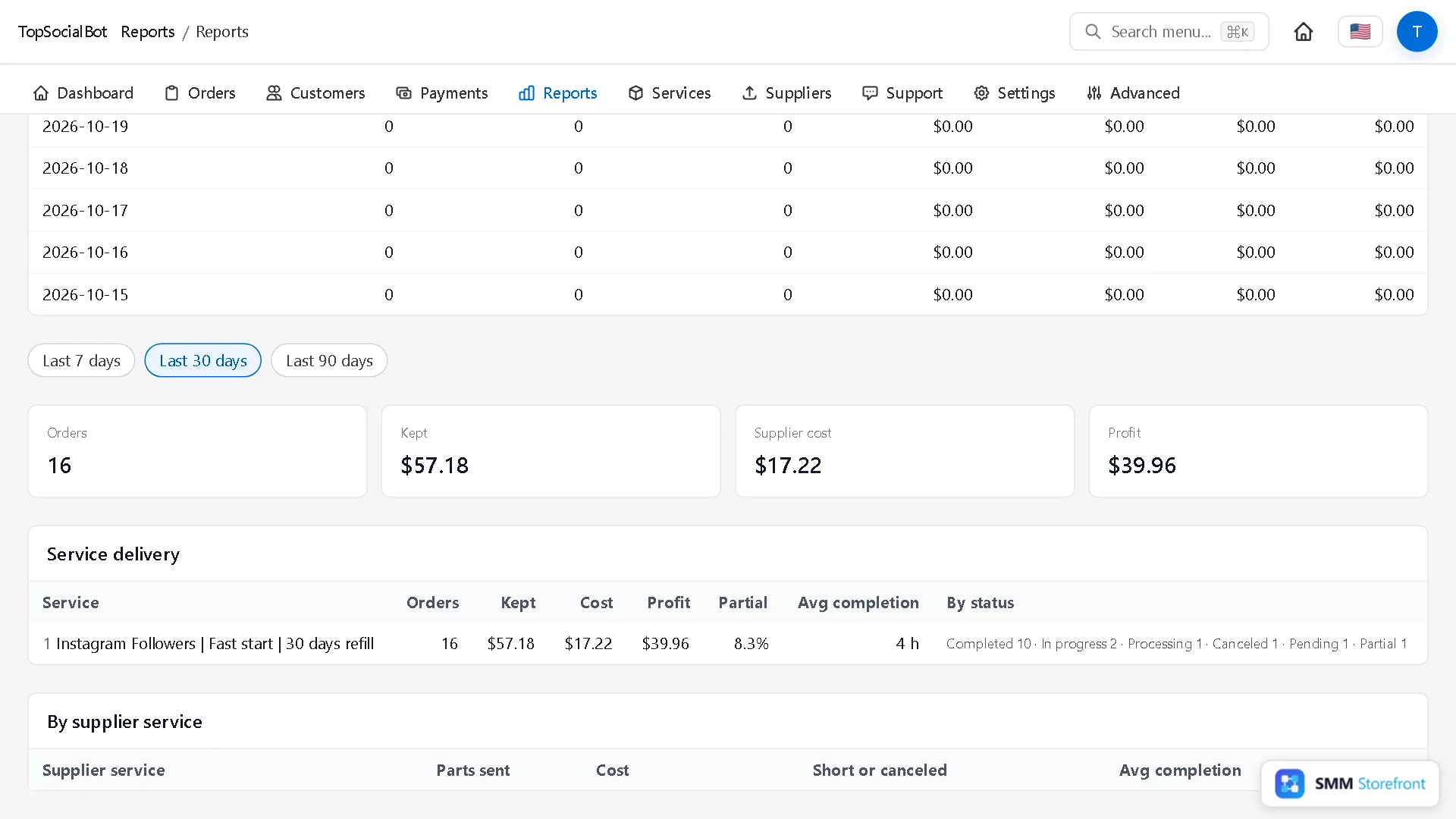
En dessous figurent les totaux des 7, 30 ou 90 derniers jours, et un tableau par service avec son taux de livraisons partielles et son délai moyen d'exécution : c'est là qu'un fournisseur qui commence à faiblir apparaît en premier.
Questions
Puis-je connecter plusieurs fournisseurs ?
Oui. Ajoutez chacun de la même façon. Un service peut alors utiliser l'un en premier choix et les autres en secours.
Que se passe-t-il quand un fournisseur change son coût ?
Le coût de votre côté suit dans l'heure, et la marge affichée sur le service change en conséquence. La liste Services a des filtres Low margin (marge faible) et At or under cost (au coût ou en dessous) : ces services sont à un clic.
Dois-je créer chaque service à la main ?
Chaque service que vous vendez se crée depuis un service fournisseur, en un clic et avec un prix. Vous choisissez seulement ceux que vous voulez ; rien ne se met en vente tout seul.
Où les clients voient-ils le service ?
Sur la page des services de votre panel et dans la liste des services de l'API, sous la plateforme et la catégorie que vous avez choisies.
La liste complète de ce que fait le panel se trouve sur la page du panel SMM.
About the author

Marcus Reed
Head of Storefront Operations
Former SMM panel operator. Writes about launch timelines, payment routing, and what resellers need before day one.