
DNSレコードを触らずに、独自ドメインをSMMパネルにつなぐ方法
2026年11月13日

Marcus Reed
Head of Storefront Operations
ドメインを買ったら、次はそれをパネルにする番です。レジストラでネームサーバーを2つ変えるだけで、レコード、確認、HTTPSは自動で処理されます。動画と手順ごとのスクリーンショット付きです。
動画で見たい方へ。以下の内容はすべて2分弱の動画で説明しています。
よくある問題
新しいドメインは、それだけでは何もしてくれません。サイトを載せるには、Aレコードを追加しろ、CNAMEを追加しろ、両方だ、と言われ、さらにSSL証明書を取って待つことになります。サイトが表示されないとき、どの手順で失敗したのかを知る手段もありません。すでにそのドメインでメールを使っていれば、レコードを1つ間違えただけでメールボックスまで止まります。
あなたがすること、こちらで行うこと
| あなた | こちらで行うこと |
|---|---|
| ドメインを入力する | DNSの管理先を調べ、合った接続方法を提示します |
| レジストラでネームサーバーを2つ変更する | 先に現在のレコードをメールも含めてコピーします |
| 待つ | ページが自動で確認し、ドメインを接続します |
| デザインを選び、サイト名を付ける | ページと設定を用意し、HTTPS証明書を発行します |
手順
1. ドメインを入力する
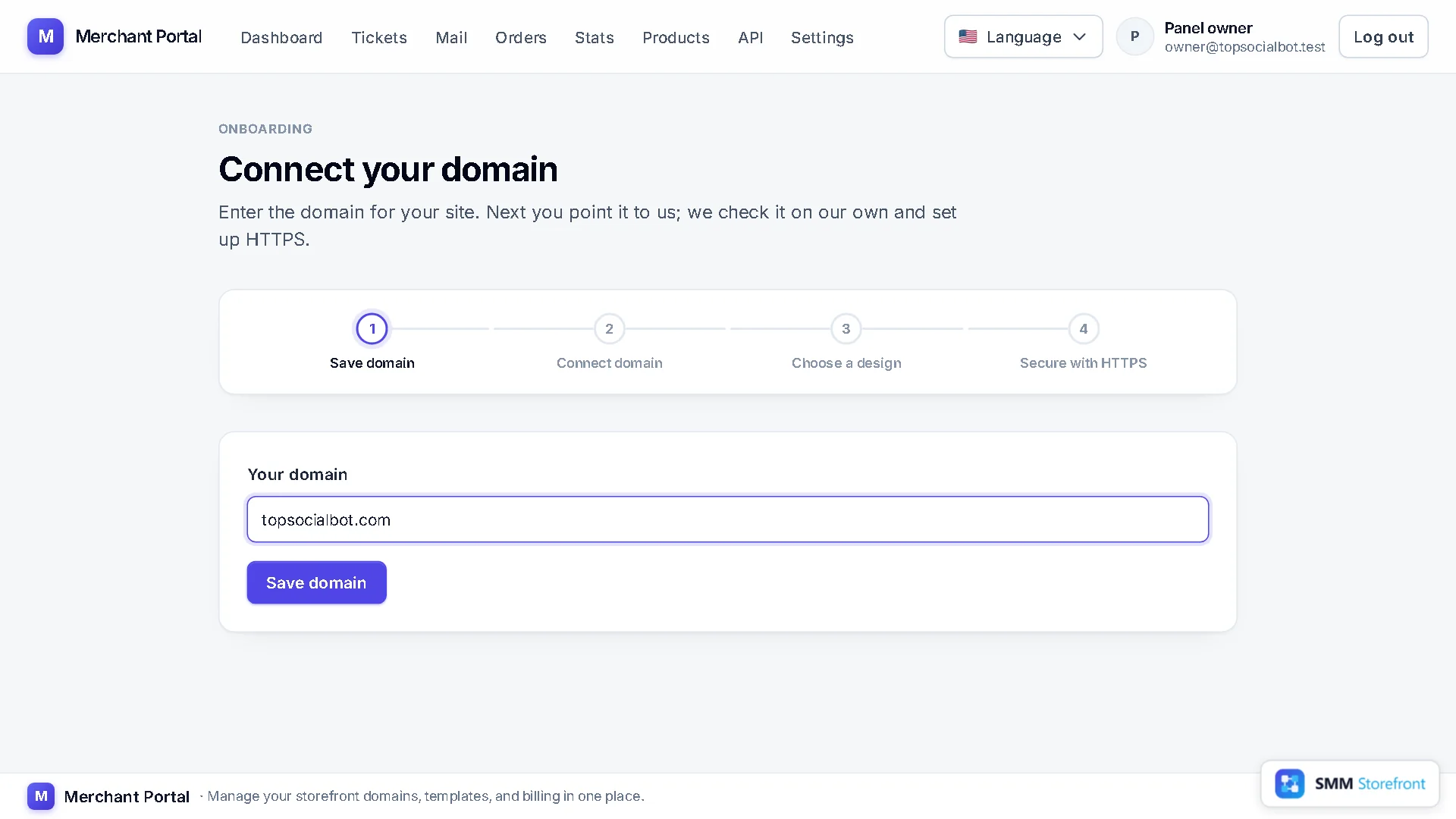
登録後、最初に表示されるのがConnect your domain(ドメインを接続)のページです。https://を付けずにドメインを入力し、Save domainをクリックします。あとでサイトを追加するときは、ダッシュボードのAdd siteからSMM panelを選びます。
2. 「Let us manage your DNS」を選ぶ
ページには、現在ドメインのDNSを管理している会社名と、接続方法が簡単な順に表示されます。おすすめはLet us manage your DNS(DNSの管理を任せる)です。ネームサーバーを一度変えるだけで、レコードを編集する必要はありません。
3. 2つのネームサーバーをコピーする
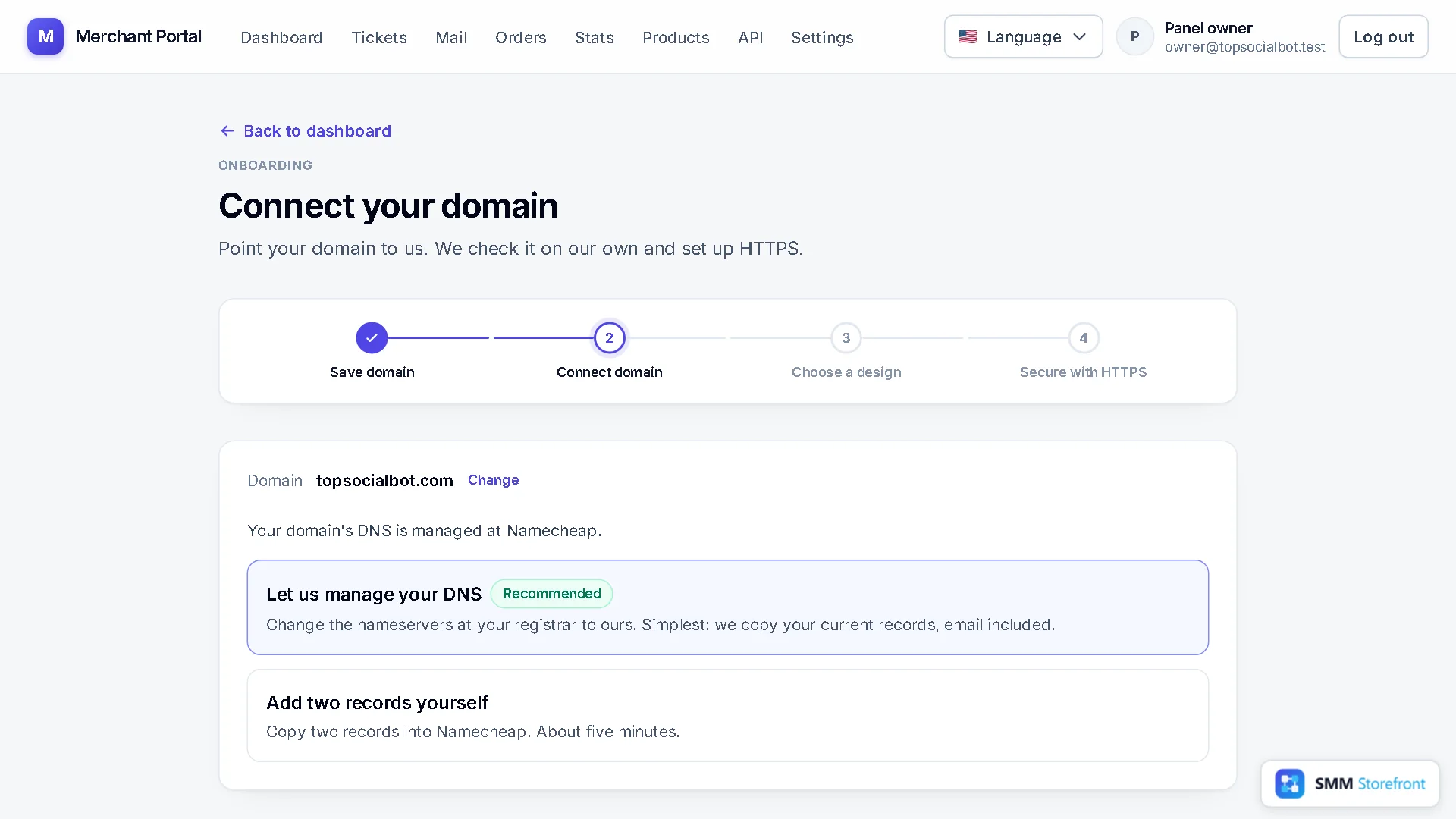
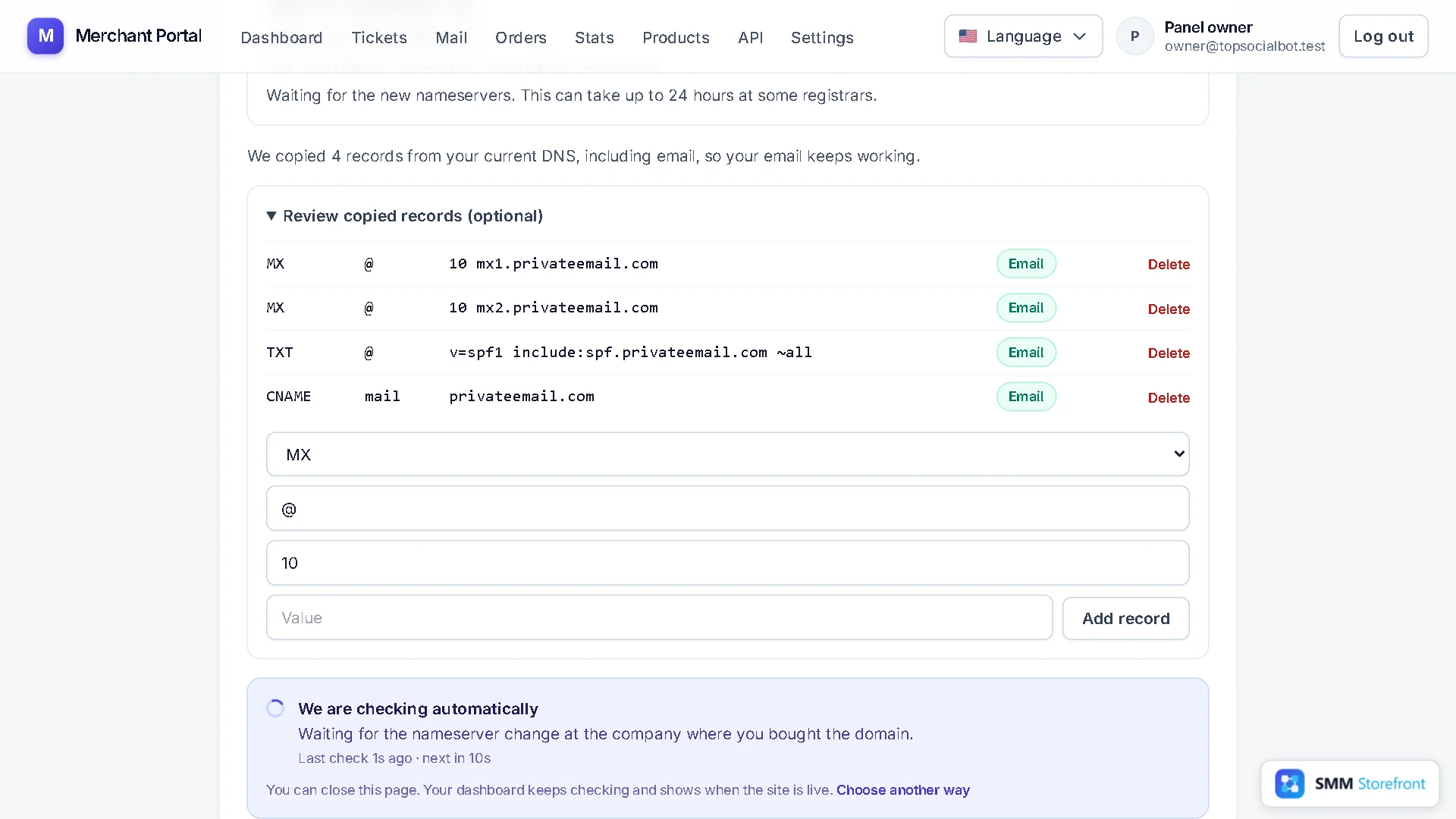
2つのネームサーバーが表示され、その下に現在ドメインが使っているネームサーバーが表示されます。それぞれクリックするとコピーできます。値はこの例とは異なるので、必ずご自身のページからコピーしてください。
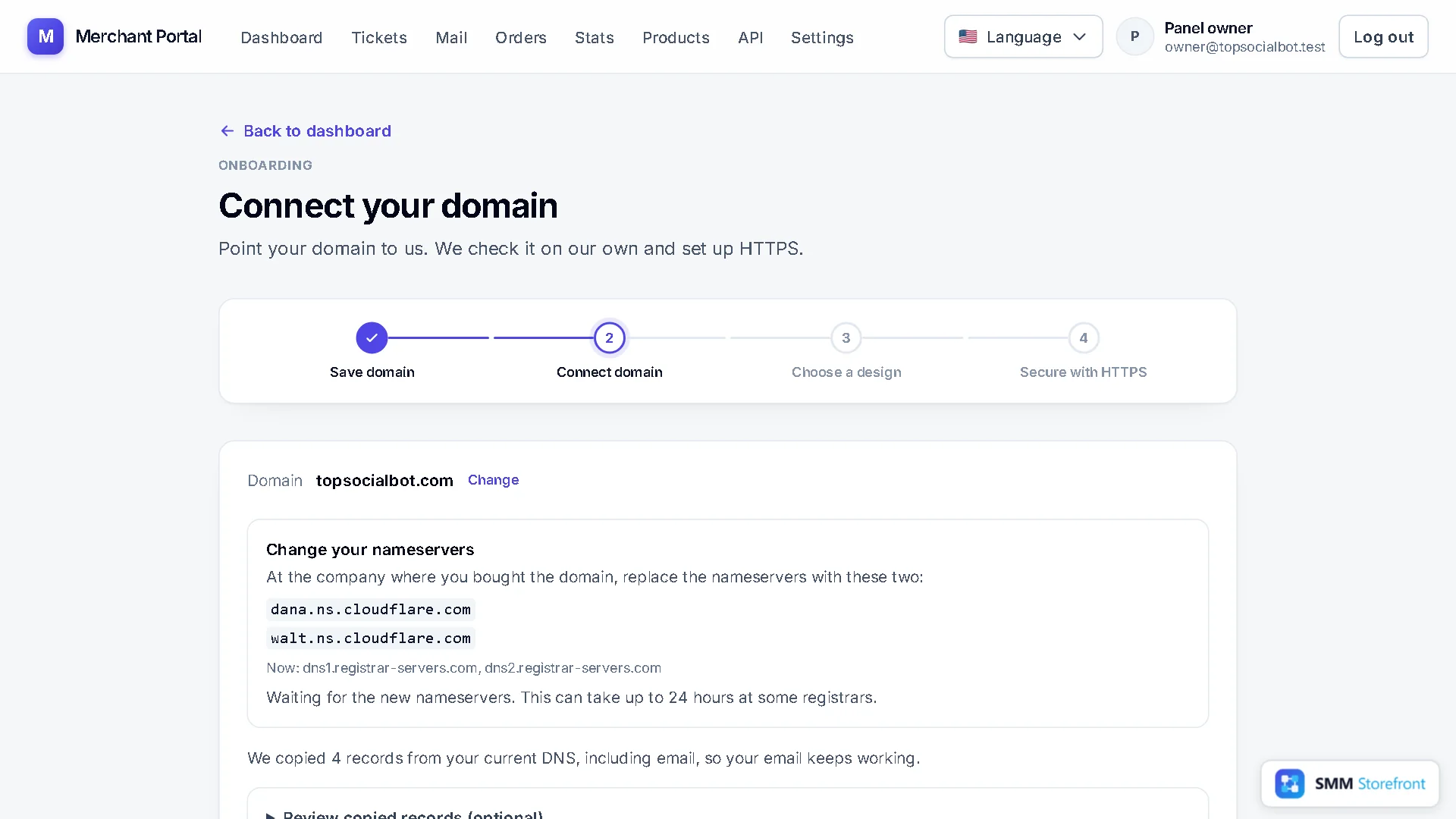
切り替える前に、ドメインの既存のレコードがコピーされます。今動いているものが止まることはありません。Review copied recordsを開くと内容を確認できます。メール用のレコードにはEmailのラベルが付いています。そのドメインでメールを使っているのにMXレコードが表示されない場合は、ネームサーバーを変える前にここで追加してください。
4. レジストラで貼り付ける
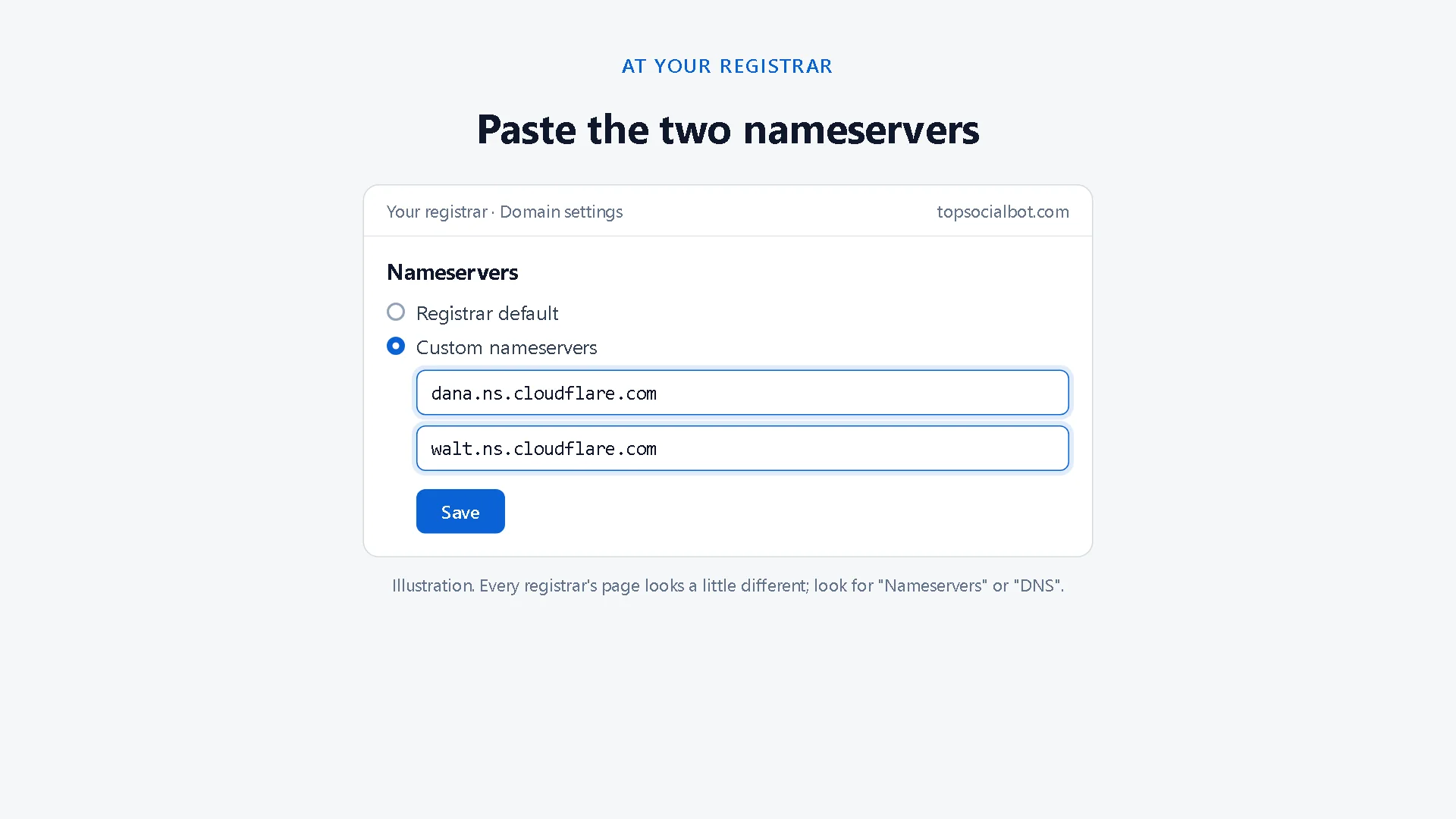
ドメインを購入した会社にログインします。ドメインの設定を開き、Nameservers(DNSの中にある場合もあります)を探します。カスタムネームサーバーを選び、既存の値をコピーした2つに置き換えて保存します。
5. 待つ。押すボタンはありません
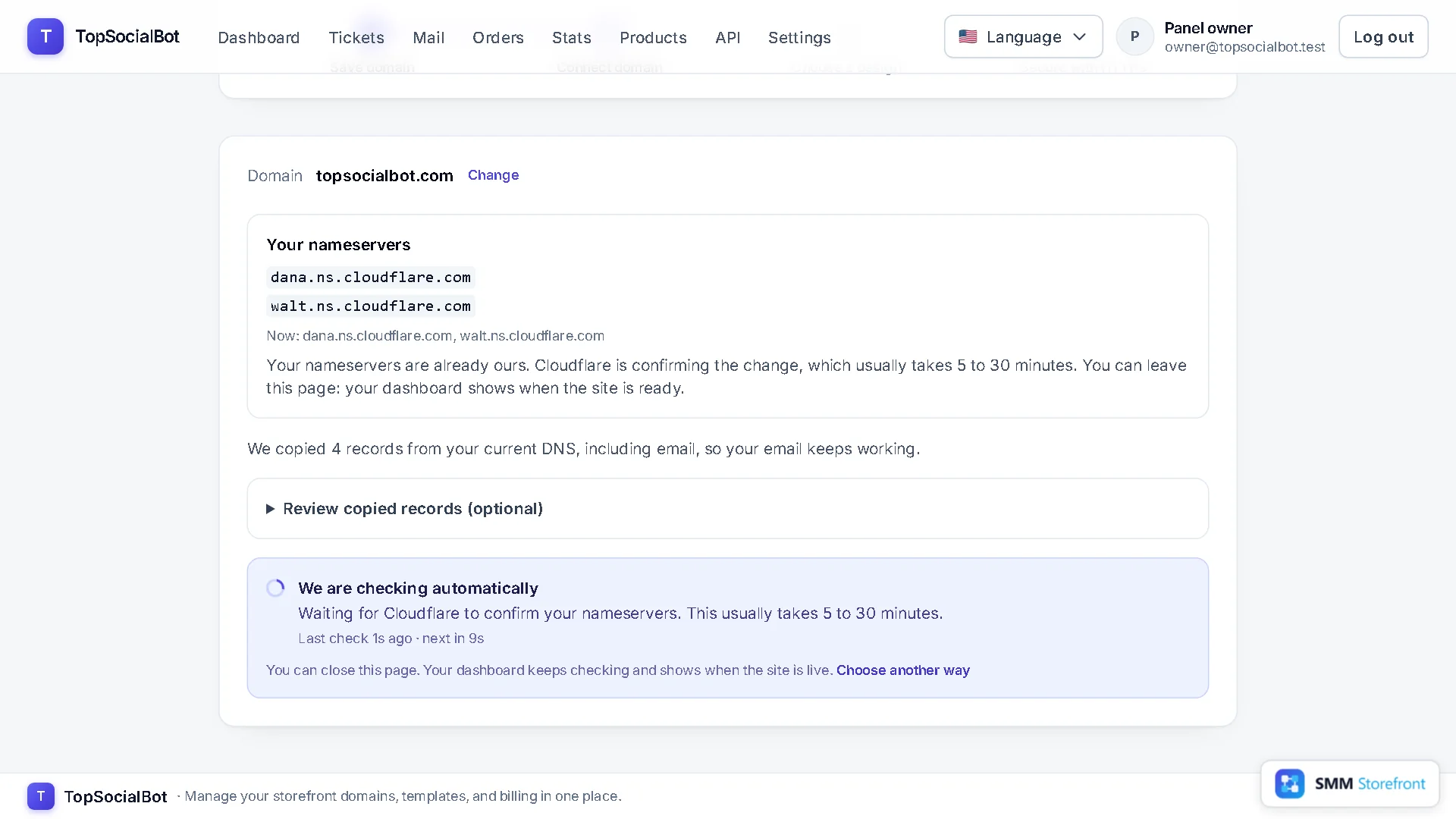
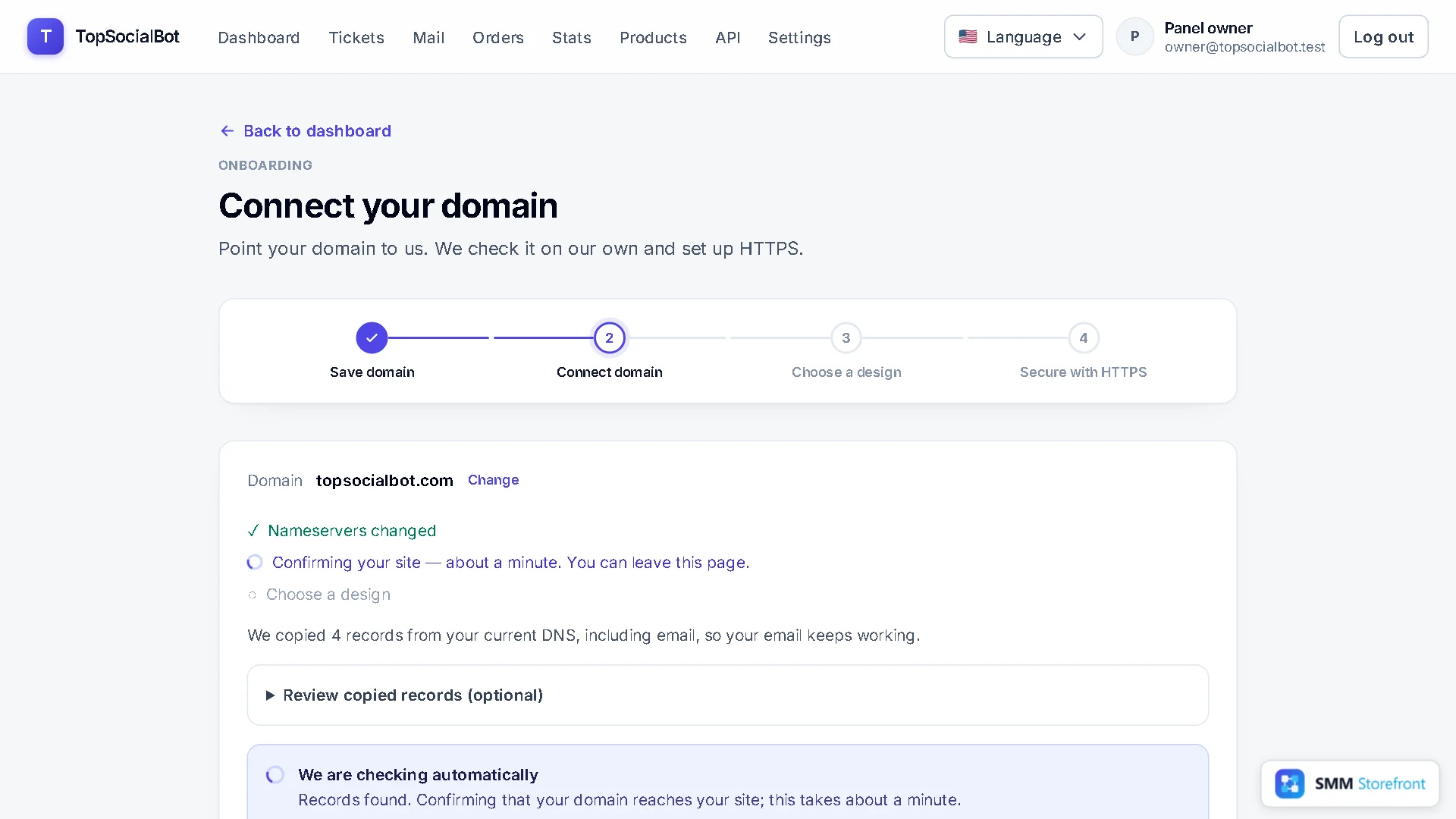
接続ページに戻ると、We are checking automatically(自動で確認中)というボックスに、最後に確認した時刻が表示されています。ページは閉じてもかまいません。ダッシュボード側で確認を続けます。多くのレジストラではネームサーバーの変更は数分で反映されますが、最大24時間かかることもあります。
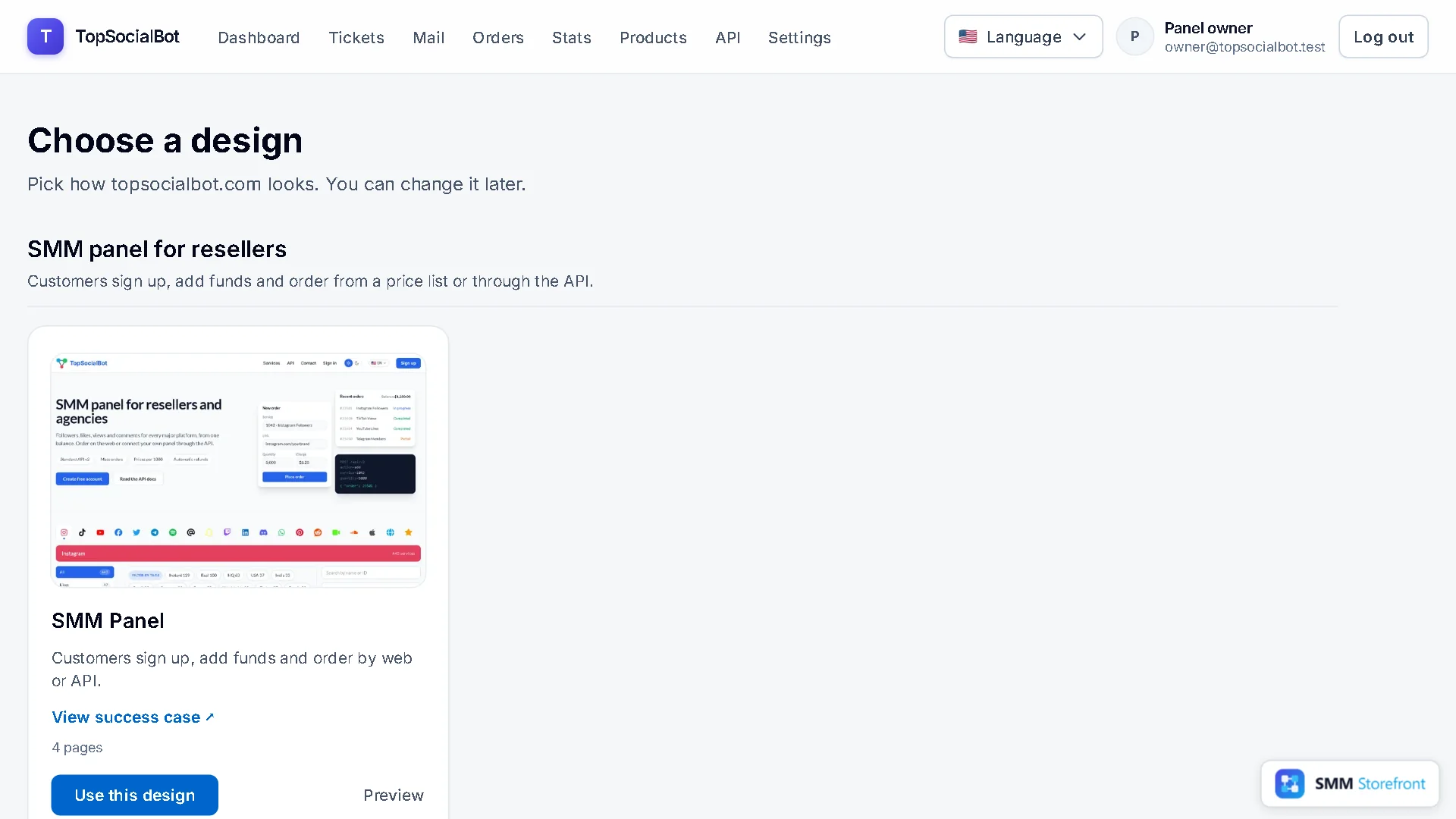
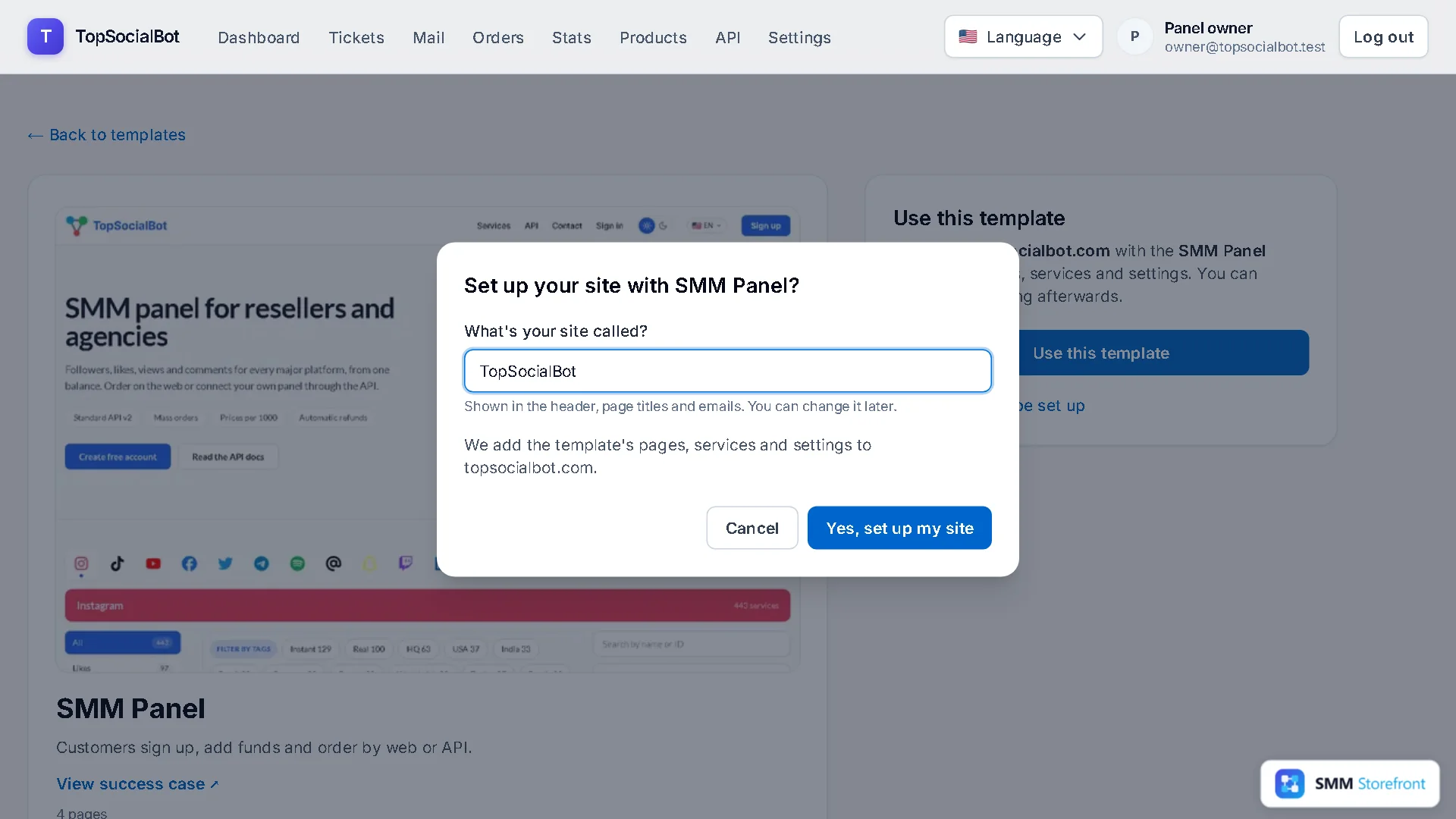
6. デザインを選び、サイト名を付ける
ドメインが接続されると、Choose a design(デザインを選ぶ)に進みます。パネルの場合はSMM Panelです。Use this designをクリックし、サイト名を入力して確定します。サイト名はヘッダー、ページタイトル、メールに表示され、あとから変更できます。
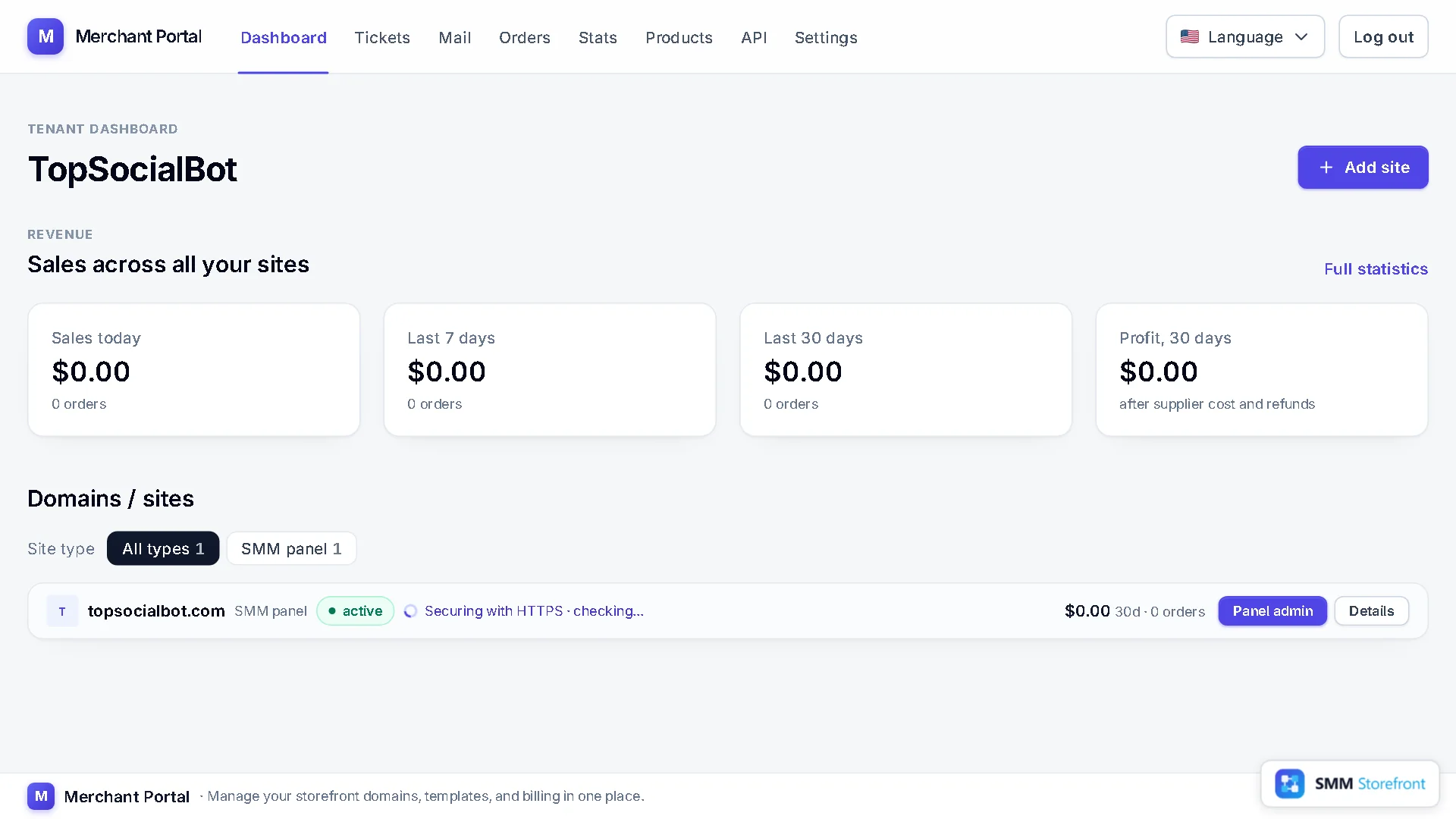
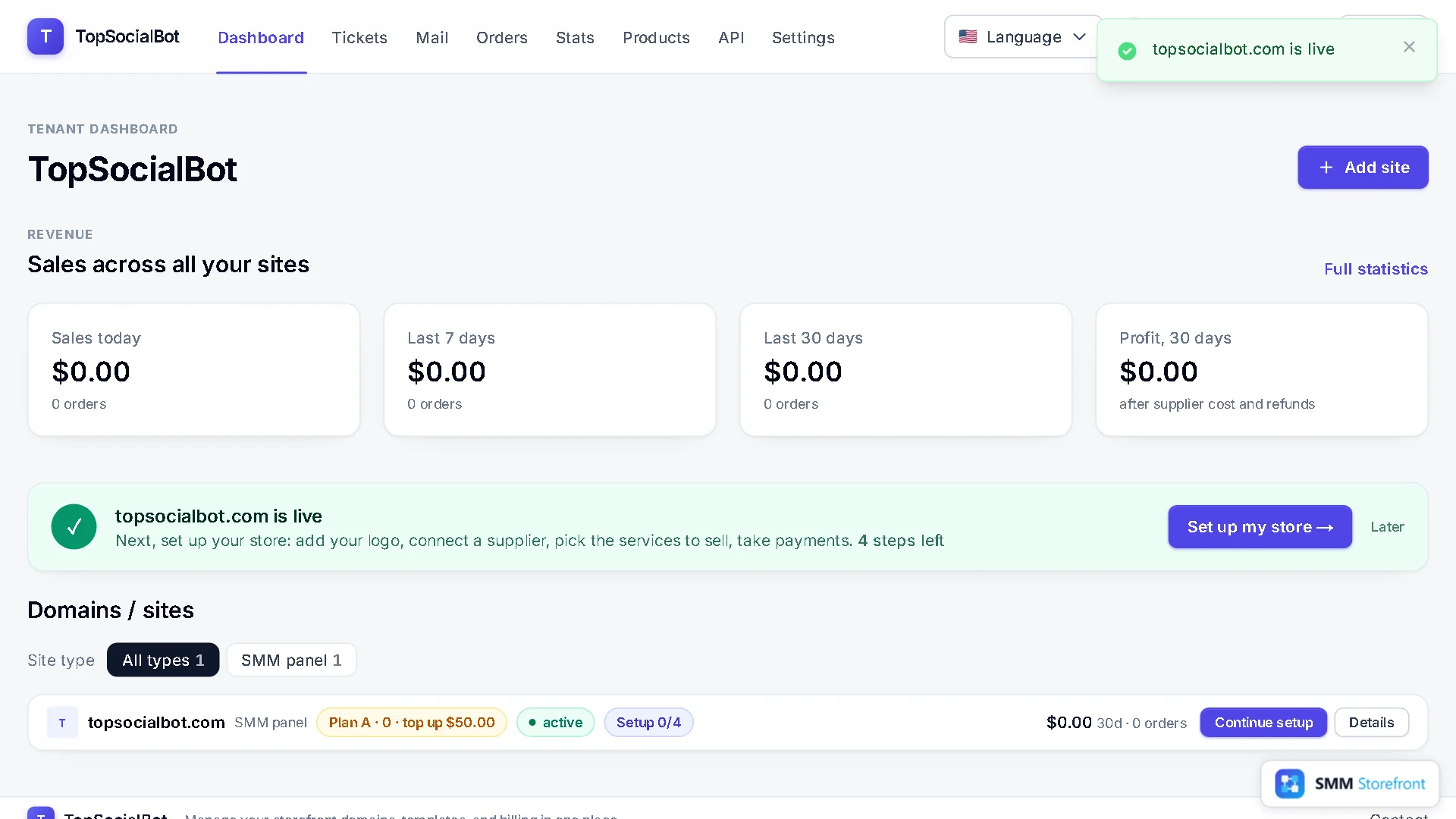
7. HTTPS化して公開
ダッシュボードに移動します。証明書の発行中は、サイトの行にSecuring with HTTPSと表示されます。通常は数分で終わります。証明書の購入、インストール、更新は不要です。完了すると、ドメインが公開されたことを知らせるカードが表示され、残りの作業(ロゴ、プロバイダー、サービス、決済)が並びます。
DNSを今の場所に置いておきたい場合
代わりにAdd two records yourself(レコードを2つ自分で追加)を選びます。ページには、お使いのDNSプロバイダー向けの正確なレコードが表示され、正しく設定されると各レコードのステータスがFoundに変わります。訪問者を以前のホストに送ってしまう古いレコードも一覧表示されます。panel.example.comのようなサブドメインの場合もこの方法を使ってください。サブドメインはネームサーバーを移せません。
よくある質問
メールが使えなくなりませんか?
コピー済みのリストにメールのレコードがあれば問題ありません。レコードは切り替え前にコピーされます。手順3でリストを確認し、足りないMXレコードがあれば追加してください。
どれくらい時間がかかりますか?
あなたの作業は5分ほどです。ネームサーバーの変更はレジストラ次第で、通常は数分、ときには数時間、長くても1日程度です。HTTPSはドメイン接続の数分後に有効になります。
wwwは使えますか?
サイトはwwwなしのドメインで公開されます。wwwも設定され、訪問者をwwwなしのドメインへ転送します。
ドメインを間違えて入力しました。
ドメインが接続されるまでは、接続ページでドメインの横にあるChangeをクリックすれば変更できます。接続後はロックされるため、別のドメインへ移す場合はサポートにご連絡ください。
パネルでできることの一覧はSMMパネルのページにあります。
About the author

Marcus Reed
Head of Storefront Operations
Former SMM panel operator. Writes about launch timelines, payment routing, and what resellers need before day one.