
SMMパネルの始め方:プロバイダー接続、サービス追加、ルール確認、注文の見方
2026年11月13日

Marcus Reed
Head of Storefront Operations
公開しても売るものがなければ、パネルに注文は入りません。プロバイダーを接続し、カタログからサービスを選び、注文の送り先を確認したら、あとは注文と利益を追うだけです。動画と手順ごとのスクリーンショット付きです。
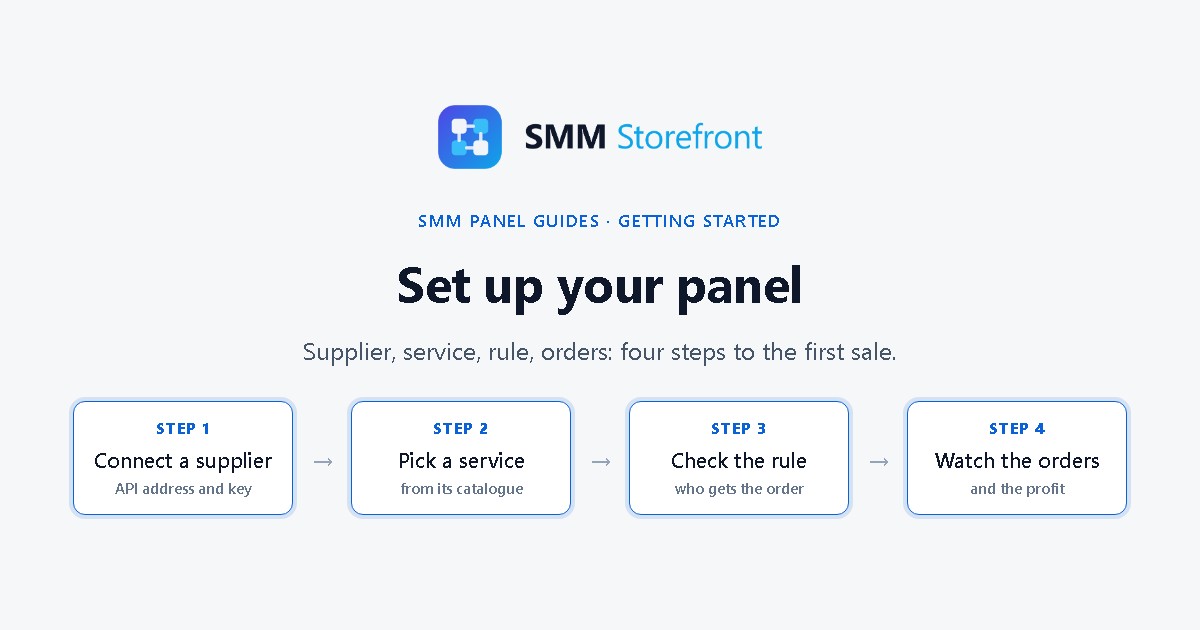
動画で見たい方へ。以下の内容はすべて2分ちょっとの動画で説明しています。
よくある問題
ドメインを接続してパネルを公開しても、売るものがまだありません。よくあるのは、プロバイダーの価格表からサービスを手作業で写す方法です。名前、原価、最小数、最大数を何百回も。そのうちプロバイダーが原価を変えても誰も気づかず、1週間原価割れで売り続けることになります。
4つのステップ
| ステップ | 場所 | 得られるもの |
|---|---|---|
| 1. プロバイダーを接続する | Suppliers | プロバイダーのサービスと原価。自動で最新に保たれます |
| 2. サービスを選ぶ | ServicesのSupplier servicesタブ | あなたの価格で販売中のサービス |
| 3. ルールを確認する | サービスの転送ルール | 注文の送り先と、手元に残る金額の確認 |
| 4. 注文を見る | OrdersとReports | ステータス、注文ごとの利益、日別の合計 |
ServicesページとSuppliersページの上部にあるバーにも同じステップが表示されるので、どこまで進んだかをいつでも確認できます。
1. プロバイダーを接続する
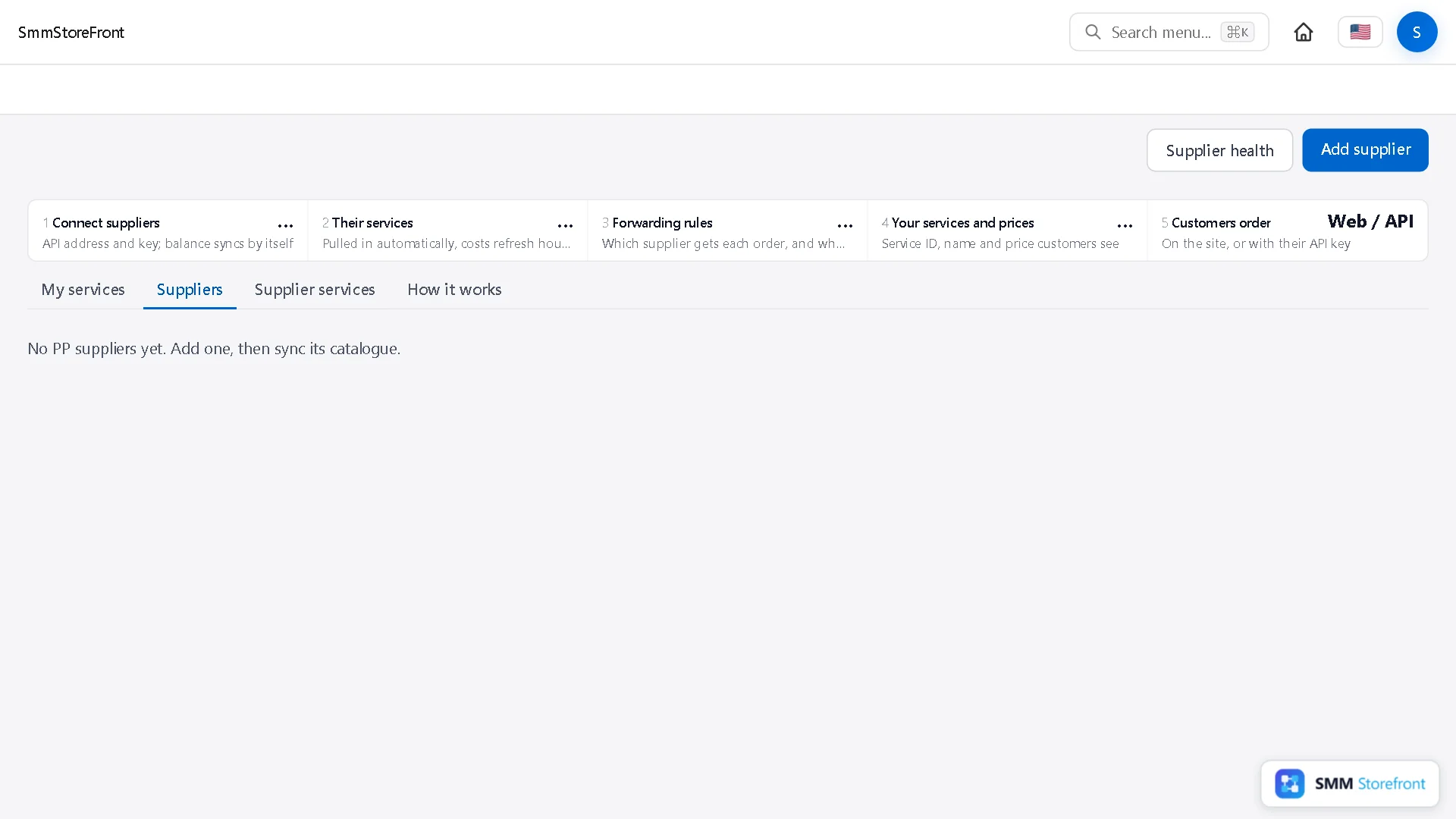
Suppliers(プロバイダー)を開きます。新しいパネルにはまだ何もありません。Add supplierをクリックします。
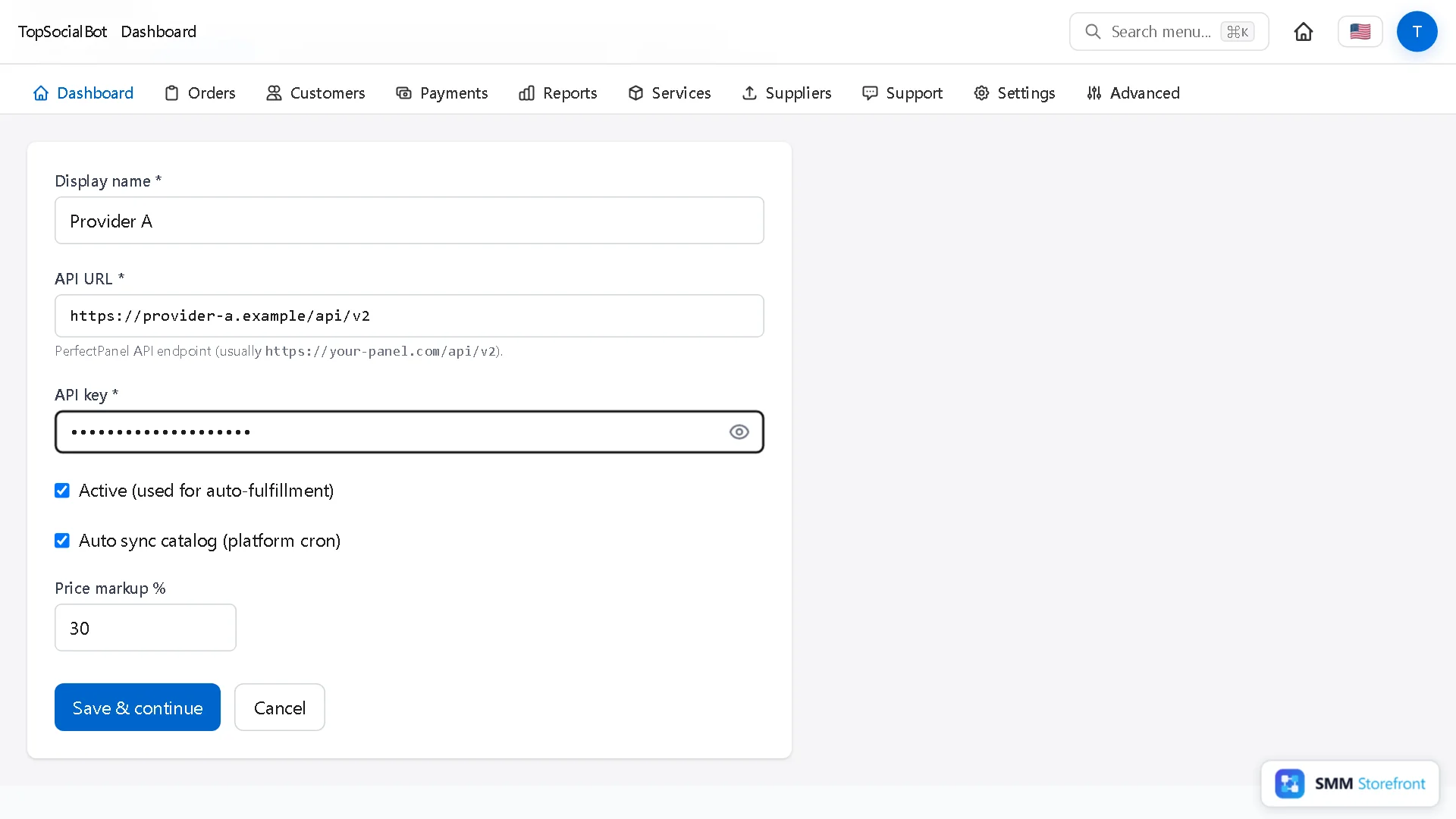
入力するのは3項目です。
- Display name(表示名):このプロバイダーの呼び名です。あなたにしか見えません。
- API URL:プロバイダーのAPIアドレスです。通常は
/api/v2で終わります。 - API key:プロバイダーのアカウントで発行したキーです。
標準的なパネルAPIに対応したプロバイダーなら、どこでも使えます。Save & continueをクリックすると、プロバイダーに残高を問い合わせて接続を確認するので、アドレスやキーの間違いはその場でわかります。
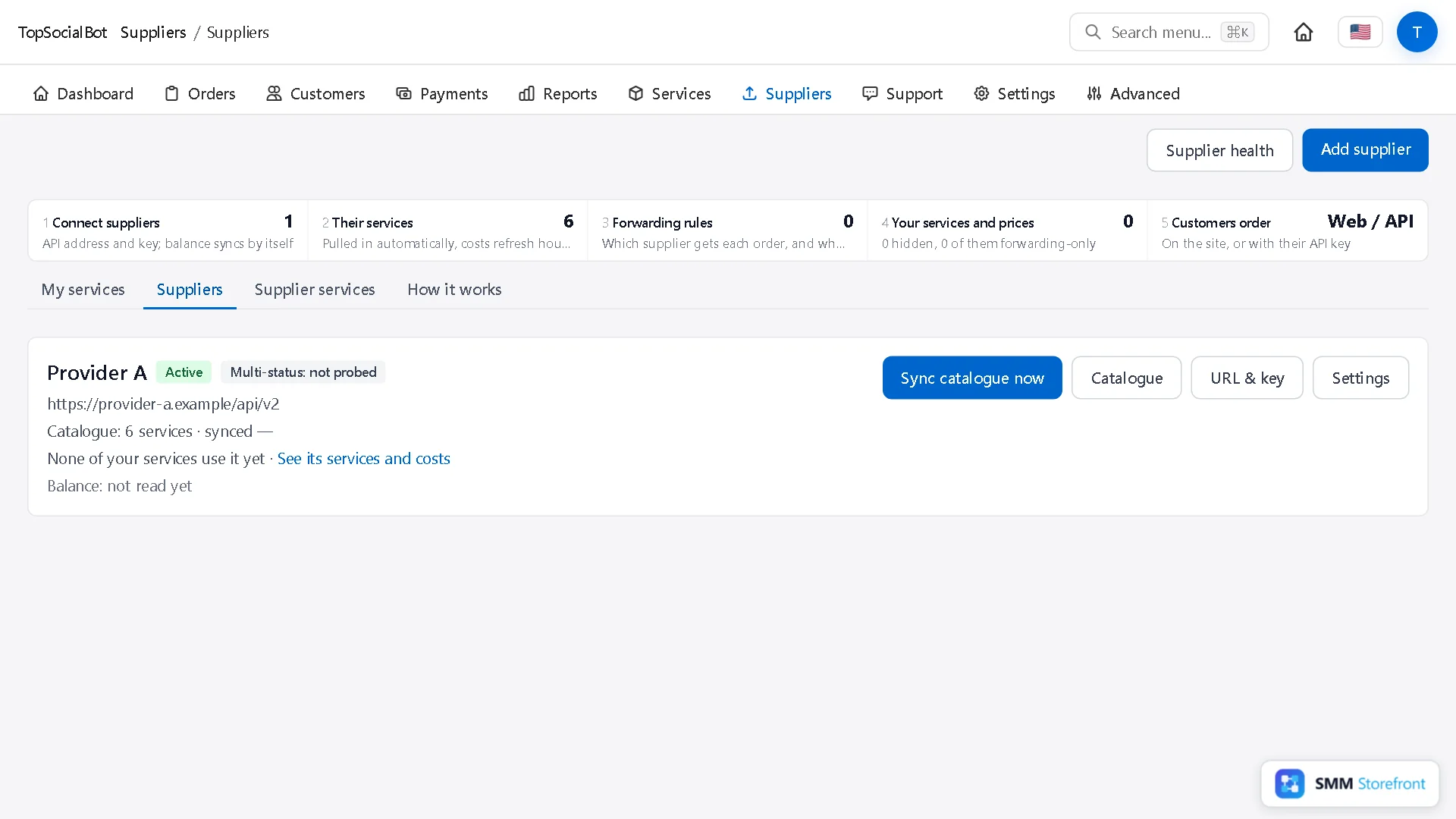
Suppliersに戻ると、プロバイダーのカタログにあるサービス数が表示されます。1つずつインポートする必要はありません。サービスは自動で取り込まれ、原価は1時間ごとに更新されます。
2. 販売するサービスを選ぶ
Supplier services(プロバイダーのサービス)タブを開きます。プロバイダーが提供するサービスがすべて、1,000件あたりの原価、受け付ける数量、すでにあなたのサービスで使っているかどうかと一緒に表示されます。販売したいものを見つけたら、Create panel serviceをクリックします。
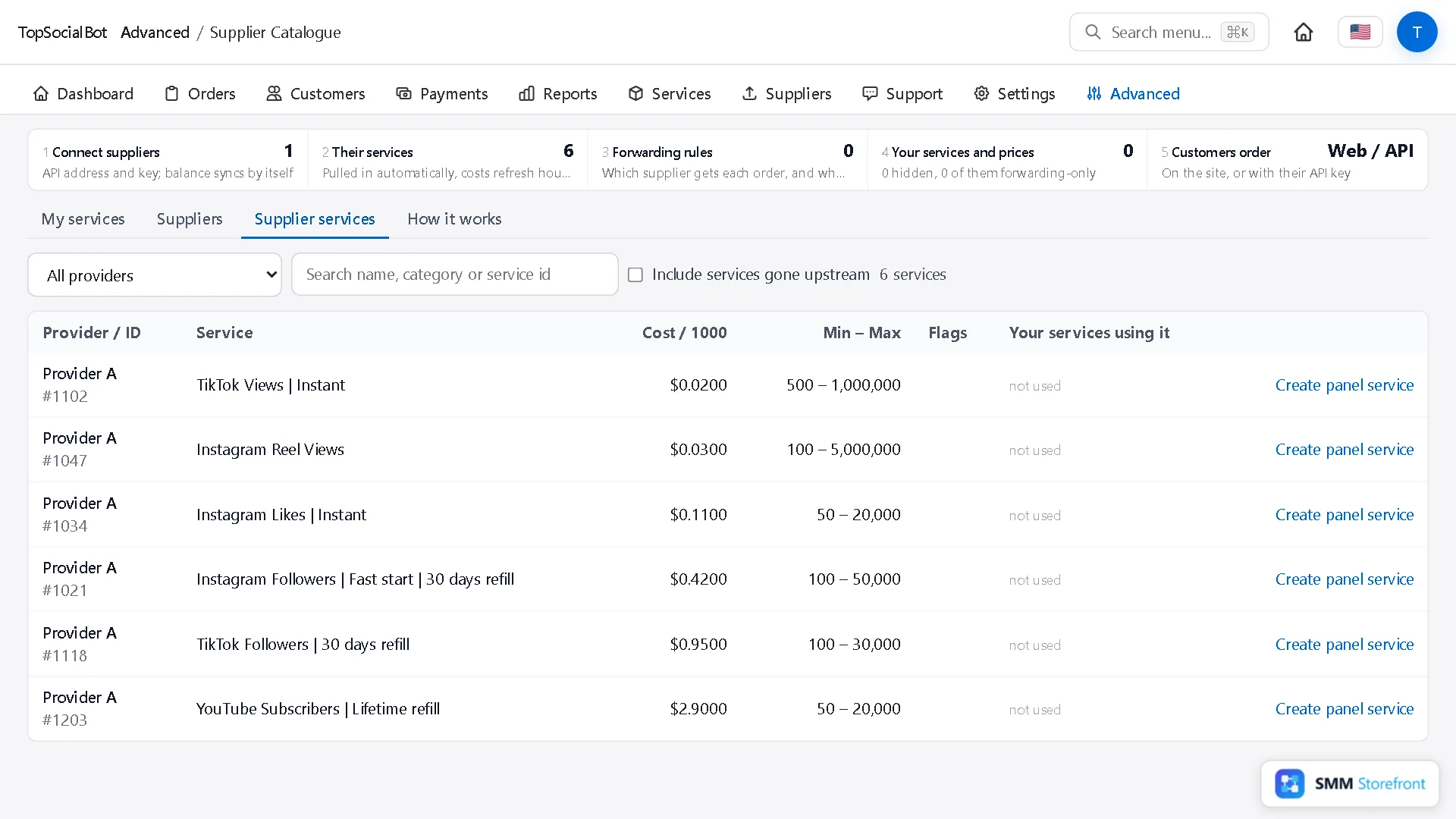
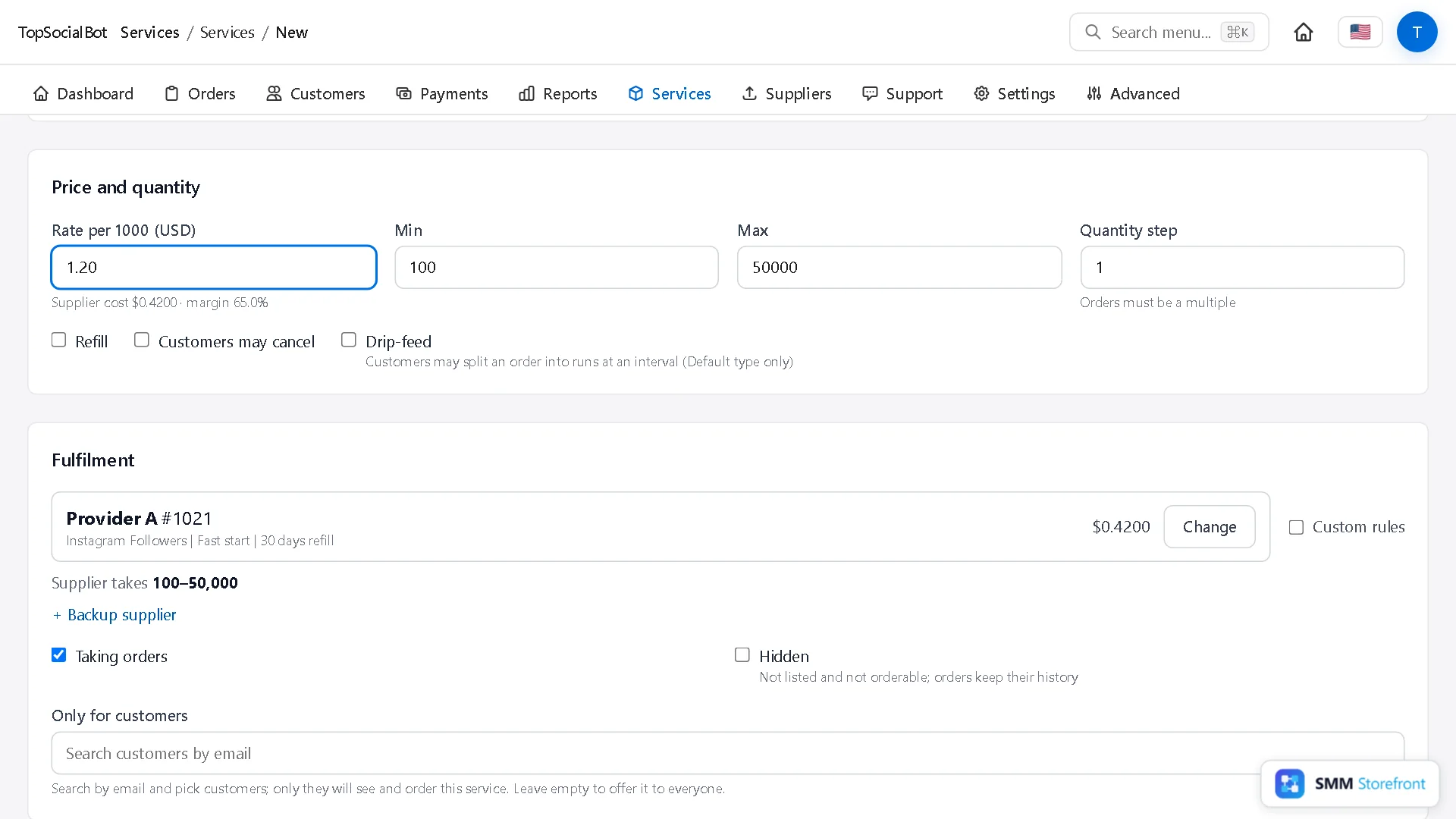
フォームを開くと、名前、上限・下限、原価はすでに入力されています。あなたが追加するのは次の項目です。
- PlatformとCategory:リストから選びます。サイト上でサービスがどこに分類されるかが決まります。
- Rate per 1000(1000件あたりの価格):あなたの販売価格です。入力すると、欄の下にプロバイダーの原価と利益率が表示されます。
最小数と最大数を確認し、プロバイダーのサービスが対応していればRefillやCustomers may cancelにチェックを入れて、Create serviceをクリックします。
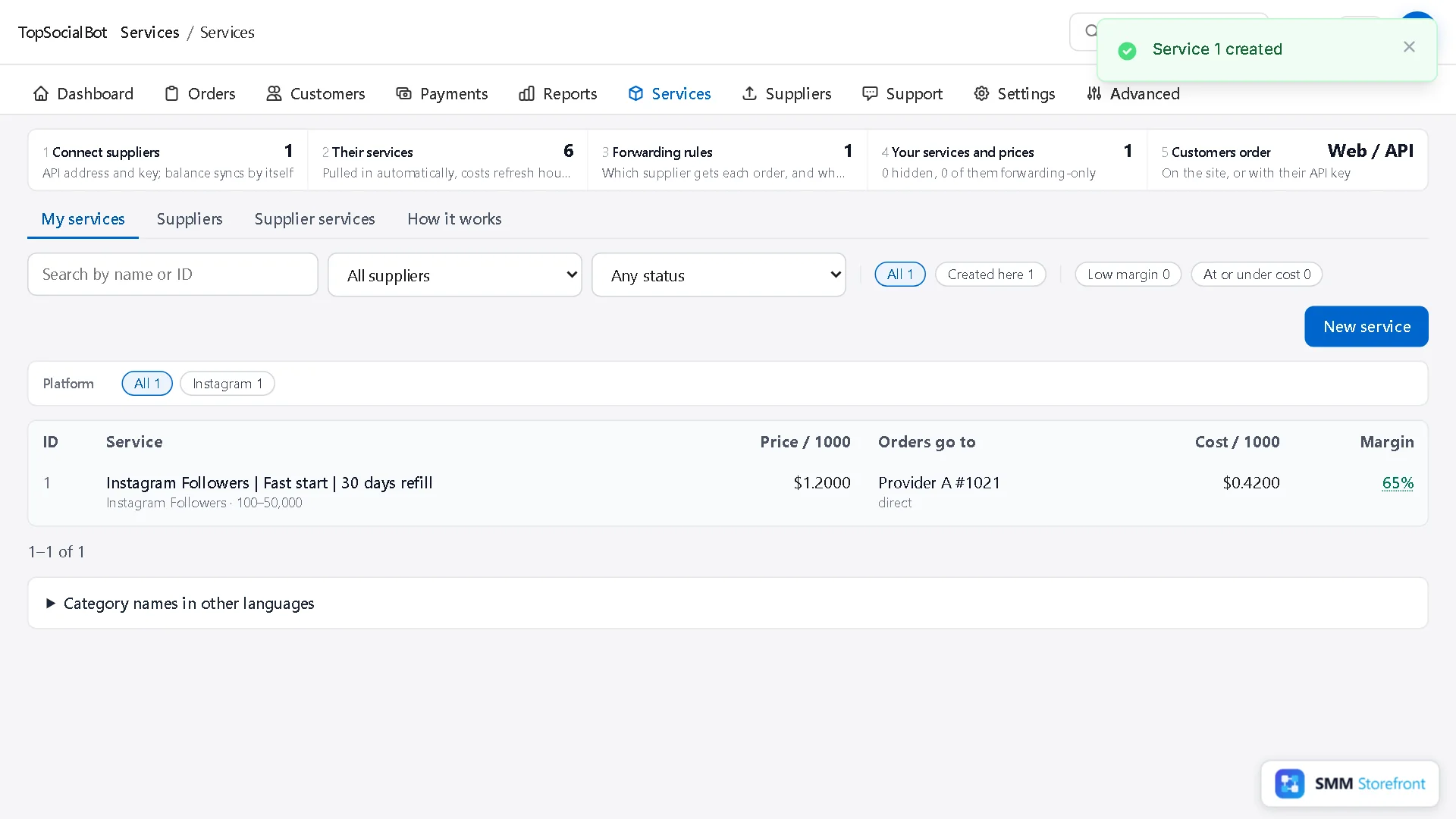
サービスはすぐに販売開始されます。お客様はあなたのサイトから、または自分のキーを使ってAPIから注文できます。
3. 転送ルールを確認する
すべてのサービスには転送ルールがあります。注文をどのプロバイダーに送るかを決めるものです。カタログからサービスを作成した時点で、すべての注文をそのプロバイダーに送るルールが自動で作られています。確認するには、Servicesページ上部のバーでForwarding rulesをクリックし、サービス名の付いたルールを開きます。
右側のTry an order(注文を試す)で、指定した数量の注文がどうなるかを確認できます。どのプロバイダーが受けるか、お客様の支払額、プロバイダーの原価、手元に残る金額が表示されます。実際の注文や請求は発生しません。
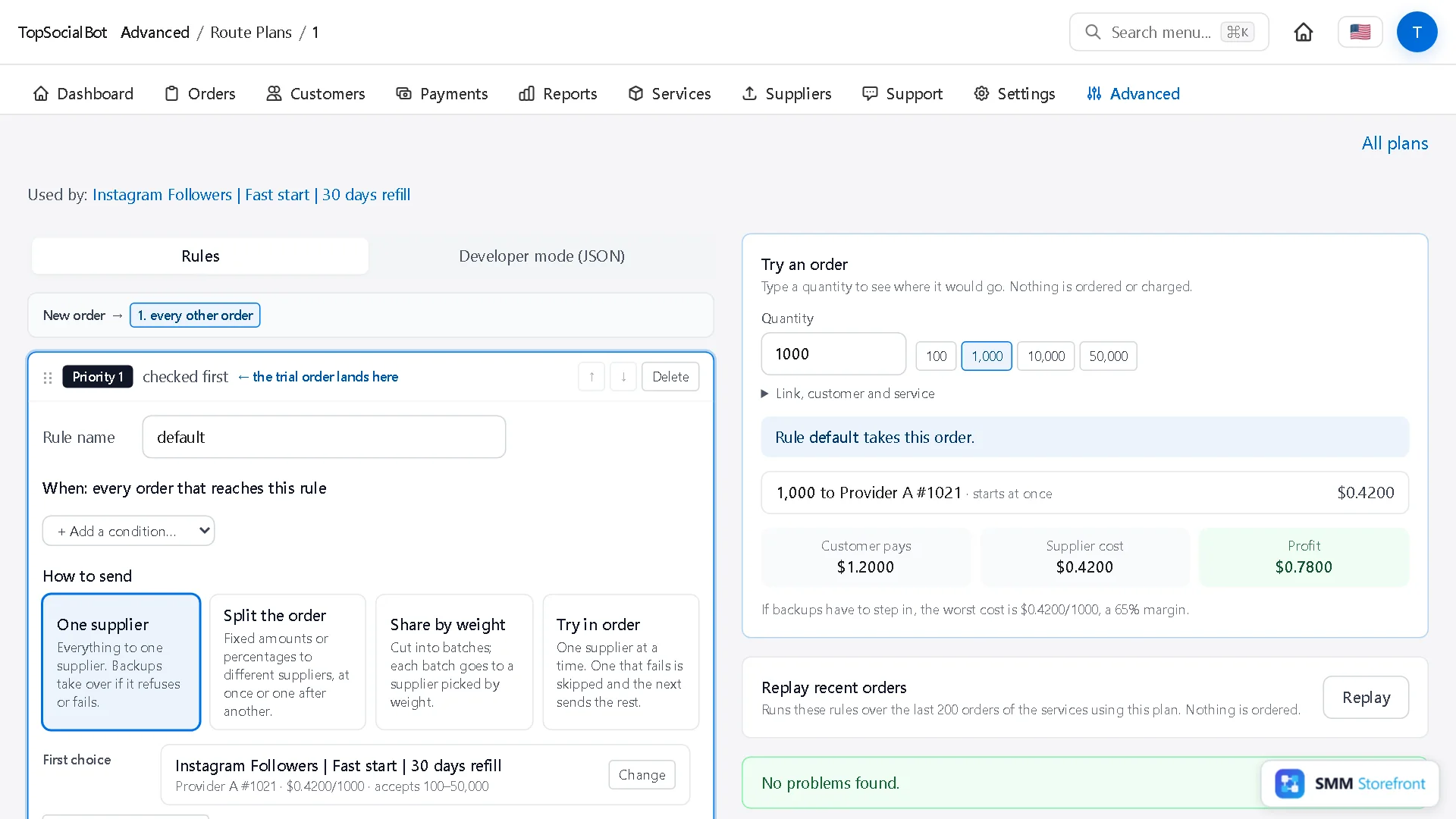
始めるにはプロバイダー1社で十分です。予備のプロバイダーの追加、数量による注文の振り分け、原価の上限設定も、あとで同じページから行えます。予備プロバイダーの追加には専用のガイドがあります。
4. 注文を見る
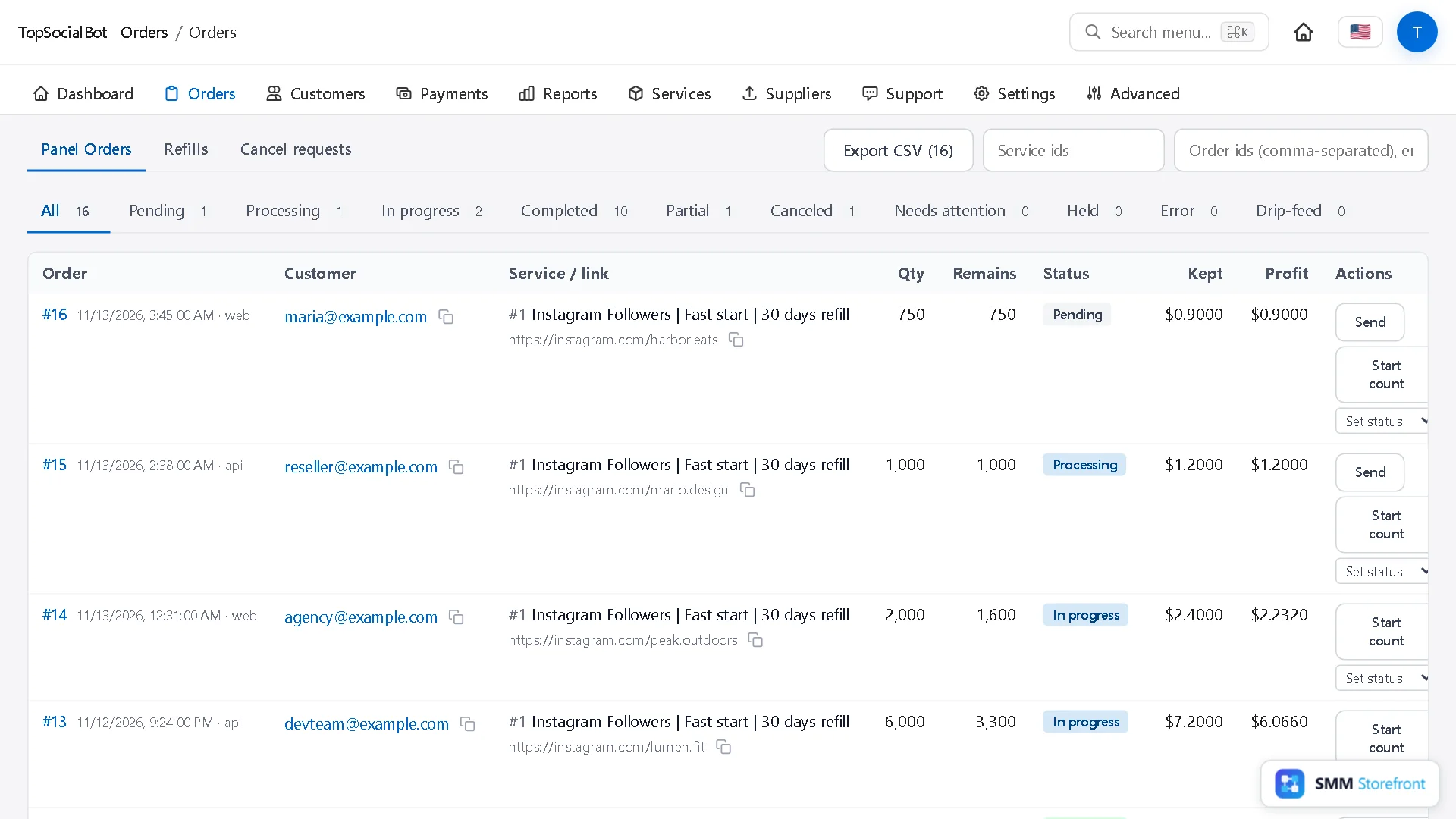
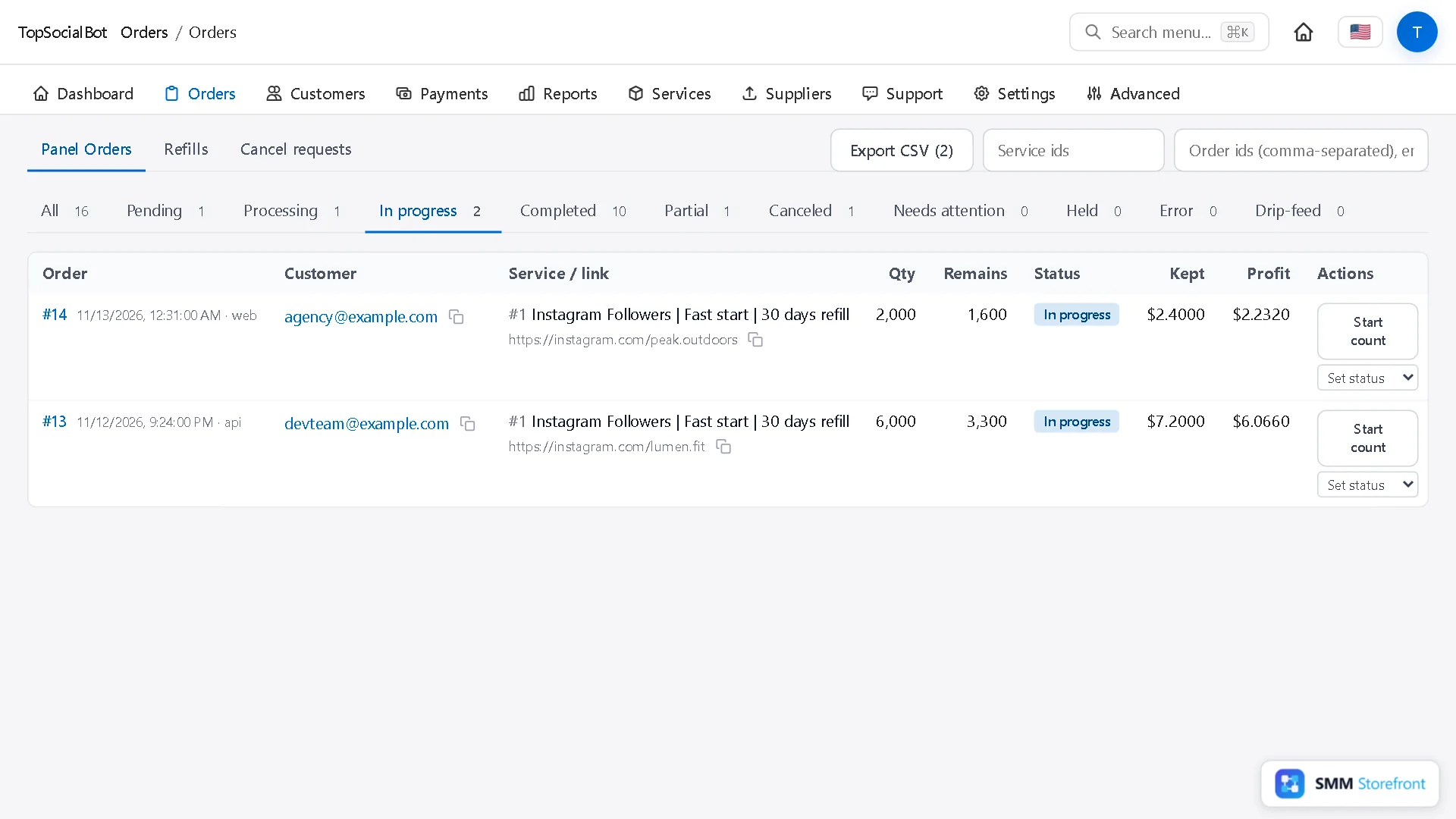
Orders(注文)にはすべての注文が表示されます。誰がどの経路(WebかAPI)で注文したか、サービスとリンク、数量と残数、ステータス、返金後に手元に残った金額、利益です。タブではステータスごとに絞り込め、各タブに件数が表示されます。
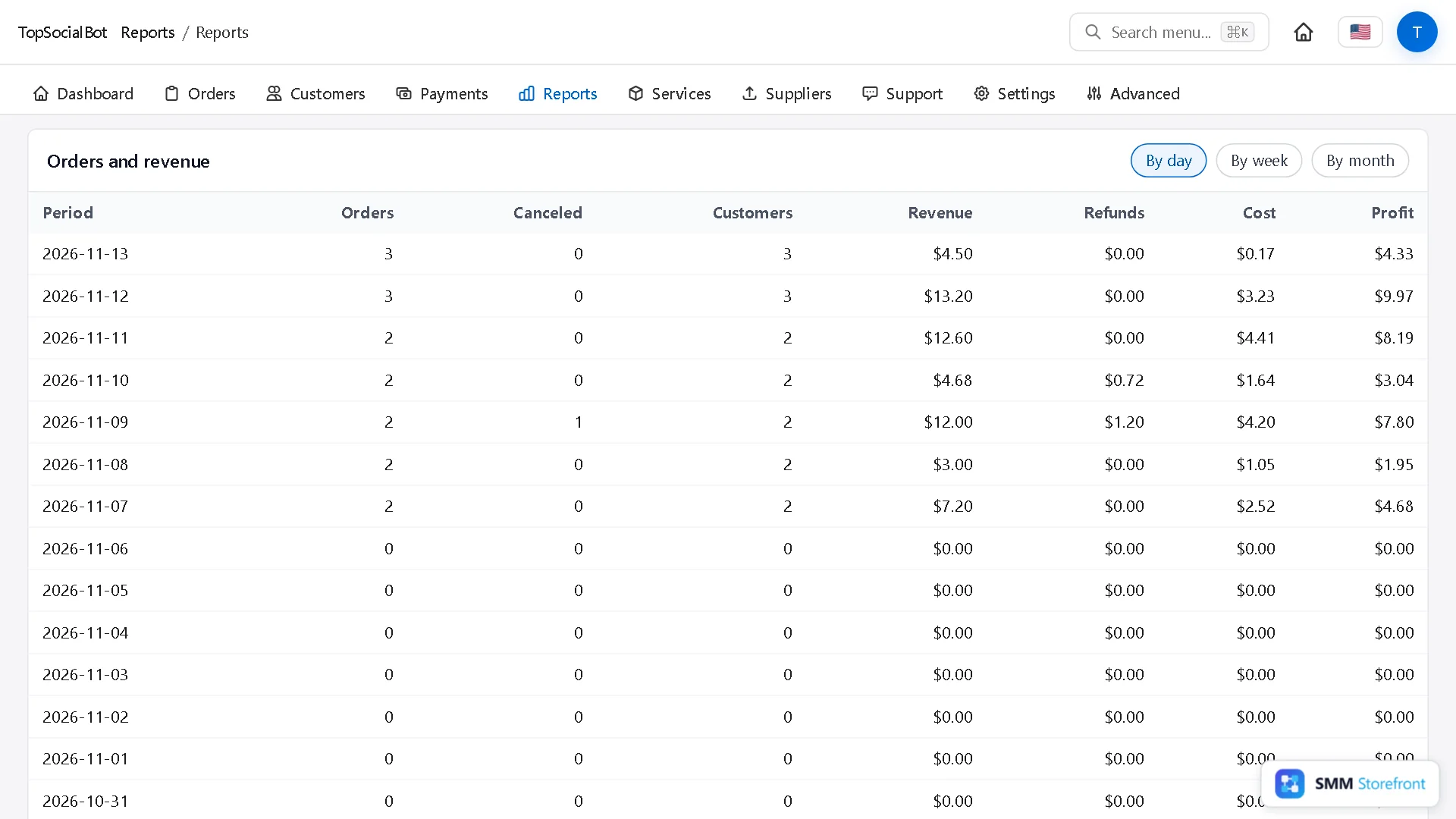
Reports(レポート)では合計を確認できます。最初の表は日別、週別、月別で、注文数、キャンセル数、顧客数、売上、返金、プロバイダー原価、利益が並びます。
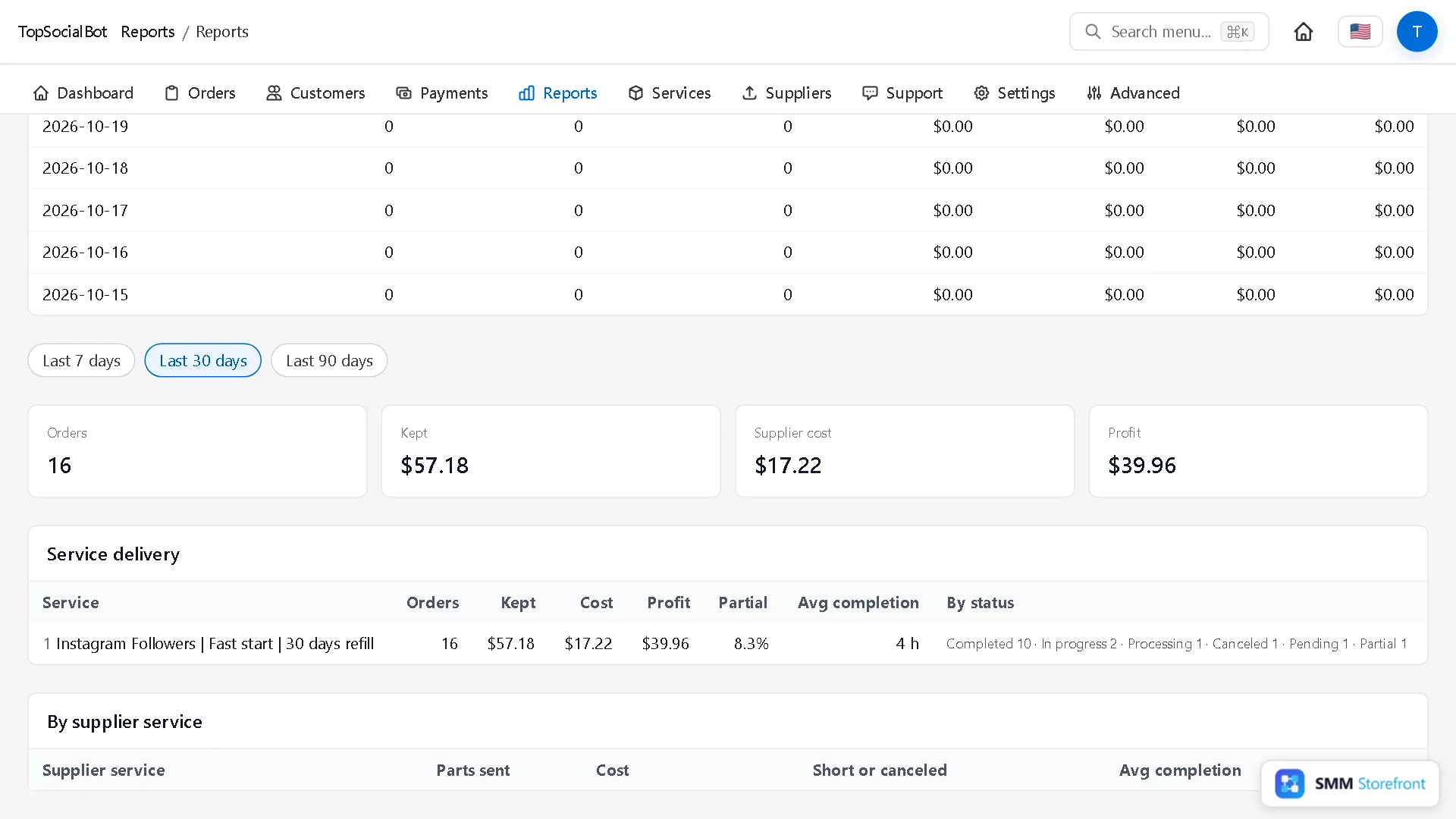
その下には直近7日、30日、90日の合計と、サービスごとの部分納品率と平均完了時間の表があります。調子を落とし始めたプロバイダーが最初に表れるのがここです。
よくある質問
複数のプロバイダーを接続できますか?
できます。同じ手順で1社ずつ追加してください。1つのサービスで1社を第一候補、ほかを予備として使えます。
プロバイダーが原価を変えたらどうなりますか?
1時間以内にこちら側の原価も更新され、サービスに表示される利益率も変わります。Services一覧にはLow marginとAt or under costのフィルターがあるので、該当するサービスはワンクリックで確認できます。
サービスはすべて手作業で作る必要がありますか?
販売するサービスは、プロバイダーのサービスからワンクリックと価格の入力だけで作成できます。選ぶのは売りたいものだけで、勝手に販売が始まることはありません。
お客様にはサービスがどこに表示されますか?
パネルのサービスページとAPIのサービス一覧に、あなたが選んだプラットフォームとカテゴリーの下で表示されます。
パネルでできることの一覧はSMMパネルのページにあります。
About the author

Marcus Reed
Head of Storefront Operations
Former SMM panel operator. Writes about launch timelines, payment routing, and what resellers need before day one.