
Como adicionar fornecedores de reserva a um serviço, para que a falha de um fornecedor não pare as suas encomendas
13 de novembro de 2026

Marcus Reed
Head of Storefront Operations
Um serviço ligado a um único fornecedor falha no momento em que esse fornecedor deixa de aceitar encomendas. Dê-lhe uma lista de reservas em cerca de um minuto. Vídeo e capturas de ecrã passo a passo.
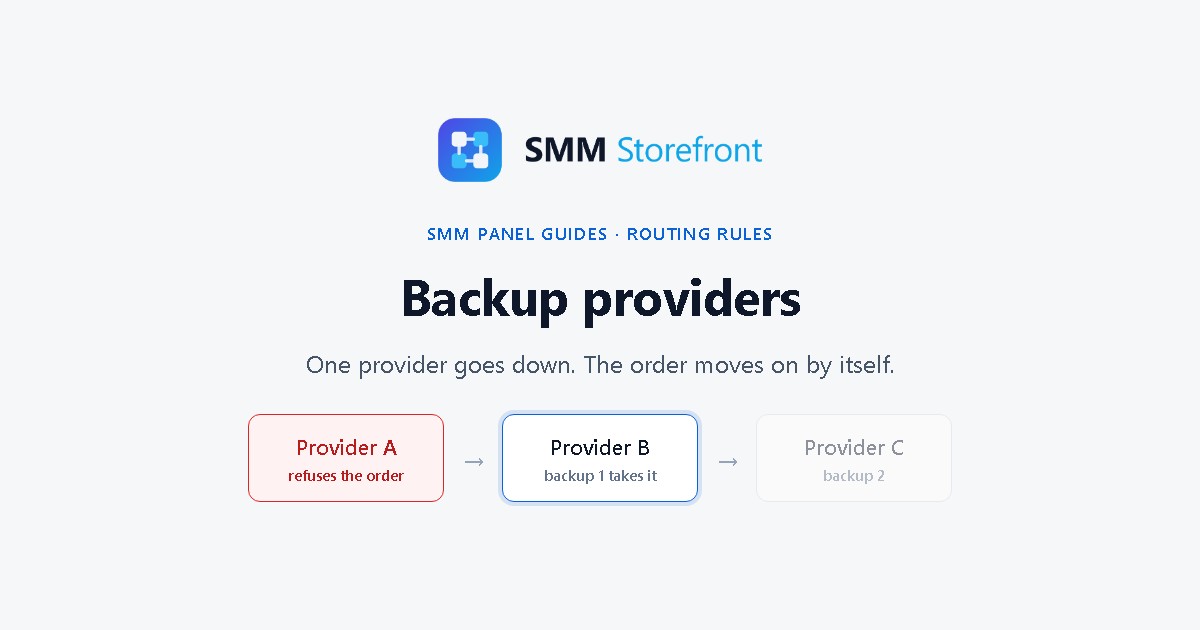
Prefere ver? O vídeo mostra tudo o que está abaixo em menos de dois minutos.
O problema
A maioria dos painéis deixa um serviço apontar para um único serviço de fornecedor. Quando esse fornecedor fica sem stock, entra em manutenção ou simplesmente deixa de responder, todas as novas encomendas do seu serviço são recusadas. Normalmente só dá por isso pelos tickets e depois muda o serviço para outro fornecedor à mão, muitas vezes a horas impróprias. Entretanto, os clientes que encomendaram já viram um erro ou um reembolso.
O que faz um fornecedor de reserva
No painel SMM Storefront, um serviço tem uma primeira escolha e, se as adicionar, uma lista de reservas. Cada nova encomenda vai para a primeira escolha. O fornecedor seguinte na lista recebe a mesma encomenda quando o anterior:
- recusa a encomenda, ou
- a cancela sem ter entregado nada.
As reservas são tentadas de cima para baixo. O seu cliente vê um serviço, um preço e uma encomenda, seja qual for o fornecedor que acaba por entregar.
Configurar
1. Encontre o serviço
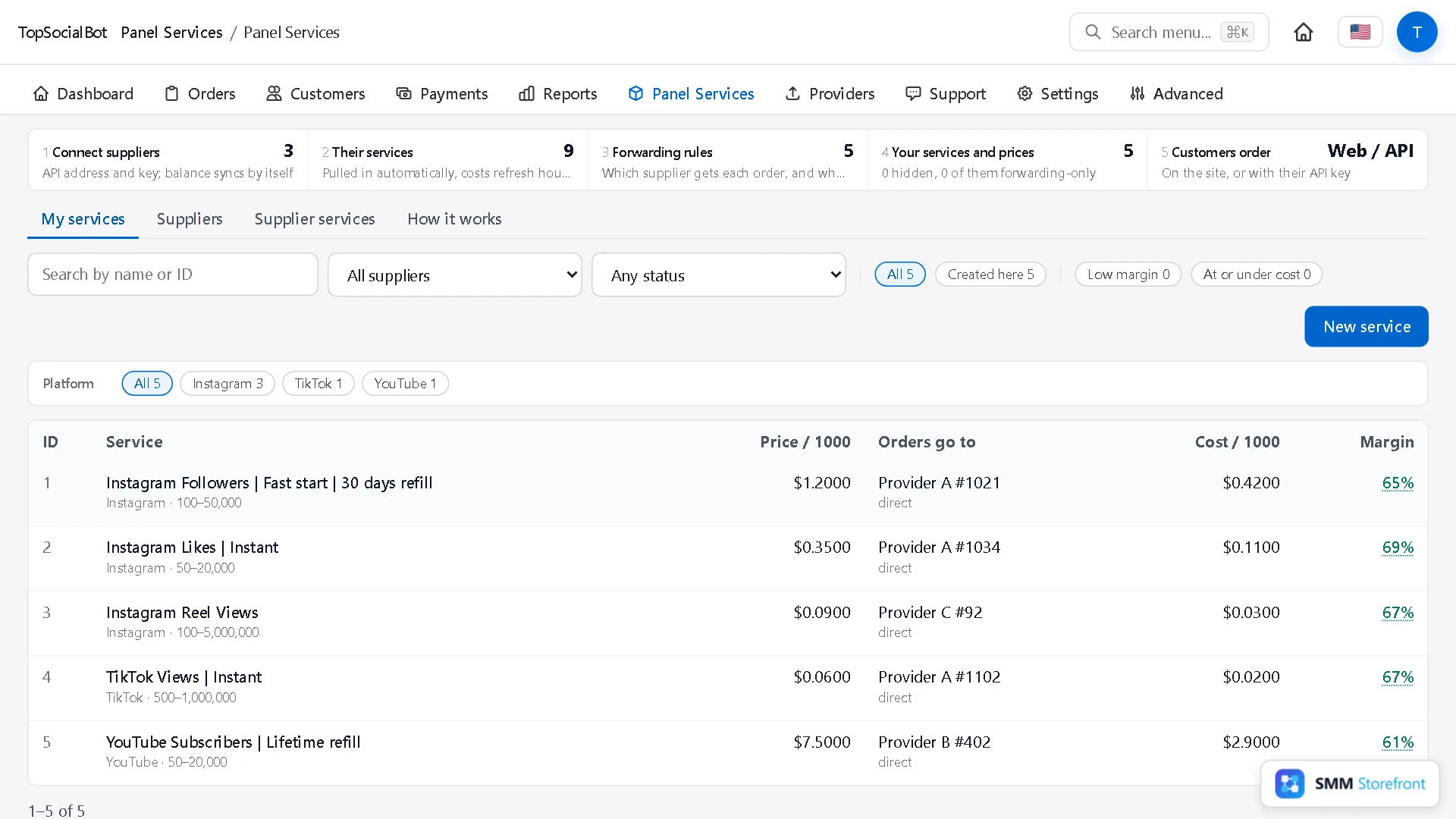
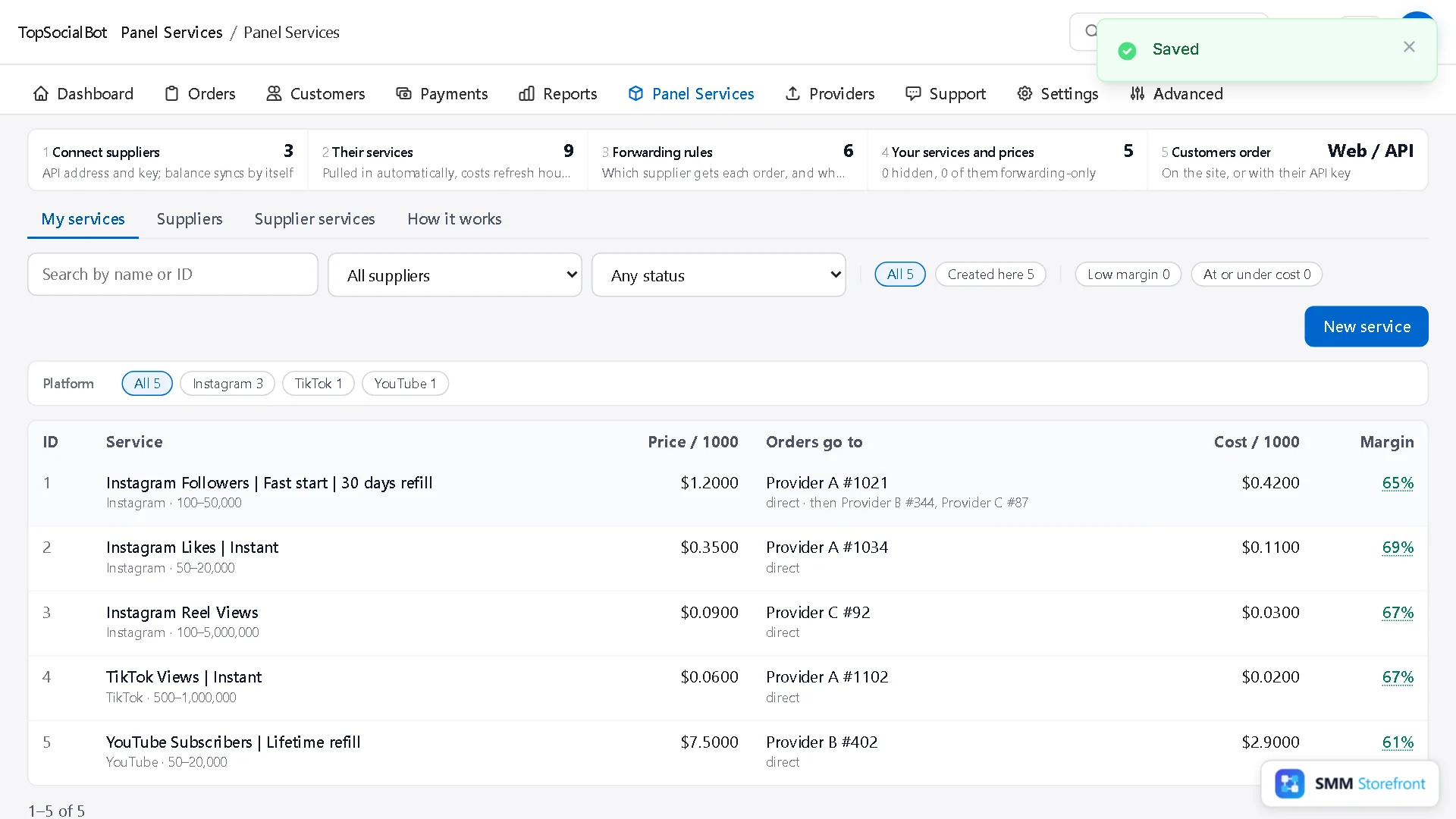
Abra Panel Services. A coluna Orders go to mostra para onde cada serviço envia as encomendas. Neste exemplo, os seguidores de Instagram vão para o Provider A e para mais nenhum.
2. Abra o Fulfilment
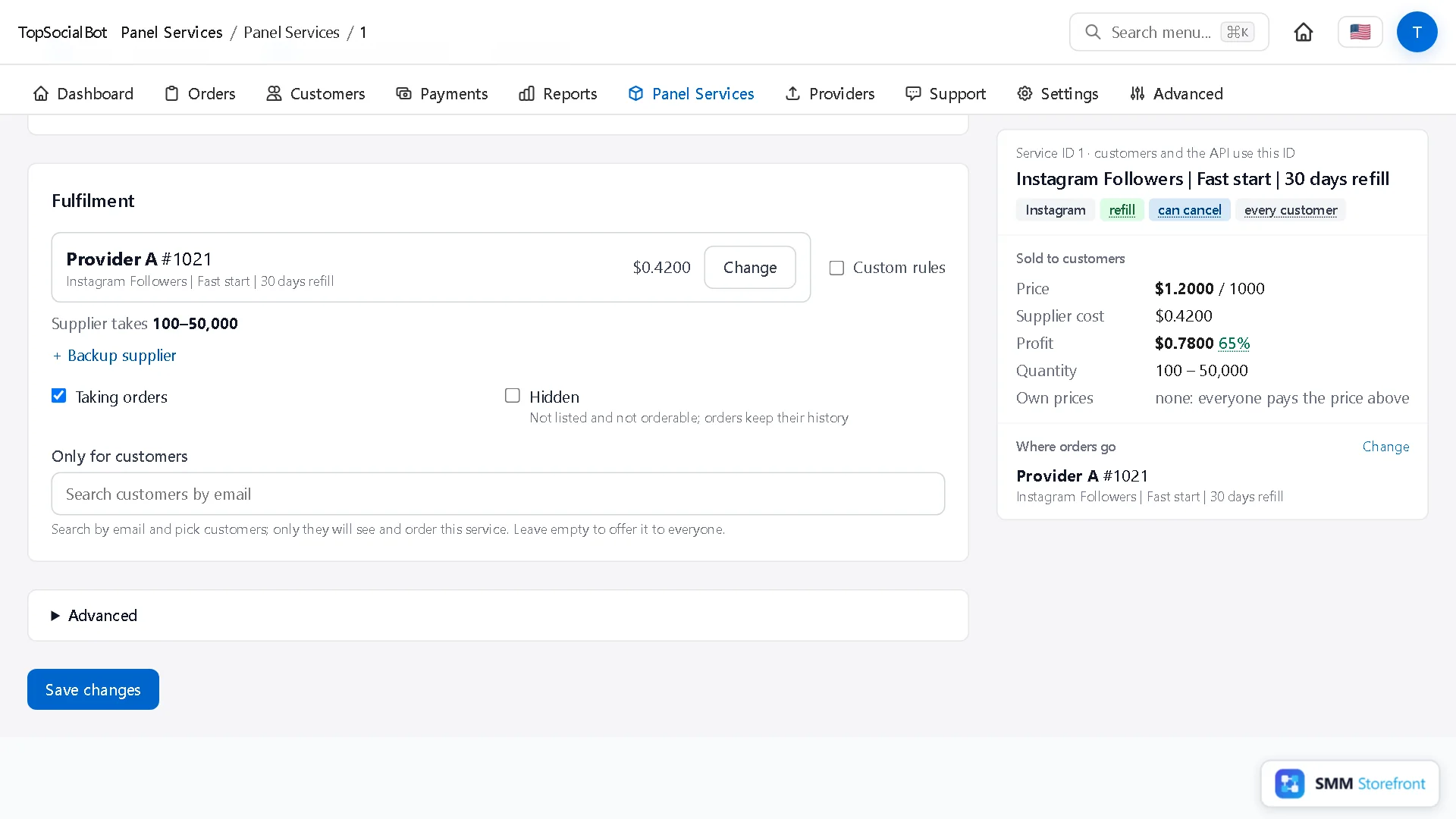
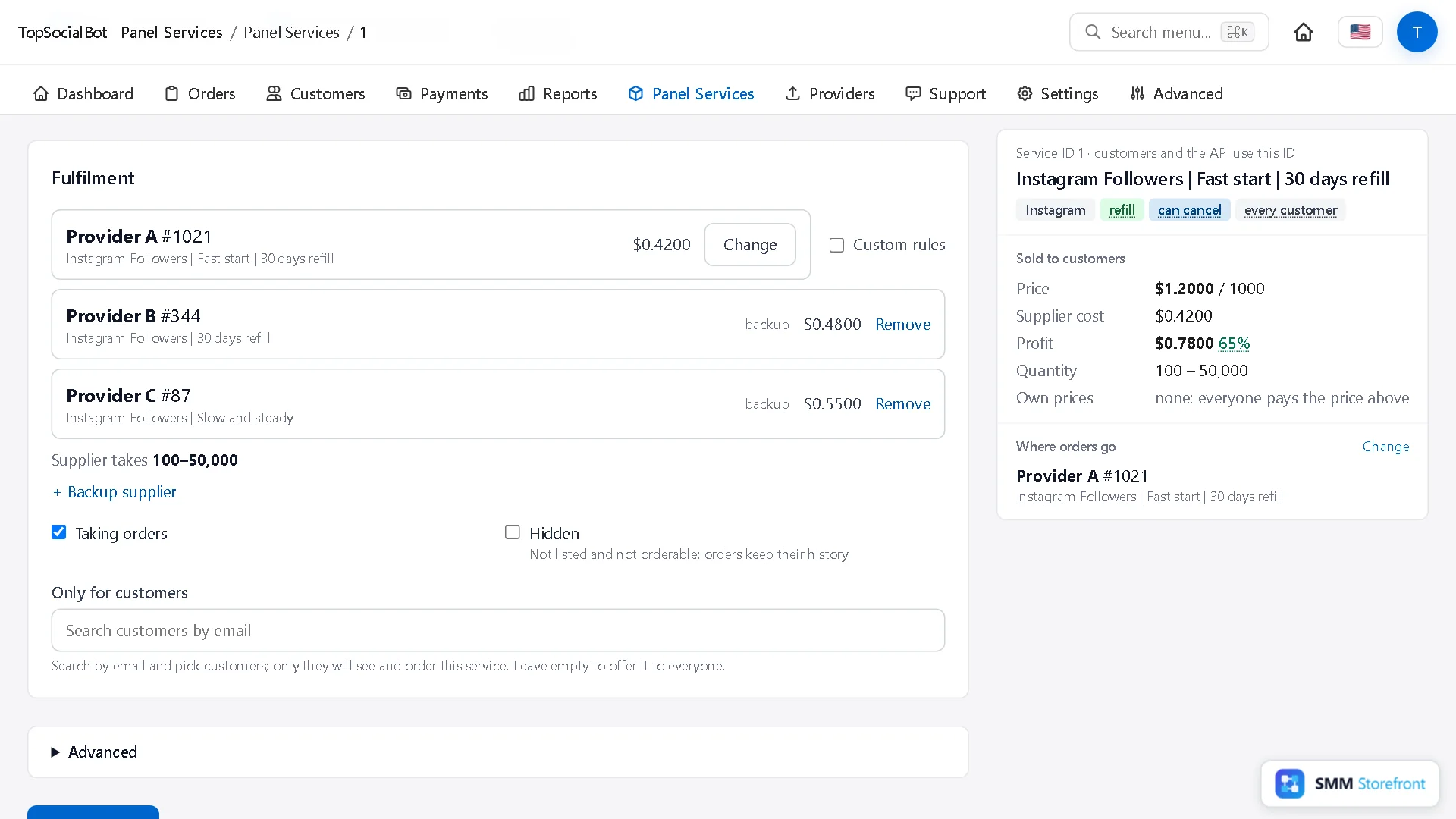
Selecione o serviço. No painel lateral, junto a Where orders go, clique em Change. Vai parar à secção Fulfilment (execução) do serviço.
3. Adicione as reservas
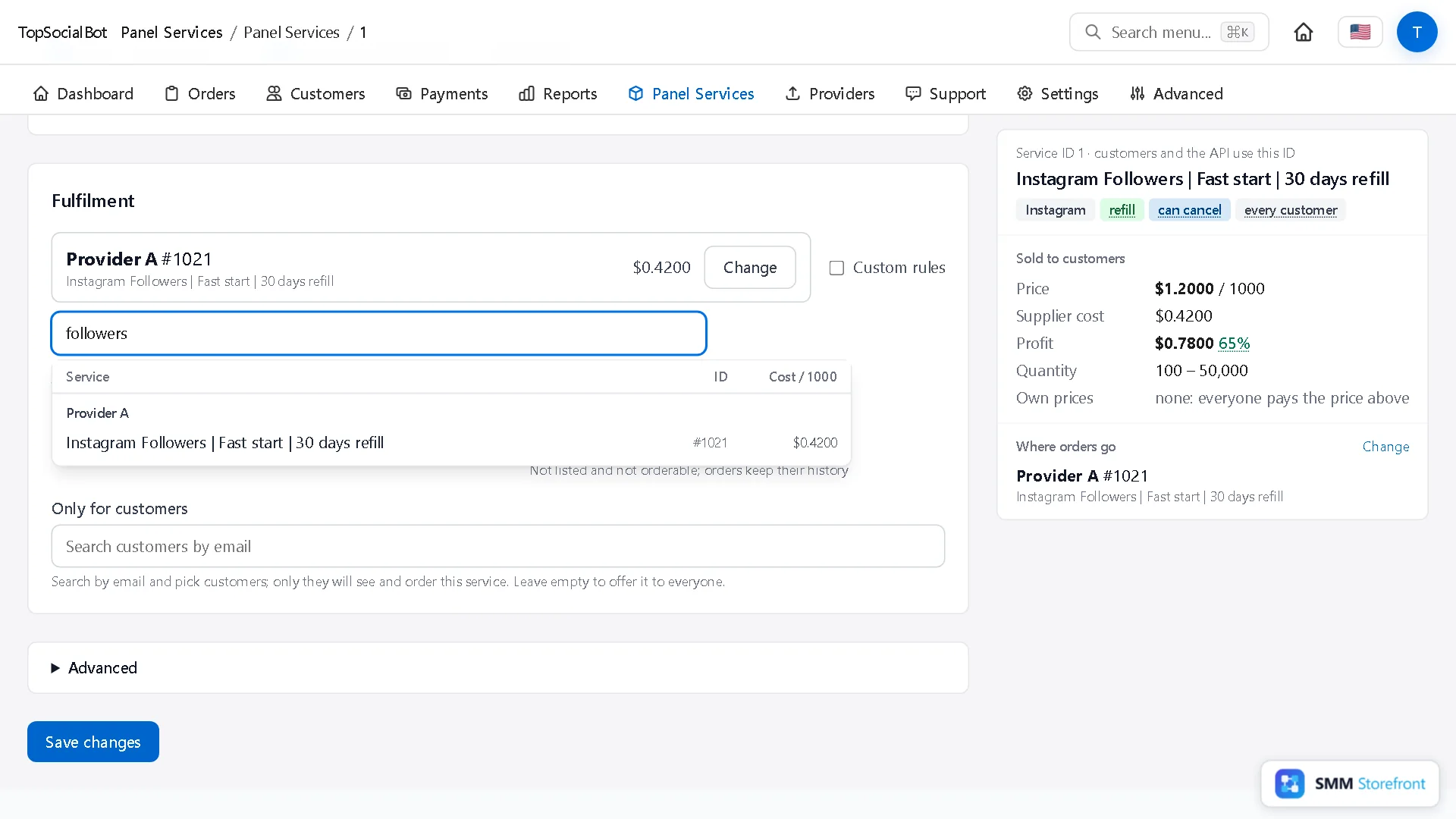
- Clique em + Backup supplier.
- A caixa de pesquisa começa com o nome do seu serviço. Substitua-o por uma palavra mais curta, como
followers, para ver o que os seus outros fornecedores oferecem, com o ID e o custo por 1,000 de cada um. - Escolha o serviço correspondente. Repita para uma segunda reserva, se quiser.
4. Guarde
Clique em Save changes (Guardar alterações). A rota é publicada como uma nova versão. As encomendas já em curso mantêm a versão com que começaram. De volta à lista, o serviço mostra agora "Provider A, then Provider B, Provider C".
Teste antes de chegar uma encomenda real
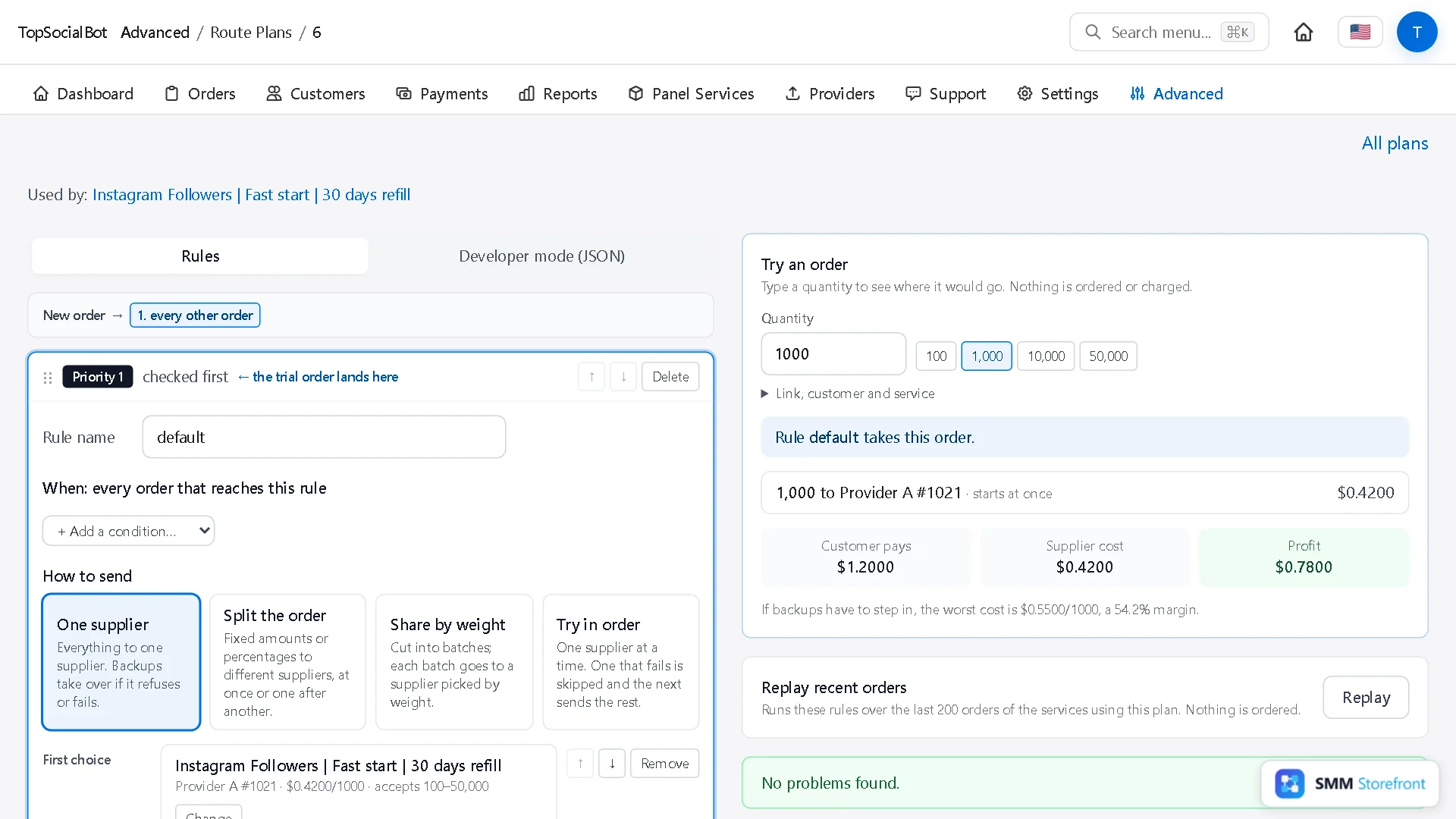
Abra a regra de encaminhamento do serviço (Panel Services, then Forwarding rules). À direita, Try an order (Testar uma encomenda) mostra para onde iria uma dada quantidade. Nada é encomendado nem cobrado.
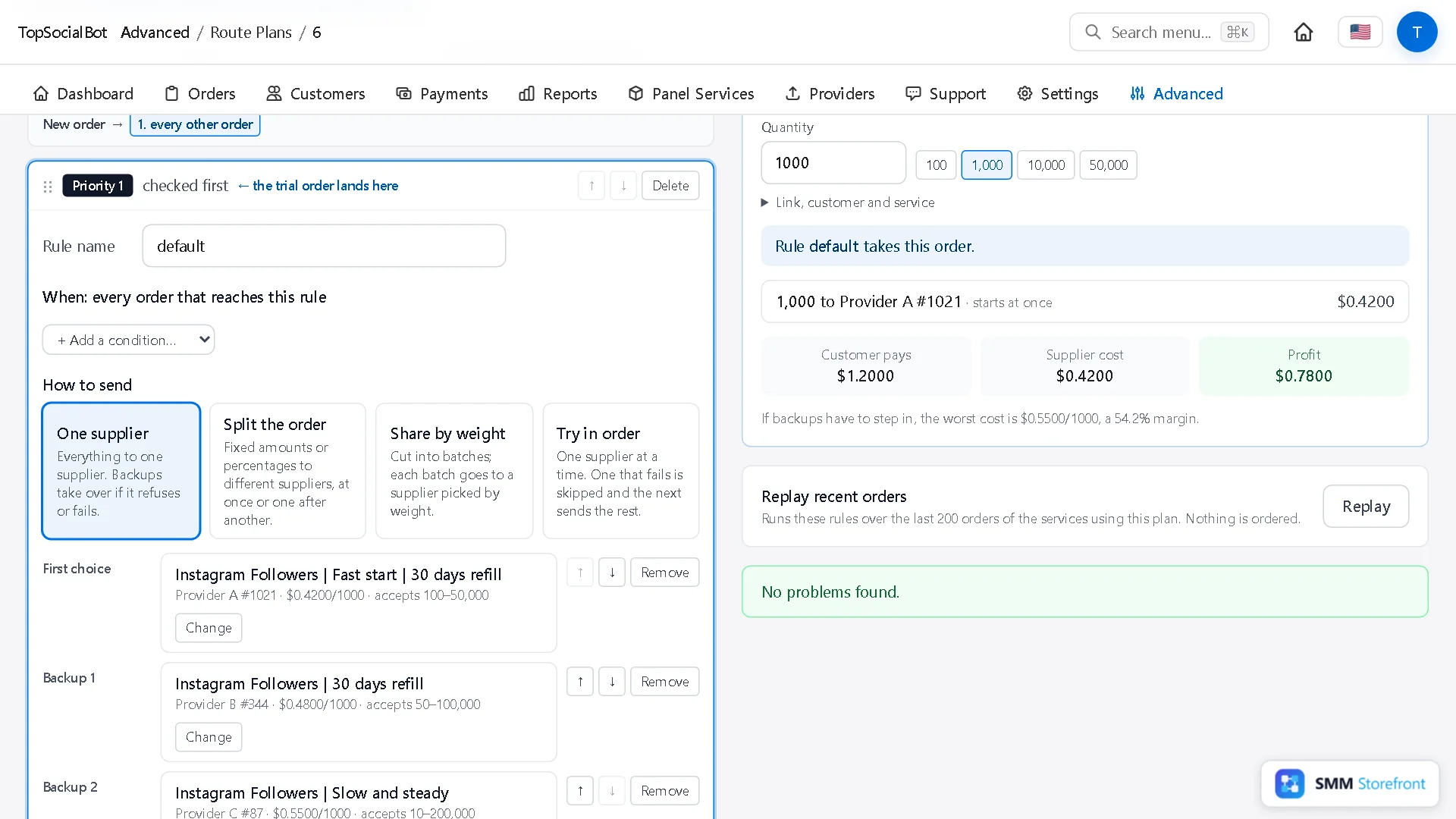
Por baixo do teste, o painel calcula também o seu pior cenário: quanto custa a encomenda se for a reserva mais cara a entregá-la. Aqui são $0.55 por 1,000 contra um preço de $1.20, por isso a margem continua a ser de 54.2%.
Como escolher boas reservas
| Verificação | Porquê |
|---|---|
| O mesmo tipo de serviço | O cliente comprou uma coisa concreta. Uma reserva com outro período de reposição ou outra qualidade acaba por dar um ticket. |
| Custo abaixo do seu preço | Uma encomenda é recusada quando o custo no pior cenário não fica abaixo do que cobra. Uma reserva mais cara do que o seu preço bloquearia encomendas em vez de as salvar. |
| Mínimo e máximo cobrem o que vende | Uma reserva só aceita quantidades dentro dos seus próprios limites. Compare-os com o mínimo e o máximo do seu serviço. |
| Uma origem diferente | Dois fornecedores que revendem a mesma origem costumam falhar ao mesmo tempo. |
Perguntas
O cliente vê que o fornecedor mudou?
Não. Vê uma encomenda com um estado.
E se todos os fornecedores da lista recusarem?
A encomenda é tratada como seria com um único fornecedor que a recusasse: consoante as definições do serviço, é reembolsada ou fica em Needs attention à espera de que a reenvie ou feche.
Posso mudar a ordem das reservas mais tarde?
Sim. Na regra de encaminhamento, cada reserva tem setas para cima e para baixo. Ao publicar, cria uma nova versão, e as anteriores ficam em History.
A seguir nesta série: encaminhar por tamanho da encomenda e dividir uma encomenda entre fornecedores. A lista completa de regras de encaminhamento está na página do painel SMM.
About the author

Marcus Reed
Head of Storefront Operations
Former SMM panel operator. Writes about launch timelines, payment routing, and what resellers need before day one.