
Como ligar o seu próprio domínio ao seu painel SMM, sem mexer em registos DNS
13 de novembro de 2026

Marcus Reed
Head of Storefront Operations
Comprou um domínio; agora tem de o transformar no seu painel. Altere dois nameservers no seu registrar e o resto (registos, verificações, HTTPS) fica tratado. Vídeo e capturas de ecrã passo a passo.
Prefere ver? O vídeo mostra tudo o que está abaixo em menos de dois minutos.
O problema
Um domínio novo não faz nada sozinho. Para pôr um site nele, costumam dizer-lhe que adicione um registo A, ou um CNAME, ou ambos, que obtenha um certificado SSL e que espere, sem forma de saber qual destes passos falhou quando o site não carrega. Se o domínio já tem o seu email, um registo errado também deita abaixo a caixa de correio.
O que faz o utilizador e o que fica tratado
| O utilizador | Fica tratado |
|---|---|
| Escreve o domínio | Verificamos onde é gerido o DNS e propomos as opções adequadas |
| Altera dois nameservers no registrar | Os registos atuais são copiados primeiro, incluindo os do email |
| Espera | A página verifica sozinha e liga o domínio |
| Escolhe um design e dá nome ao site | As páginas e as definições ficam prontas e o HTTPS é emitido |
Passo a passo
1. Indique o seu domínio
Depois de se registar, a primeira página que vê é Connect your domain. Escreva o domínio sem https:// e clique em Save domain. Para adicionar outro site mais tarde, use Add site no seu painel de controlo e escolha SMM panel.
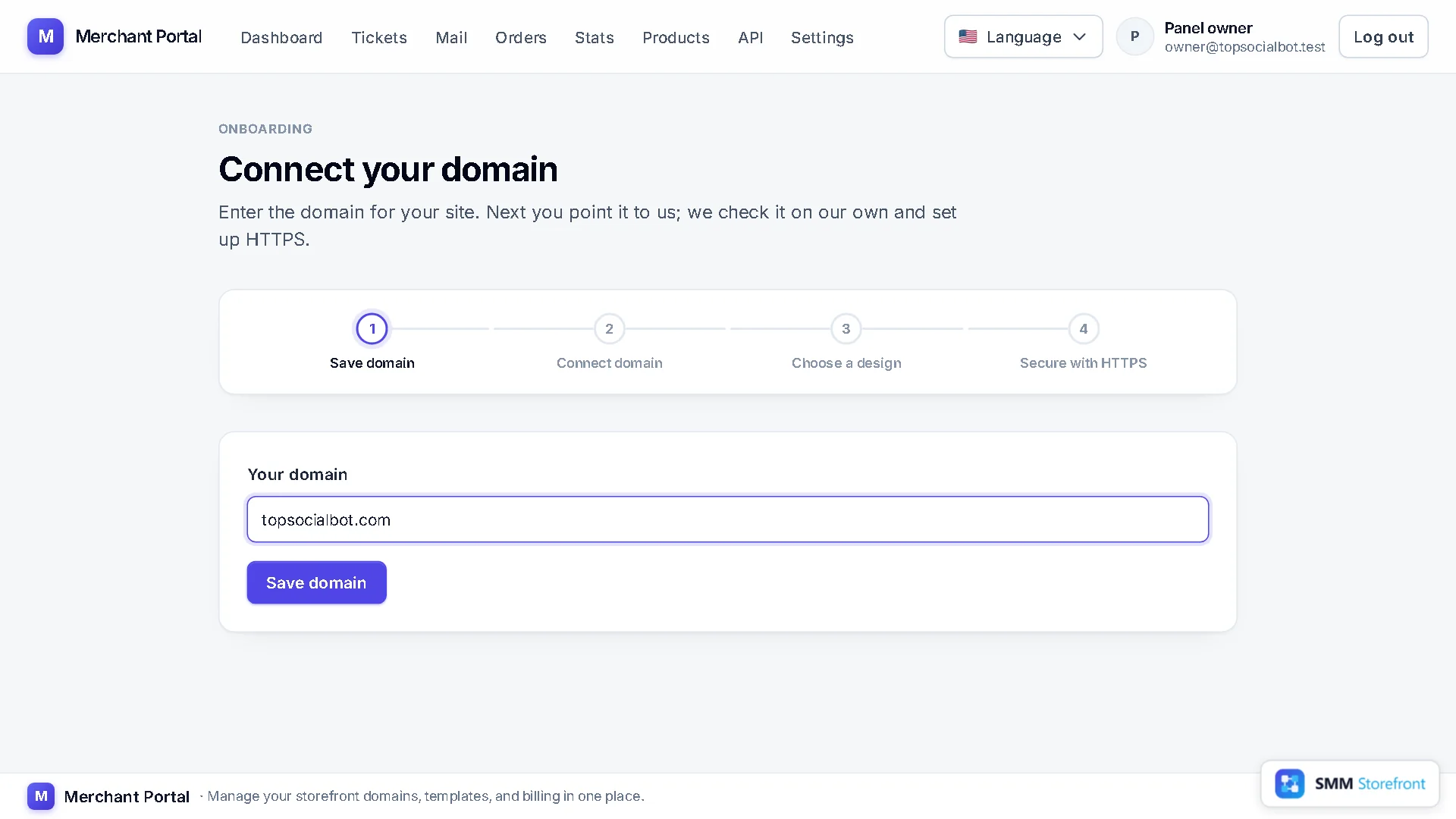
2. Escolha "Let us manage your DNS"
A página indica a empresa que gere hoje o DNS do seu domínio e lista as formas de ligar, da mais simples para a mais complexa. Let us manage your DNS (Deixe-nos gerir o seu DNS) é a recomendada: altera os nameservers uma vez e nunca edita um registo.
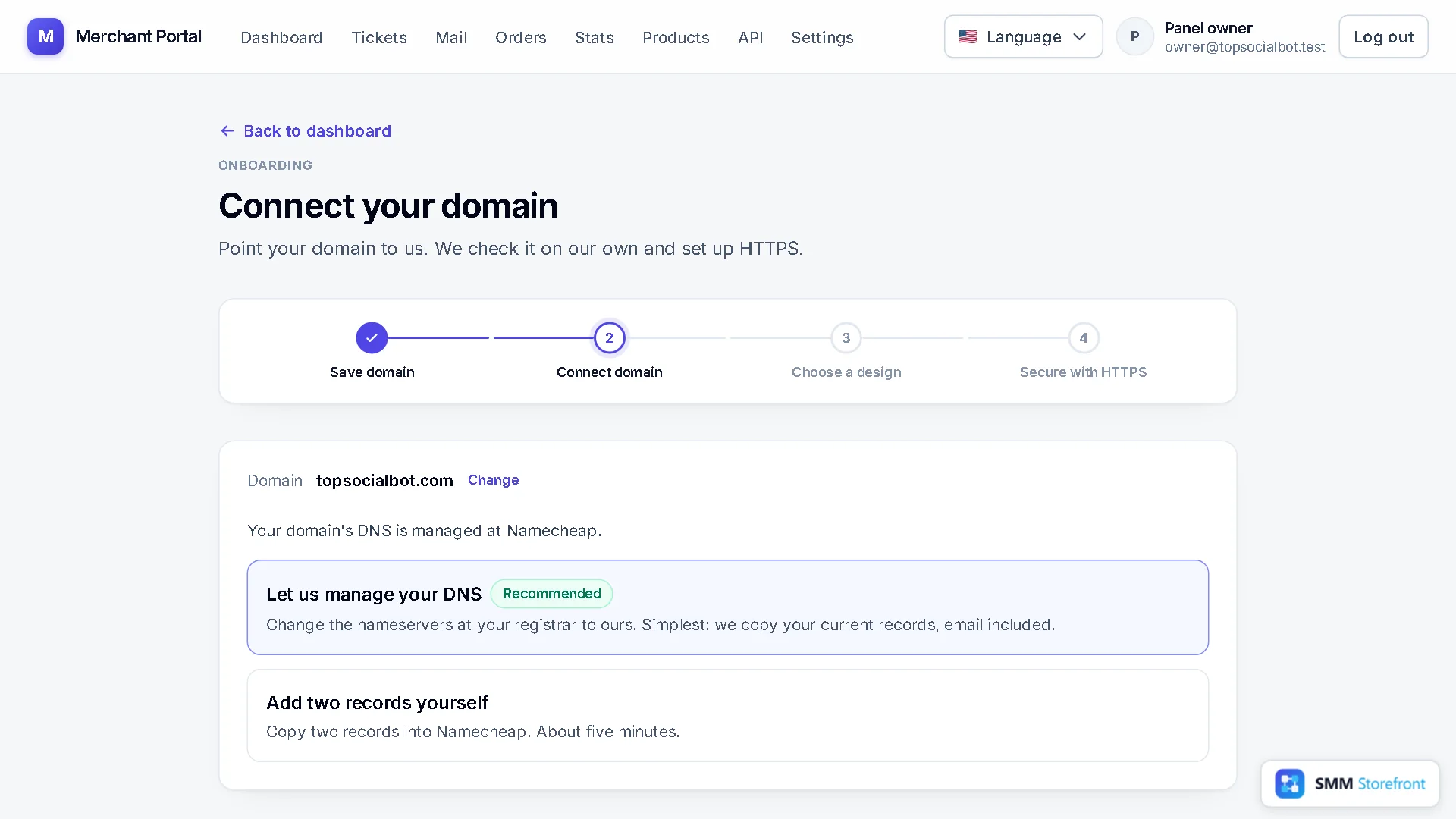
3. Copie os dois nameservers
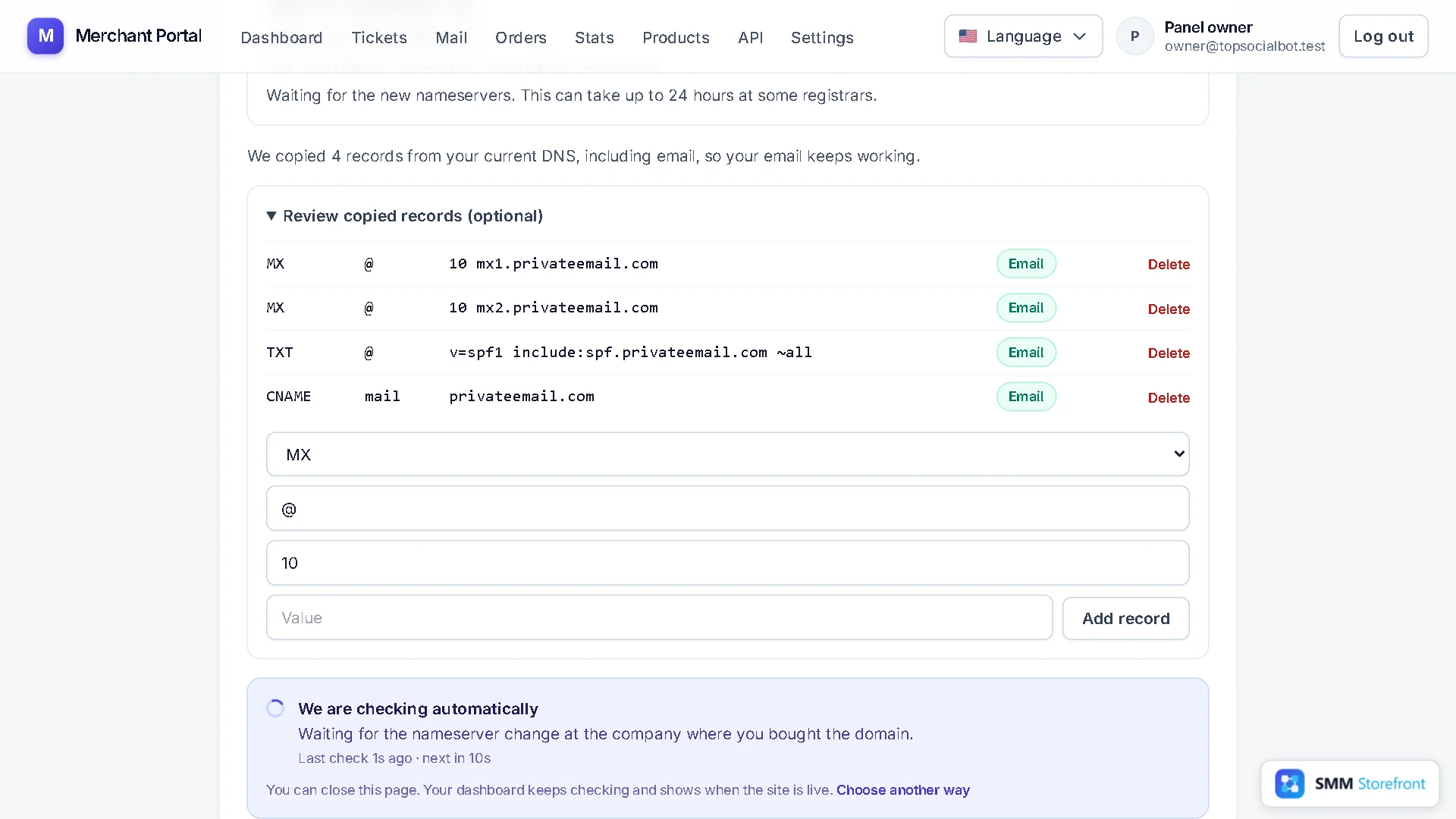
Recebe dois nameservers e, por baixo, os nameservers que o seu domínio usa agora. Clique em cada um para o copiar. Os seus serão diferentes dos deste exemplo: copie-os sempre da sua própria página.
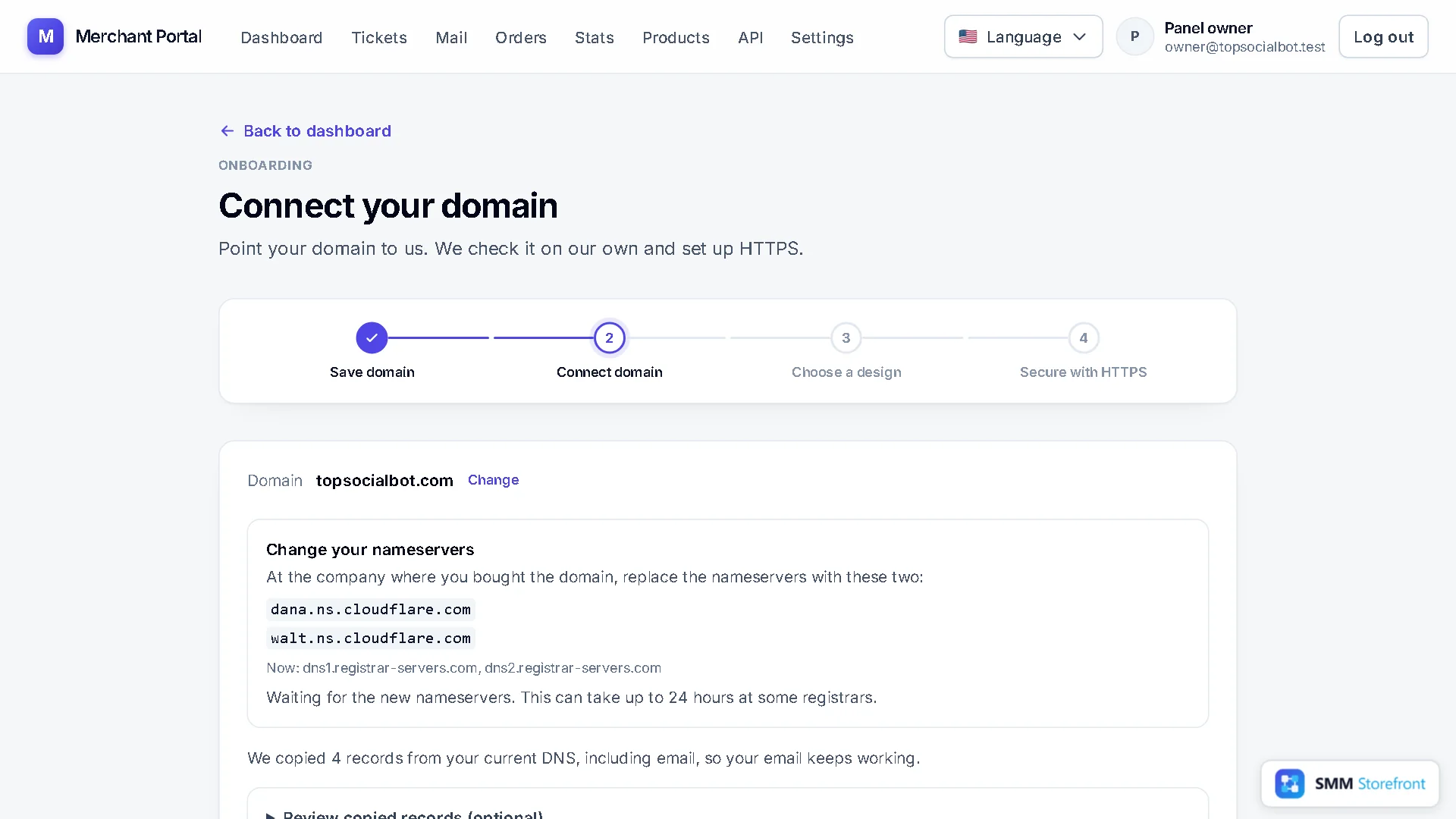
Antes da mudança, os registos que o seu domínio já tem são copiados, para que nada do que funciona hoje deixe de funcionar. Abra Review copied records para os ver. Os registos de email têm a etiqueta Email; se usa email no domínio e não vê registos MX na lista, adicione-os aqui antes de alterar os nameservers.
4. Cole-os no seu registrar
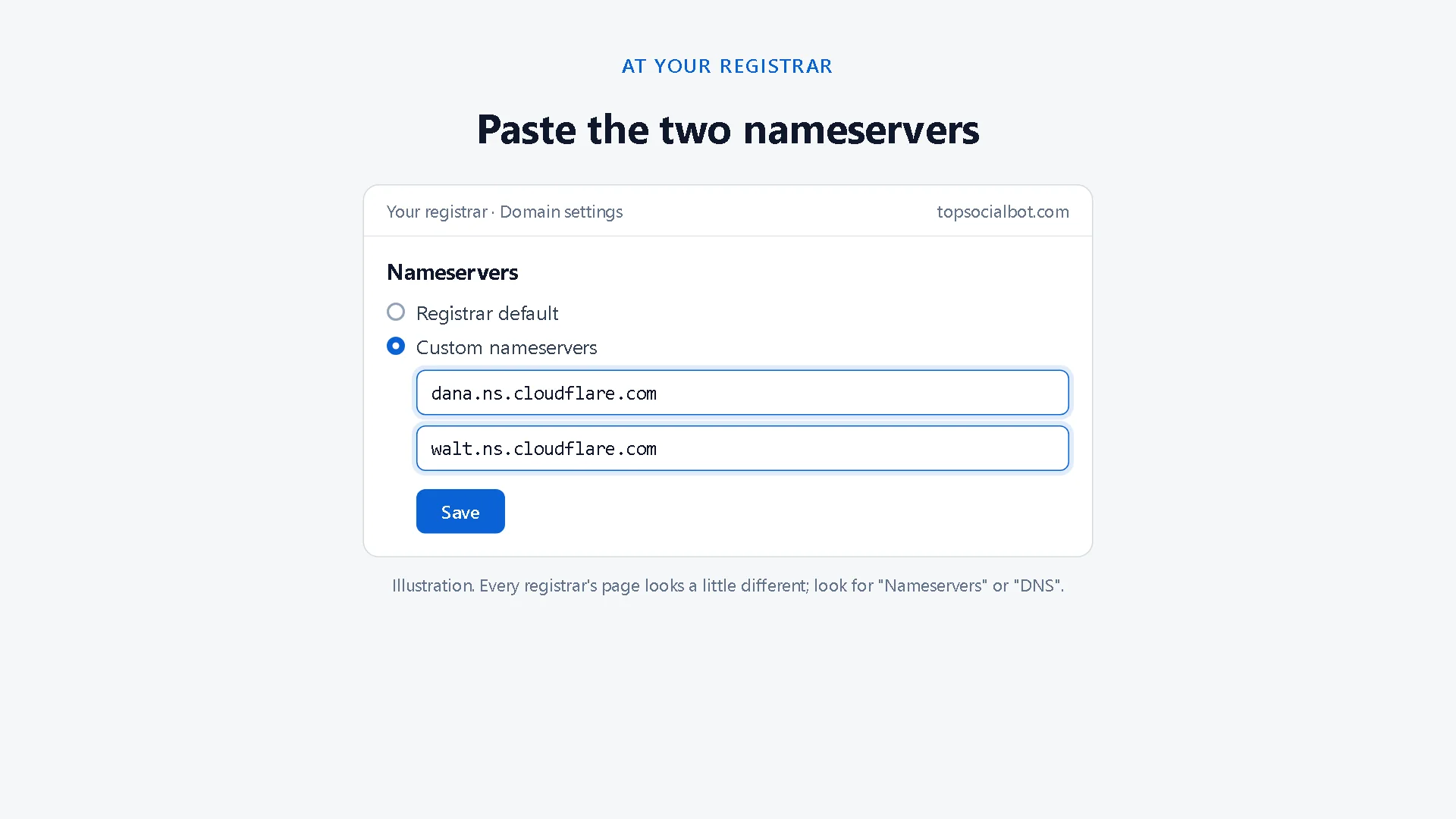
Inicie sessão na empresa onde comprou o domínio. Abra as definições do domínio, procure Nameservers (por vezes em DNS), escolha nameservers personalizados, substitua o que lá está pelos dois que copiou e guarde.
5. Espere; não há nada para carregar
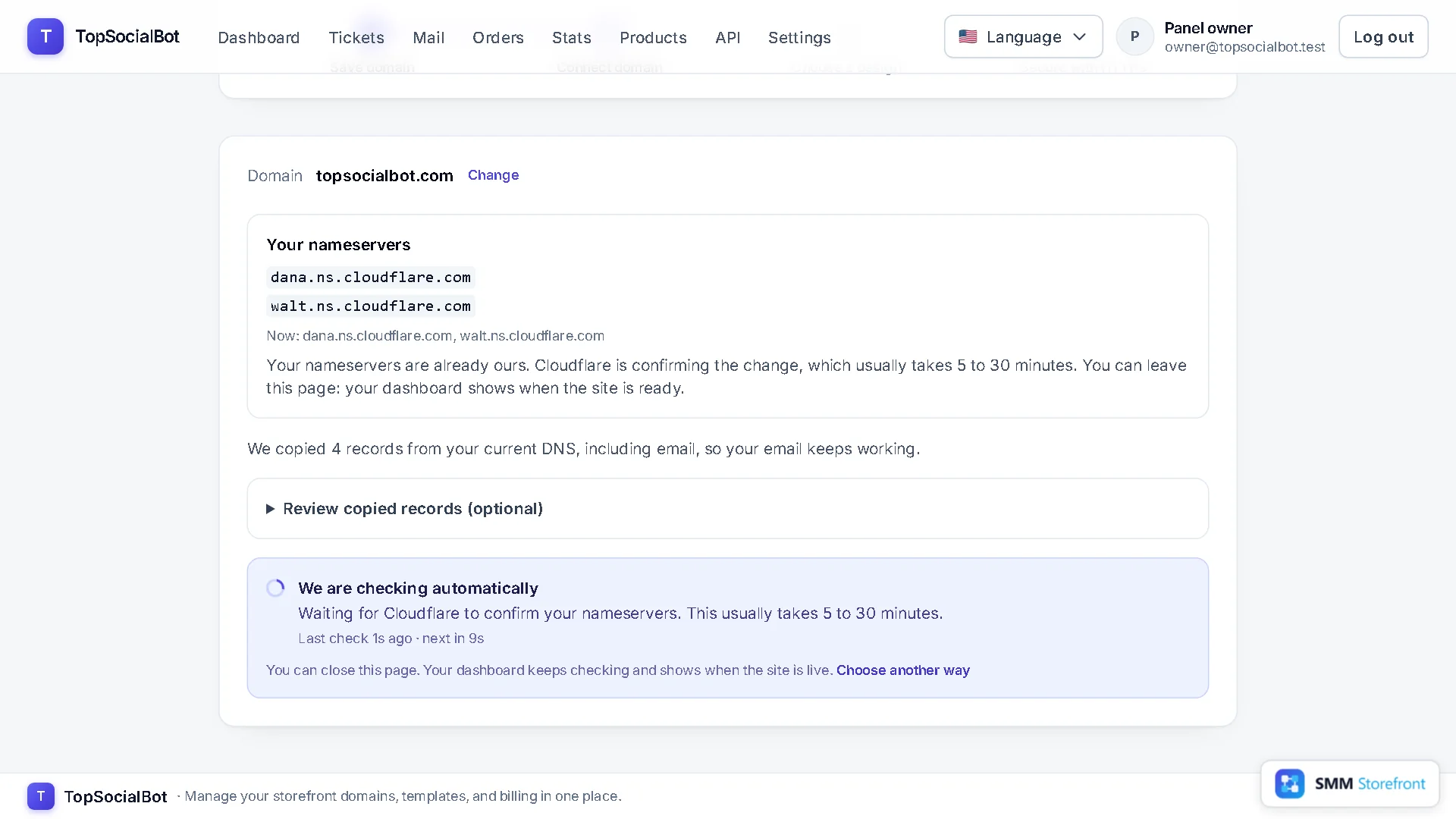
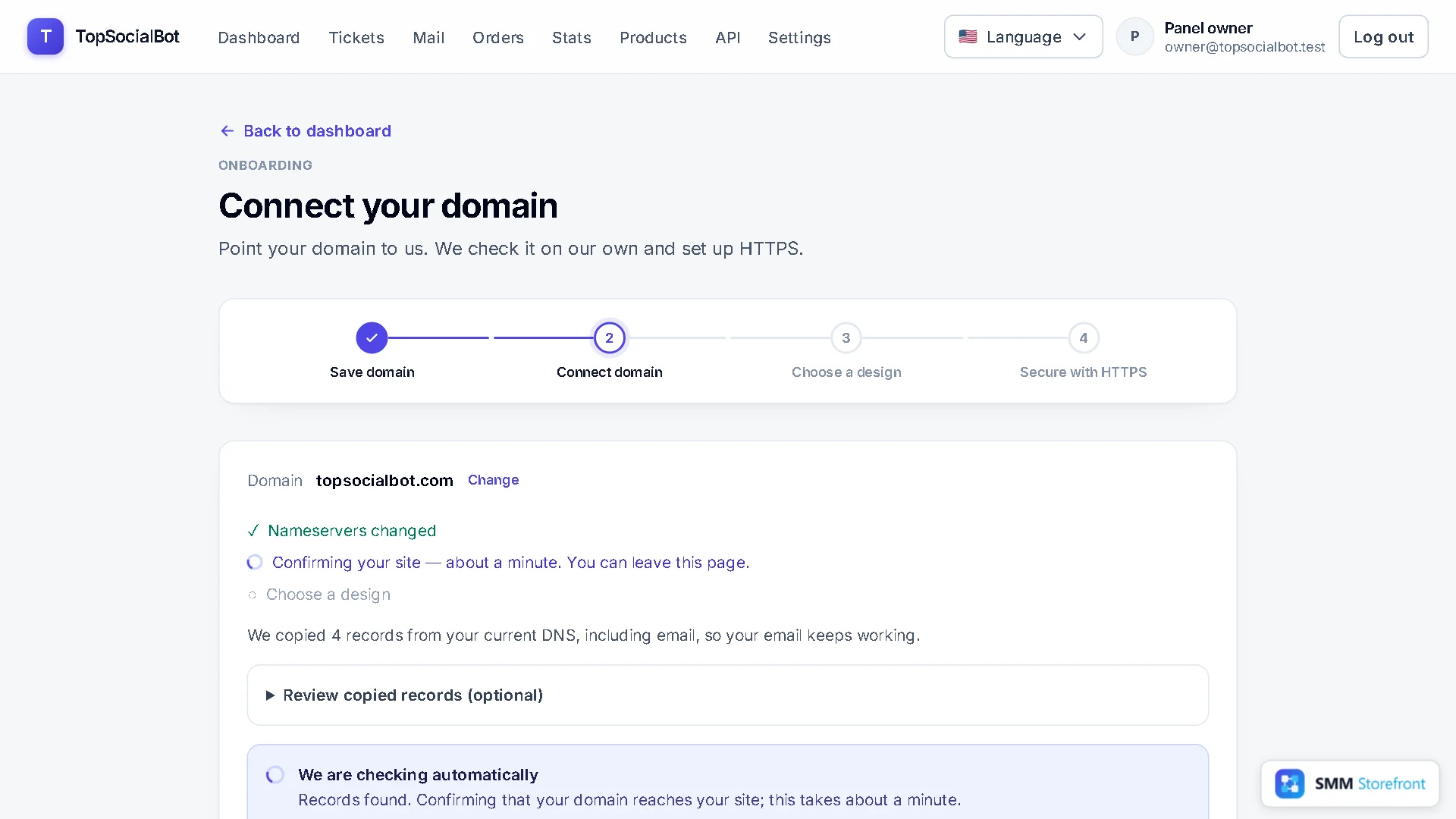
De volta à página de ligação, uma caixa diz We are checking automatically, com a hora da última verificação. Pode fechar a página: o seu painel de controlo continua a verificar. A maioria dos registrars aplica a alteração de nameservers em minutos; alguns demoram até 24 horas.
6. Escolha um design e dê nome ao site
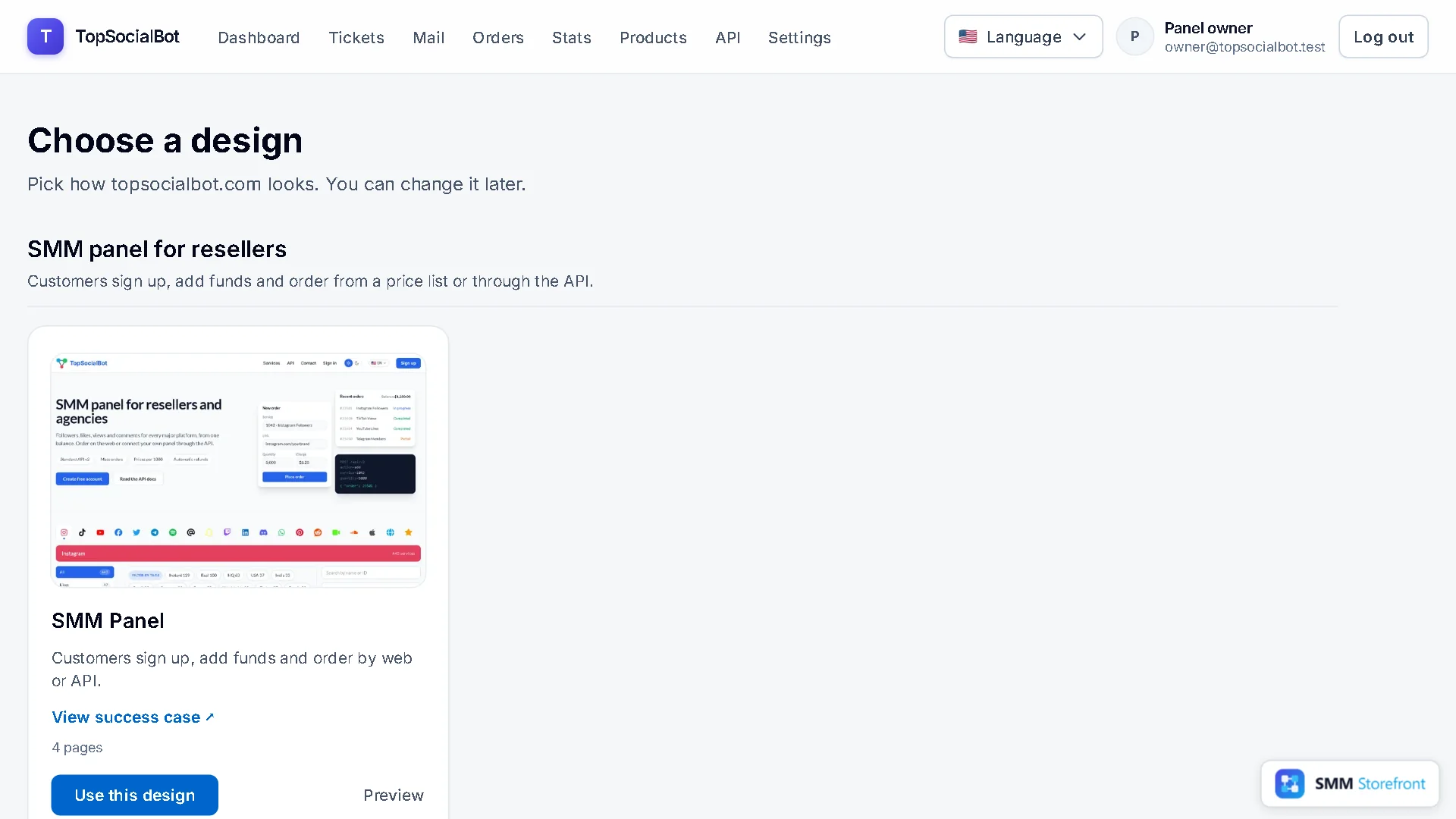
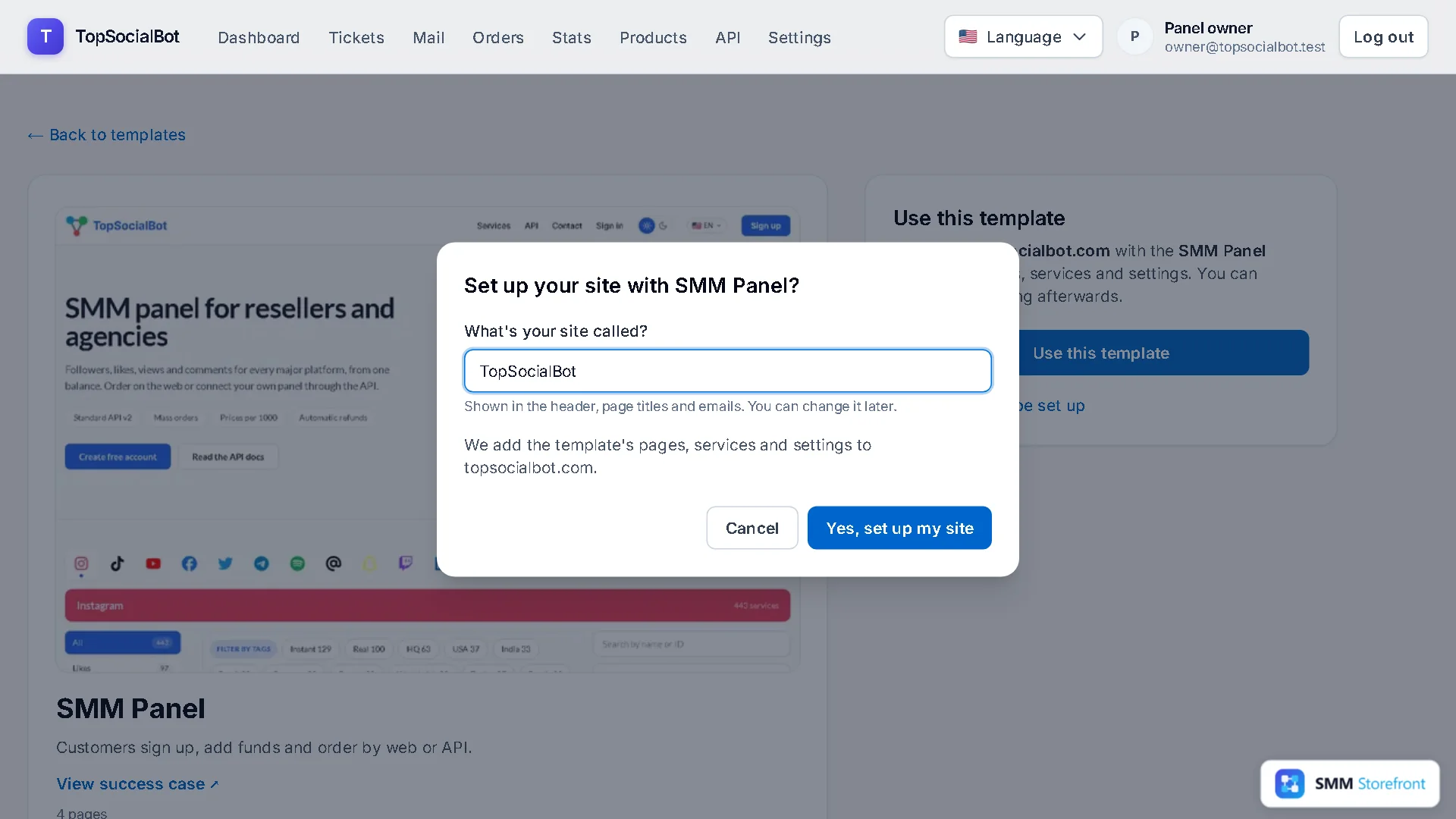
Quando o domínio fica ligado, a página leva-o para Choose a design. Para um painel, é o SMM Panel. Clique em Use this design, escreva o nome do seu site (aparece no cabeçalho, nos títulos das páginas e nos emails, e pode mudá-lo mais tarde) e confirme.
7. HTTPS e depois no ar
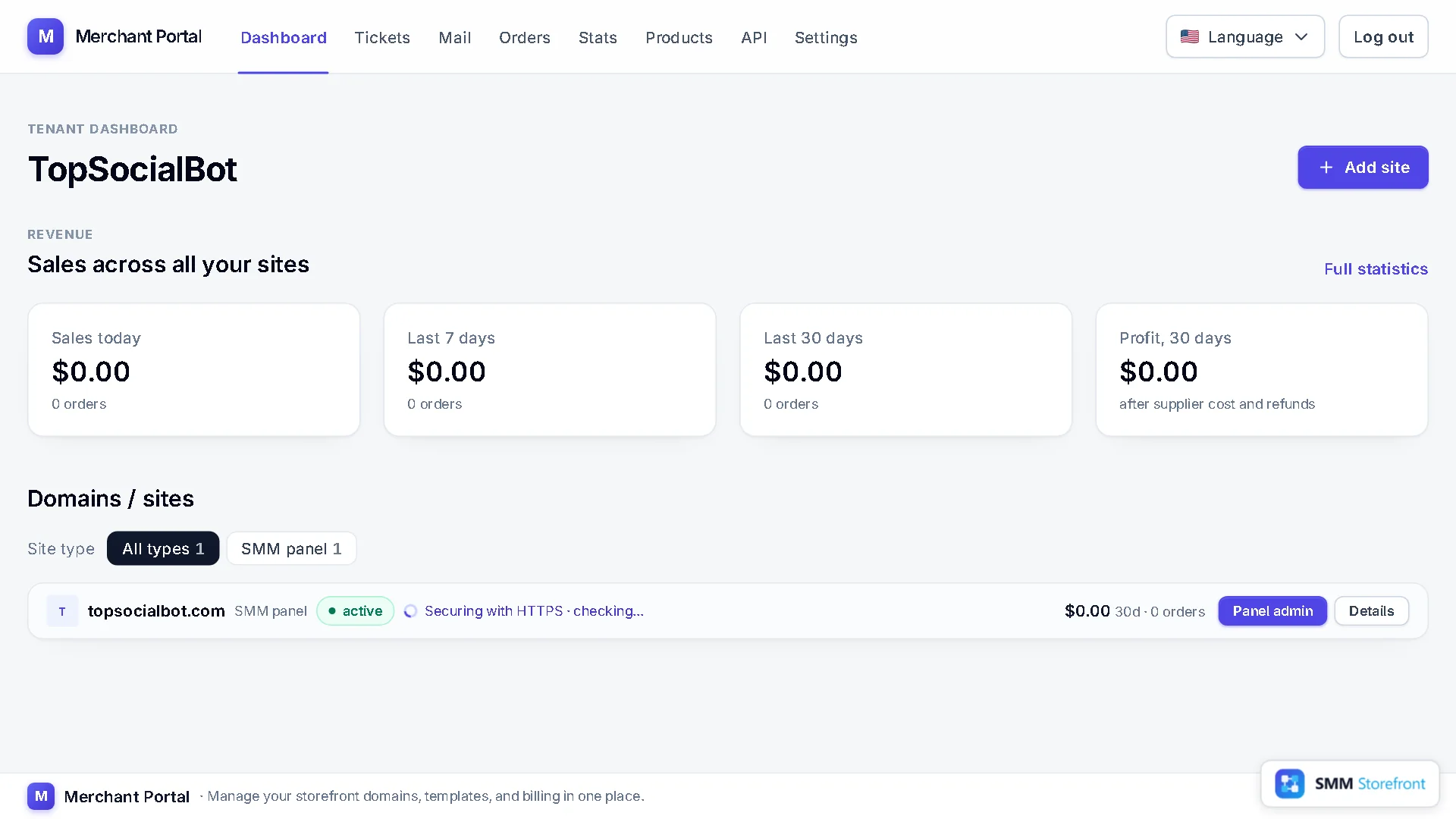
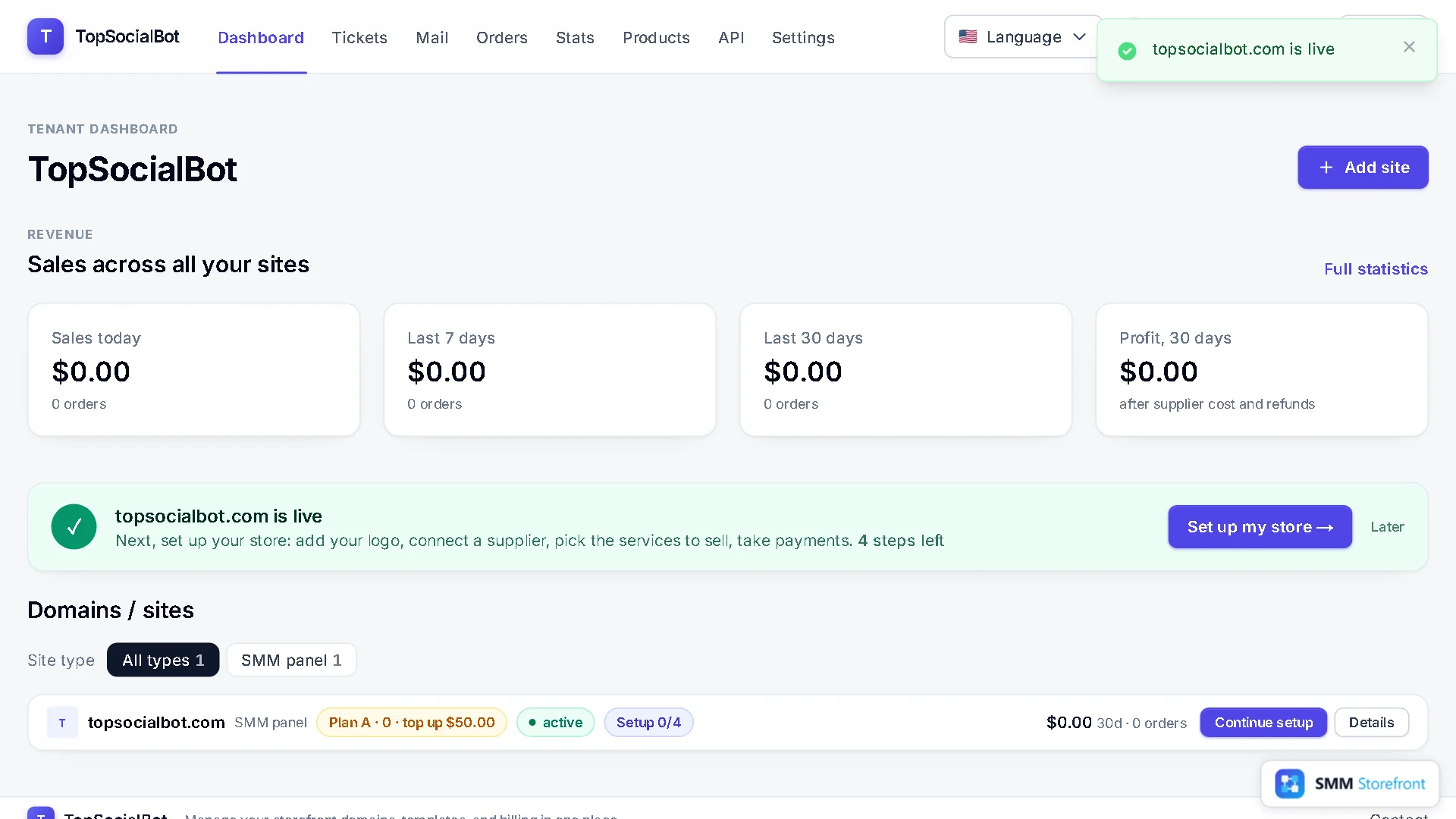
Chega ao seu painel de controlo. A linha do site mostra Securing with HTTPS enquanto o certificado é emitido, o que costuma levar alguns minutos. Não há certificado para comprar, instalar ou renovar. Quando termina, um cartão diz que o seu domínio está no ar e lista o que falta: logótipo, fornecedor, serviços, pagamentos.
Se preferir manter o DNS onde está
Escolha antes Add two records yourself. A página mostra os registos exatos para o seu fornecedor de DNS, cada um com um estado que passa a Found quando está correto, e lista os registos antigos que ainda enviariam visitantes para o seu alojamento anterior. Use também esta forma para um subdomínio como panel.example.com: um subdomínio não pode mudar de nameservers.
Perguntas
O meu email vai deixar de funcionar?
Não, se os registos dele estiverem na lista copiada. São copiados antes da mudança; confirme a lista no passo 3 e adicione qualquer registo MX que falte.
Quanto tempo demora?
A sua parte leva cerca de cinco minutos. A alteração dos nameservers depende do registrar: normalmente minutos, por vezes horas, no máximo cerca de um dia. O HTTPS chega alguns minutos depois de o domínio ficar ligado.
Posso usar www?
O site fica no domínio sem prefixo. O www também é configurado e encaminha os visitantes para ele.
Escrevi o domínio errado.
Enquanto o domínio não estiver ligado, clique em Change ao lado dele na página de ligação. Depois de ligado, fica bloqueado; contacte o suporte para mudar o site para outro domínio.
A lista completa do que o painel faz está na página do painel SMM.
About the author

Marcus Reed
Head of Storefront Operations
Former SMM panel operator. Writes about launch timelines, payment routing, and what resellers need before day one.