
Como adicionar fornecedores reserva a um serviço, para que a queda de um fornecedor não pare seus pedidos
13 de novembro de 2026

Marcus Reed
Head of Storefront Operations
Um serviço ligado a um só fornecedor falha no momento em que esse fornecedor para de aceitar pedidos. Dê a ele uma lista de reservas em cerca de um minuto. Vídeo e prints passo a passo.
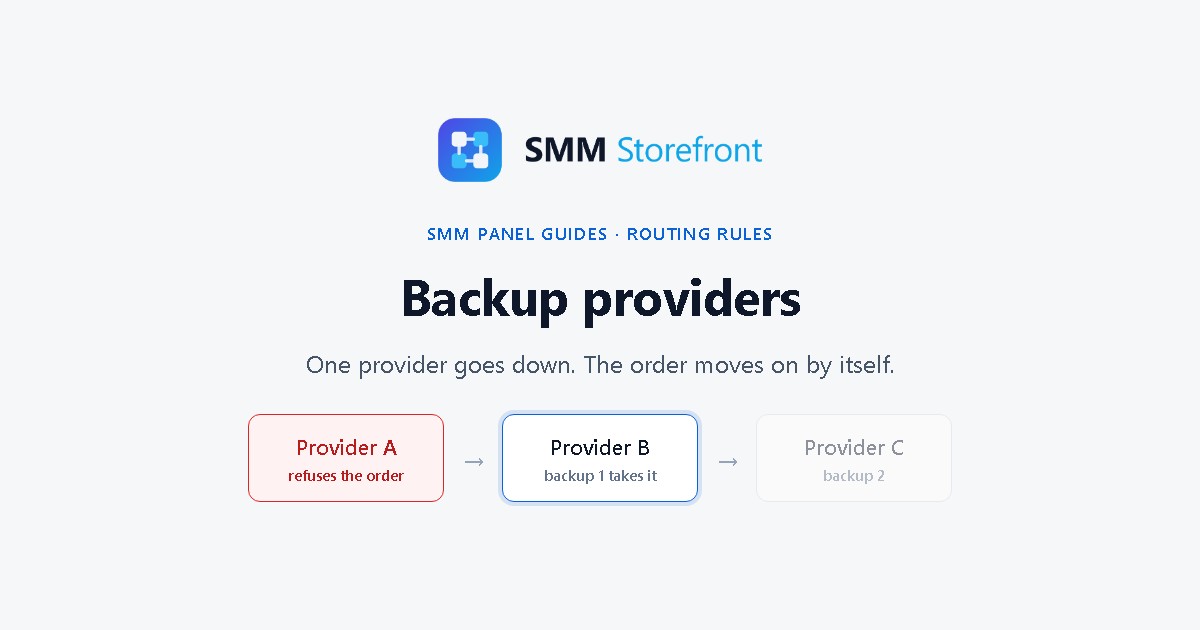
Prefere assistir? O vídeo mostra tudo o que está abaixo em menos de dois minutos.
O problema
A maioria dos painéis deixa um serviço apontar para um único serviço de fornecedor. Quando esse fornecedor fica sem estoque, entra em manutenção ou simplesmente para de responder, todo pedido novo no seu serviço é recusado. Você costuma descobrir pelos tickets e aí troca o fornecedor do serviço na mão, muitas vezes de madrugada. Enquanto isso, os clientes que pediram já viram um erro ou um reembolso.
O que um fornecedor reserva faz
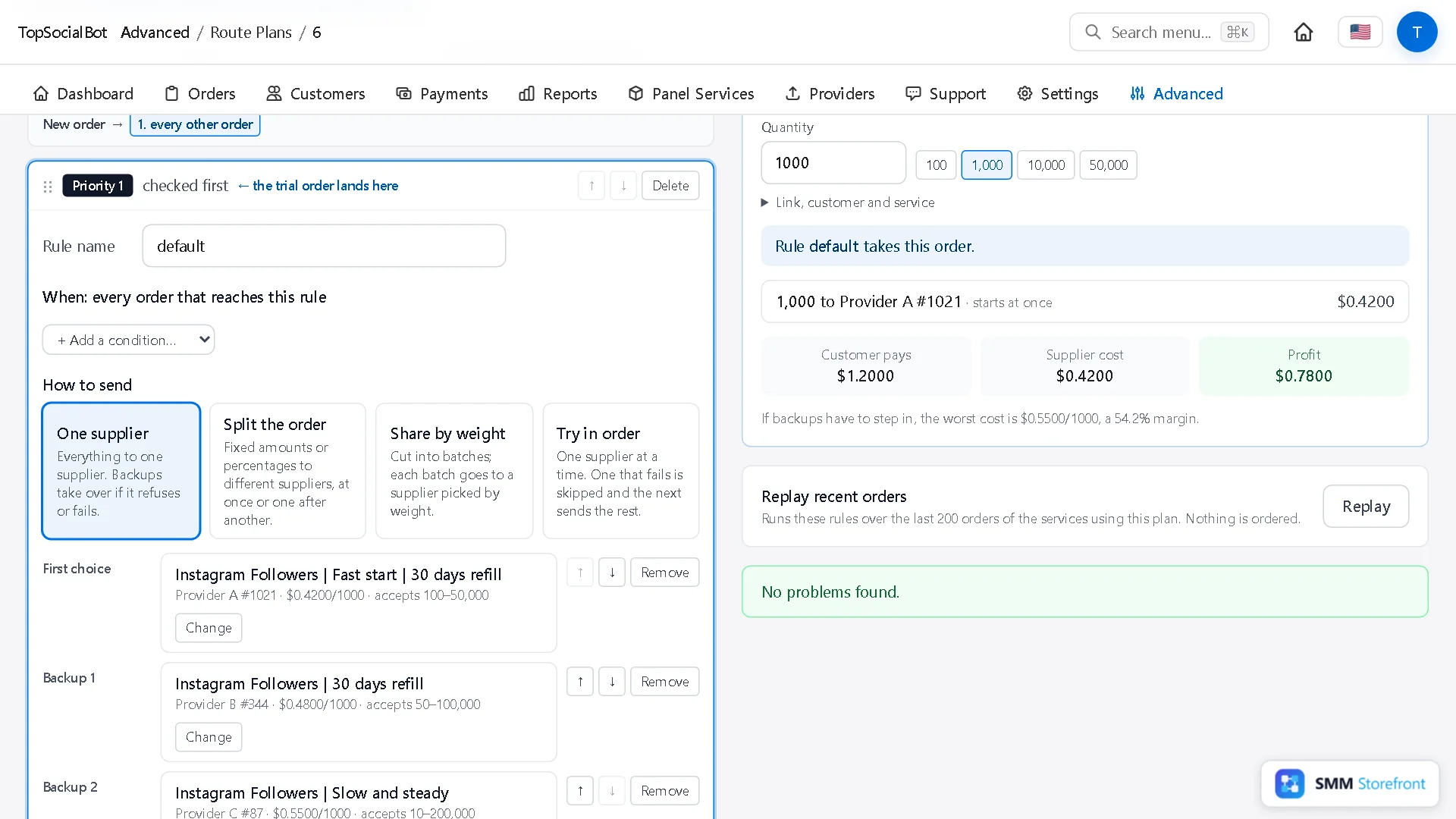
No painel SMM Storefront, um serviço tem uma primeira opção e, se você quiser, uma lista de reservas. Cada pedido novo vai para a primeira opção. O próximo fornecedor da lista recebe o mesmo pedido quando o anterior:
- recusa o pedido, ou
- cancela sem ter entregado nada.
As reservas são tentadas de cima para baixo. Seu cliente vê um serviço, um preço e um pedido, seja qual for o fornecedor que acabe entregando.
Como configurar
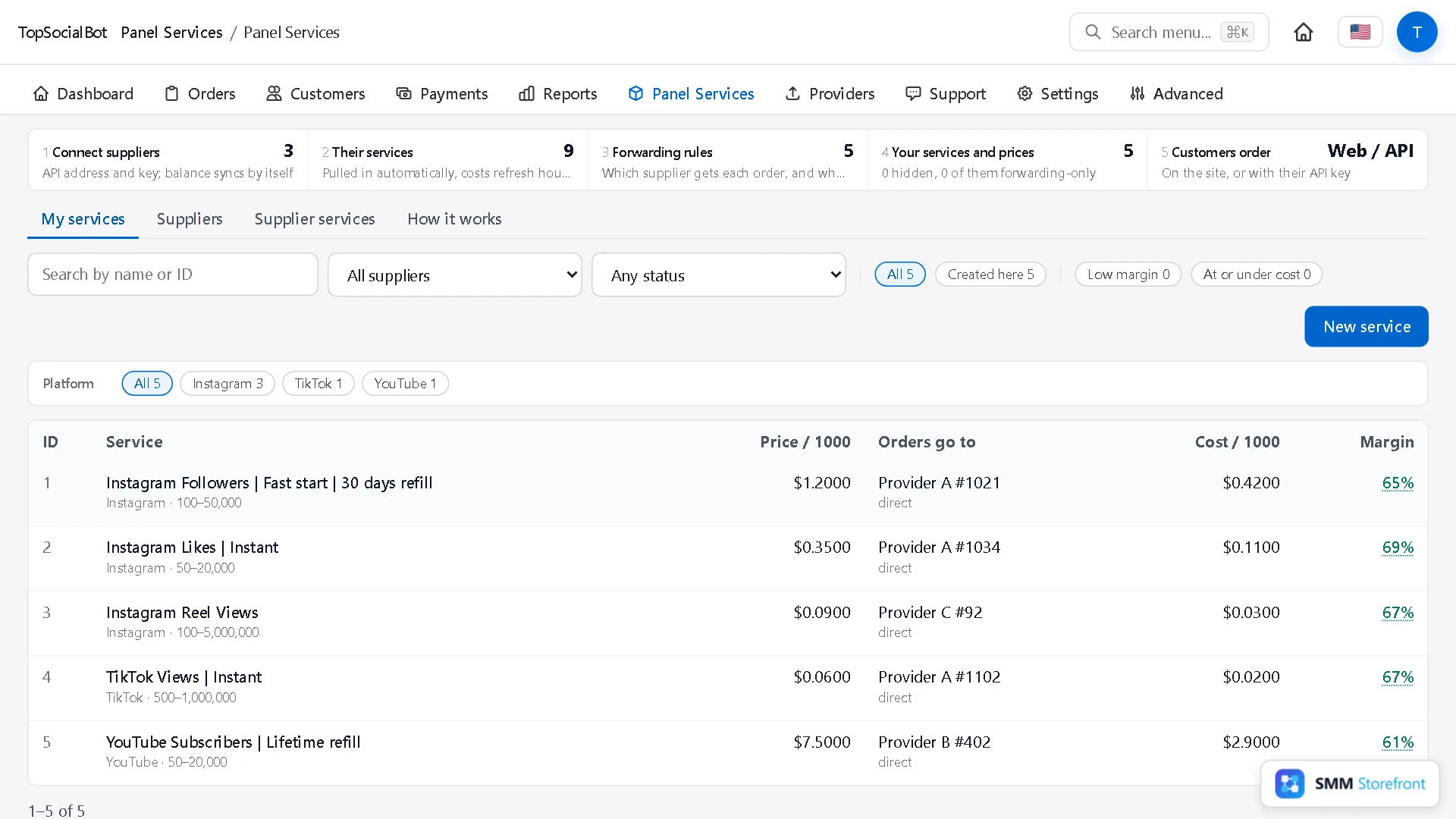
1. Encontre o serviço
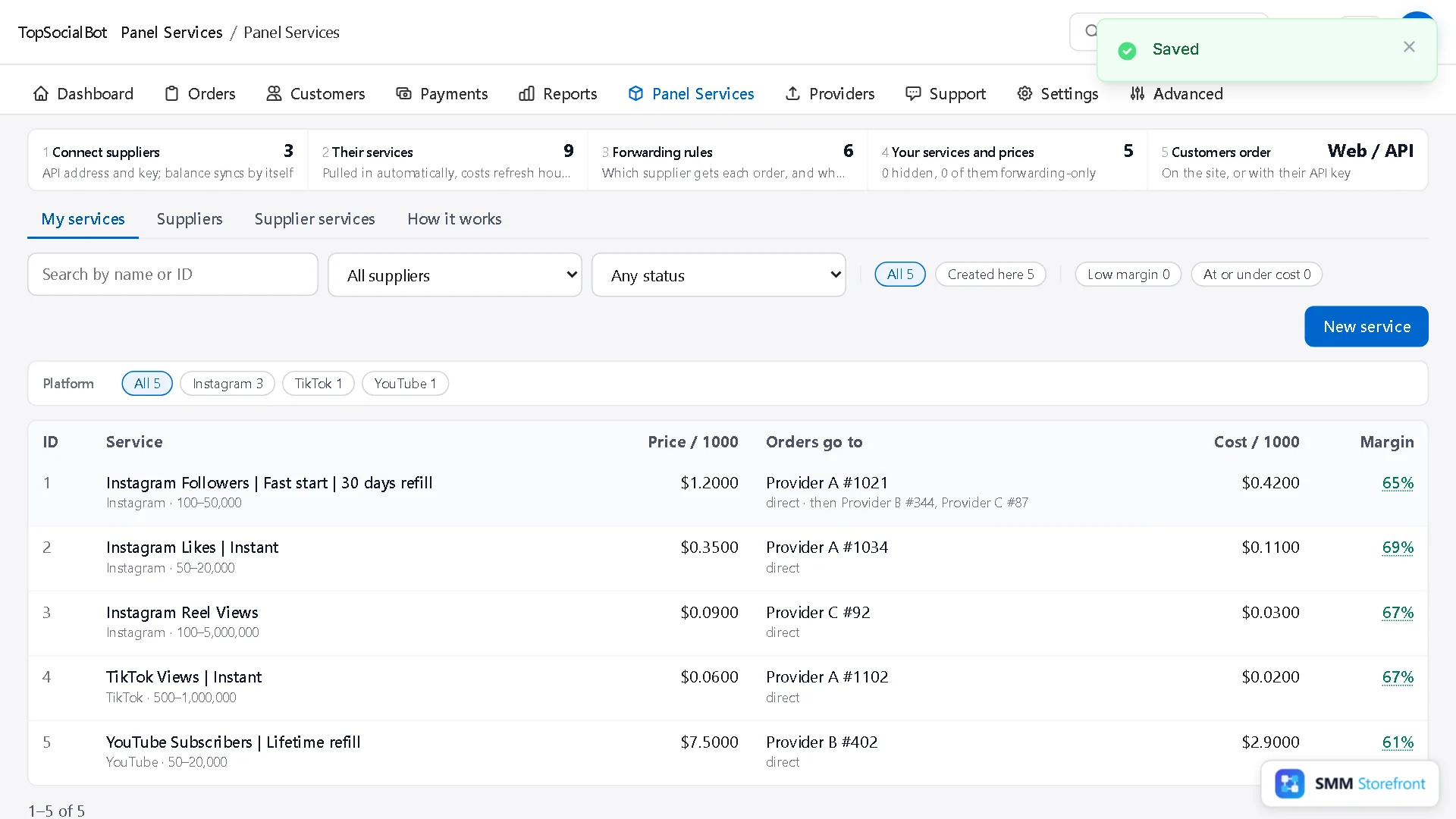
Abra Panel Services. A coluna Orders go to (para onde vão os pedidos) mostra para onde cada serviço envia os pedidos. Neste exemplo, seguidores do Instagram vão para o Provider A e para mais nenhum.
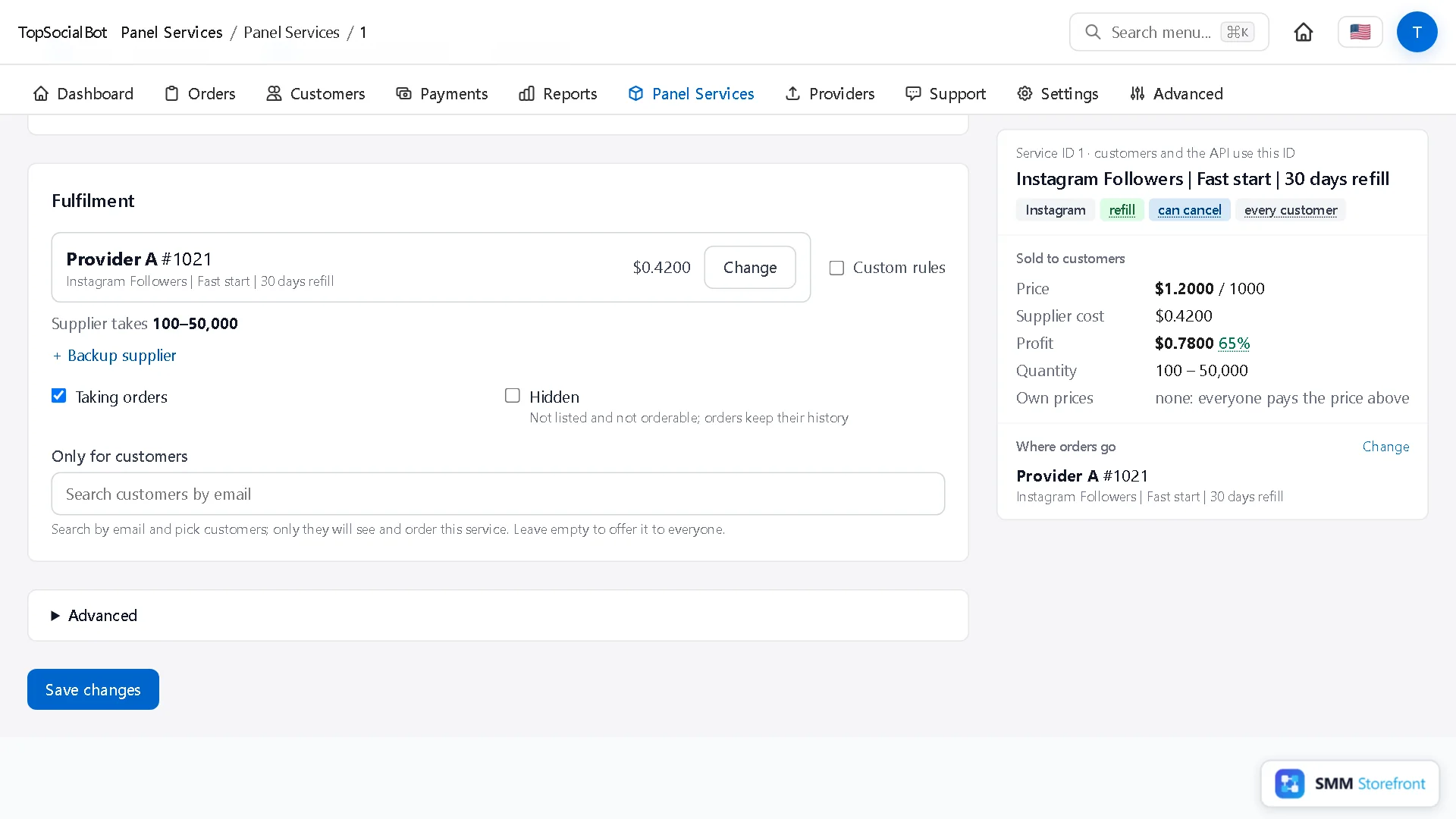
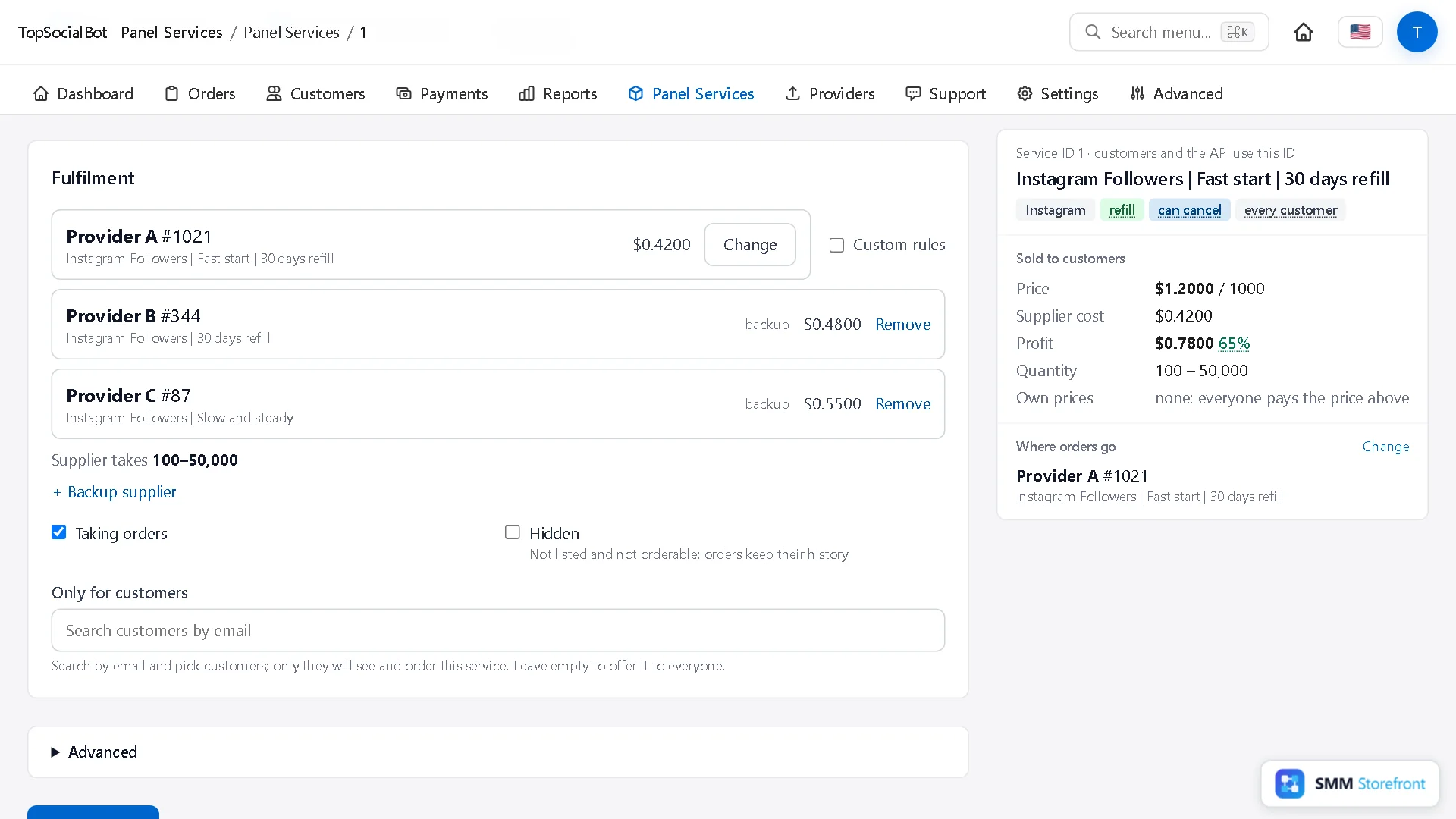
2. Abra Fulfilment
Selecione o serviço. No painel lateral, ao lado de Where orders go, clique em Change. Você cai na seção Fulfilment (atendimento) do serviço.
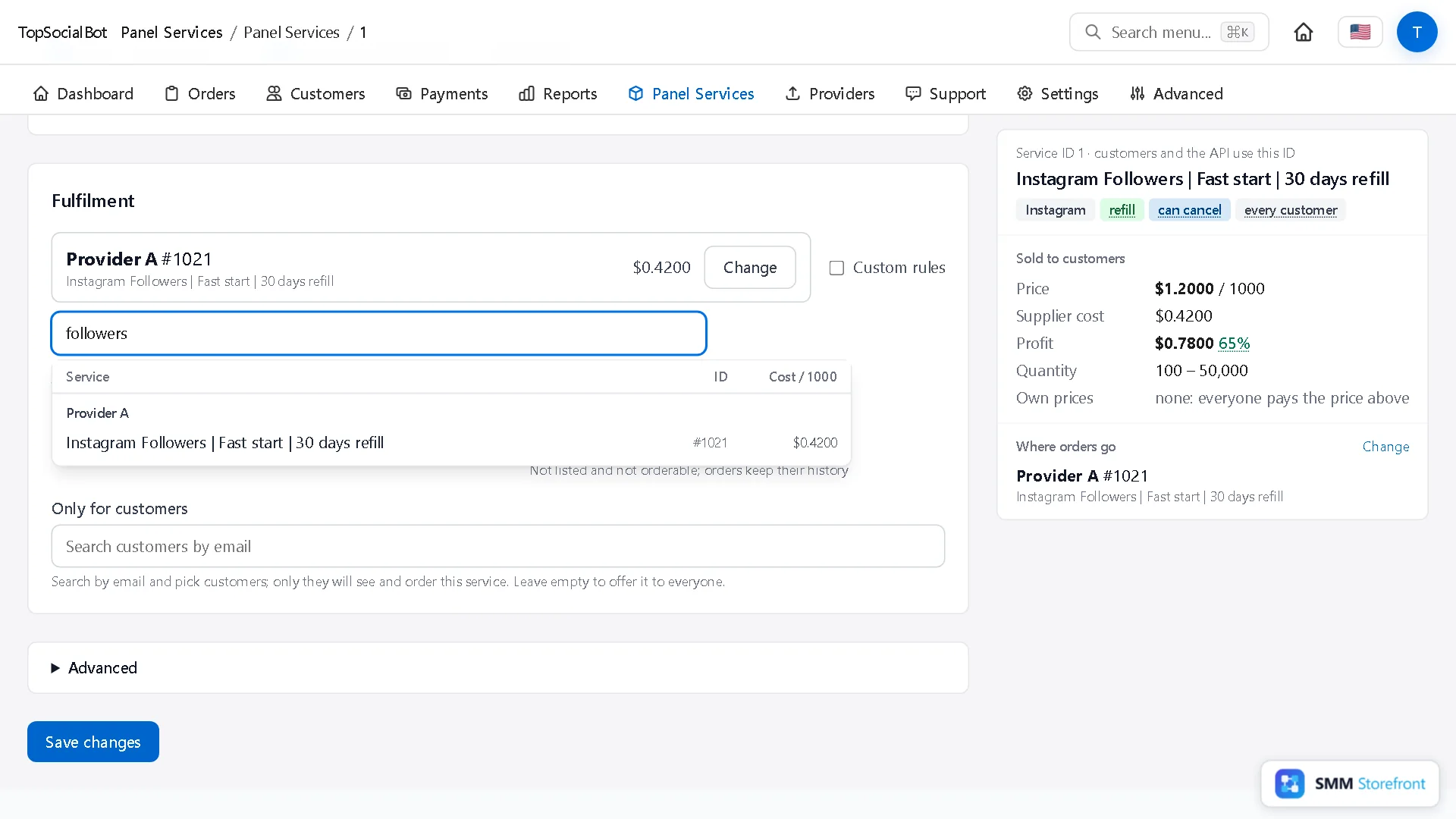
3. Adicione as reservas
- Clique em + Backup supplier.
- A caixa de busca começa com o nome do seu serviço. Troque por uma palavra mais curta, como
followers, para ver o que seus outros fornecedores oferecem, com o ID e o custo por 1.000 de cada um. - Escolha o serviço equivalente. Repita se quiser uma segunda reserva.
4. Salve
Clique em Save changes. A rota é publicada como uma nova versão. Pedidos que já estão rodando continuam na versão em que começaram. De volta à lista, o serviço agora mostra "Provider A, then Provider B, Provider C".
Teste antes que um pedido real teste por você
Abra a regra de encaminhamento do serviço (Panel Services, then Forwarding rules). À direita, Try an order (simular um pedido) mostra para onde iria uma certa quantidade. Nada é pedido nem cobrado.
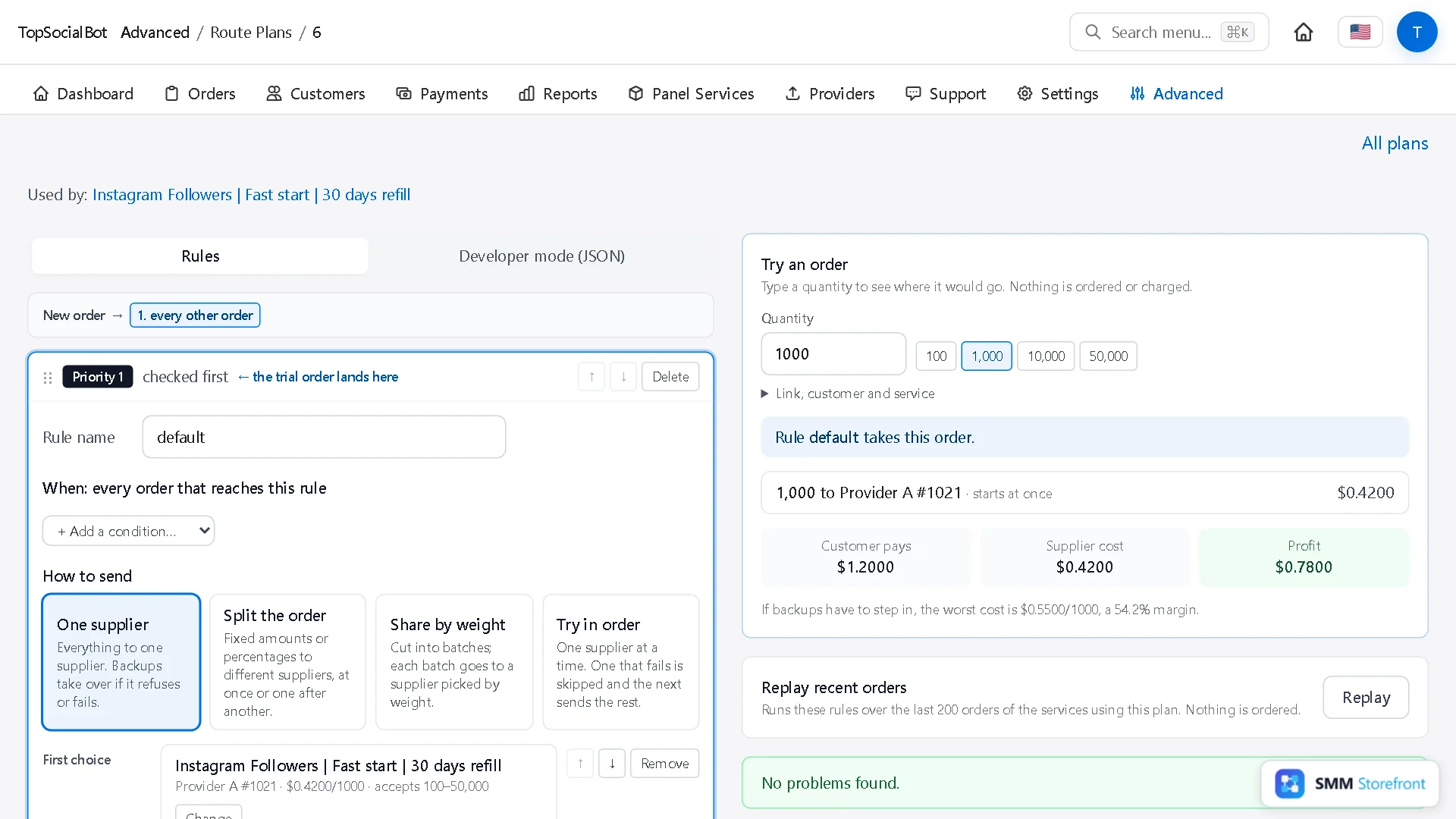
Abaixo da simulação, o painel também calcula o seu pior cenário: quanto o pedido custa se a reserva mais cara tiver que entregar. Aqui são $0.55 por 1.000 contra um preço de $1.20, então a margem ainda é de 54,2%.
Como escolher boas reservas
| Confira | Por quê |
|---|---|
| Mesmo tipo de serviço | O cliente comprou uma coisa específica. Uma reserva com outro prazo de reposição ou outra qualidade vira ticket mais tarde. |
| Custo abaixo do seu preço | Um pedido é recusado quando o custo no pior cenário não fica abaixo do que você cobra. Uma reserva mais cara que o seu preço bloquearia pedidos em vez de salvá-los. |
| Mínimo e máximo cobrem o que você vende | Uma reserva só aceita quantidades dentro dos próprios limites. Compare com o mínimo e o máximo do seu serviço. |
| Uma origem diferente | Dois fornecedores que revendem a mesma fonte costumam cair juntos. |
Perguntas
O cliente vê que o fornecedor mudou?
Não. Ele vê um pedido com um status.
E se todos os fornecedores da lista recusarem?
O pedido é tratado como seria com um único fornecedor que recusou: dependendo das configurações do serviço, ele é reembolsado ou fica em Needs attention esperando você reenviar ou fechar.
Posso mudar a ordem das reservas depois?
Pode. Na regra de encaminhamento, cada reserva tem setas para subir e descer. Publicar cria uma nova versão, e as anteriores ficam no histórico.
Próximo da série: encaminhar pelo tamanho do pedido e dividir um pedido entre fornecedores. A lista completa de regras de encaminhamento está na página do painel SMM.
About the author

Marcus Reed
Head of Storefront Operations
Former SMM panel operator. Writes about launch timelines, payment routing, and what resellers need before day one.