
Como configurar seu painel SMM: conectar um fornecedor, adicionar um serviço, conferir a regra e acompanhar os pedidos
13 de novembro de 2026

Marcus Reed
Head of Storefront Operations
Um painel no ar sem nada para vender não recebe pedidos. Conecte um fornecedor, escolha um serviço do catálogo dele, confira para onde vão os pedidos e acompanhe pedidos e lucro. Vídeo e prints passo a passo.
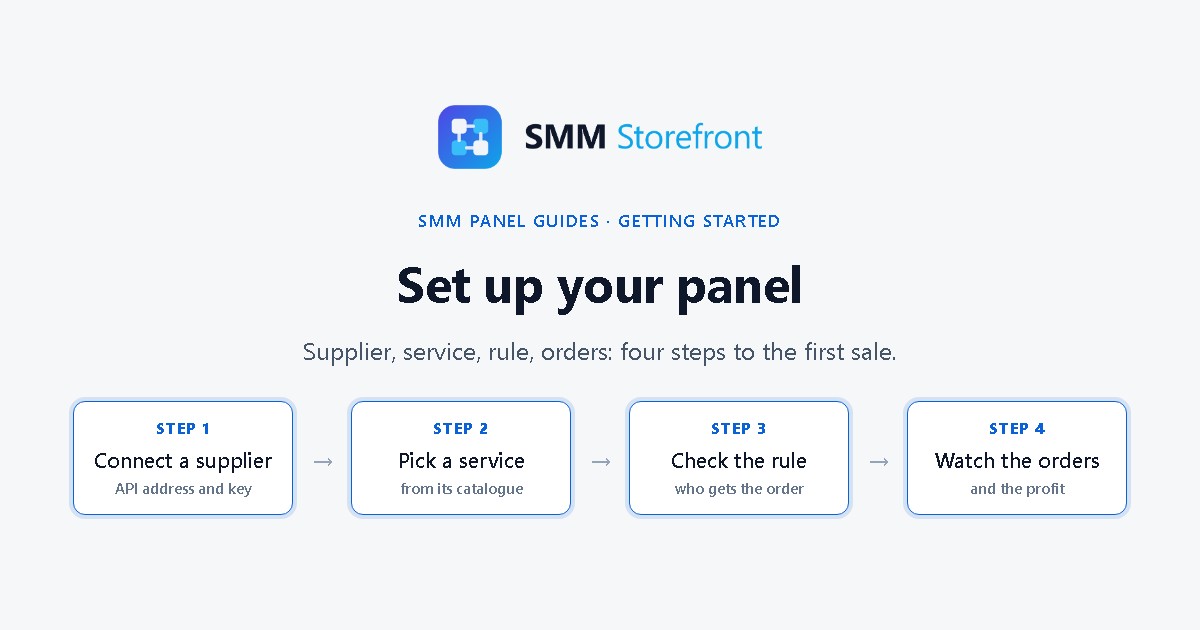
Prefere assistir? O vídeo mostra tudo o que está abaixo em pouco mais de dois minutos.
O problema
Seu domínio está conectado e o painel está no ar, mas não tem nada para vender. O jeito de sempre é copiar os serviços da tabela de preços de um fornecedor na mão: nome, custo, mínimo, máximo, algumas centenas de vezes. Aí o fornecedor muda um custo, ninguém percebe, e um serviço fica uma semana vendendo abaixo do custo.
Os quatro passos
| Passo | Onde | O que você ganha |
|---|---|---|
| 1. Conectar um fornecedor | Suppliers | Os serviços e custos dele, sempre atualizados para você |
| 2. Escolher um serviço | Services, aba Supplier services | Um serviço à venda pelo seu preço |
| 3. Conferir a regra | A regra de encaminhamento do serviço | A prova de para onde vai um pedido e quanto fica com você |
| 4. Acompanhar os pedidos | Orders e Reports | Status, lucro por pedido, totais por dia |
A barra no topo das páginas Services e Suppliers conta esses mesmos passos, então você sempre sabe em que ponto está.
1. Conecte um fornecedor
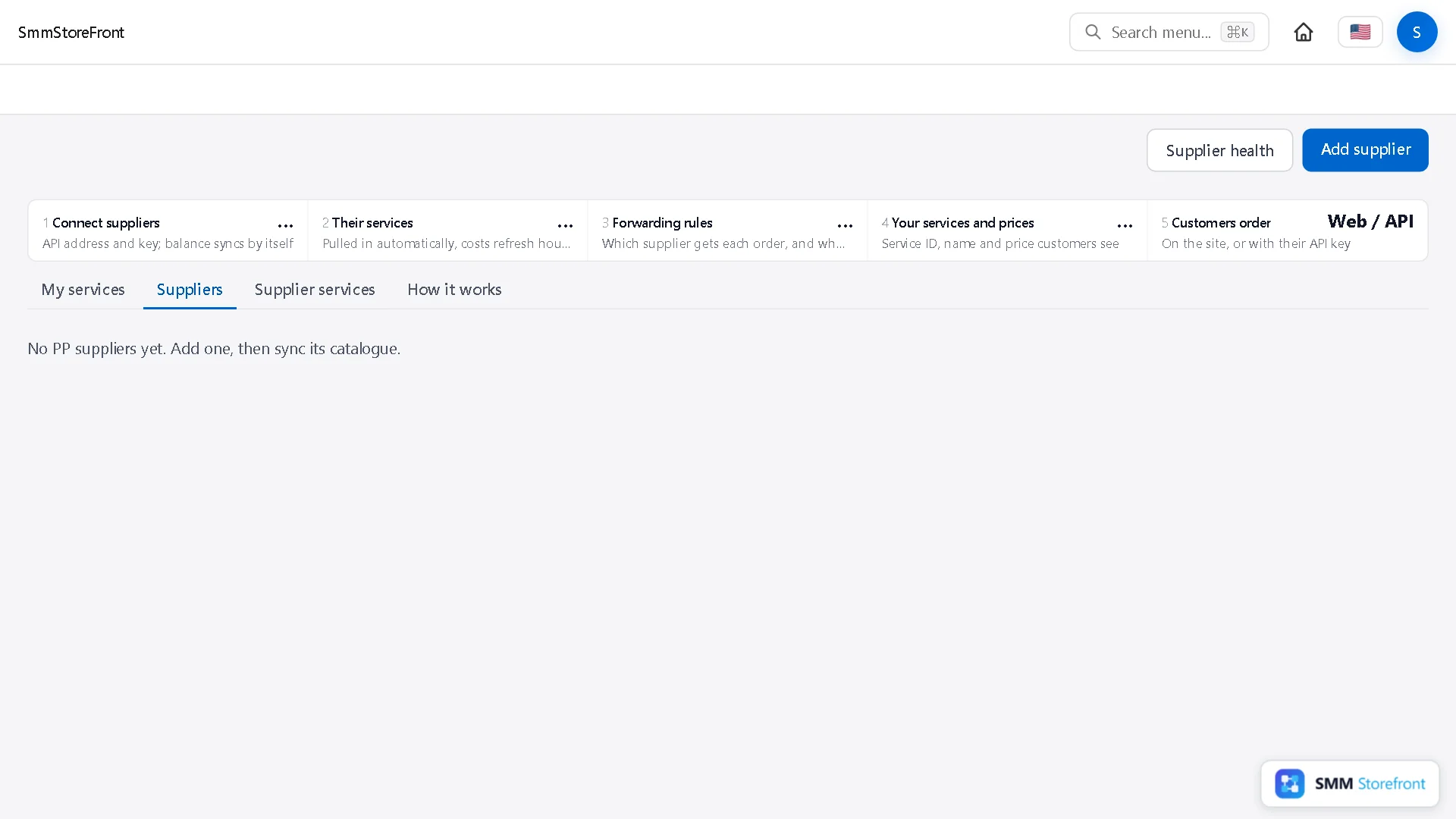
Abra Suppliers. Um painel novo ainda não tem nenhum. Clique em Add supplier.
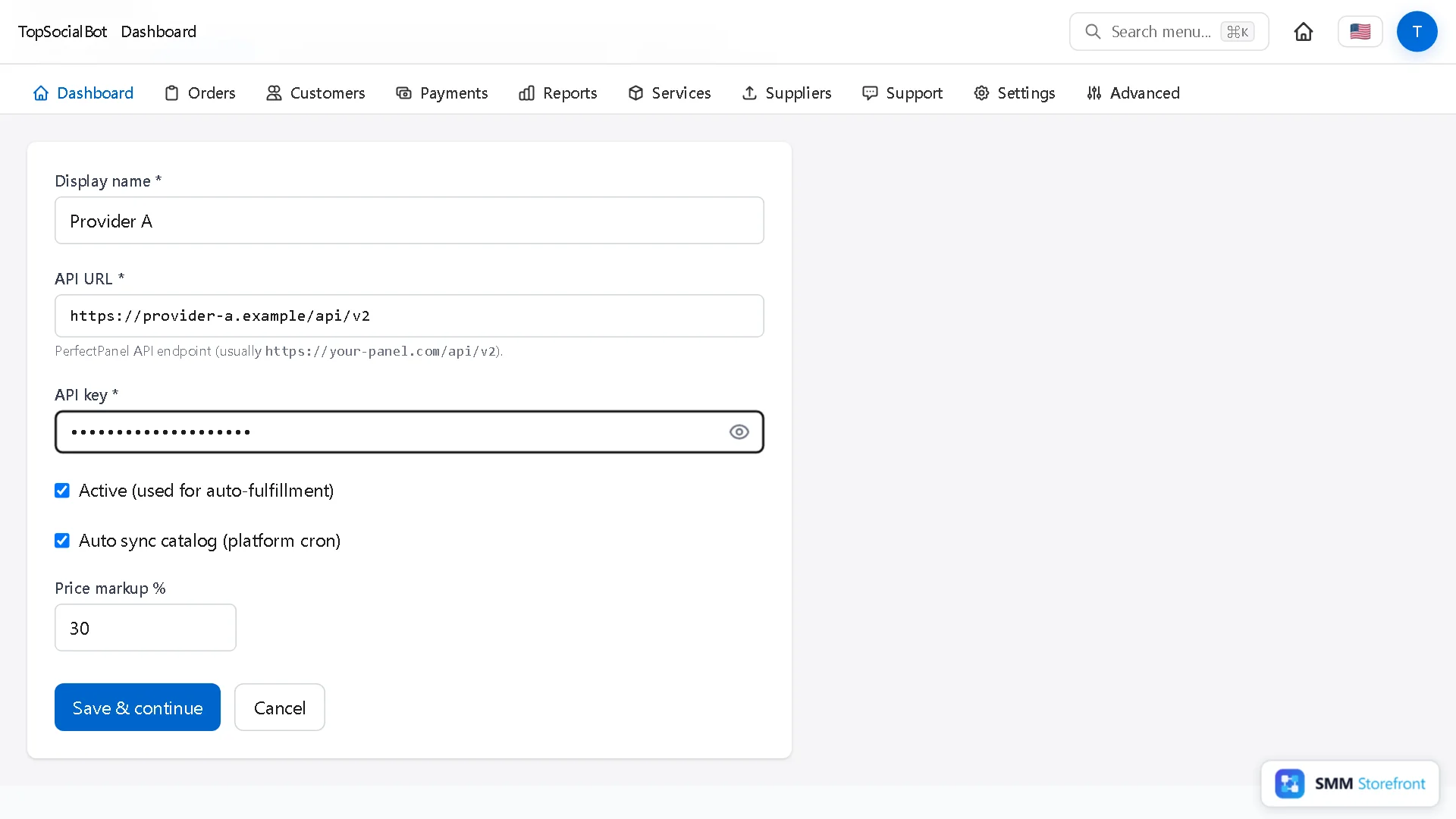
Preencha três coisas:
- Display name: o nome que você quer dar a este fornecedor. Só você vê.
- API URL: o endereço da API do fornecedor, que normalmente termina em
/api/v2. - API key: a chave da sua conta no fornecedor.
Funciona com qualquer fornecedor que use a API padrão de painel. Quando você clica em Save & continue, a conexão é testada pedindo o seu saldo ao fornecedor, então um endereço ou uma chave errada aparece na hora.
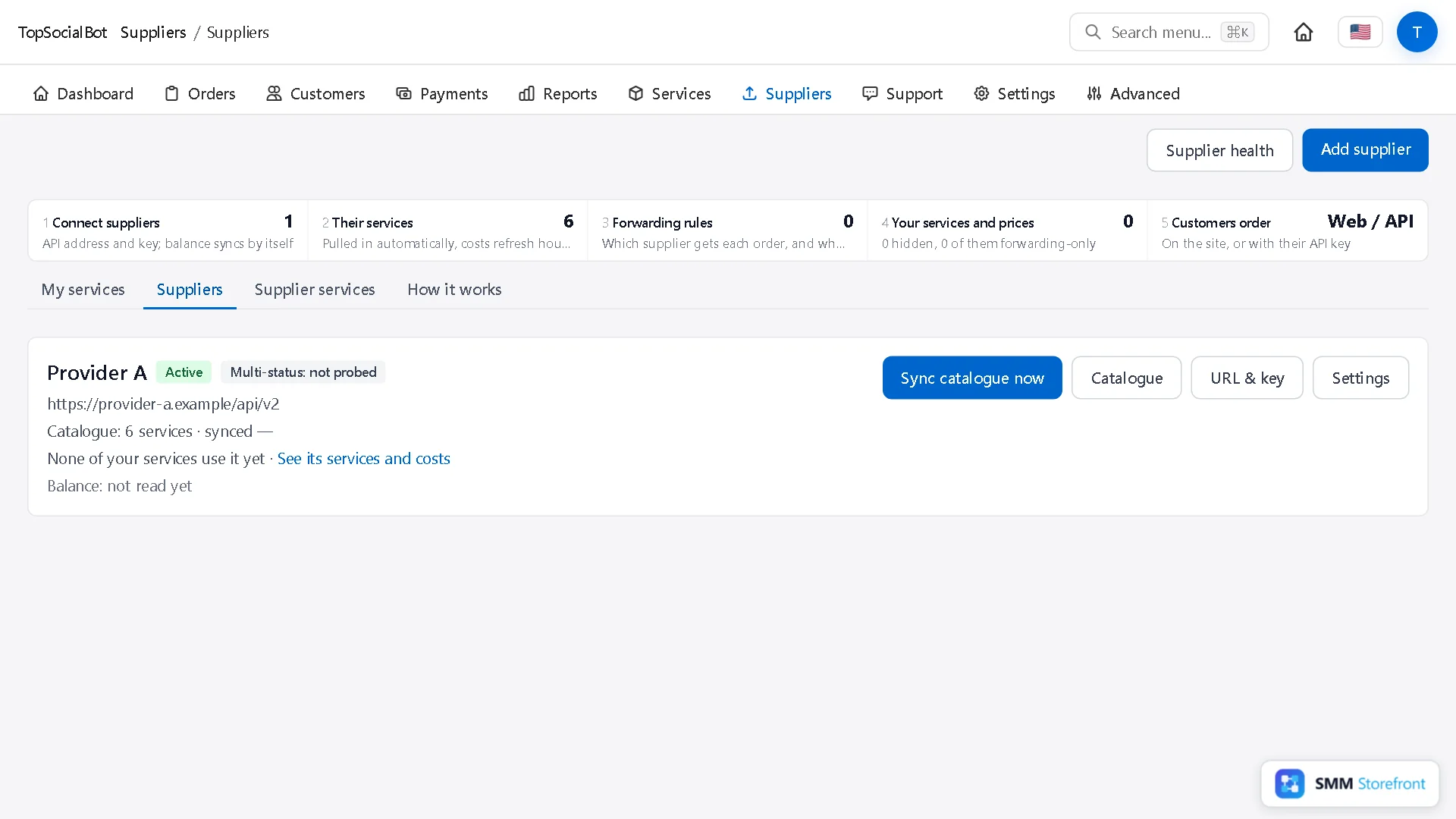
De volta a Suppliers, o fornecedor mostra quantos serviços tem no catálogo. Você não importa um por um: eles entram sozinhos, e os custos são atualizados a cada hora.
2. Escolha um serviço para vender
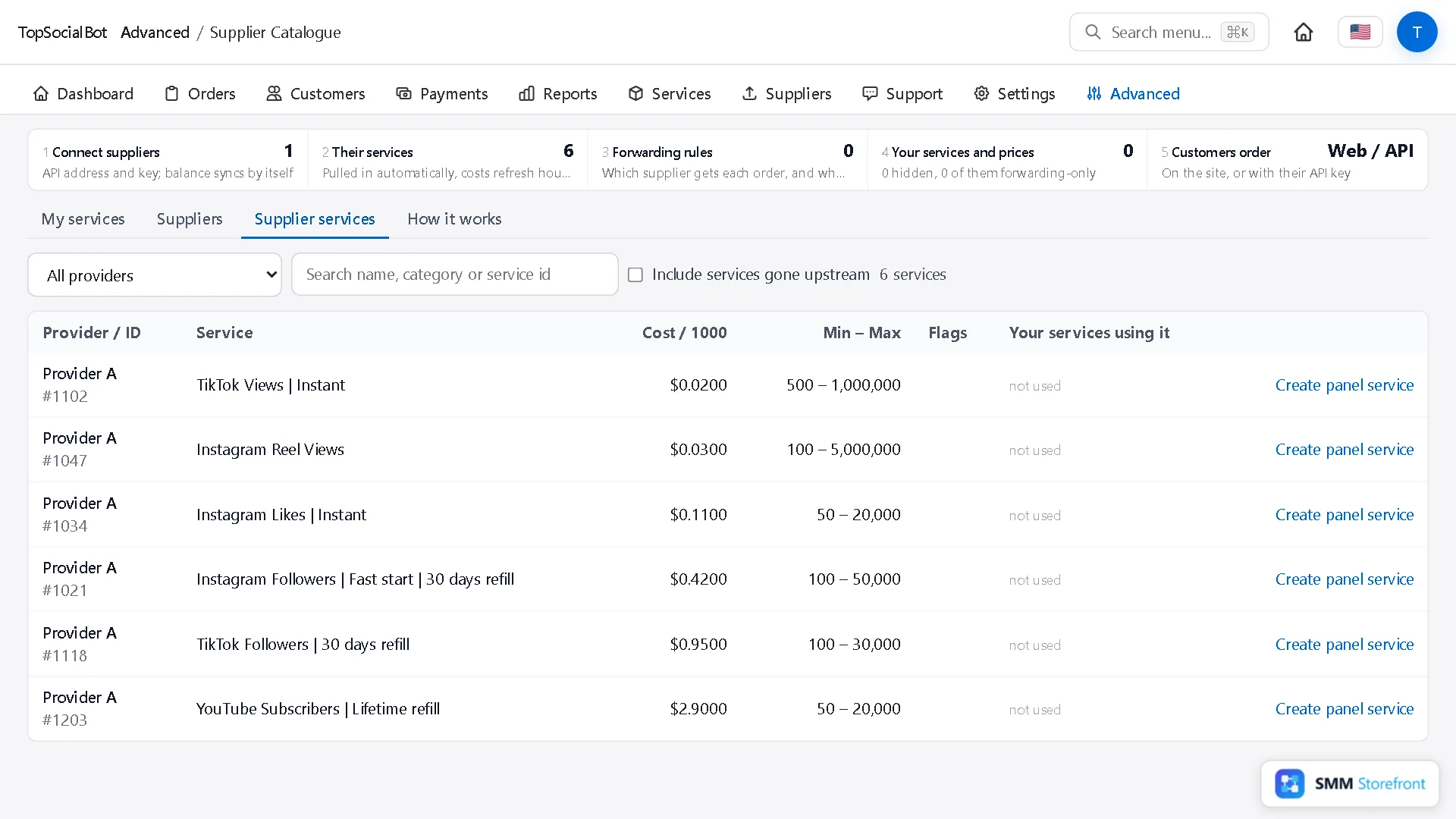
Abra a aba Supplier services. Ela lista tudo o que seus fornecedores oferecem, com o custo por 1.000, as quantidades aceitas e se algum dos seus serviços já usa aquele item. Encontre o que você quer e clique em Create panel service.
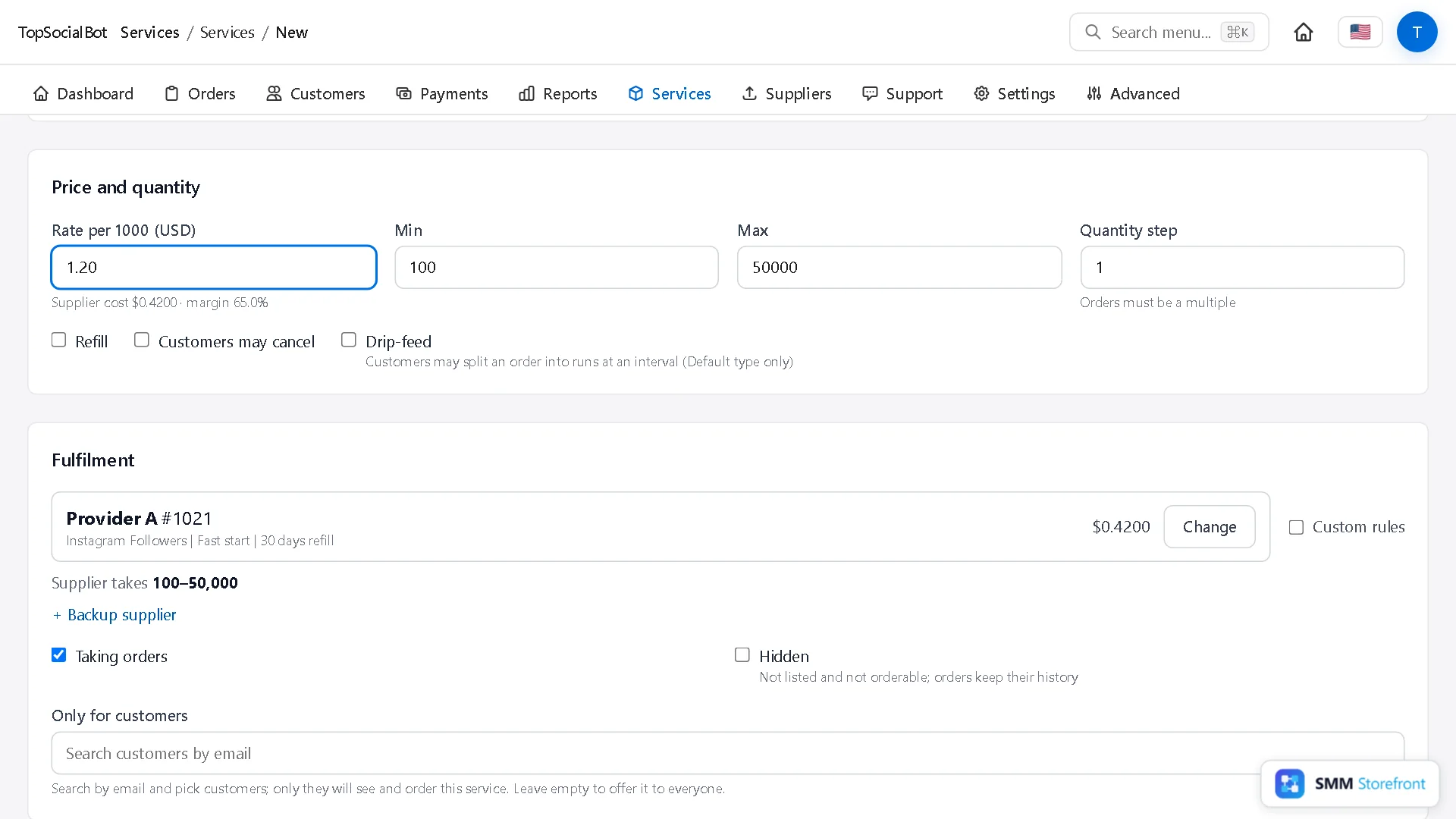
O formulário abre com o nome, os limites e o custo já preenchidos. Você adiciona:
- Platform e Category, escolhidas nas listas. Elas definem onde o serviço aparece no seu site.
- Rate per 1000: o seu preço. O custo do fornecedor e a sua margem aparecem abaixo do campo enquanto você digita.
Confira o mínimo e o máximo, marque Refill ou Customers may cancel se o serviço do fornecedor oferecer isso, e clique em Create service.
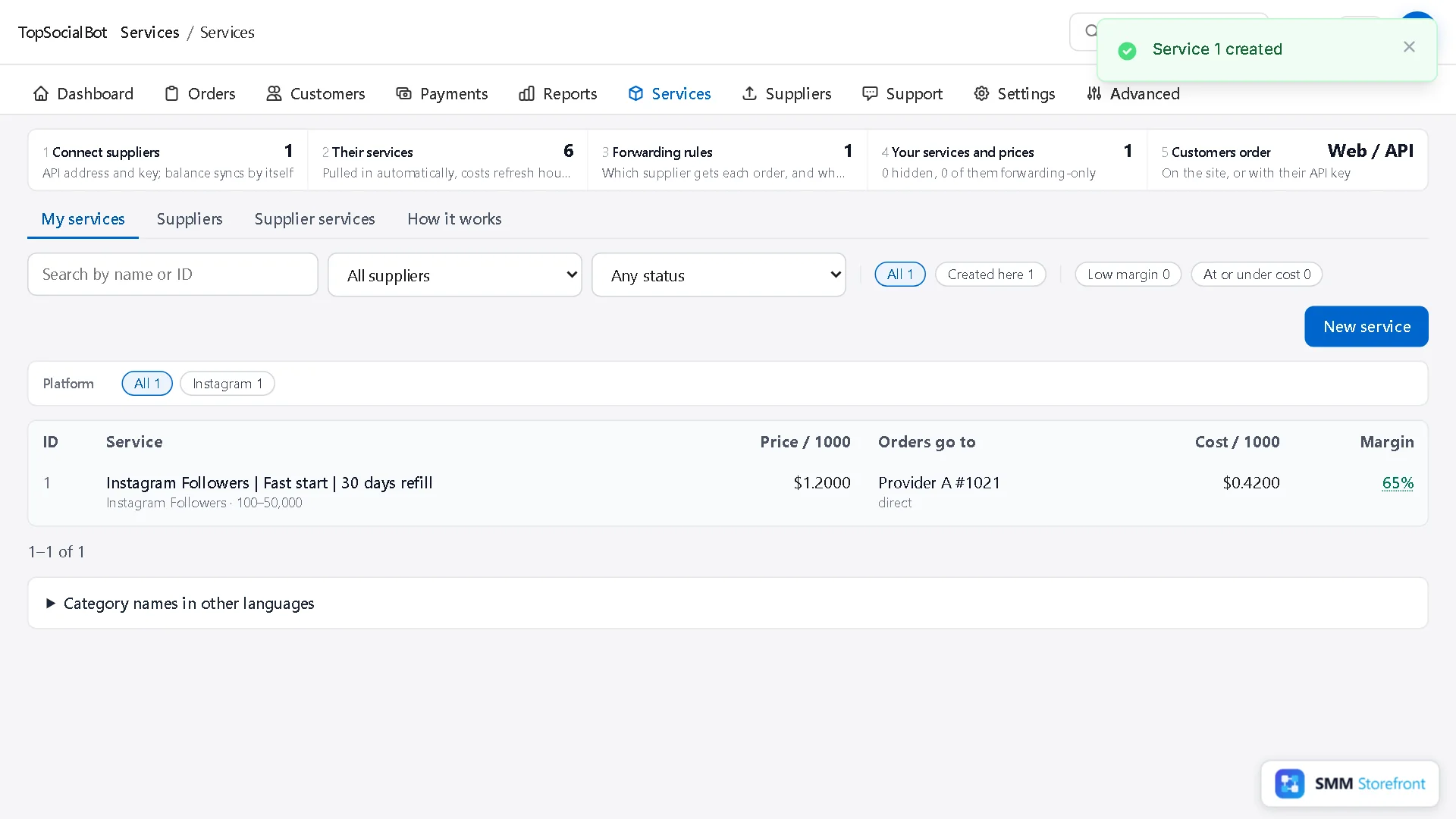
O serviço fica à venda na hora. Os clientes podem pedir pelo seu site ou pela API, com a chave deles.
3. Confira a regra de encaminhamento
Todo serviço tem uma regra de encaminhamento: qual fornecedor recebe os pedidos dele. Ao criar o serviço a partir do catálogo, uma regra foi criada para você, mandando tudo para aquele fornecedor. Para ver, clique em Forwarding rules na barra no topo da página Services e abra a regra com o nome do seu serviço.
À direita, Try an order (simular um pedido) mostra o que aconteceria com uma quantidade: qual fornecedor assume, quanto o cliente paga, quanto custa o fornecedor e quanto fica com você. Nada é pedido nem cobrado.
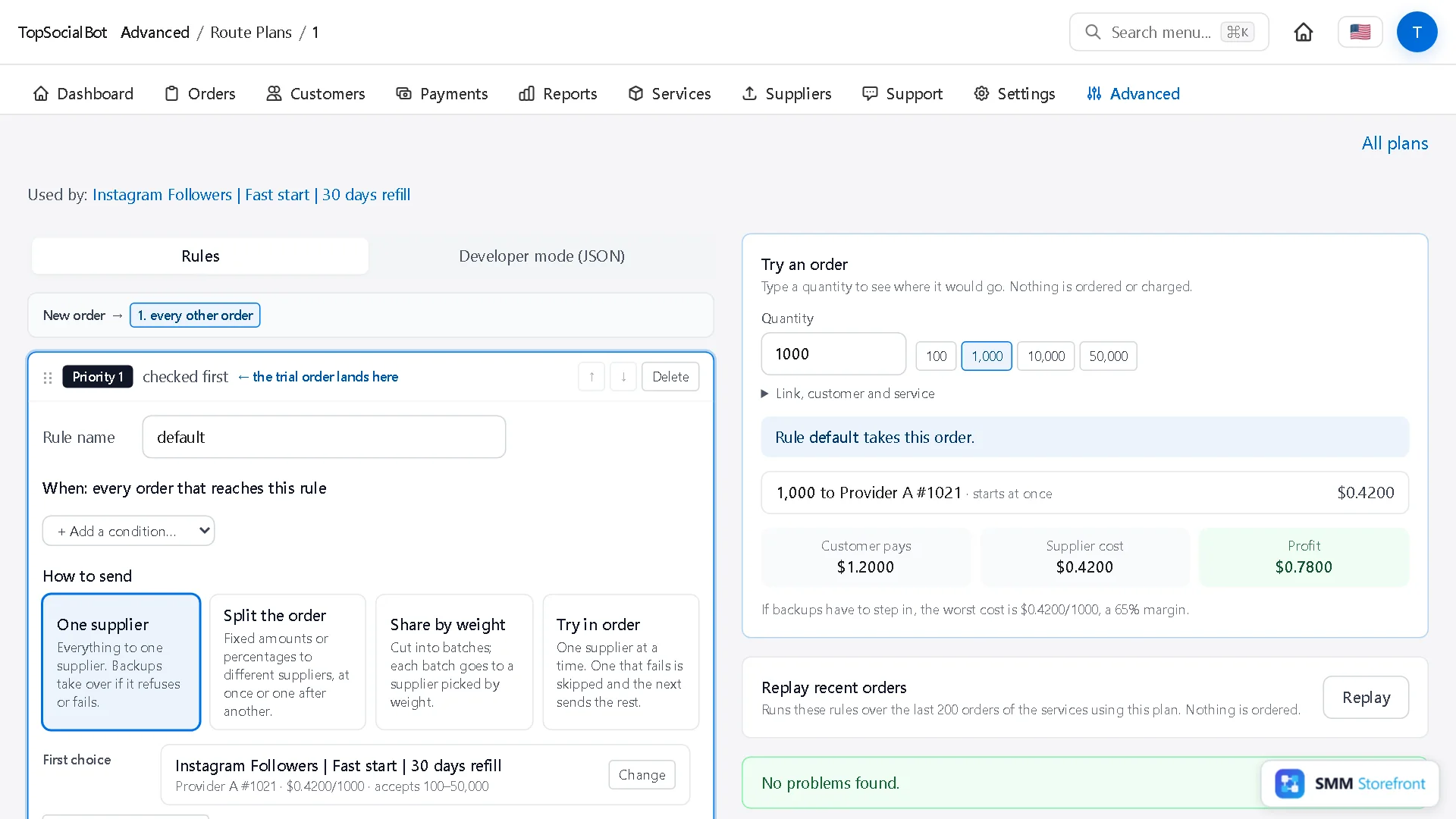
Um fornecedor basta para começar. É nessa mesma página que, depois, você adiciona fornecedores reserva, divide pedidos por tamanho ou limita o custo. Adicionar fornecedores reserva tem um guia só para isso.
4. Acompanhe os pedidos
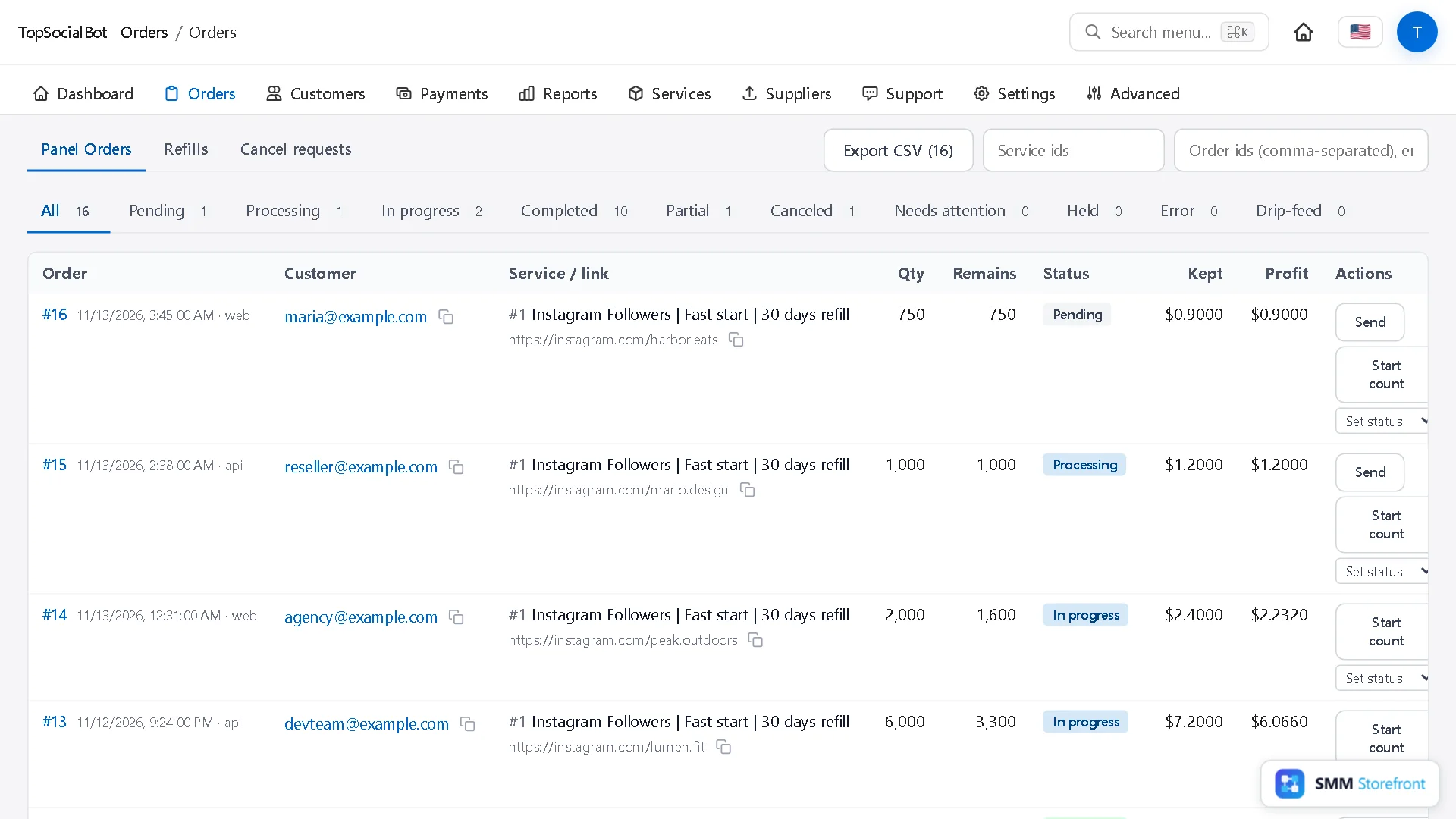
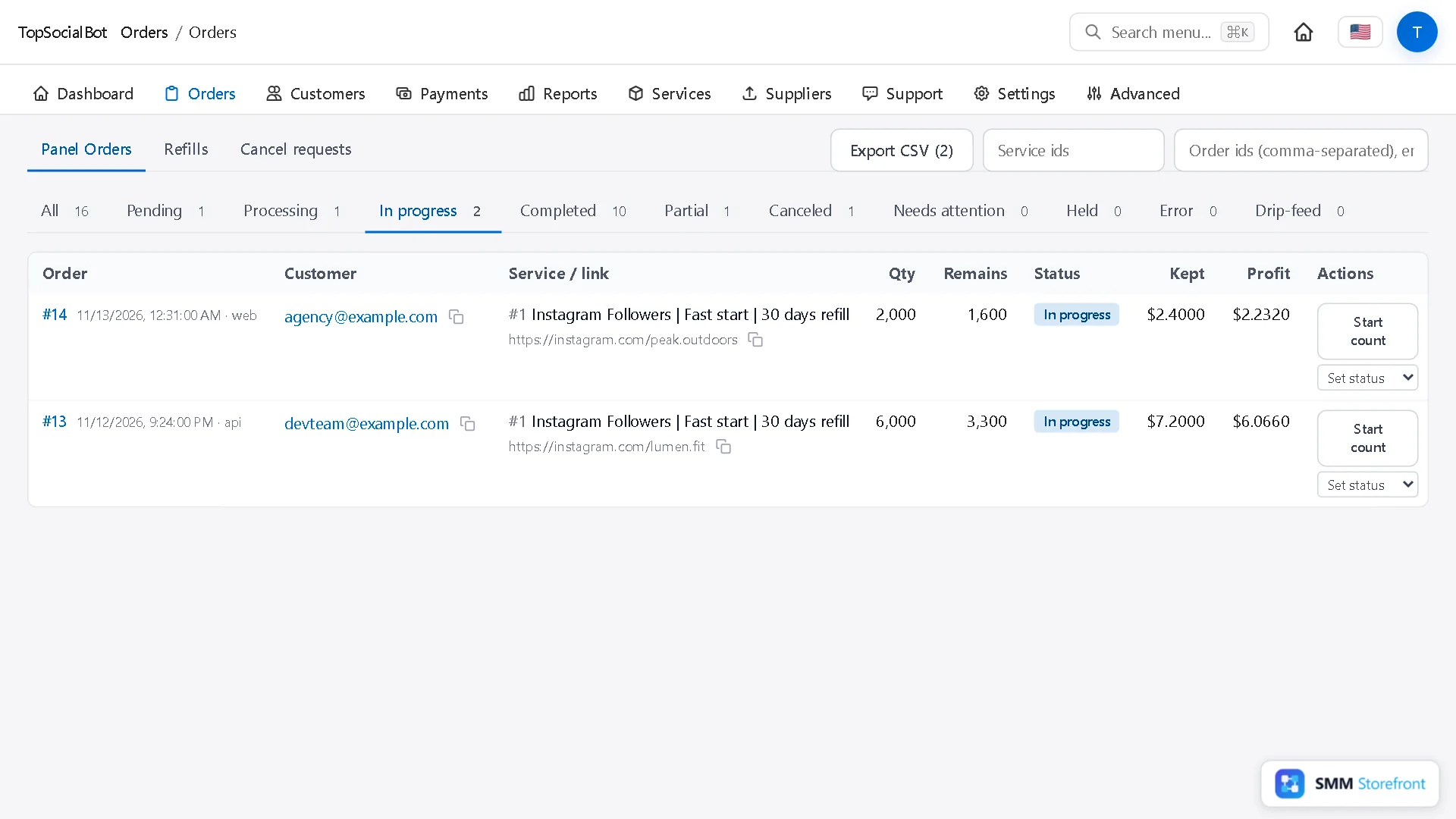
Orders lista todos os pedidos: quem fez e por onde (site ou API), o serviço e o link, a quantidade e quanto falta, o status, quanto ficou com você depois dos reembolsos e o seu lucro. As abas filtram por status, cada uma com a sua contagem.
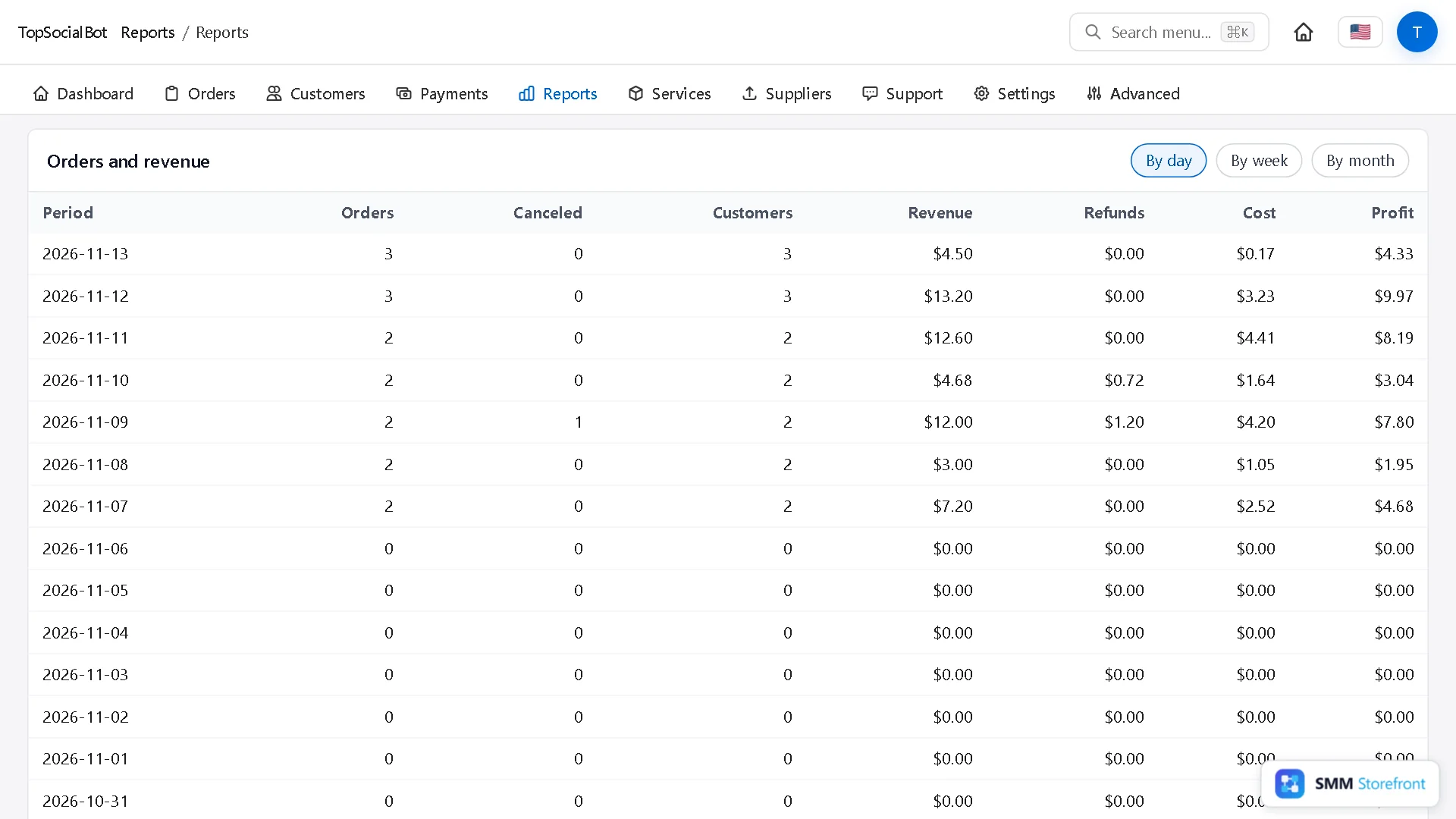
Reports soma tudo. A primeira tabela mostra por dia, semana ou mês: pedidos, cancelamentos, clientes, receita, reembolsos, custo do fornecedor e lucro.
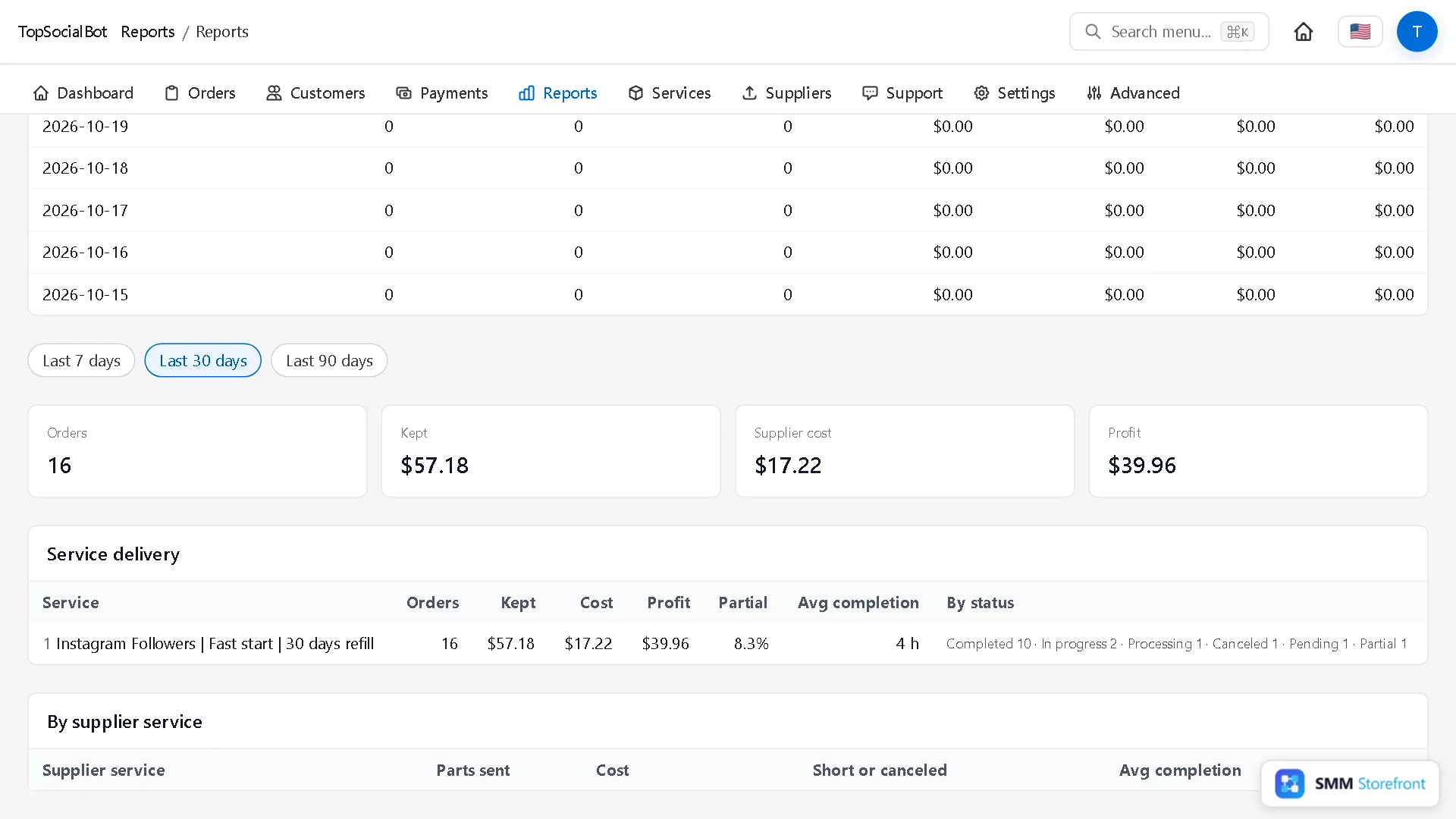
Abaixo dela ficam os totais dos últimos 7, 30 ou 90 dias e uma tabela por serviço com a taxa de pedidos parciais e o tempo médio de conclusão, que é onde um fornecedor que começou a falhar aparece primeiro.
Perguntas
Posso conectar mais de um fornecedor?
Pode. Adicione cada um do mesmo jeito. Um serviço pode então usar um como primeira opção e os outros como reserva.
O que acontece quando um fornecedor muda o custo?
O custo do seu lado acompanha em até uma hora, e a margem mostrada no serviço muda junto. A lista de serviços tem filtros para Low margin e At or under cost, então esses serviços ficam a um clique.
Tenho que criar cada serviço na mão?
Cada serviço que você vende é criado a partir de um serviço do fornecedor com um clique e um preço. Você escolhe só os que quer; nada entra à venda sozinho.
Onde os clientes veem o serviço?
Na página de serviços do seu painel e na lista de serviços da API, dentro da plataforma e da categoria que você escolheu.
A lista completa do que o painel faz está na página do painel SMM.
About the author

Marcus Reed
Head of Storefront Operations
Former SMM panel operator. Writes about launch timelines, payment routing, and what resellers need before day one.